

Tu peux laisser tomber les Excel, les e-mails ou encore les longues discussions sur WhatsApp pour récupérer les bilans de tes clients.
Sur Gymkee, tu peux facilement créer tes modèles de bilans (bilans mensuels, hebdomadaires, journaliers, etc.) et les envoyer à tes clients pour suivre efficacement leur progression.
Dans cet article, on va te montrer précisément comment faire.
Voir les bilans des clients
D'abord, rends-toi dans la section "Client" puis dans "Bilans".
Tu retrouveras ensuite la liste des bilans complétés par tes clients.
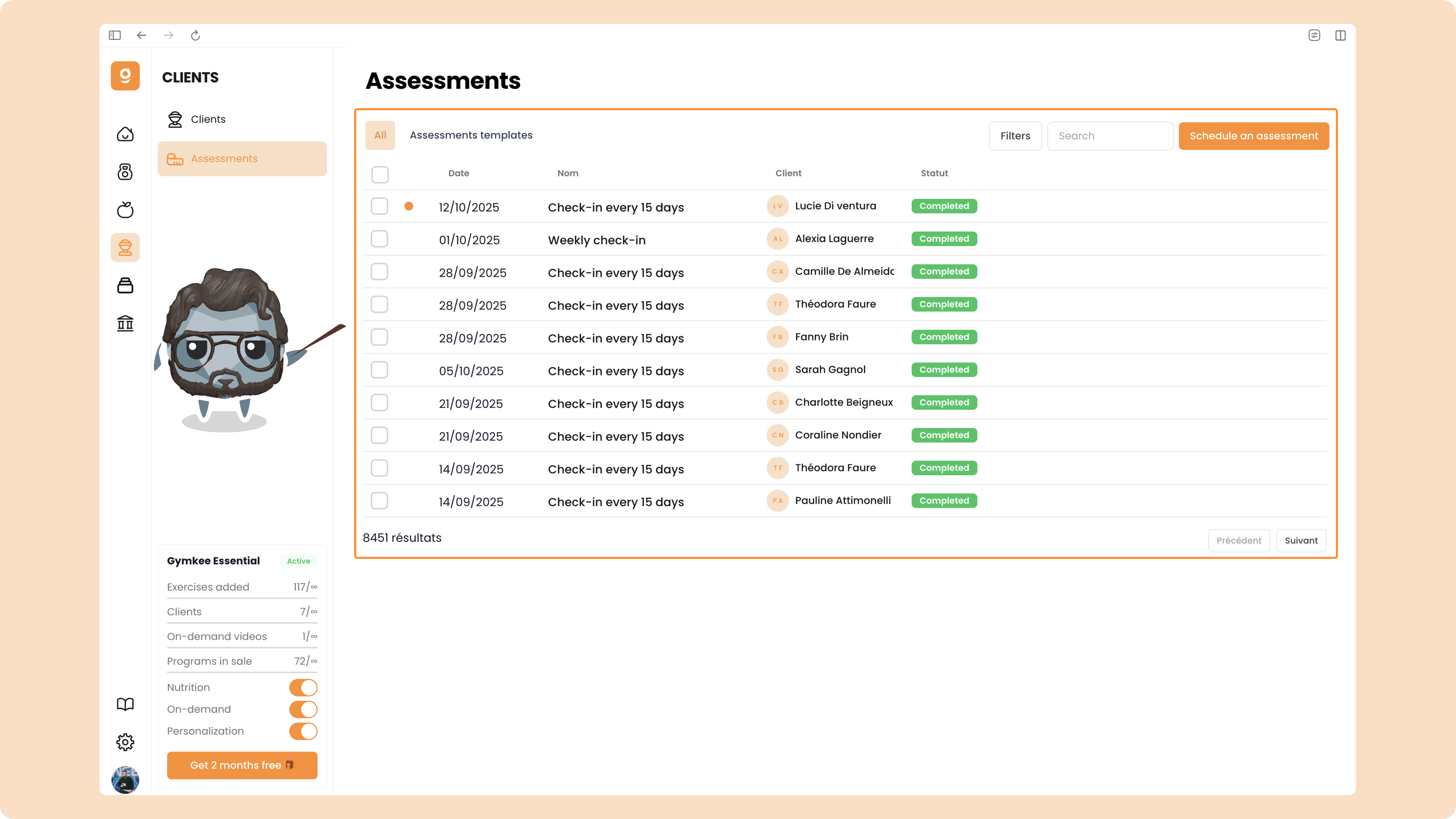
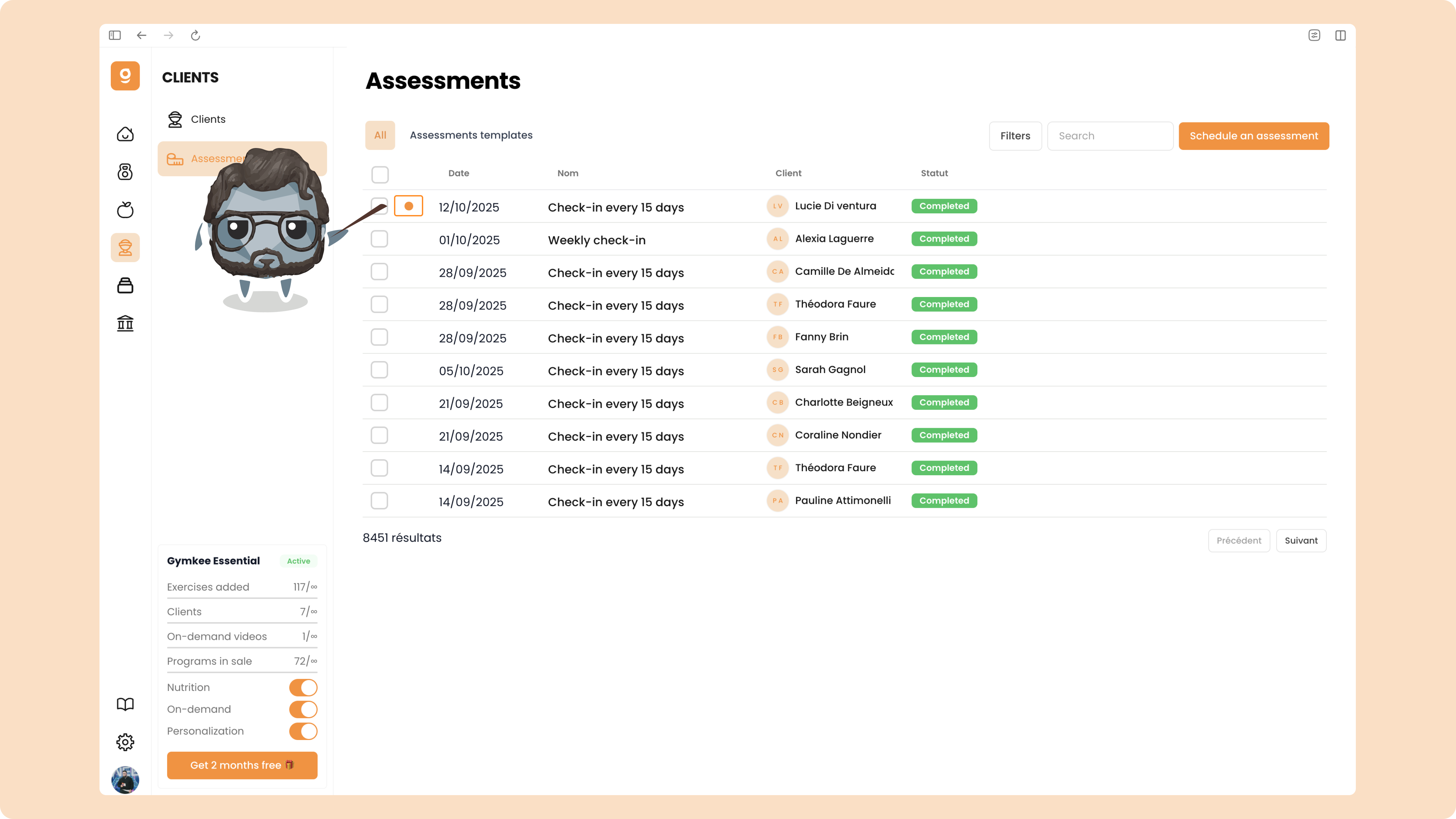
C'est le même fonctionnement que pour ta boîte de réception e-mail: tu retrouveras une indication pour te dire qu'un bilan n'a pas encore été ouvert.
Créer un modèle de bilan
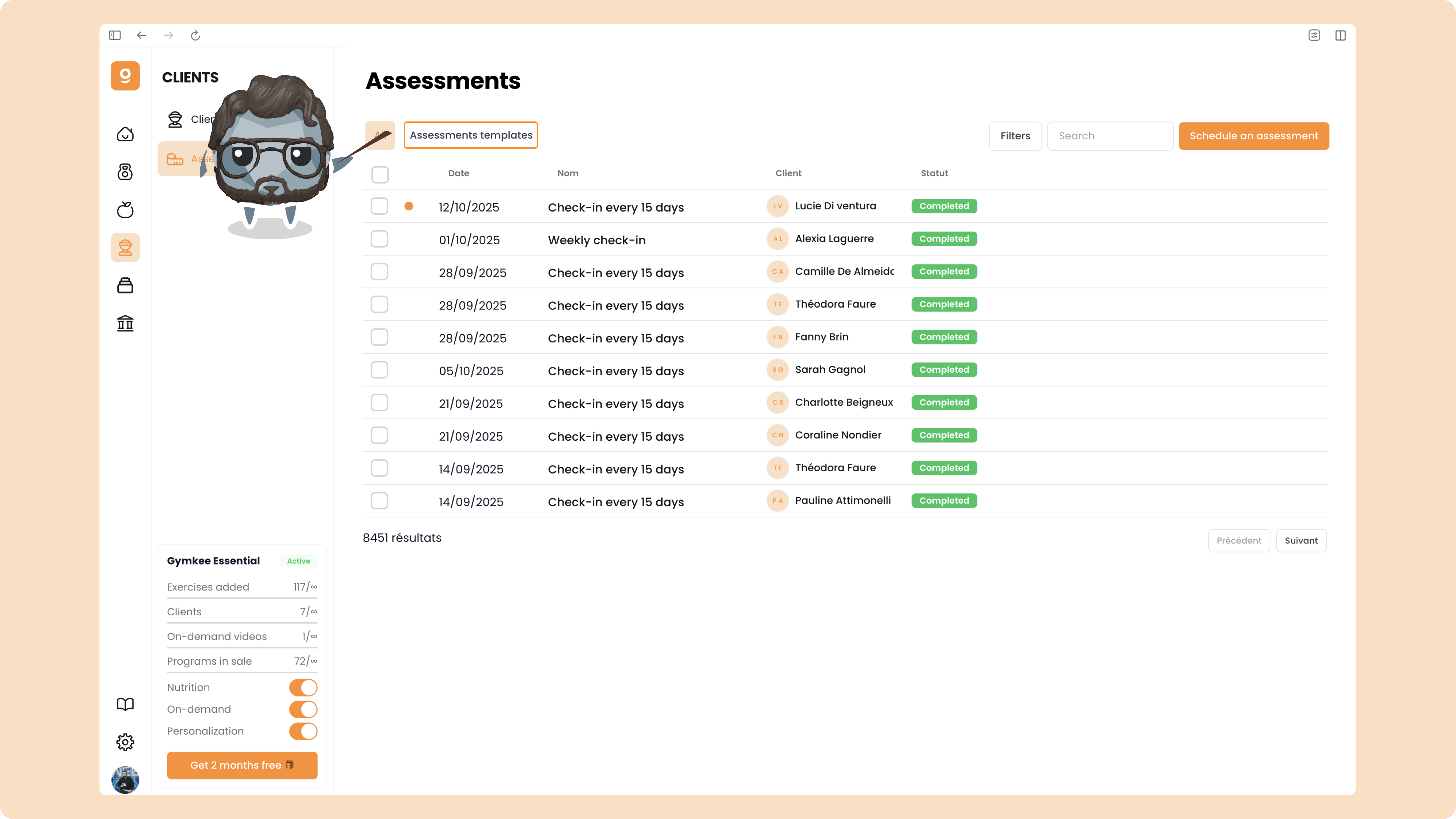
Pour créer ton premier modèle de bilan, rends-toi dans la section "Templates de bilans".
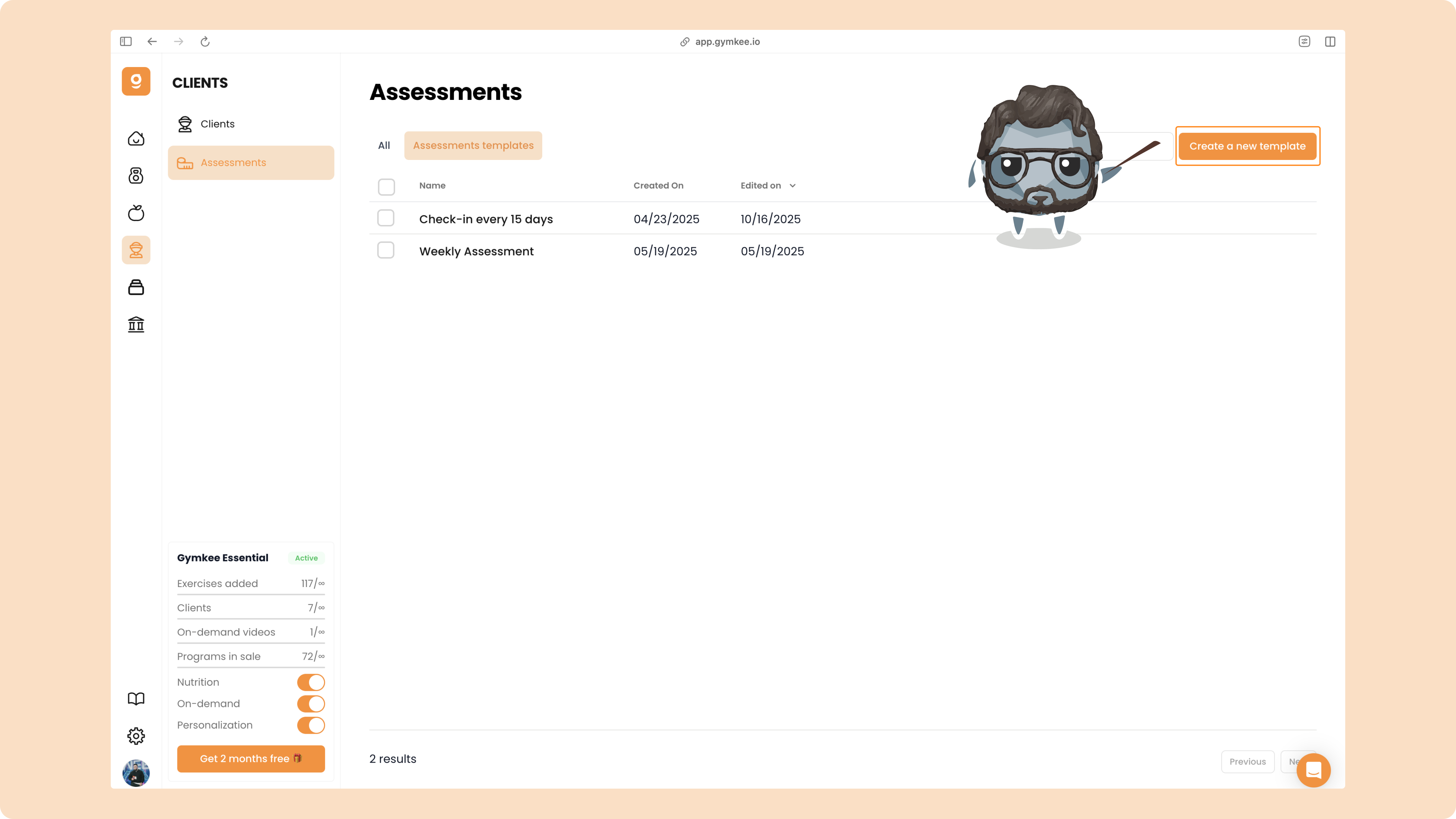
Une fois dessus, il te suffira de cliquer sur "Créer un nouveau modèle"
D'abord, donne un nom à ton bilan (ce nom est visible par tes clients):
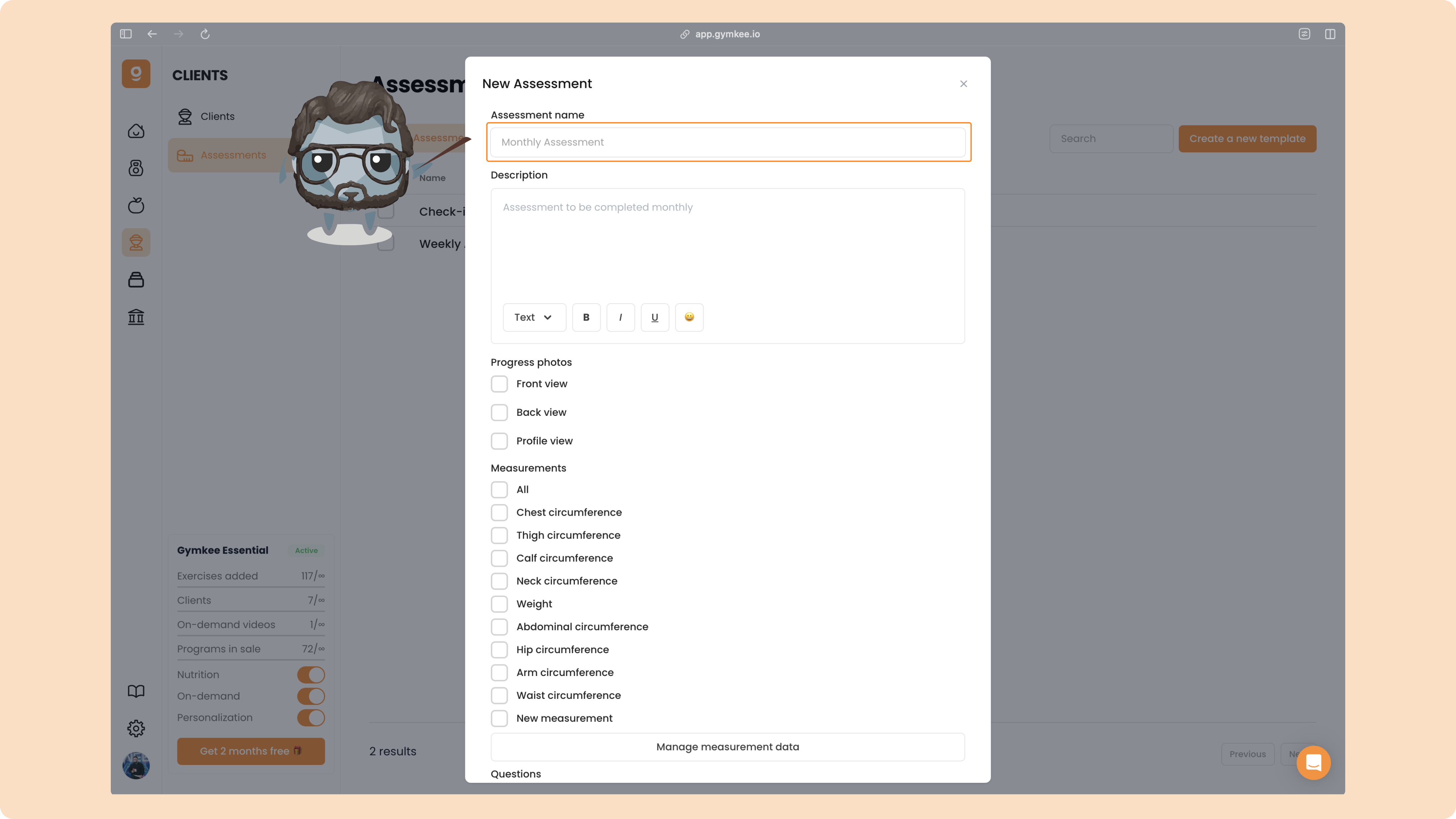
Ensuite, rédige une description pour aider tes clients à comprendre précisément ce que tu attends de ce bilan:
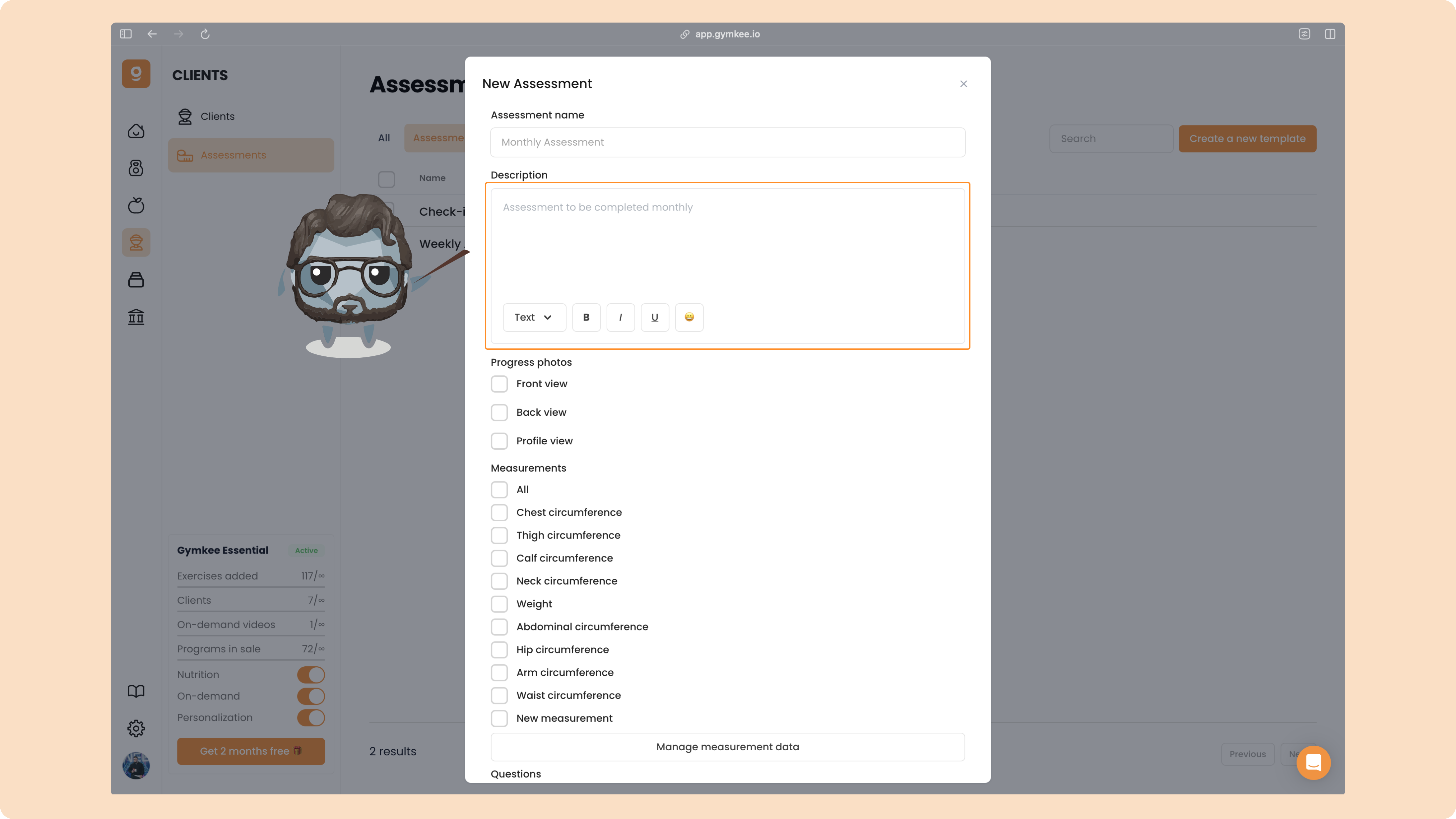
Une fois que tu auras donné un nom et que tu auras rédigé une description, tu pourras passer aux informations que tu vas demander à tes clients.
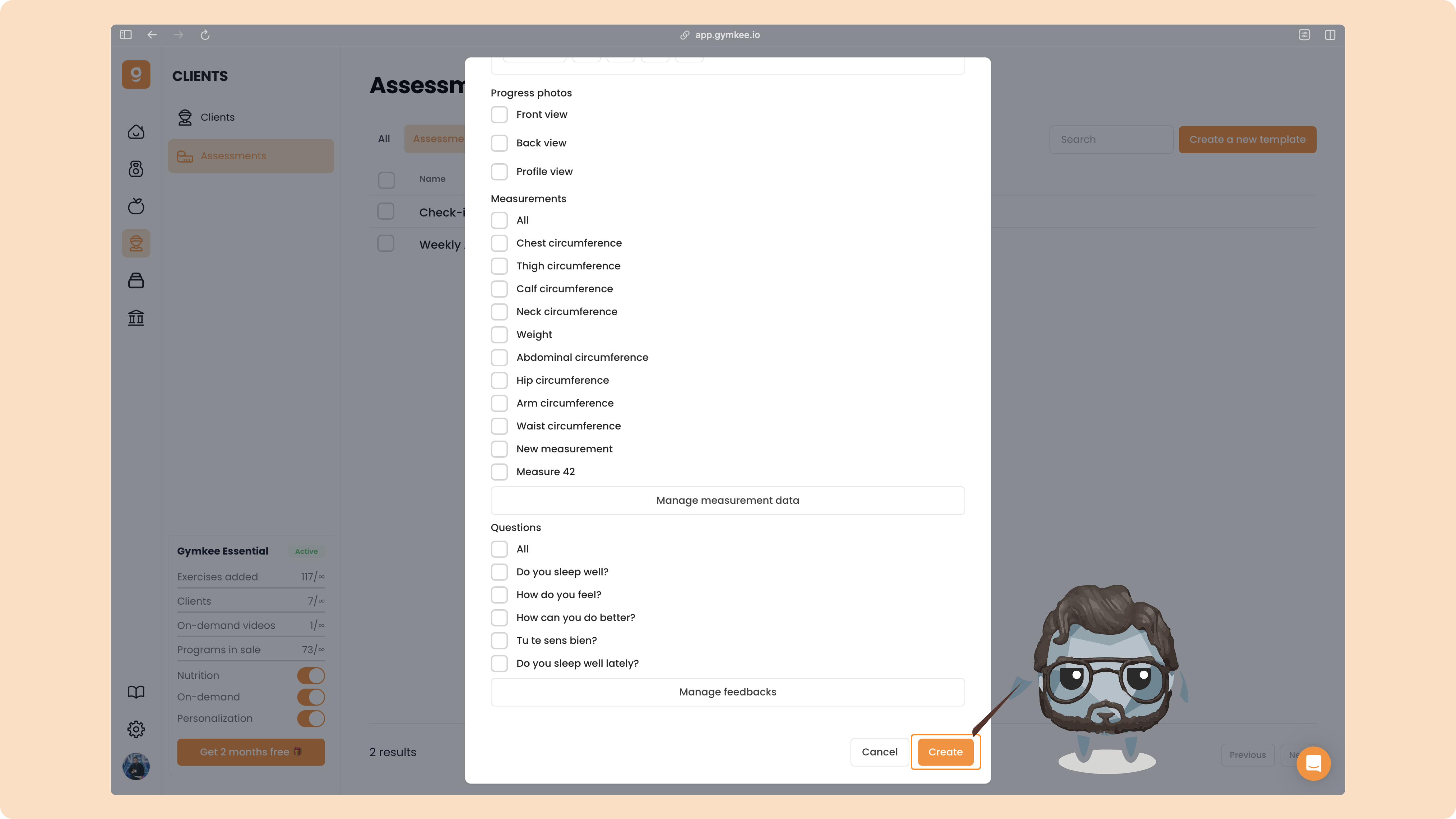
La 1re chose que tu peux demander, ce sont des photos de progression.
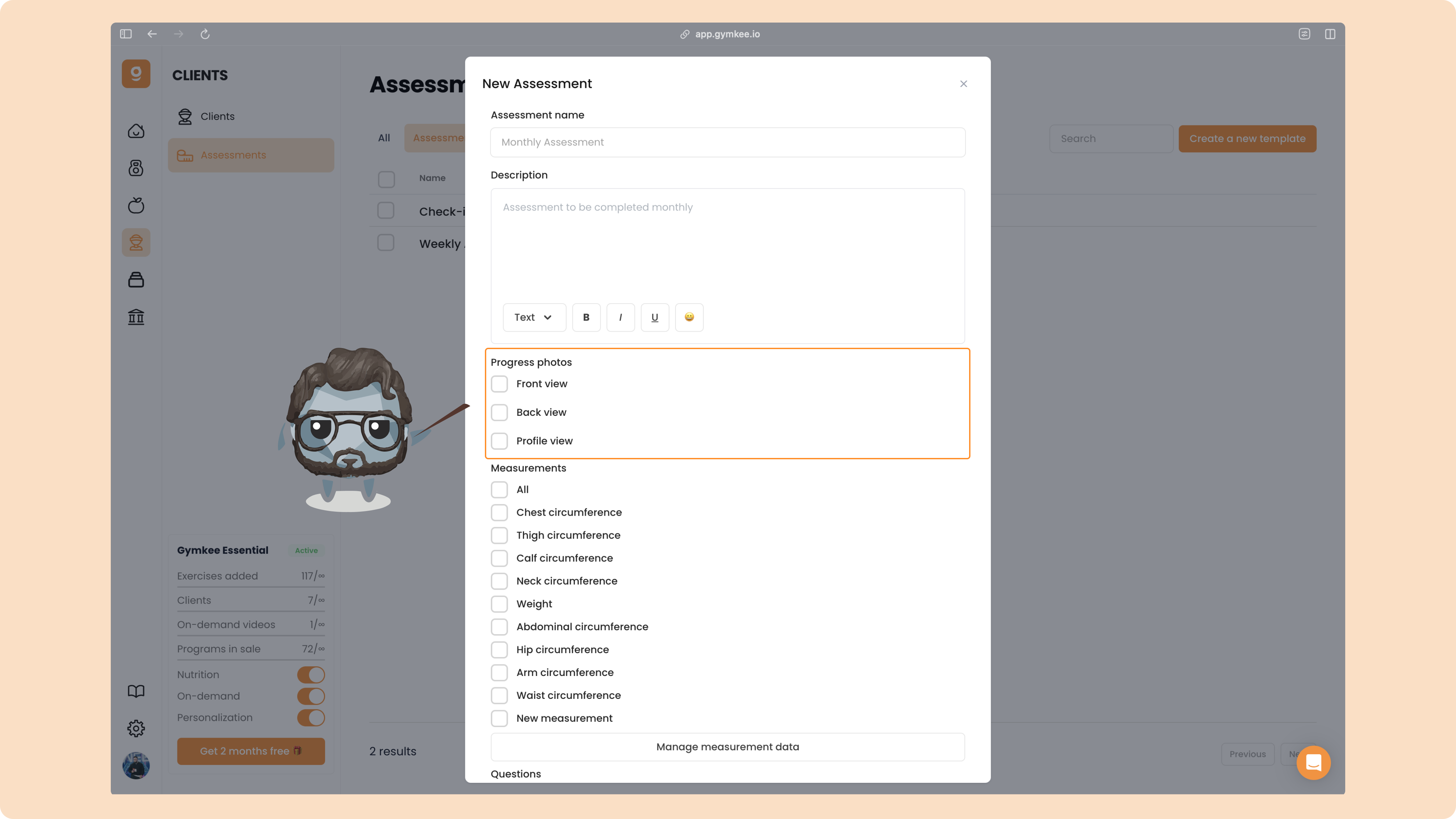
Tu peux demander à des clients des photos de face, de dos et de profil. Coche simplement le type de photo que tu souhaites avoir.
Ensuite, tu vas pouvoir choisir les mesures à récupérer via ce bilan. Tu auras une liste de mesure par défaut que tu pourras utiliser:
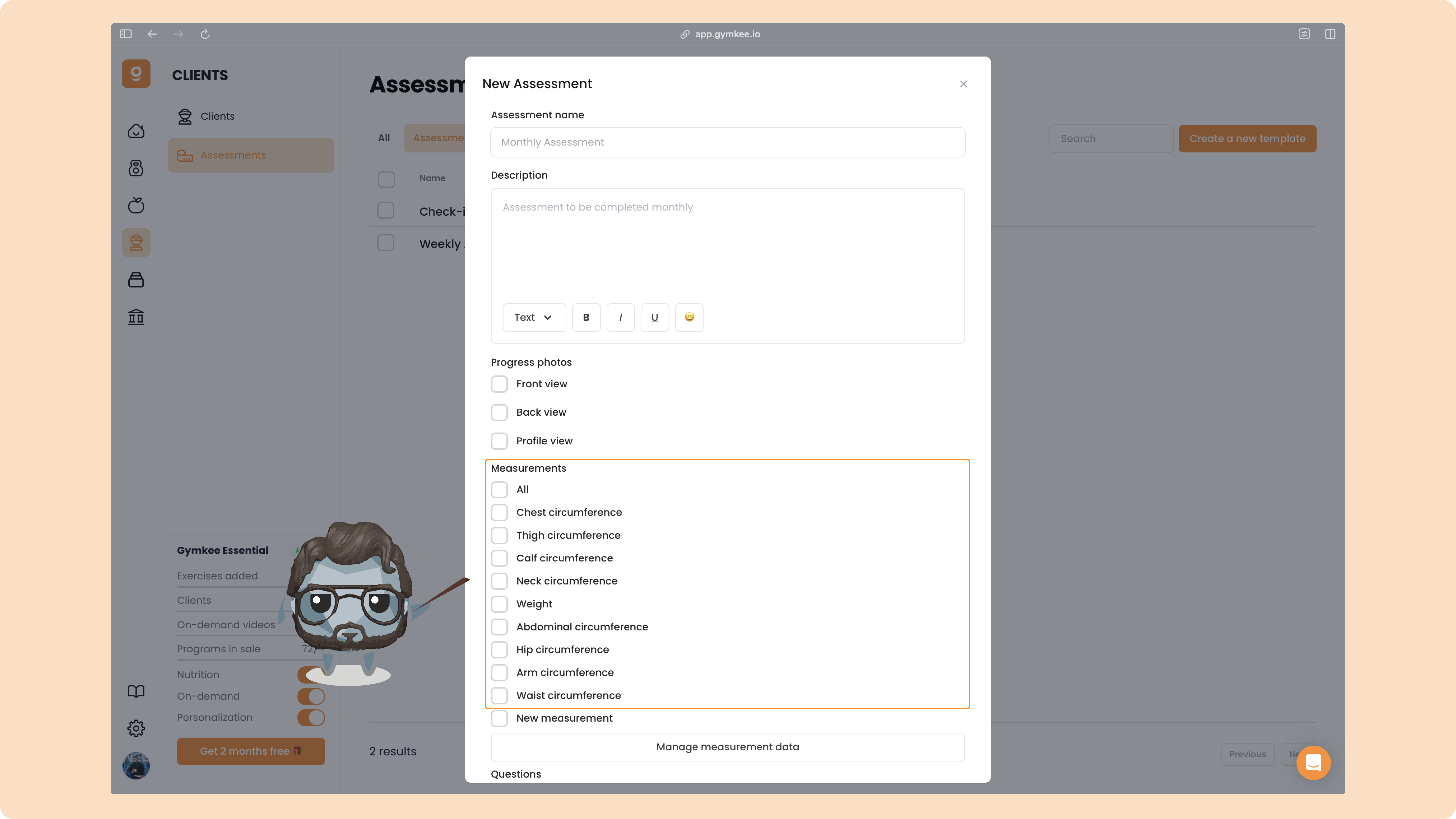
En plus de ces mesures, si tu ne trouves pas ton bonheur, tu vas pouvoir facilement ajouter de nouvelles mesures à utiliser dans tes bilans. Clique sur le bouton "Gérer les mensurations".
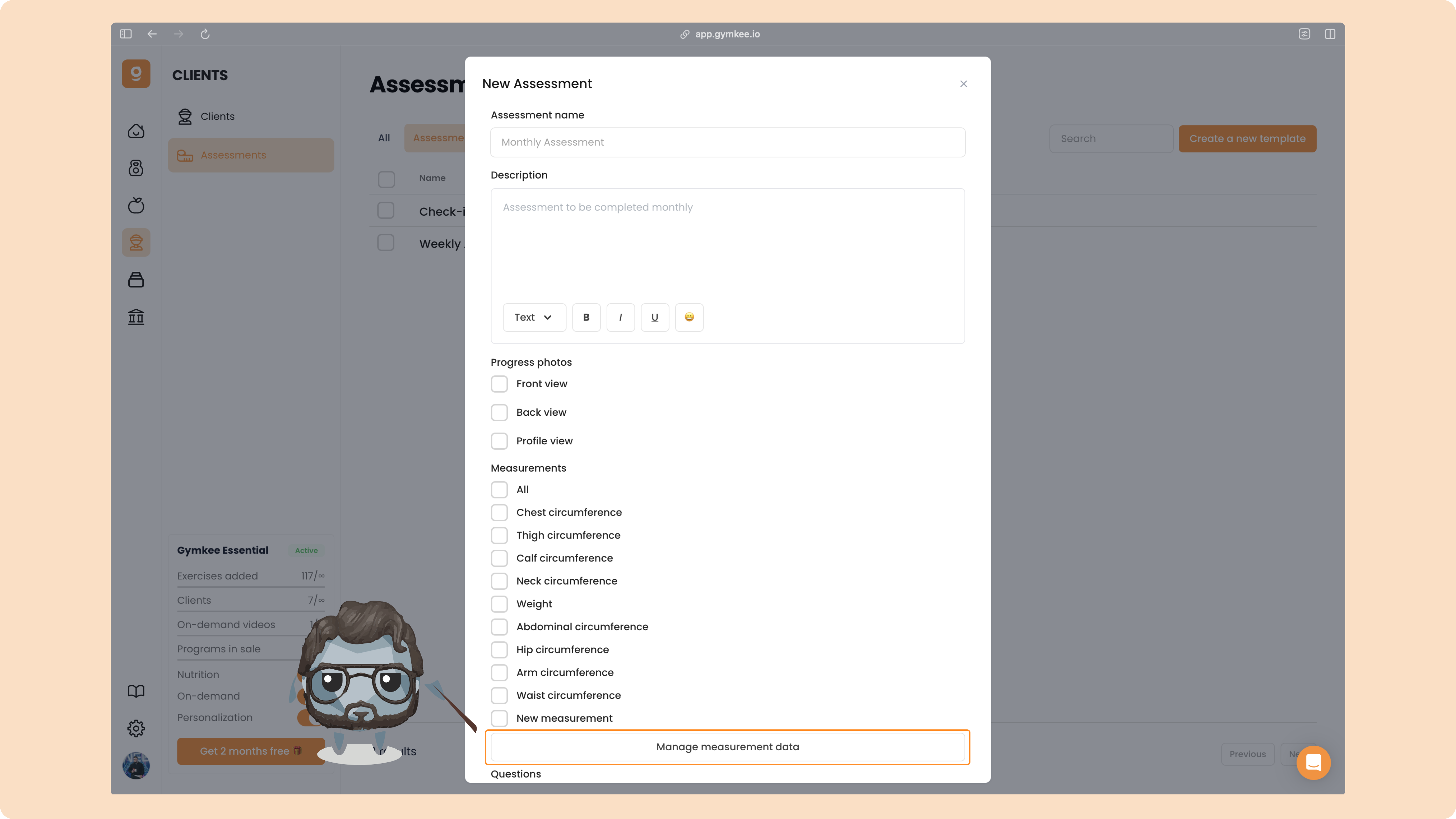
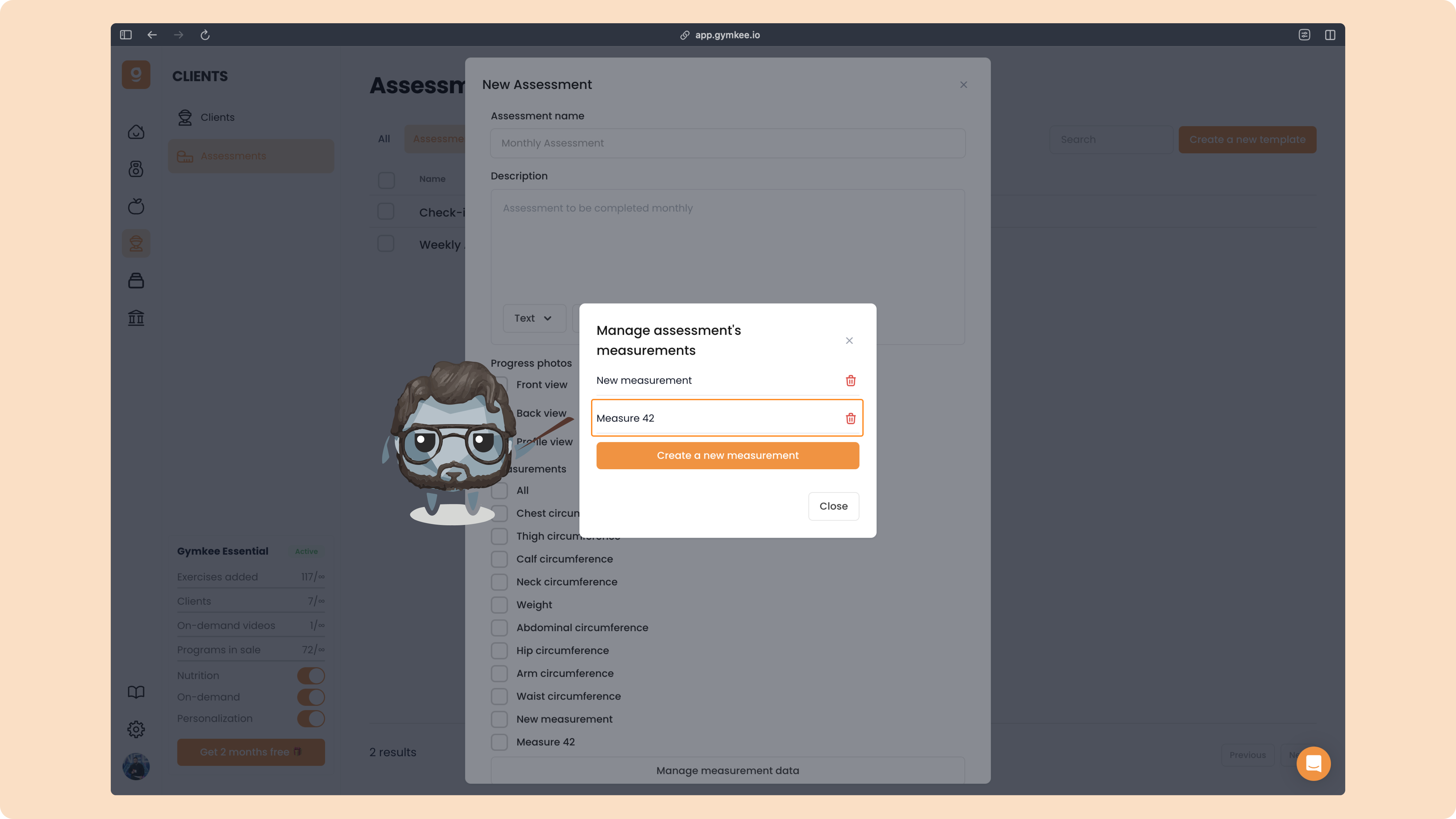
Tu retrouveras ensuite la liste des mesures que tu auras déjà créées. Pour créer une nouvelle mesure, clique sur le bouton "Créer une nouvelle mensuration":
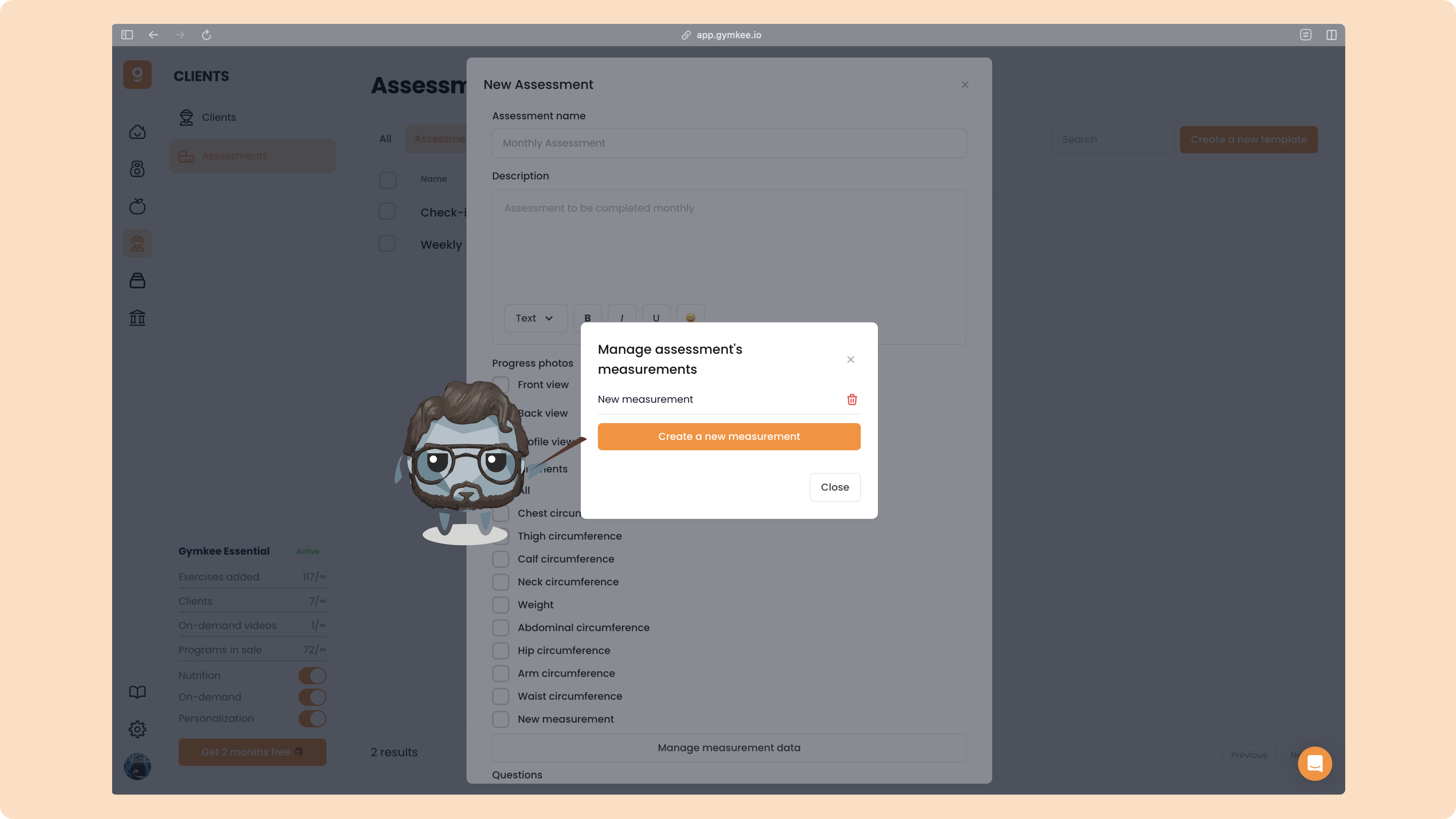
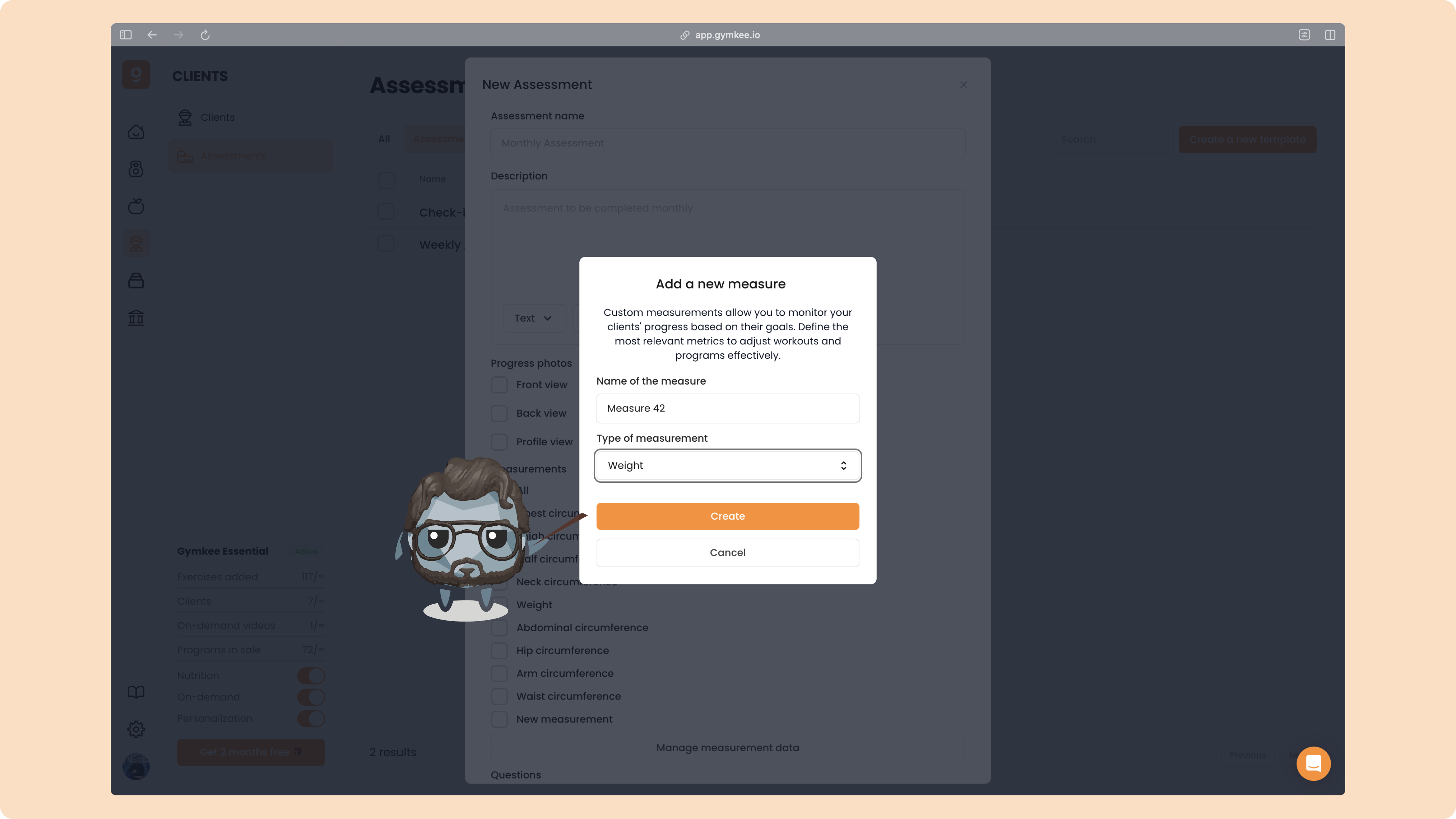
Commence par donner un nom à ta mensuration:
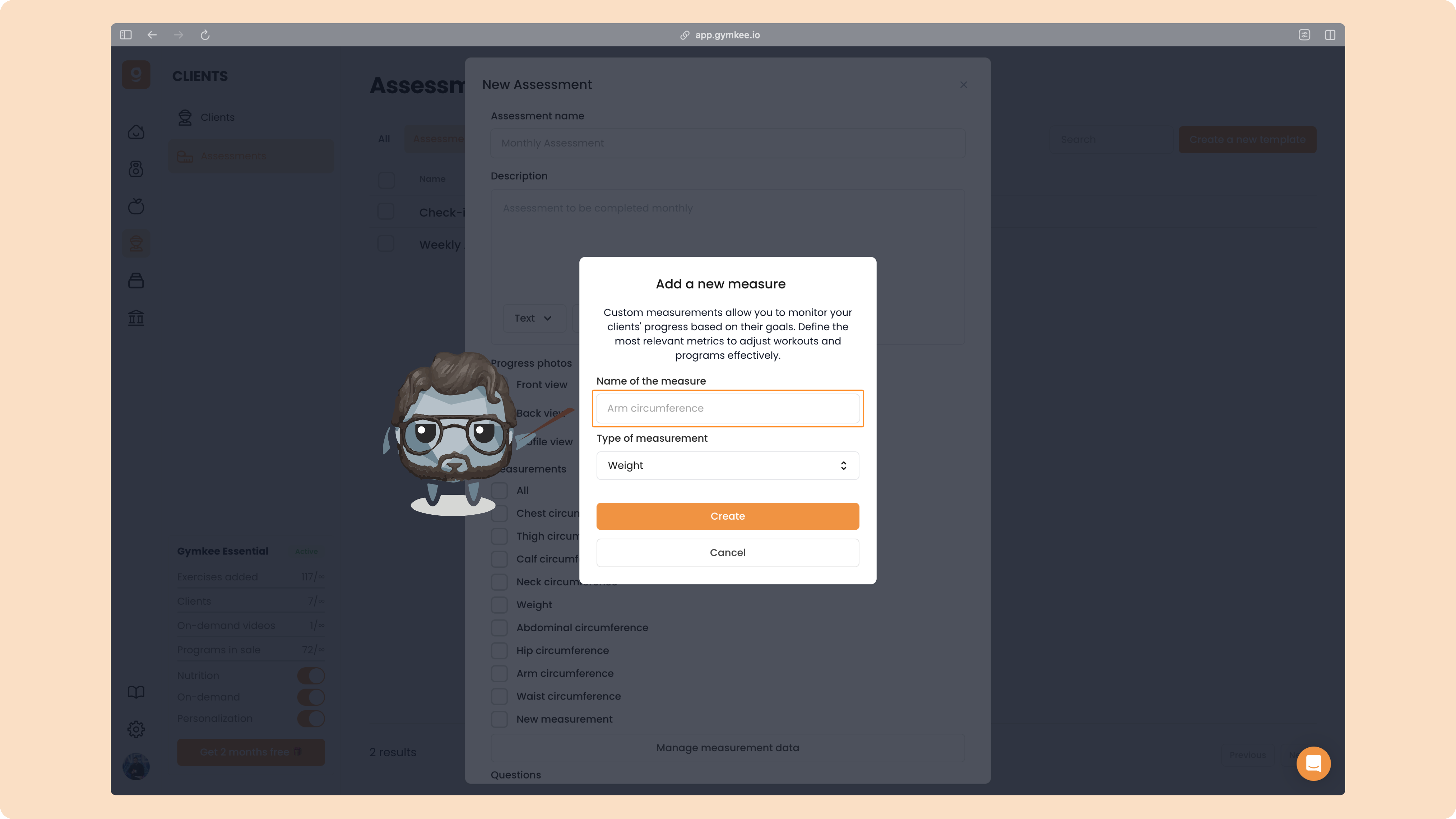
Ensuite, tu vas pouvoir définir le type de mensuration:
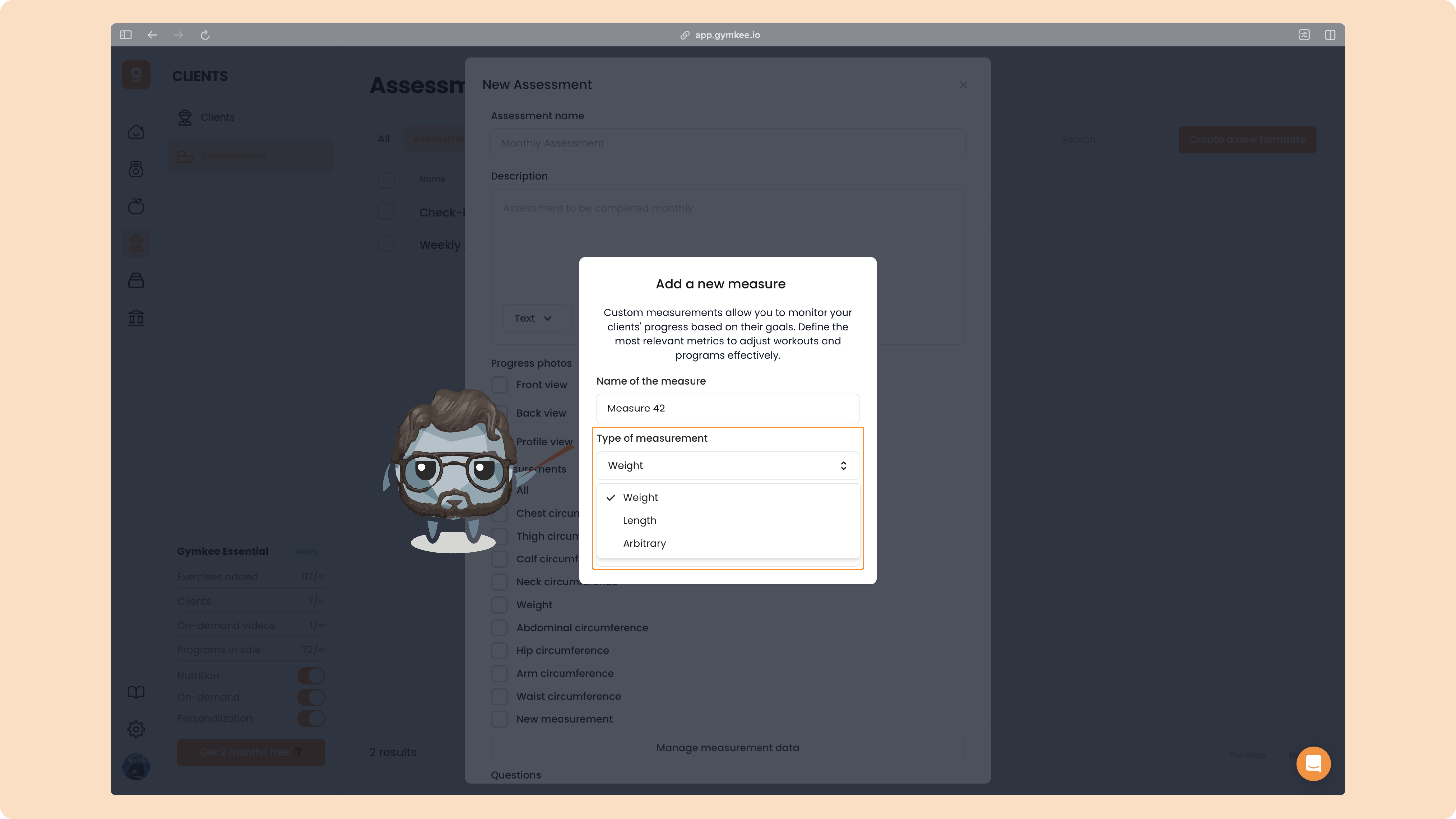
Pour finir, clique simplement sur "Créer" pour ajouter cette nouvelle mensuration:
Tu retrouveras cette nouvelle mensuration avec les autres que tu auras créés
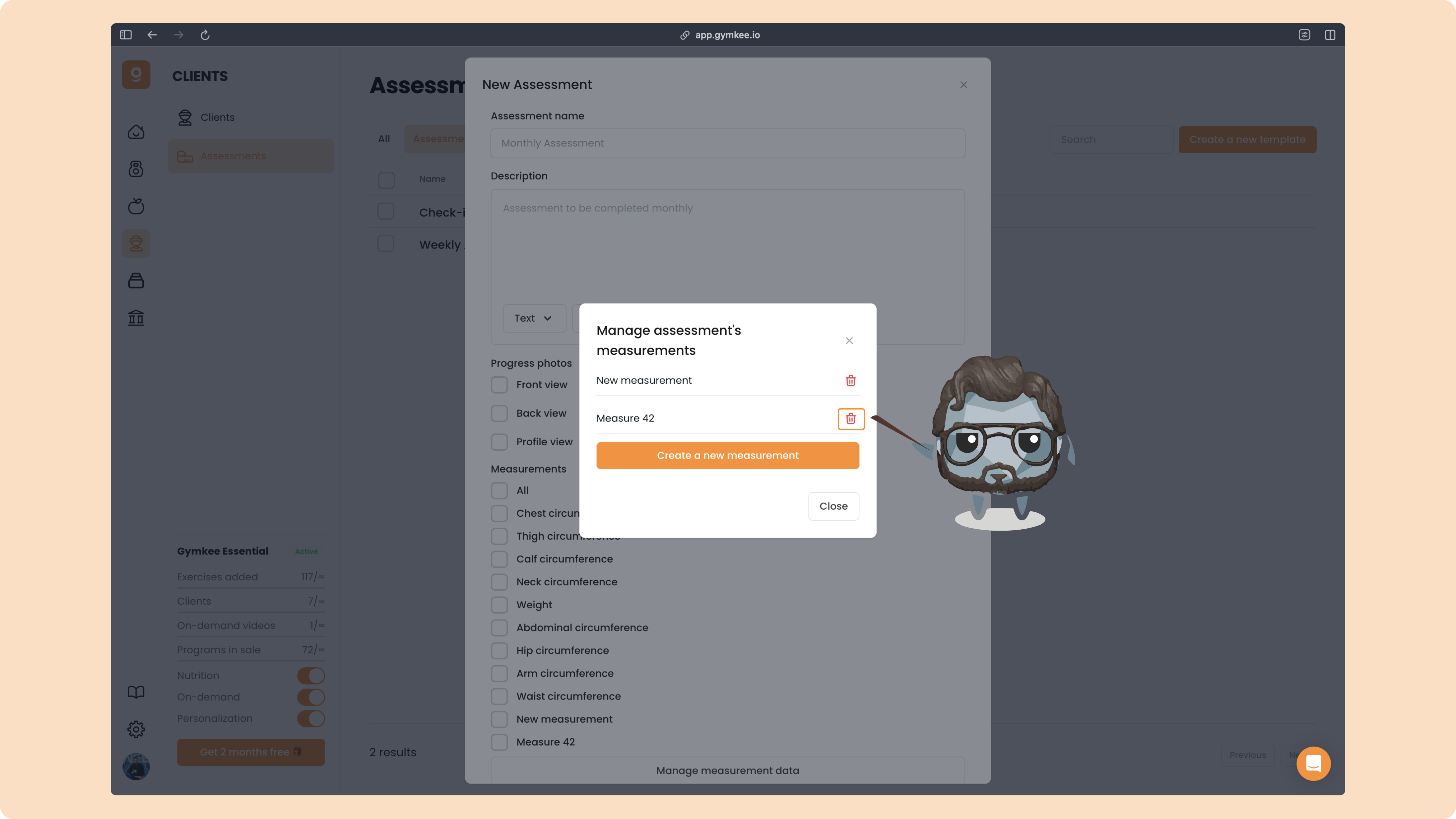
Si tu souhaites supprimer une mensuration, il te suffit simplement de cliquer sur l'icône de poubelle pour la retirer:
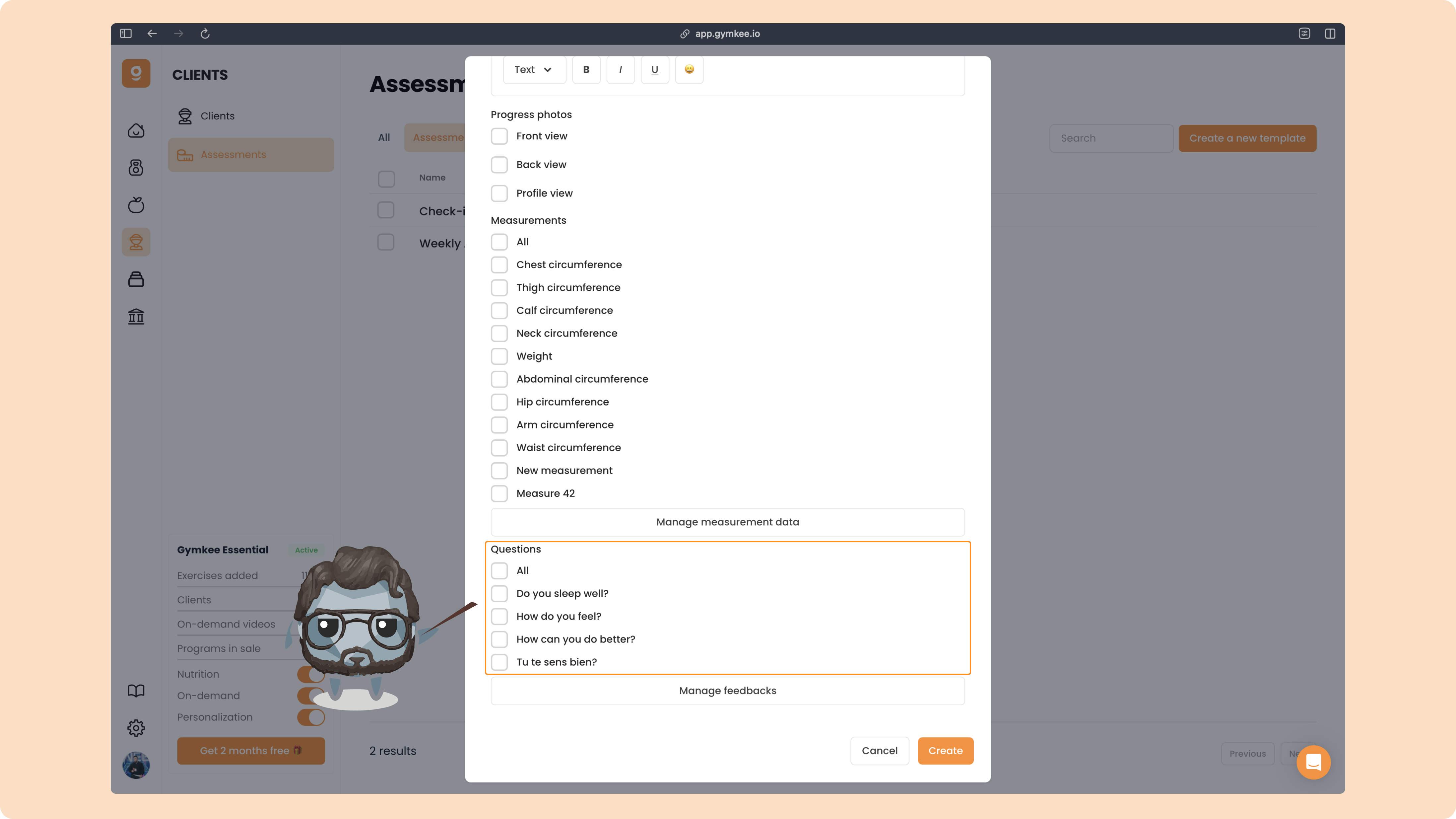
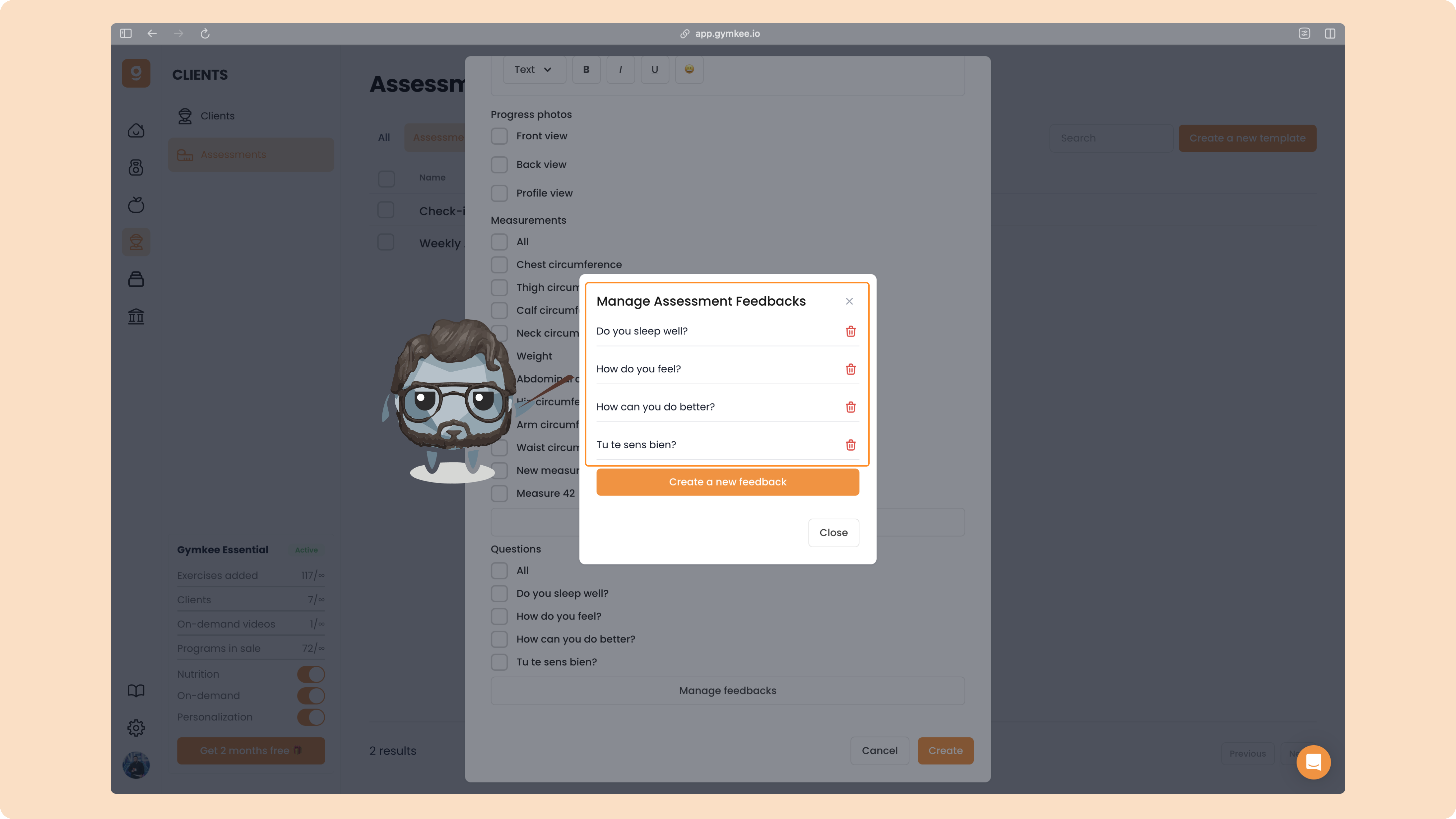
Après les mensurations, tu vas pouvoir ajouter des questions à tes bilans. Par défaut, tu retrouveras quelques questions par défaut et comme pour les mensurations, tu pourras ajouter les tiennes:
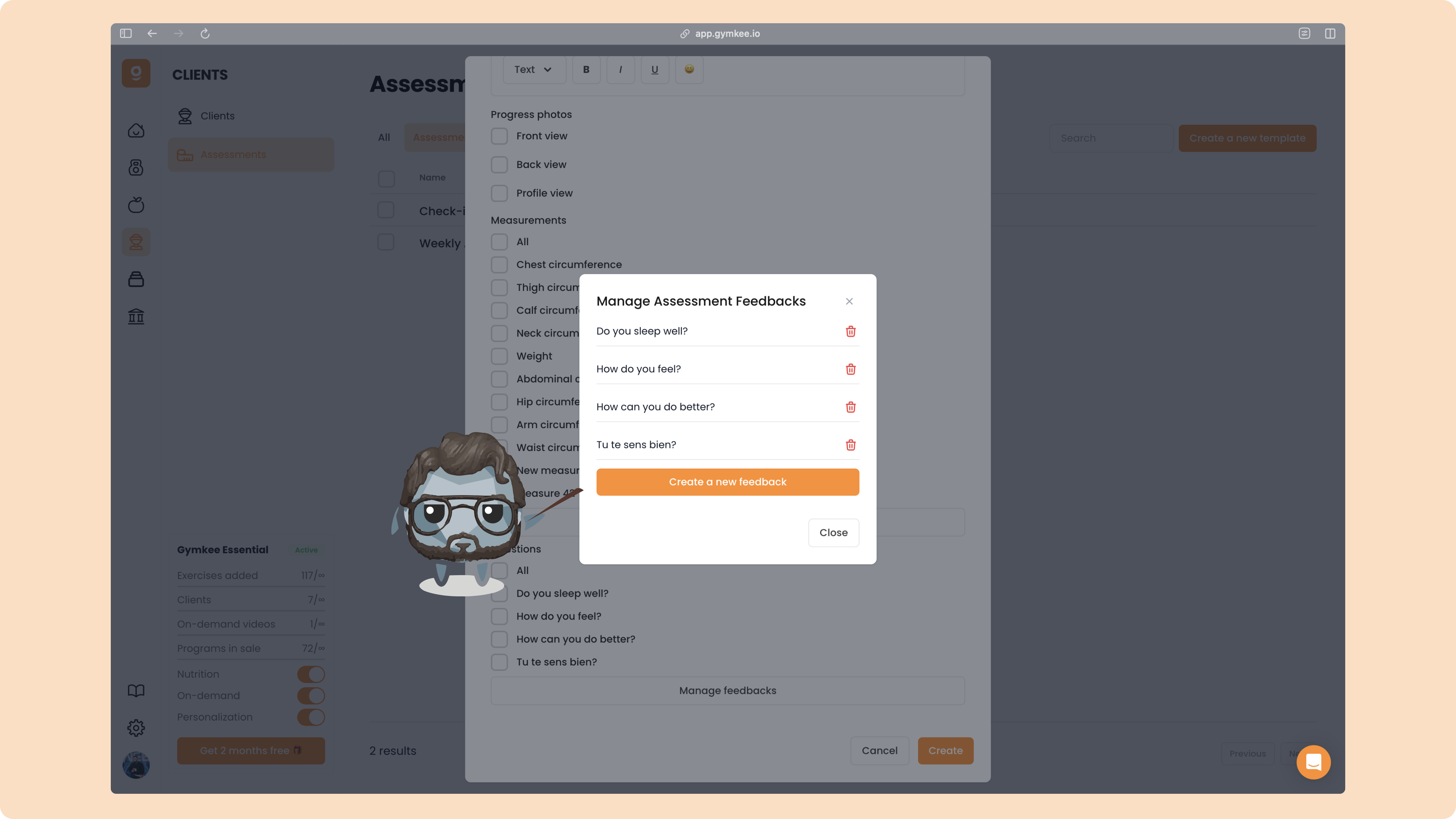
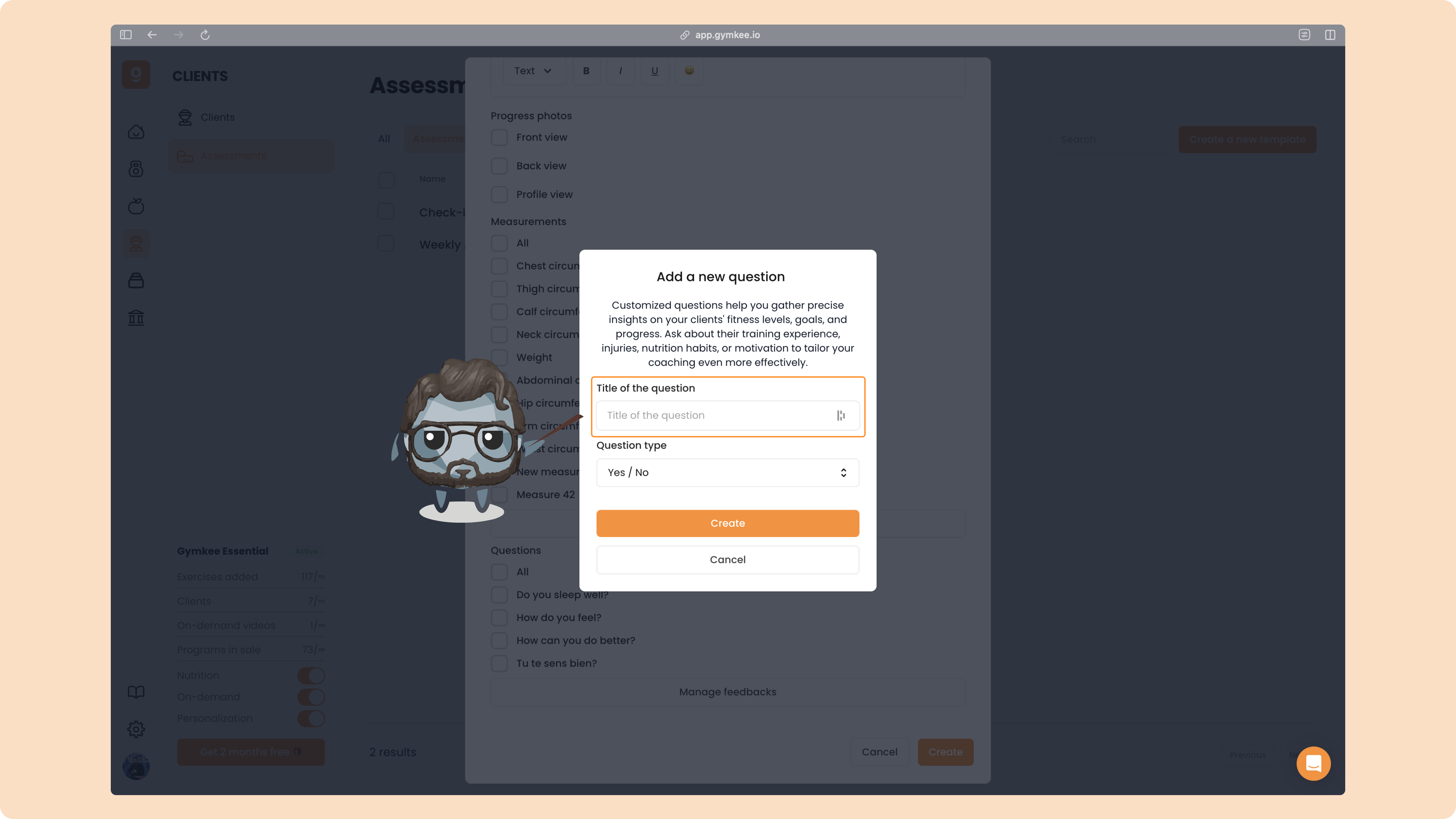
Écris d'abord la question que tu souhaites poser à tes clients:
Choisis ensuite le type de réponse que tu attends:
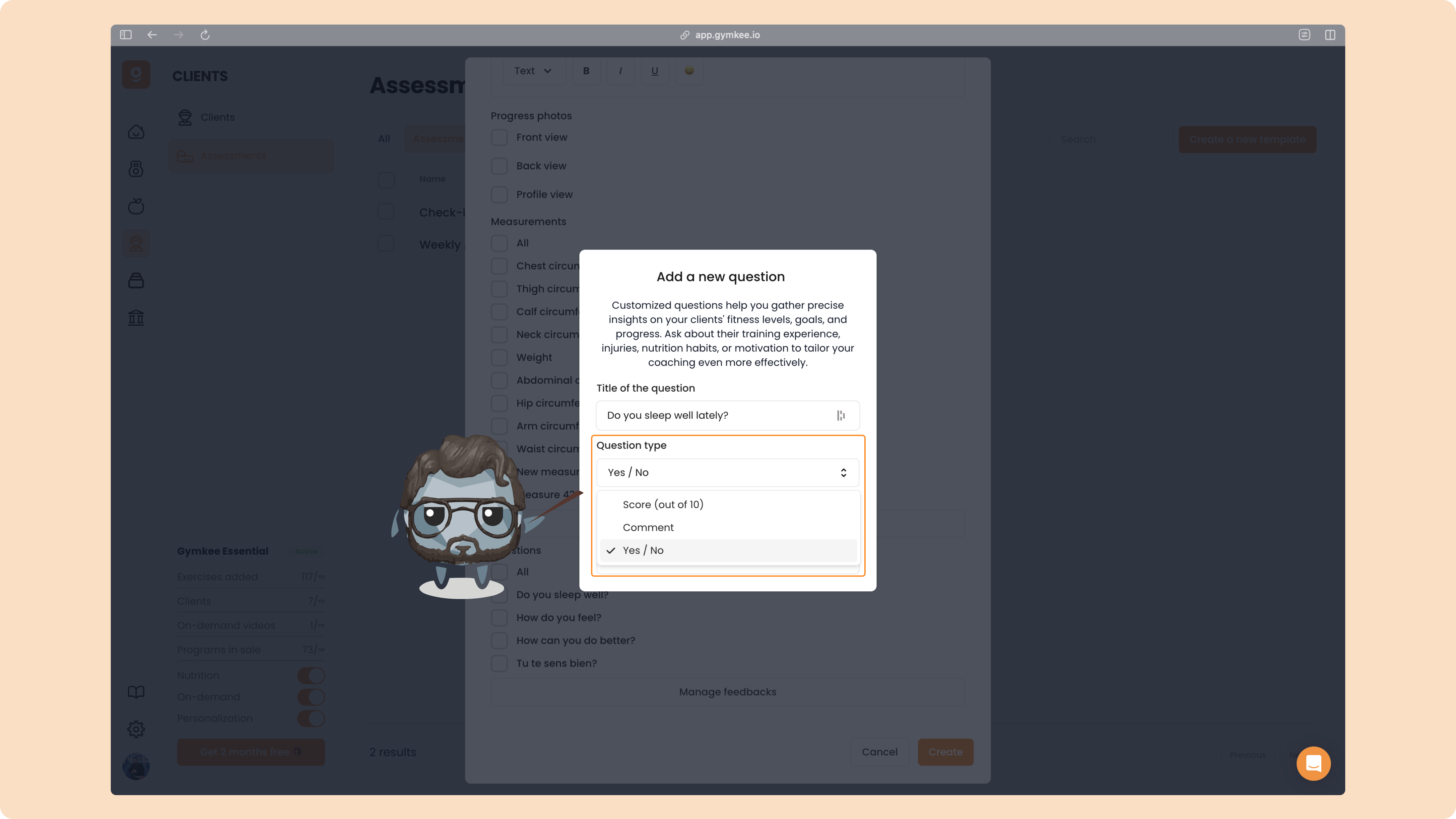
Score 0/10 → te permet d'avoir un retour sur une échelle de 1 à 10
Commentaire → te permet d'avoir un retour texte
Oui/Non → te permet d'avoir un oui... ou un non
Une fois que tu as finalisé ton bilan, il ne te reste plus qu'à cliquer sur le bouton "Créer".
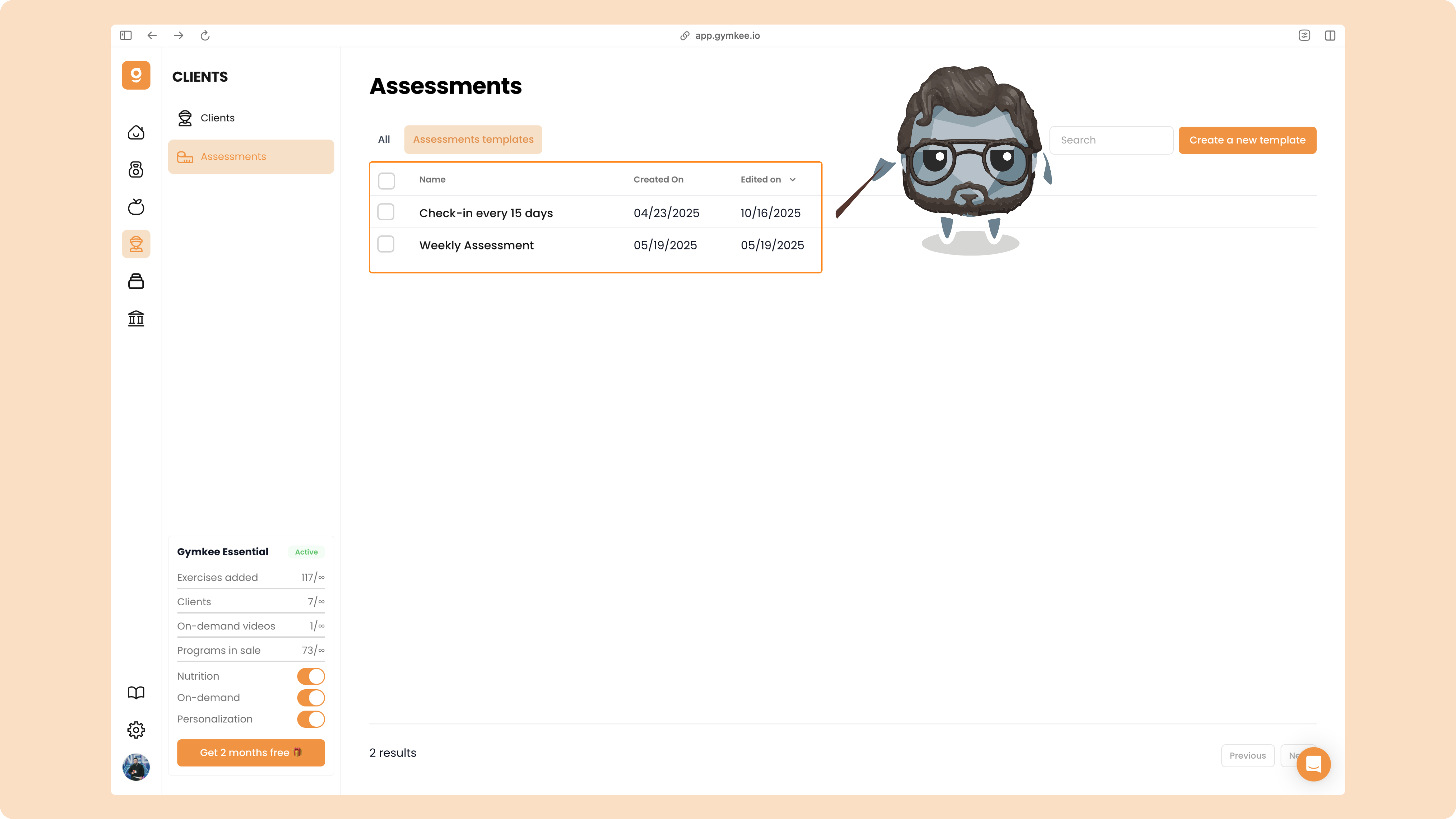
Tu retrouveras ton nouveau bilan avec les autres modèles:
Maintenant que tu sais comment créer un bilan, on va pouvoir voir comment envoyer un bilan à tes clients.
Envoyer un bilan et définir une récurrence
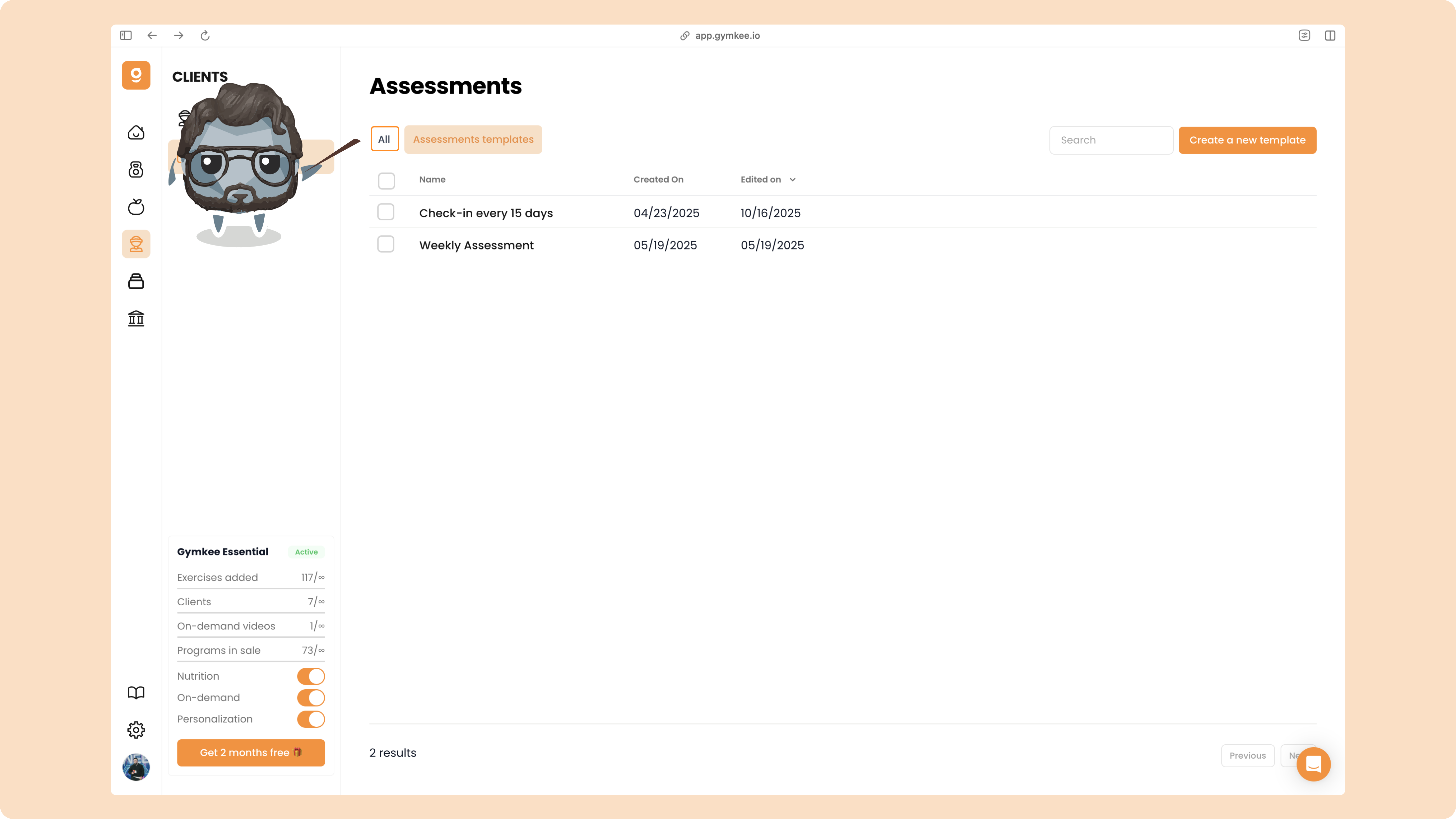
D'abord, retourne dans la liste de tous les bilans:
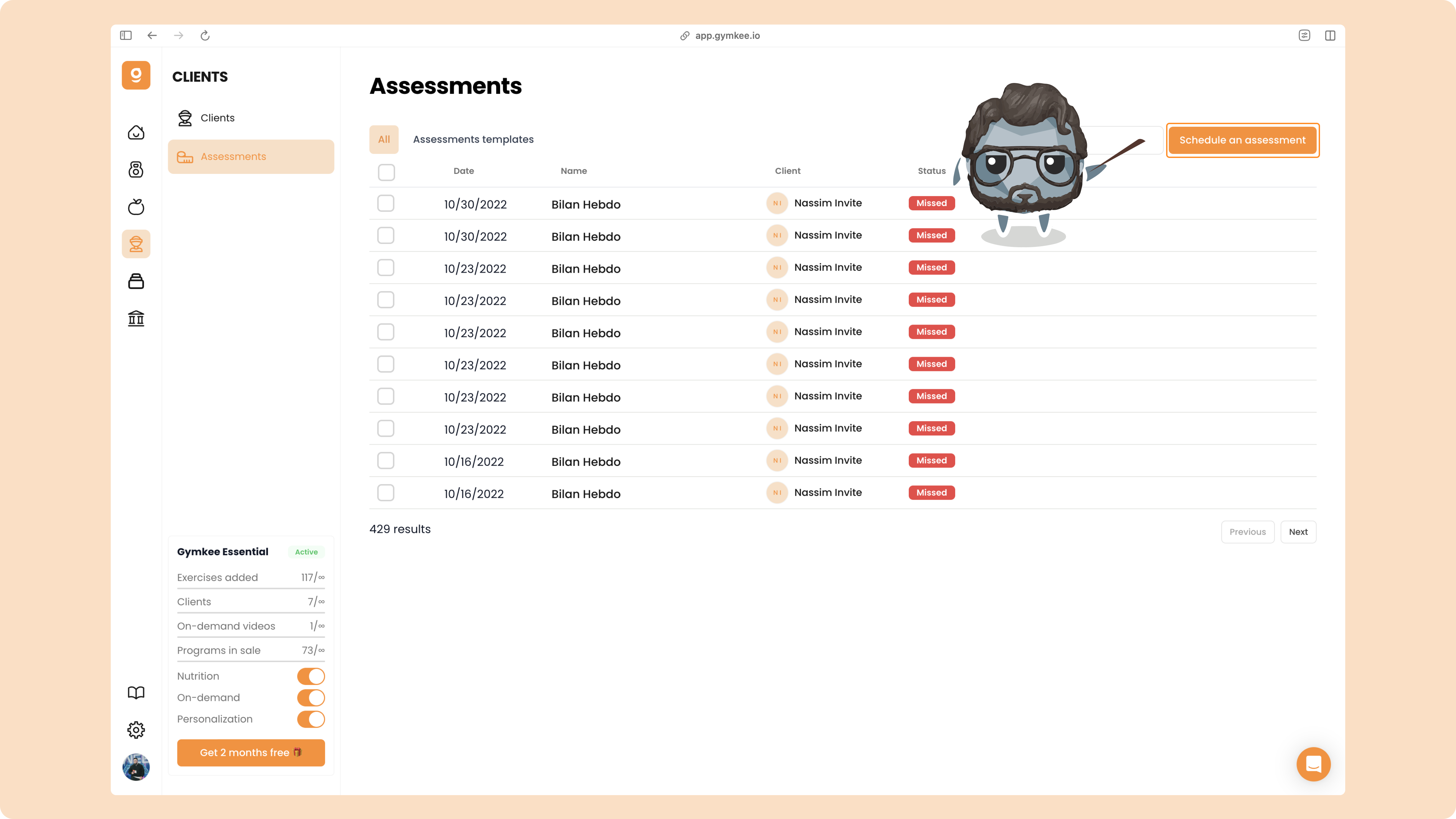
Ensuite, clique sur le bouton en haut à droite "Envoyer un bilan"
Choisis ensuite le modèle de bilan que tu veux envoyer au client:
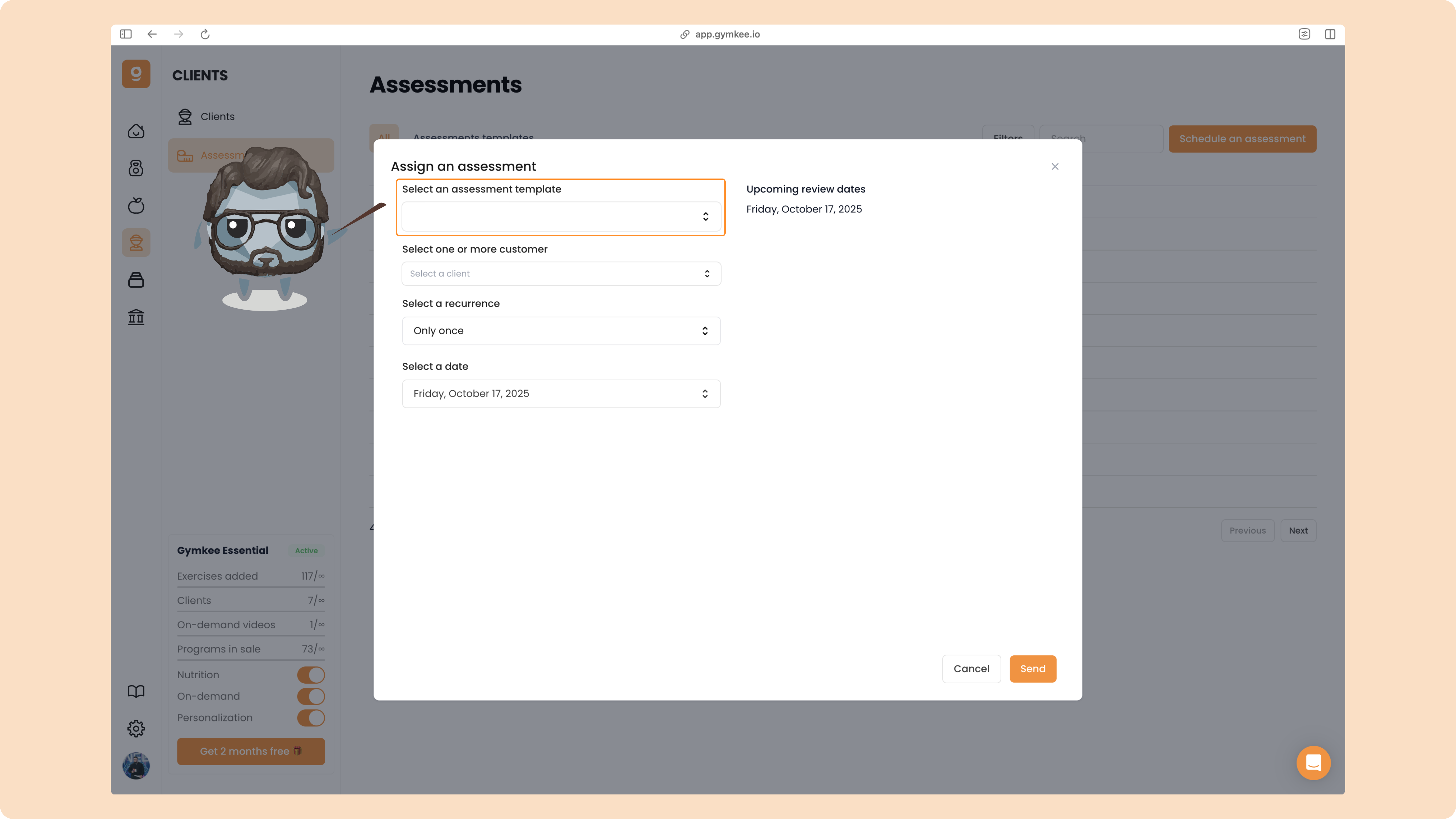
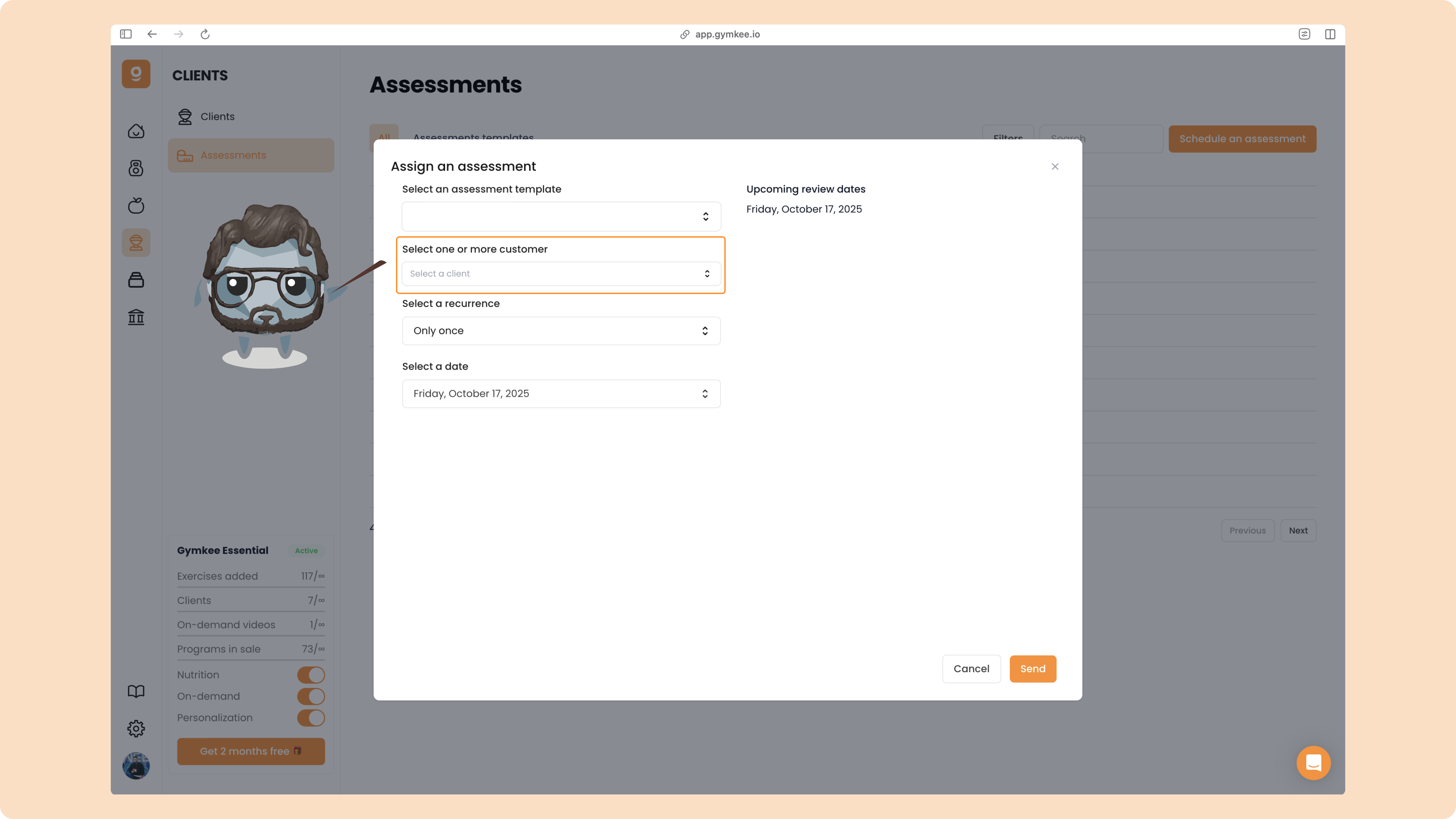
Ensuite, choisis le client à qui tu veux envoyer le bilan (tu peux l'envoyer à plusieurs clients d'un coup):
Une fois que tu as choisi le bilan et le client à qui l'envoyer, tu vas pouvoir définir la récurrence de ce bilan:
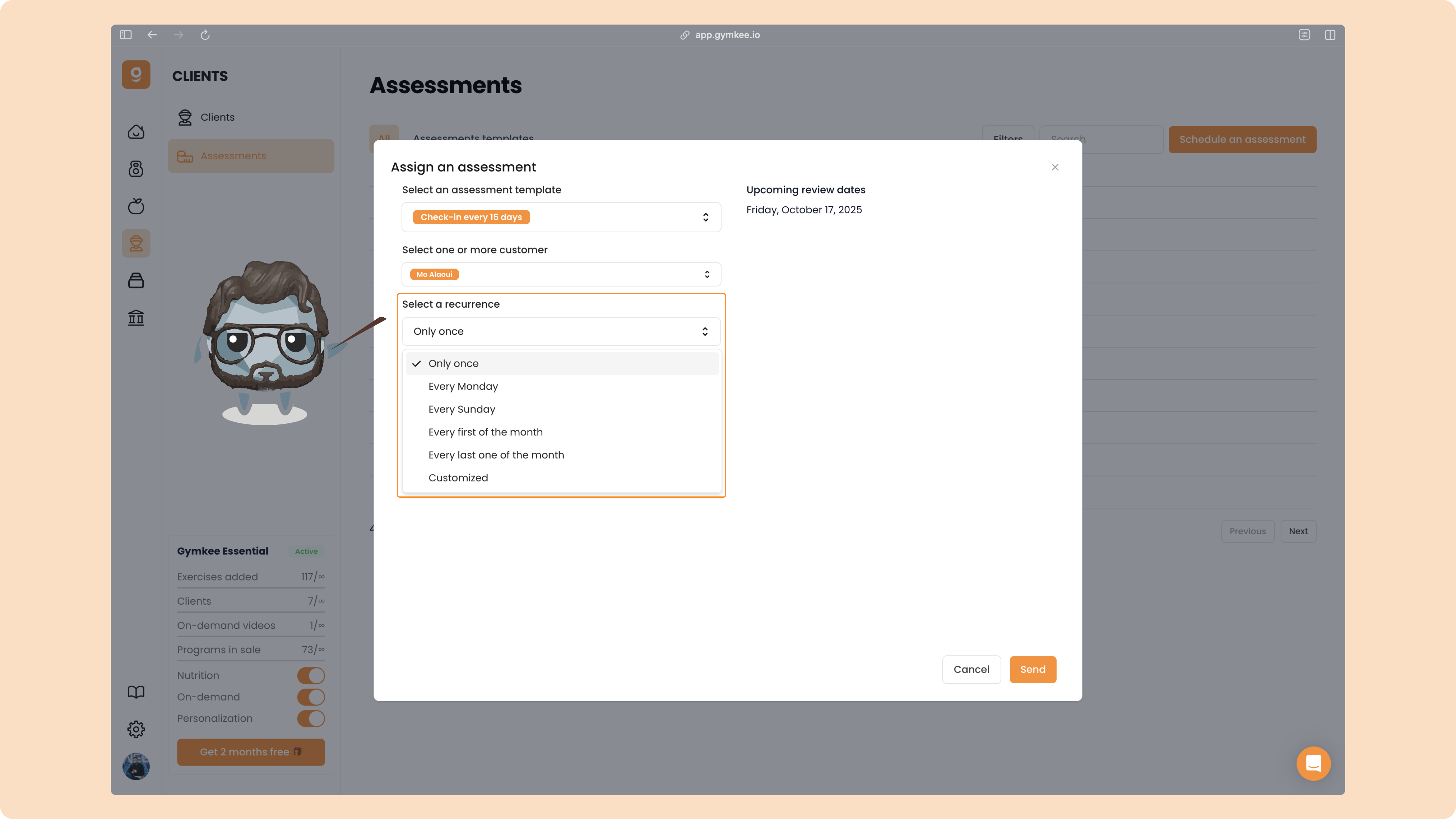
Tu retrouveras une liste récurrence à ta disposition:
Une seule fois → te permet d'envoyer un bilan pour une seule journée
Tous les lundis → tes clients compléteront le bilan tous les lundis
Tous les dimanches → tes clients compléteront le bilan tous les dimanches
Tous les 1ers du mois → tes clients compléteront le bilan tous les 1er
Tous les derniers du mois → tes clients compléteront le bilan le dernier jour
Customisé → te permet de créer ta propre récurrence
Si tu veux créer ta propre récurrence, clique sur "Personnalisé"
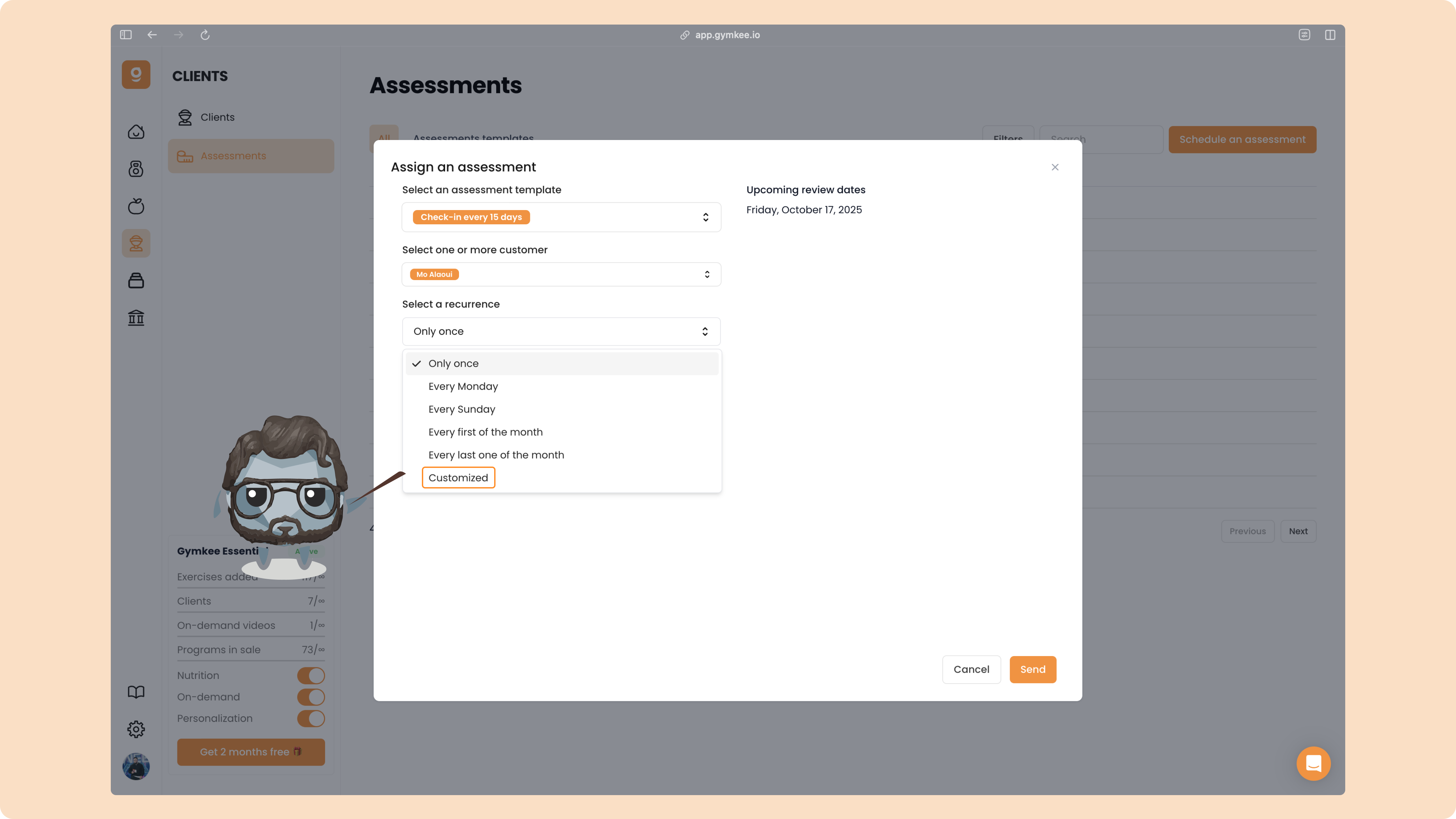
Ensuite, tu vas pouvoir venir librement créer ta propre récurrence pour ce bilan:
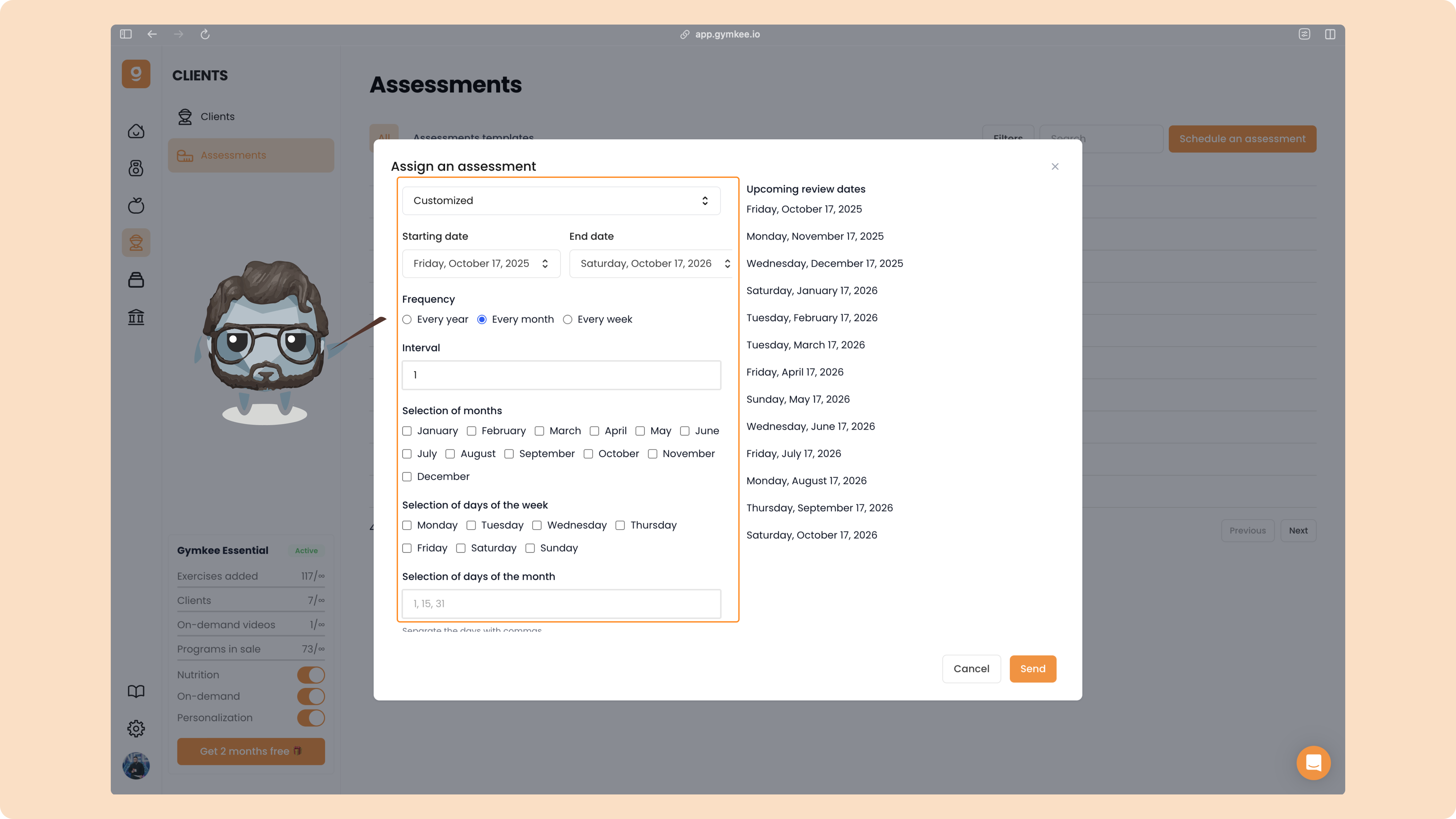
À droite, tu retrouveras précisément les dates auxquelles tes clients recevront la notification pour compléter leur bilan:
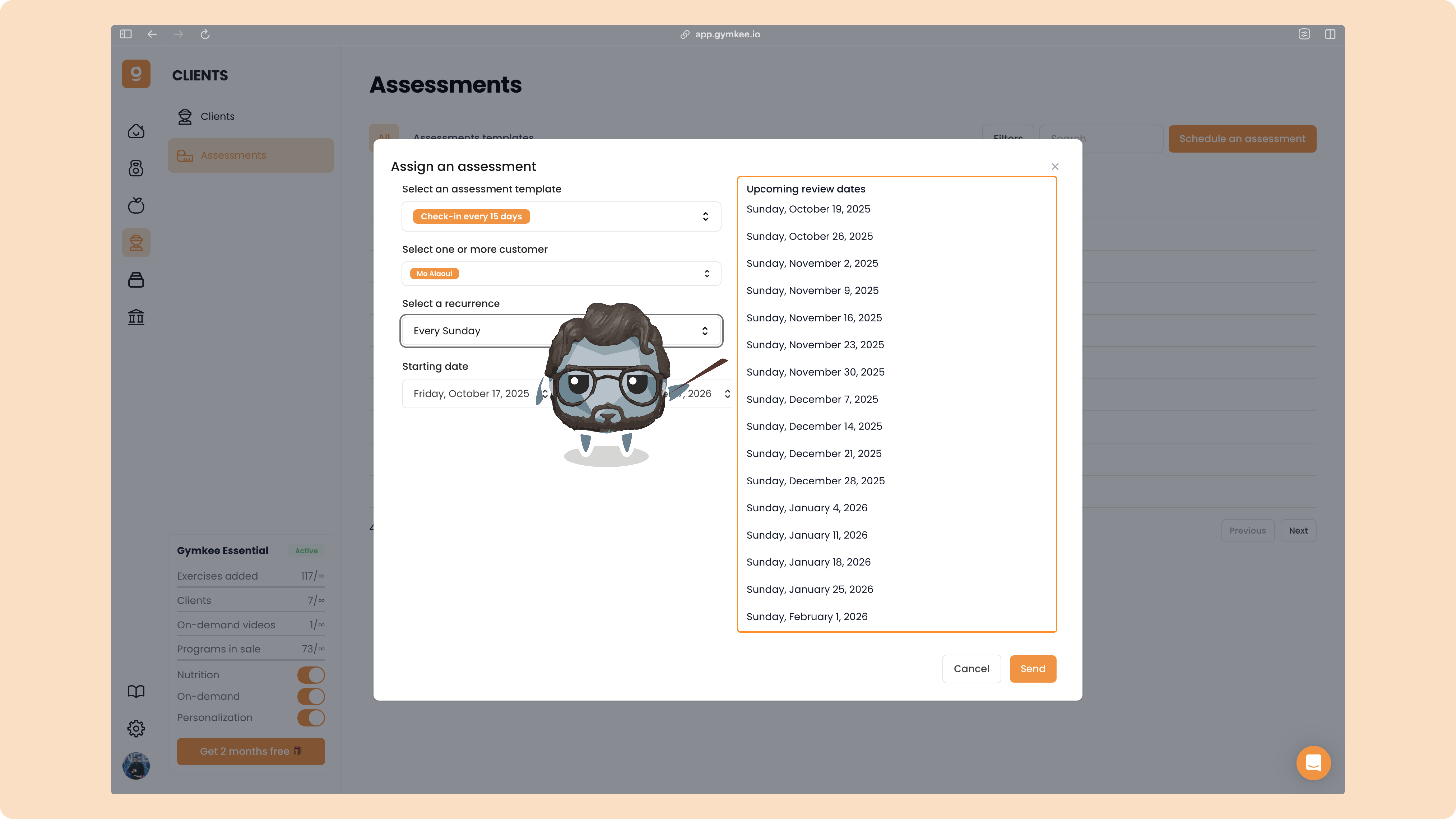
Une fois que tout est bon pour toi, il te suffit de cliquer sur "Envoyer".
Les bilans seront positionnés directement sur les dates que tu auras définies.
