

Gymkeeでは、パーソナライズをとても大切にしています。クライアントに「自分の場所だ」と感じてもらうことは、とても重要だからです。
だからこそ、あなたのブランドカラーやイメージに合わせて、アプリの色をカスタマイズできるようになっています。
色は、Webアプリ(あなたが使うもの)とモバイルアプリ(クライアントが使うもの)の両方で変更できます。
まず、「Settings」(設定)を開きます。
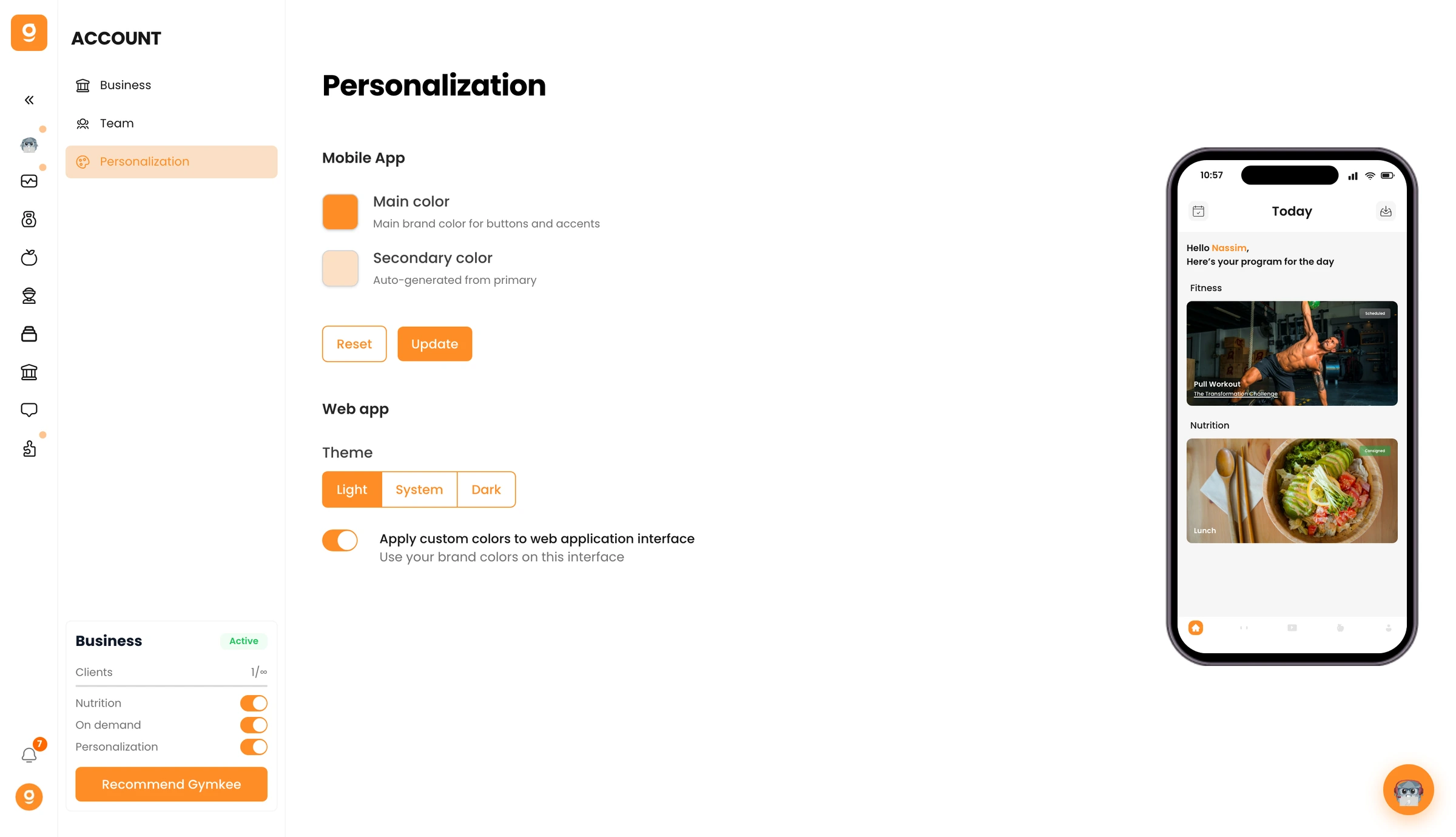
カラー設定にアクセスするには、「Personalization」(パーソナライズ)をクリックします。
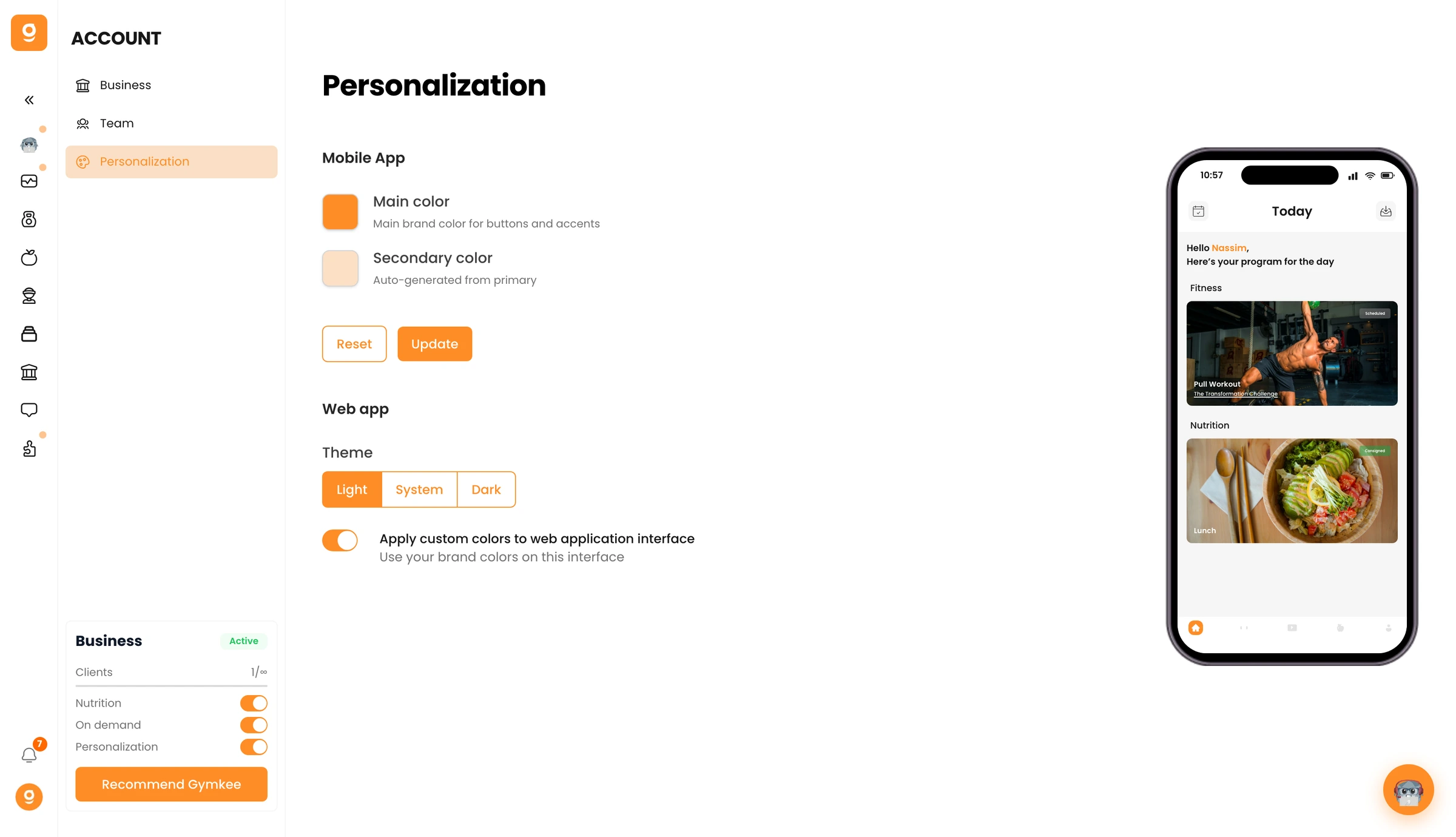
Gymkeeのアプリは、いくつかの色で構成されています。
アプリのタイトルやメインのテキストに使われるプライマリカラー。
一部のタイトルやアクションボタンに使われるグラデーション。
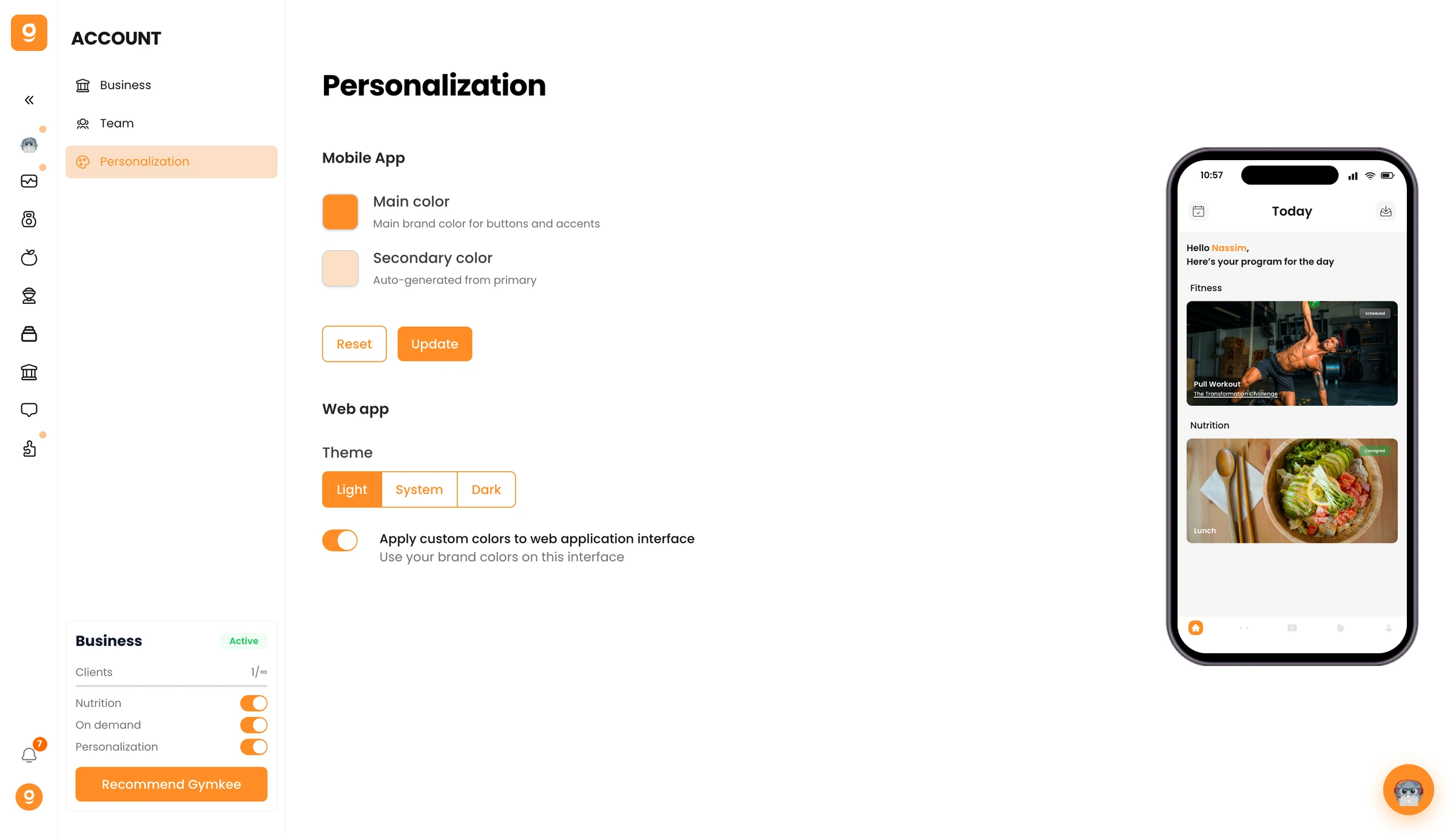
あなたのブランドカラーを設定して、色を変更できます。変更はリアルタイムに反映されるので、クライアント向けに確定する前に、実際の見え方を確認できます。
モバイルアプリのプレビューも表示されるので、最終的な仕上がりをイメージできます。
⚠️ 色の設定にはご注意ください ⚠️
できる限り自由にカスタマイズできるようにしていますが、クライアントに見えるアプリの見た目については、Gymkeeは責任を負いかねます。
読みにくいテキストや見づらいアプリにならないよう、色は適切に管理してください。
避けたほうがよいこと:
- 明るすぎる色。
- 黒い文字(黒い背景に黒い文字では見えなくなってしまうため)。
- 蛍光色は避けましょう。
これで、あなたのブランドに合わせてGymkeeの色をカスタマイズする方法がわかりました。
アプリやストアに独自の名前を表示したり、ロゴを設定したりといった、さらに踏み込んだカスタマイズをご希望の場合は、ぜひSUPERTRAINERプランをご検討ください。
プランはこちらで比較できます
👉 プランを見る
ご不明な点があれば、画面右下のアプリ内チャットからお気軽にお問い合わせください 😉
素敵なコーチングを。そして、ご自身のこともどうぞ大切に ❤️
