

Si prefieres ver un vídeo, aquí lo tienes:
Crea un programa de fitness en Gymkee
Ve a la sección "Fitness".
Una vez allí, aterrizarás directamente en la pestaña "Programa".
Desde esa página, simplemente haz clic en "Crear programa nuevo".
Verás aparecer el menú de creación:
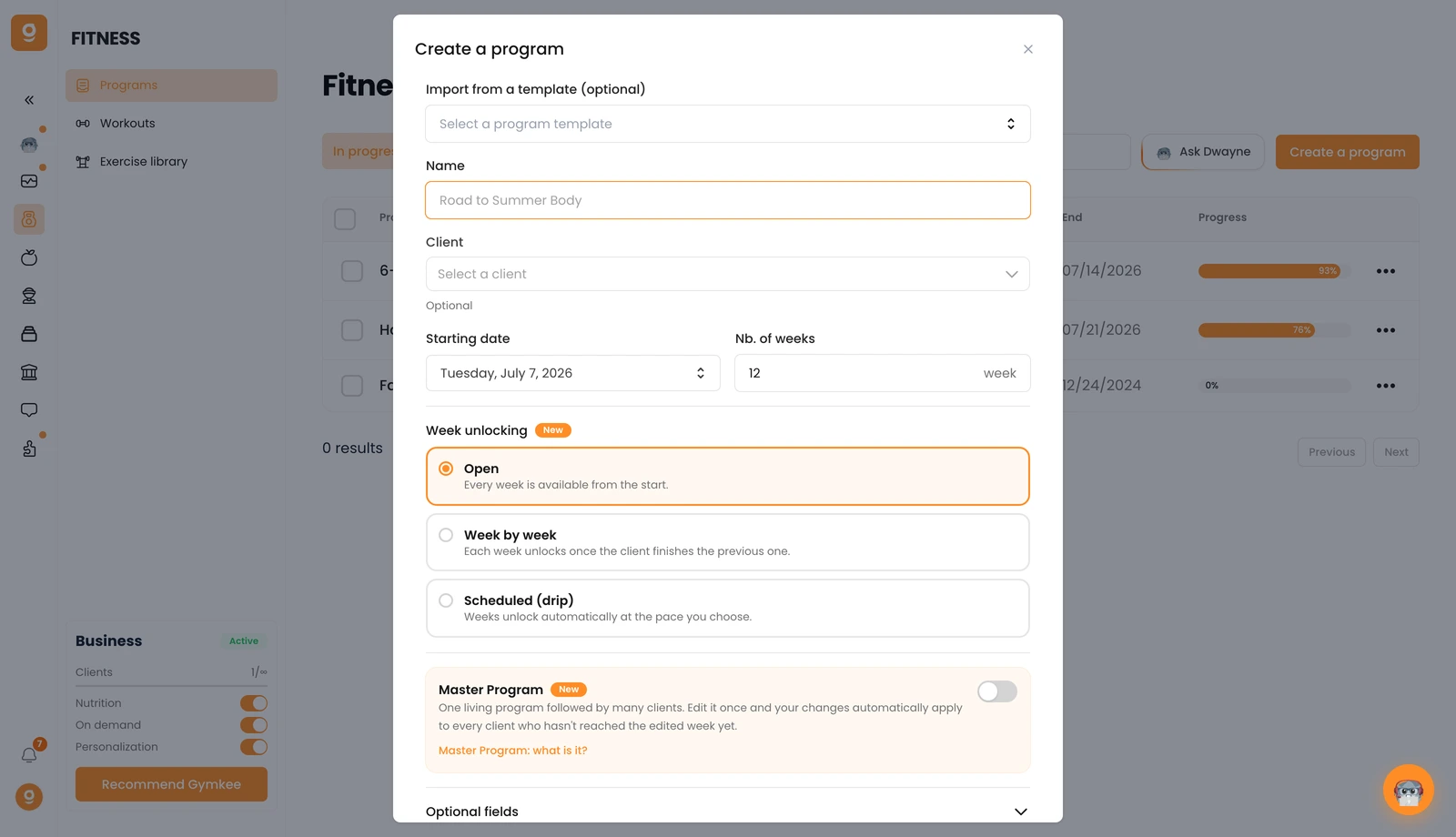
Ajustes de creación del programa
Puedes configurar cada uno de estos ajustes.
Algunos son obligatorios y la mayoría son opcionales.
Estos son los distintos campos:
Importar desde una plantilla (opcional)
La primera vez está vacío, pero cuanto más uses Gymkee, más tiempo te ahorrará esta función.
Puedes guardar tus programas de entrenamiento como plantillas para reutilizarlos con diferentes clientes sin volver a crearlos desde cero.
Nombre del programa (obligatorio)
Este es uno de los dos únicos campos obligatorios.
Puedes ponerle a tu programa el nombre que quieras.
PD: Este nombre será visible para el cliente.
Cliente (opcional)
Aquí tienes la opción de elegir a tu cliente incluso antes de enviar el programa. Eso te permite acceder a sus datos mientras preparas su programa.
Si no lo eliges aquí, no pasa nada. Puedes seleccionarlo más tarde al enviar el plan de entrenamiento.
Fecha de inicio y número de semanas (obligatorio)
Este es el segundo campo obligatorio para crear un programa.
Puedes definir la fecha de inicio del programa del cliente y su duración en número de semanas.
Desbloqueo de semanas (opcional)
Elige cómo accede tu cliente a las semanas: Abierto (todas las semanas disponibles desde el principio), Semana a semana (cada semana se desbloquea cuando termina la anterior) o Programado (las semanas se desbloquean automáticamente al ritmo que elijas).
Máster Programa (opcional)
Actívalo para convertirlo en un único programa vivo que siguen muchos clientes: edítalo una vez y tus cambios se aplican automáticamente a cada cliente que aún no haya llegado a la semana editada.
Descripción (opcional) Aquí puedes añadir una descripción a tu programa para dar más información y contexto a tus clientes.
Es opcional, pero te recomendamos hacerlo para mejorar la experiencia de coaching de tu cliente.
Vídeo (opcional)
Aquí puedes añadir un vídeo.
En el mundo actual, donde el contenido manda, este bloque suele estar infravalorado por los coaches, pero es una palanca muy potente.
Además de la descripción, puedes añadir un vídeo de varios minutos explicando el programa y dando contexto.
Muy útil si quieres ofrecer una experiencia de coaching premium.
Miniatura (opcional)
La misma idea que con el vídeo: puedes omitirla, pero te recomendamos añadirla.
Cada detalle extra mejora la experiencia de coaching de tu cliente y ayuda a reforzar tu marca.
Etiquetas (opcional)
Las etiquetas son útiles para organizar y clasificar tus programas de forma más eficaz.
Las vistas en el creador de programas de entrenamiento
Cuando llegues a un programa de entrenamiento, tendrás varias opciones de visualización según lo que prefieras.
Semana: vista por defecto que muestra una semana
Día: ver un día concreto (por ejemplo, todos los lunes)
2 semanas: ver dos semanas una al lado de la otra para planificar
Mes: ver el mes completo de una vez
Por defecto, empiezas en la vista de semana.
Según tu forma de trabajar, puedes cambiar de vista para trabajar de forma más eficiente.
El creador de entrenamientos
Para crear tu primer entrenamiento en Gymkee, simplemente pasa el cursor sobre un día y verás el botón "Crear entrenamiento".
También puedes hacer clic en el pequeño botón "+" que hay aquí.
Una vez dentro del creador de entrenamientos, esto es lo que verás:
En el creador de entrenamientos tienes dos partes:
A la izquierda están los elementos que puedes usar en tu entrenamiento (ejercicios, plantillas de entrenamiento, separadores).
A la derecha está el entrenamiento en el que estás trabajando.
Arriba, podrás configurar tu entrenamiento con un nombre, una descripción para guiar a tus clientes y una miniatura que puedes añadir.
Debajo de eso, encontrarás el contenido de tu entrenamiento:
Por ahora está vacío: te enseñaremos cómo rellenarlo.
Crea un entrenamiento en Gymkee
Tienes acceso a más de 550 vídeos de ejercicios en 4K, además de los ejercicios que hayas añadido tú.
Los ejercicios de Gymkee están grabados con dos ángulos para mostrar claramente el movimiento a tus clientes.
Además, para el 90 % de los ejercicios, encontrarás dos modelos: uno masculino y otro femenino.
El vídeo se adaptará automáticamente al género de tu cliente.
Puedes desplazarte para encontrar el ejercicio o escribir su nombre en la barra de búsqueda.
También puedes filtrar los ejercicios por categoría (puedes crear tus propias categorías), por grupo muscular o por equipamiento.
En la lista de ejercicios, puedes previsualizar el vídeo: pasa el cursor sobre la imagen del ejercicio y haz clic en ella.
Eso abre la página del ejercicio dentro del propio creador de entrenamientos, donde puedes ver los vídeos, la descripción y las alternativas.
En el panel lateral izquierdo, también puedes acceder a las plantillas de entrenamiento y a los separadores… lo veremos enseguida.
Plantillas de entrenamiento:
Separadores:
Una vez que entiendas eso, puedes añadir tu primer ejercicio al entrenamiento.
Simplemente haz clic en el ejercicio que quieras o arrástralo y suéltalo en el entrenamiento.
Puedes modificar el número de series haciendo clic en el número que hay junto al nombre del ejercicio.
También puedes abrir el ejercicio para ajustar el número de series que quieras.
Después de haber definido el número correcto de series, puedes empezar a configurar el ejercicio.
En Gymkee, tienes 4 etiquetas de instrucción (casillas de instrucción) que puedes rellenar.
1 = Carga e intensidad
La primera etiqueta te permite definir la carga o la intensidad del ejercicio. Por defecto es "Peso". Puedes hacer clic en el nombre de la etiqueta para abrir el menú de etiquetas de carga e intensidad.
Podrás elegir entre:
- %1RM
- Nivel / Intensidad (ideal para máquinas de cardio)
- Peso corporal (para ejercicios de peso corporal)
- RPE por nivel (respuesta esperada de 5 a 10)
- RPE por peso (respuesta esperada = carga)
- Ninguno (sin carga esperada)
¡Todo lo que hay debajo son etiquetas personalizadas que tú o yo hemos añadido!
Puedes adaptar Gymkee a tu estilo de coaching añadiendo tus propias etiquetas de instrucción.
Haz clic en "Añadir etiqueta personalizada" para hacerlo.
2 = Tiempo, distancia o repeticiones
La segunda etiqueta te permite definir el tiempo, las repeticiones o la distancia del ejercicio. De nuevo, haz clic en el nombre de la etiqueta por defecto para abrir más opciones:
Por defecto verás repeticiones simples, pero puedes elegir entre:
- MÁX en repeticiones (al fallo)
- MÁX en tiempo
- MÁX en distancia
- Distancia (por ejemplo, 1500 m)
- Repeticiones clásicas (por ejemplo, 12 reps)
- Intervalo de repeticiones (por ejemplo, 8-10 reps)
- Tiempo (por ejemplo, 5:00)
Todas las opciones de debajo son etiquetas personalizadas: puedes añadir las tuyas haciendo clic en "Añadir etiqueta personalizada".
3 = Tiempo de descanso
La tercera etiqueta es el tiempo de descanso.
Aquí defines el tiempo de descanso entre series para tu cliente.
4 = Tempo
La cuarta etiqueta es la instrucción de tempo.
Por defecto, el tempo está desactivado (0-0-0-0).
Para activarlo, haz clic y modifica los valores.
También puedes añadir un comentario en cada serie para dar más orientación a tus clientes.
Para añadir un comentario, haz clic en el icono de comentario y escribe lo que quieras compartir.
Si deseas eliminar una serie, haz clic en la "x" que hay junto a ella.
Ahora puedes rellenar las instrucciones para el cliente.
Efecto cascada en Gymkee
En Gymkee, para simplificar tu flujo de trabajo y ahorrarte el máximo tiempo posible, hemos implementado un sistema en cascada.
Cuando completas la primera serie de un ejercicio:
Todas las series siguientes por debajo de la que estás editando se rellenan automáticamente.
Al completar una serie, rellenas automáticamente todas las que están por debajo.
Las modificaciones caen en cascada de arriba abajo.
Por ejemplo, si modificas la serie 3, solo cambia las series 3 y 4, no las de arriba.
Sin embargo, si después de modificar la serie 3 a 14, quedando:
1 = 12 2 = 12 3 = 14 4 = 14
Y luego cambias la serie 1 a 20, obtendrás:
1 = 20 2 = 20 3 = 20 4 = 20
Es sencillo de entender: puede que cometas el error al menos una vez, ¡y no pasa nada!
Así es como se ve un ejercicio completado:
También tienes la opción de añadir TEMPO a tus ejercicios.
Para hacerlo, simplemente modifica la primera casilla de instrucción para activarlo.
Si quieres desactivar el TEMPO, pon todos sus valores a 0-0-0-0.
Añade alternativas de ejercicios
Dentro de tu entrenamiento, puedes añadir ejercicios alternativos para dar flexibilidad a tus clientes.
Para añadir una o varias alternativas, haz clic en el botón de aquí:
Verás que se abre un panel:
A la izquierda, verás la lista de ejercicios:
A la derecha, verás tu ejercicio actual y las opciones que has añadido:
Para añadir una alternativa, busca el ejercicio que quieras y arrástralo a la derecha.
Luego puedes configurar tu ejercicio manteniendo a la vista el ejercicio base:
Puedes añadir tantas opciones como quieras.
Para cada alternativa, puedes escribir una instrucción que le indique a tu cliente cuándo y por qué usar esa alternativa:
Crea superseries, triseries, circuitos, AMRAP, EMOM, TABATA, etc. en Gymkee
En Gymkee puedes hacer de todo… puedes crear fácilmente superseries, triseries o circuitos.
SUPERSERIE
Para crear una superserie, simplemente arrastra un ejercicio sobre otro.
Automáticamente, el tiempo de descanso de todas las series del primer ejercicio se pone a 0, y el segundo ejercicio toma el tiempo de descanso de la superserie.
Esto es lo que ocurre en la app del cliente:
- El cliente termina la 1ª serie del ejercicio 1
- La app pasa inmediatamente a la serie 1 del ejercicio 2
- El cliente completa la serie 1 del ejercicio 1
- Comienza el tiempo de descanso
- La app pide feedback de la serie 1 del ejercicio 1
- La app pide feedback de la serie 1 del ejercicio 2
Todo esto ocurre automáticamente.
TRISERIE
Para crear una triserie, arrastra un tercer ejercicio sobre una superserie:
Misma regla: el tiempo de descanso de los dos primeros ejercicios se pone a 0, y el tercero toma el tiempo de descanso entre series.
Puedes cambiar los tiempos de descanso o reordenar los ejercicios en cualquier momento.
CIRCUITOS
Para crear un circuito, arrastra un cuarto ejercicio sobre una triserie.
Mismo principio: los primeros ejercicios tienen 0 de descanso por defecto, y el último ejercicio toma el tiempo de descanso del circuito.
Crea AMRAP, Tabata y EMOM en Gymkee
Más allá de los circuitos simples, puedes crear AMRAP, TABATA y EMOM directamente en el creador.
Haz clic en "SUPERSERIE", "TRISERIE" o "CIRCUITO" según lo que ya tengas.
Verás un menú desplegable con todas las posibilidades:
AMRAP
Haz clic en AMRAP para definir el tiempo total.
Cuando seleccionas AMRAP, puedes configurar las instrucciones de cada ejercicio y el tiempo de descanso entre cada ronda.
TABATA
Haz clic en TABATA: Gymkee configurará automáticamente los tiempos estándar de Tabata (modificables) y asignará el tiempo de ejecución y el tiempo de descanso (20 s de trabajo, 10 s de descanso), que también puedes ajustar.
EMOM
Haz clic en EMOM: se abre el menú EMOM con una duración por defecto (12 minutos por defecto, ajustable) y te permite configurar los ejercicios.
Arrastra ejercicios a cada sección de minuto para crear un nuevo bloque de minuto.
Ahora que ya tienes todo esto, podemos enseñarte cómo ahorrar muchísimo tiempo al crear tus programas de entrenamiento en Gymkee.
Crea tus propias plantillas de entrenamiento en Gymkee
Supongamos que has creado tu entrenamiento perfecto:
Le has puesto un nombre, una descripción, opciones y le has dedicado tiempo.
En este punto, puedes guardar ese entrenamiento como plantilla para reutilizarlo en varios entrenamientos o programas sin empezar desde cero.
Para hacerlo, haz clic en el botón "Guardar como plantilla" arriba a la derecha.
Verás una confirmación en la parte inferior de la pantalla que verifica que se ha guardado.
Para encontrarlo, ve al menú de arriba a la izquierda (en la misma página) y haz clic en "Plantillas de entrenamiento".
Verás tu entrenamiento arriba de la lista (ordenado de más reciente a más antiguo).
Conserva su nombre original.
Consejo: renómbralo antes de guardarlo para encontrarlo fácilmente.
Bonus: guarda bloques de entrenamiento como plantillas
Además de guardar un entrenamiento completo, puedes usar el mismo método para guardar bloques de subentrenamiento.
Por ejemplo, sueles usar la misma rutina de calentamiento y quieres reutilizarla en varios entrenamientos:
Ese bloque puede guardarse como plantilla y reutilizarse fácilmente.
Después de crear y guardar tu entrenamiento, elimina todo excepto el bloque que quieras, renómbralo y guarda ese bloque como plantilla.
Luego puedes arrastrar ese bloque a cualquiera de tus entrenamientos desde "Plantillas de entrenamiento".
Es un gran ahorro de tiempo en Gymkee.
Cuanto más tiempo dediques a Gymkee, más verás los beneficios acumulados.
Además de este método, hay otras formas de ahorrarte muchísimo tiempo al programar, que veremos a continuación.
Copiar / Pegar entrenamientos en un programa de fitness en Gymkee
Una vez que hayas creado tu primer entrenamiento en Gymkee, se mostrará así:
Está genial… pero si tienes muchos entrenamientos por semana, todavía queda bastante por hacer, lo que puede volverse tedioso para los coaches que no usan Gymkee.
Por tu parte, puedes usar tus plantillas de entrenamiento e incluso COPIAR/PEGAR un entrenamiento en 2 clics.
Para hacerlo, haz clic en el botón "Copiar" de aquí.
Verás una confirmación de que el entrenamiento se ha copiado.
Luego simplemente pasa el cursor sobre el día donde quieras pegar el entrenamiento y haz clic en "Pegar entrenamiento".
Y ya está: en dos clics has recreado un entrenamiento completo en otro día de tu programa.
Puedes hacerlo en tantos días como quieras.
Luego puedes abrir el entrenamiento pegado y editarlo para adaptarlo.
Duplica una semana de programación en otras
Más allá de copiar entrenamientos, puedes duplicar una semana entera de programación en otras semanas de tu programa.
Digamos que tu programa dura 12 semanas.
Podrías copiar/pegar manualmente en las 12 semanas, pero hay una forma más fácil.
En Gymkee, puedes duplicar una semana entera sin rehacerlo todo.
Haz clic en el botón "Duplicar" que hay junto a las flechas de navegación entre semanas.
Aparece una ventana emergente que te permite configurar la duplicación fácilmente:
Primero, se te pregunta cómo quieres duplicar la semana actual:
¿Quieres duplicar esta semana en…?
- La semana siguiente (solo la semana que viene)
- Cada 2 semanas (una semana de cada dos)
- Todas las semanas siguientes (todas las semanas de tu programa)
Luego, se te pregunta qué hacer si ya existen entrenamientos en las semanas de destino:
¿Quieres…?
- Reemplazar el entrenamiento antiguo por los nuevos que estás duplicando
- Conservar ambos entrenamientos (antiguo + nuevo: tu cliente tendrá dos entrenamientos ese día)
- No duplicar (si ya existe un entrenamiento, el nuevo no se añadirá)
Por ejemplo, si eliges duplicar cada 2 semanas:
Verás una confirmación de la duplicación en la parte inferior (si no aparece, la duplicación no se ha realizado).
Si revisas la semana 2, no habrá nada (se ha saltado).
Si revisas la semana 3, tus entrenamientos se han duplicado correctamente.
Puedes verificarlo cambiando la vista en el creador de programas (por ejemplo, mostrar solo los primeros entrenamientos de las semanas).
Una vez que hayas finalizado la creación de tu programa, tienes dos opciones:
- Guardar el programa como plantilla (para reutilizarlo con otros clientes)
- Enviar el programa directamente a un cliente
