

Video izlemeyi tercih ediyorsan, işte tam burada:
Gymkee'de bir fitness programı oluştur
"Fitness" bölümüne git.
Oraya vardığında, doğrudan "Program" sekmesine düşersin.
O sayfadan, sadece "Yeni program oluştur"'a tıkla.
Oluşturma menüsünün belirdiğini görürsün:
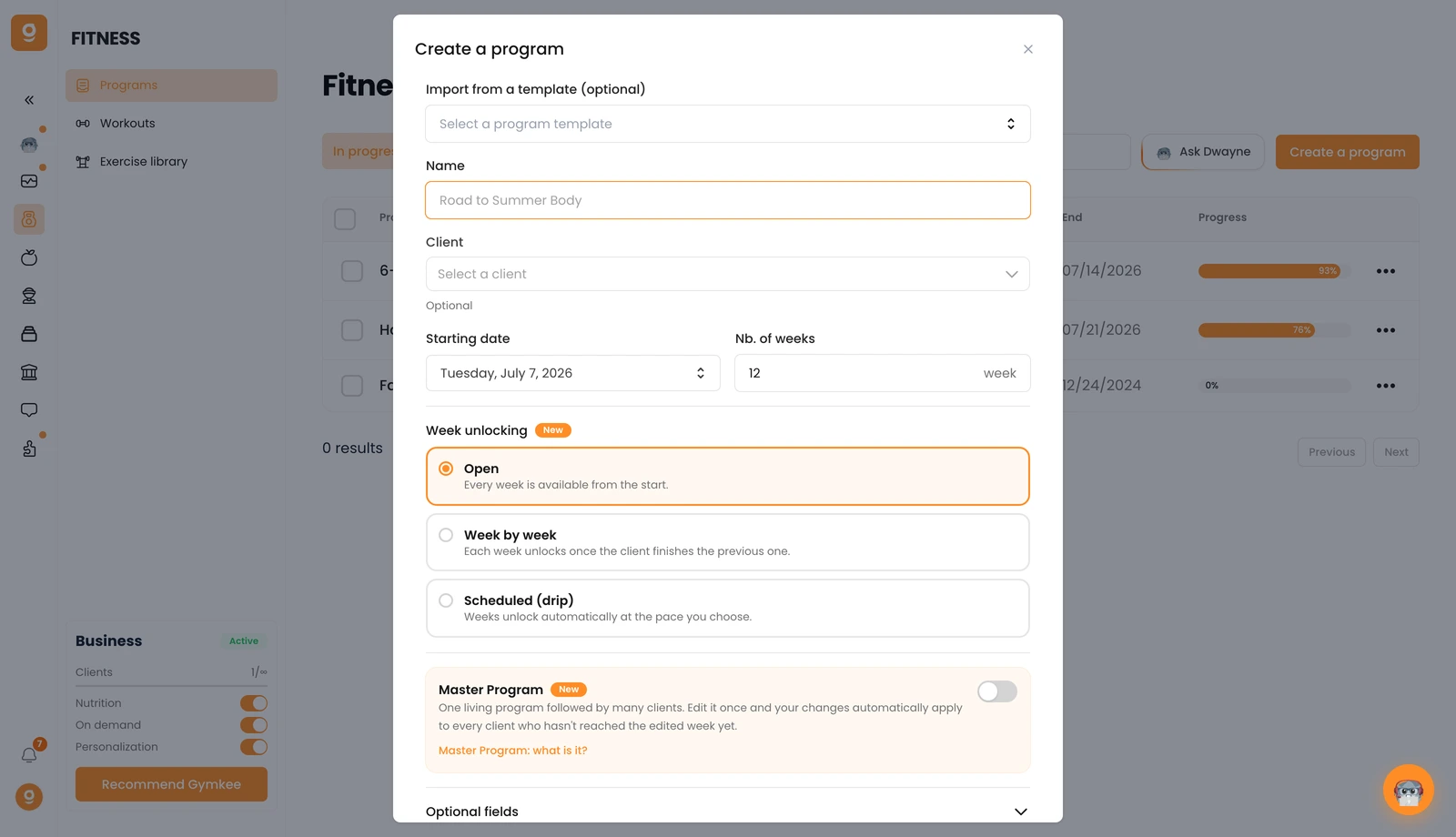
Program oluşturma ayarları
Bu ayarların her birini yapılandırabilirsin.
Bazıları zorunlu, çoğu isteğe bağlıdır.
İşte farklı alanlar:
Bir şablondan içe aktar (isteğe bağlı)
İlk seferinde boştur, ama Gymkee'yi ne kadar çok kullanırsan, bu özellik sana o kadar çok zaman kazandırır.
Antrenman programlarını şablon olarak kaydedip, sıfırdan yeniden oluşturmadan farklı danışanlarla tekrar kullanabilirsin.
Program adı (zorunlu)
Bu, yalnızca iki zorunlu alandan biridir.
Programına istediğin gibi bir ad verebilirsin.
Not: Bu ad danışan tarafından görülebilir olacaktır.
Danışan (isteğe bağlı)
Burada, programı göndermeden önce bile danışanını seçme seçeneğin var.
Bu, programını hazırlarken verilerine erişmeni sağlar.
Burada seçmezsen sorun değil. Antrenman planını gönderirken onları daha sonra seçebilirsin.
Başlangıç tarihi ve hafta sayısı (zorunlu)
Bu, bir program oluşturmak için gereken ikinci zorunlu alandır.
Danışanın program başlangıç tarihini ve hafta cinsinden süresini ayarlayabilirsin.
Hafta kilidini açma (isteğe bağlı)
Danışanının haftalara nasıl erişeceğini seç: Açık (her hafta baştan itibaren erişilebilir), Hafta hafta (her hafta, bir önceki bittiğinde açılır) ya da Zamanlanmış (haftalar senin belirlediğin hızda otomatik olarak açılır).
Master Program (isteğe bağlı)
Bunu açarak, birçok danışan tarafından takip edilen tek bir yaşayan program haline getir: bir kez düzenle, değişikliklerin düzenlenen haftaya henüz ulaşmamış her danışana otomatik olarak uygulansın.
Açıklama (isteğe bağlı)
Burada, danışanlarına daha fazla bilgi ve bağlam sunmak için programına bir açıklama ekleyebilirsin.
İsteğe bağlıdır, ama danışanının koçluk deneyimini zenginleştirmek için bunu yapmanı öneririz.
Video (isteğe bağlı)
Burada bir video ekleyebilirsin.
Bugünün içerik öncelikli dünyasında, bu blok koçlar tarafından sık sık hafife alınır, ama çok güçlü bir kaldıraçtır.
Açıklamanın yanı sıra, programı anlatan ve bağlam veren birkaç dakikalık bir video ekleyebilirsin.
Premium bir koçluk deneyimi sunmak istiyorsan çok kullanışlıdır.
Küçük resim (isteğe bağlı)
Video ile aynı fikir: atlayabilirsin, ama eklemeni öneririz.
Her ekstra ayrıntı, danışanın için koçluk deneyimini zenginleştirir ve markanı güçlendirmene yardımcı olur.
Etiketler (isteğe bağlı)
Etiketler, programlarını daha etkili bir şekilde düzenlemek ve sıralamak için kullanışlıdır.
Antrenman programı oluşturucusundaki görünümler
Bir antrenman programına geldiğinde, tercihine bağlı olarak birkaç görüntüleme seçeneğin olur.
Hafta: bir haftayı gösteren varsayılan görünüm
Gün: belirli bir günü görüntüle (ör. tüm Pazartesiler)
2 hafta: planlama için iki haftayı yan yana görüntüle
Ay: tüm ayı bir kerede görüntüle
Varsayılan olarak hafta görünümünde başlarsın.
İş akışına bağlı olarak, daha verimli çalışmak için görünümleri değiştirebilirsin.
Antrenman oluşturucu
Gymkee'de ilk antrenmanını oluşturmak için, sadece bir günün üzerine gel ve "Antrenman oluştur" düğmesini göreceksin.
Ayrıca buradaki küçük "+" düğmesine de tıklayabilirsin.
Antrenman oluşturucuya girdiğinde, göreceğin şey şudur:
Antrenman oluşturucuda iki bölüm var:
Solda, antrenmanında kullanabileceğin öğeler var (egzersizler, antrenman şablonları, ayırıcılar).
Sağda, üzerinde çalıştığın antrenman var.
En üstte, antrenmanını bir antrenman adı, danışanlarına yol göstermek için bir açıklama ve ekleyebileceğin bir küçük resimle yapılandırabilirsin.
Bunun altında, antrenman içeriğini bulursun:
Şimdilik boş, nasıl dolduracağını sana göstereceğiz.
Gymkee'de bir antrenman oluştur
550'den fazla 4K egzersiz videosuna, artı kendi eklediğin egzersizlere erişimin var.
Gymkee'nin egzersizleri, hareketi danışanlarına net bir şekilde göstermek için iki açıdan çekilir.
Ayrıca, egzersizlerin %90'ı için iki model bulursun: biri erkek, biri kadın.
Video, danışanının cinsiyetine göre otomatik olarak uyarlanır.
Egzersizi bulmak için kaydırabilir ya da adını arama çubuğuna yazabilirsin.
Egzersizleri ayrıca kategoriye (kendi kategorilerini oluşturabilirsin), kas grubuna ya da ekipmana göre filtreleyebilirsin.
Egzersiz listesinde videoyu önizleyebilirsin: egzersiz görselinin üzerine gel ve tıkla.
Bu, egzersiz sayfasını doğrudan antrenman oluşturucunun içinde açar; burada videoları, açıklamayı ve alternatifleri görebilirsin.
Sol yan panelde ayrıca antrenman şablonlarına ve ayırıcılara da erişebilirsin… bunu birazdan ele alacağız.
Antrenman şablonları:
Ayırıcılar:
Bunu anladıktan sonra, ilk egzersizini antrenmana ekleyebilirsin.
Sadece istediğin egzersize tıkla ya da onu antrenmana sürükleyip bırak.
Set sayısını, egzersiz adının yanındaki sayıya tıklayarak değiştirebilirsin.
İstediğin set sayısını ayarlamak için egzersizi de açabilirsin.
Doğru set sayısını belirledikten sonra, egzersizi ayarlamaya başlayabilirsin.
Gymkee'de doldurabileceğin 4 talimat etiketi (talimat alanı) var.
1 = Yük ve Yoğunluk
İlk etiket, egzersiz için yükü veya yoğunluğu ayarlamanı sağlar. Varsayılan olarak "Ağırlık"tır. Yük ve yoğunluk etiketleri menüsünü açmak için etiket adına tıklayabilirsin.
Şunlar arasından seçim yaparsın:
- %1RM
- Seviye / Yoğunluk (kardiyo makineleri için harika)
- Vücut ağırlığı (vücut ağırlığı egzersizleri için)
- Seviyeye göre RPE (beklenen değer 5 ile 10 arası)
- Ağırlığa göre RPE (beklenen değer = yük)
- Yok (yük beklenmiyor)
Bunun altındaki her şey, senin ya da benim eklediğim özel etiketler!
Kendi talimat etiketlerini ekleyerek Gymkee'yi koçluk tarzına uyarlayabilirsin.
Bunu yapmak için "Özel etiket ekle"ye tıkla.
2 = Süre, mesafe veya tekrar
İkinci etiket, egzersiz için süreyi, tekrarları veya mesafeyi tanımlamanı sağlar. Yine, daha fazla seçenek açmak için varsayılan etiket adına tıkla:
Varsayılan olarak basit tekrarları görürsün, ama şunlar arasından seçim yapabilirsin:
- MAX tekrar (tükeninceye kadar)
- MAX süre
- MAX mesafe
- Mesafe (ör. 1500m)
- Klasik tekrarlar (ör. 12 tekrar)
- Tekrar aralığı (ör. 8–10 tekrar)
- Süre (ör. 5:00)
Aşağıdaki tüm seçenekler özel etiketlerdir, "Özel etiket ekle"ye tıklayarak kendi etiketini ekleyebilirsin.
3 = Dinlenme süresi
Üçüncü etiket dinlenme süresidir.
Burada danışanın için setler arasındaki dinlenme süresini tanımlarsın.
4 = Tempo
Dördüncü etiket tempo talimatıdır.
Varsayılan olarak tempo devre dışıdır (0-0-0-0).
Etkinleştirmek için değerlere tıkla ve değiştir.
Danışanlarına daha fazla yol göstermek için her sete bir yorum da ekleyebilirsin.
Bir yorum eklemek için yorum simgesine tıkla ve paylaşmak istediğin şeyi yaz.
Bir seti kaldırmak istersen, yanındaki "x"e tıkla.
Şimdi danışan için talimatları doldurabilirsin.
Gymkee'deki kademeli (cascade) etki
Gymkee'de, iş akışını basitleştirmek ve mümkün olduğunca çok zaman kazandırmak için bir kademeli sistem uyguladık.
Bir egzersizin ilk setini tamamladığında:
Düzenlediğin setin altındaki sonraki tüm setler otomatik olarak doldurulur.
Bir seti tamamlayarak, altındaki tümünü otomatik olarak doldurursun.
Değişiklikler yukarıdan aşağıya doğru kademeli olarak yayılır.
Örneğin, 3. seti değiştirirsen, yalnızca 3. ve 4. setleri değiştirir, yukarıdakileri değil.
Ancak, 3. seti 14'e değiştirdikten sonra şöyle olursa:
1 = 12
2 = 12
3 = 14
4 = 14
Ve sonra 1. seti 20'ye değiştirirsen, şunu elde edersin:
1 = 20
2 = 20
3 = 20
4 = 20
Anlaması basit, en az bir kez hata yapabilirsin, ve bu sorun değil!
Tamamlanmış bir egzersiz işte böyle görünür:
Egzersizlerine TEMPO ekleme seçeneğin de var.
Bunu yapmak için, sadece ilk talimat kutusunu değiştirerek etkinleştir.
TEMPO'yu devre dışı bırakmak istersen, tüm değerlerini 0-0-0-0 olarak ayarla.
Egzersiz alternatifleri ekle
Antrenmanının içinde, danışanlarına esneklik vermek için alternatif egzersizler ekleyebilirsin.
Bir veya birden fazla alternatif eklemek için, buradaki düğmeye tıkla:
Bir panelin açıldığını görürsün:
Solda, egzersizlerin listesini görürsün:
Sağda, mevcut egzersizini ve eklediğin seçenekleri görürsün:
Bir alternatif eklemek için, istediğin egzersizi ara ve sağa sürükle.
Sonra temel egzersizi görünürde tutarken egzersizini yapılandırabilirsin:
İstediğin kadar seçenek ekleyebilirsin.
Her alternatif için, danışanına o alternatifi ne zaman ve neden kullanacağını anlatmak için bir talimat yazabilirsin:
Gymkee'de superset, triset, circuit, AMRAP, EMOM, TABATA vb. oluştur
Gymkee'de her şeyi yapabilirsin… kolayca superset, triset veya circuit oluşturabilirsin.
SUPERSET
Bir superset oluşturmak için, sadece bir egzersizi diğerinin üzerine sürükle.
Otomatik olarak, ilk egzersizin tüm setlerinin dinlenme süresi 0'a ayarlanır ve ikinci egzersiz supersetteki dinlenme süresini alır.
Danışan uygulamasında şunlar olur:
- Danışan egzersiz 1'in 1. setini bitirir
- Uygulama hemen egzersiz 2'nin 1. setine geçer
- Danışan egzersiz 1'in 1. setini tamamlar
- Dinlenme süresi başlar
- Uygulama egzersiz 1'in 1. seti için geri bildirim ister
- Uygulama egzersiz 2'nin 1. seti için geri bildirim ister
Bunların hepsi otomatik olarak gerçekleşir.
TRISET
Bir triset yapmak için, bir supersetin üzerine üçüncü bir egzersiz sürükle:
Aynı kural: ilk iki egzersizin dinlenme süresi 0 olur ve üçüncüsü setler arasındaki dinlenme süresini alır.
Dinlenme sürelerini değiştirebilir veya egzersizleri istediğin zaman yeniden sıralayabilirsin.
CIRCUIT'LER
Bir circuit oluşturmak için, bir trisetin üzerine/içine dördüncü bir egzersiz sürükle.
Aynı prensip: ilk egzersizler varsayılan olarak 0 dinlenmelidir ve son egzersiz circuit dinlenme süresini alır.
Gymkee'de AMRAP, Tabata ve EMOM oluştur
Basit circuit'lerin ötesinde, doğrudan oluşturucuda AMRAP, TABATA ve EMOM oluşturabilirsin.
Elinde ne olduğuna bağlı olarak "SUPERSET", "TRISET" veya "CIRCUIT"e tıkla.
Tüm olasılıkları içeren bir açılır menü görürsün:
AMRAP
Toplam süreyi ayarlamak için AMRAP'a tıkla.
AMRAP'ı seçtiğinde, her egzersiz için talimatları ve her tur arasındaki dinlenme süresini yapılandırabilirsin.
TABATA
TABATA'ya tıkla, Gymkee, standart Tabata sürelerini (değiştirilebilir) otomatik olarak yapılandırır ve yine ayarlayabileceğin uygulama süresi ile dinlenme süresini (20sn çalışma, 10sn dinlenme) atar.
EMOM
EMOM'a tıkla, bu, varsayılan bir süreyle (varsayılan olarak 12 dakika, ayarlanabilir) EMOM menüsünü açar ve egzersizleri yapılandırmanı sağlar.
Yeni bir dakika bloğu oluşturmak için egzersizleri her dakika bölümüne sürükle.
Artık tüm bunları öğrendiğine göre, Gymkee'de antrenman programlarını oluştururken nasıl büyük ölçüde zaman kazanabileceğini sana gösterebiliriz.
Gymkee'de kendi antrenman şablonlarını oluştur
Diyelim ki mükemmel antrenmanını oluşturdun:
Bir ad, açıklama, seçenekler belirledin ve zaman harcadın.
Bu noktada, o antrenmanı bir şablon olarak kaydedebilirsin, böylece sıfırdan başlamadan birden fazla antrenmanda/programda tekrar kullanabilirsin.
Bunu yapmak için, sağ üstteki "Şablon olarak kaydet" düğmesine tıkla.
Ekranının altında kaydedildiğini doğrulayan bir onay görürsün.
Onu bulmak için, sol üstteki menüye (aynı sayfa) git ve "Antrenman şablonları"na tıkla.
Antrenmanını listenin en üstünde görürsün (en yeniden sıralı).
Orijinal adını korur.
İpucu: kolayca bulman için kaydetmeden önce adını değiştir.
Bonus: antrenman bloklarını şablon olarak kaydet
Tam bir antrenmanı kaydetmenin yanı sıra, aynı yöntemi alt antrenman bloklarını kaydetmek için de kullanabilirsin.
Örneğin, sık sık aynı ısınma rutinini kullanıyorsun ve onu birden fazla antrenmanda tekrar kullanmak istiyorsun:
O blok bir şablon olarak kaydedilip kolayca tekrar kullanılabilir.
Antrenmanını oluşturup kaydettikten sonra, istediğin blok dışındaki her şeyi kaldır, adını değiştir ve o bloğu bir şablon olarak kaydet.
Sonra o bloğu "Antrenman şablonları"ndan herhangi bir antrenmanına sürükleyebilirsin.
Bu, Gymkee'de büyük bir zaman kazandırıcıdır.
Gymkee'de ne kadar çok zaman geçirirsen, katlanan faydalarını o kadar çok görürsün.
Bu yöntemin yanı sıra, programlamada sana büyük ölçüde zaman kazandıracak başka yollar da var, bunları birazdan ele alacağız.
Gymkee'de bir fitness programında antrenmanları kopyala / yapıştır
Gymkee'de ilk antrenmanını oluşturduğunda, şöyle görünür:
Güzel… ama haftada çok sayıda antrenmanın varsa, hâlâ yapılacak çok şey var, bu da Gymkee kullanmayan koçlar için sıkıcı olabilir.
Sen ise antrenman şablonlarını kullanabilir ve hatta 2 tıklamayla bir antrenmanı KOPYALA/YAPIŞTIR yapabilirsin.
Bunu yapmak için buradaki "Kopyala" düğmesine tıkla.
Antrenmanın kopyalandığına dair bir onay görürsün.
Sonra sadece antrenmanı yapıştırmak istediğin günün üzerine gel ve "Antrenmanı yapıştır"a tıkla.
İşte bu kadar, iki tıklamayla programının başka bir gününde tam bir antrenmanı yeniden oluşturdun.
Bunu istediğin kadar günde yapabilirsin.
Sonra yapıştırdığın antrenmanı açıp uyarlamak için düzenleyebilirsin.
Bir haftalık programı diğerlerine çoğalt
Antrenmanları kopyalamanın ötesinde, programındaki bir haftalık programın tamamını diğer haftalara çoğaltabilirsin.
Diyelim ki programın 12 hafta.
12 haftanın tümü boyunca manuel olarak kopyala/yapıştır yapabilirsin, ama daha kolay bir yol var.
Gymkee'de, her şeyi yeniden yapmadan bir haftanın tamamını çoğaltabilirsin.
Hafta gezinme oklarının yanındaki "Çoğalt" düğmesine tıkla.
Çoğaltmayı kolayca yapılandırmanı sağlayan bir açılır pencere belirir:
Önce, mevcut haftayı nasıl çoğaltmak istediğin sorulur:
Bu haftayı şuraya çoğaltmak ister misin...
- Sonraki hafta (yalnızca bir sonraki hafta)
- Her 2 haftada bir (iki haftada bir)
- Sonraki tüm haftalar (programındaki her hafta)
Sonra, hedef haftalarda zaten antrenman varsa ne yapılacağı sorulur:
Şunu yapmak ister misin...
- Eski antrenmanı çoğalttığın yenileriyle değiştir
- Her iki antrenmanı da tut (eski + yeni, danışanının o gün iki antrenmanı olur)
- Çoğaltma (bir antrenman zaten varsa, yeni olan eklenmez)
Örneğin, her 2 haftada bir çoğaltmayı seçersen:
Altta çoğaltmanın onayını görürsün (belirmezse, çoğaltma gerçekleşmemiştir).
haftayı kontrol edersen, orada hiçbir şey olmayacak (atlandı).
haftayı kontrol edersen, antrenmanların düzgün bir şekilde çoğaltılmıştır.
Program oluşturucuda görünümü değiştirerek doğrulayabilirsin (ör. yalnızca haftaların ilk antrenmanlarını göster).
Program oluşturmanı tamamladığında, iki seçeneğin var:
- Programı bir şablon olarak kaydet (diğer danışanlarla tekrar kullanmak için)
- Programı doğrudan bir danışana gönder
