

Jeśli wolisz oglądać wideo, jest tutaj:
Utwórz program fitness w Gymkee
Przejdź do sekcji "Fitness".
Po wejściu tam, znajdziesz się bezpośrednio w zakładce "Program".
Z tej strony po prostu kliknij "Utwórz nowy program".
Zobaczysz menu tworzenia:
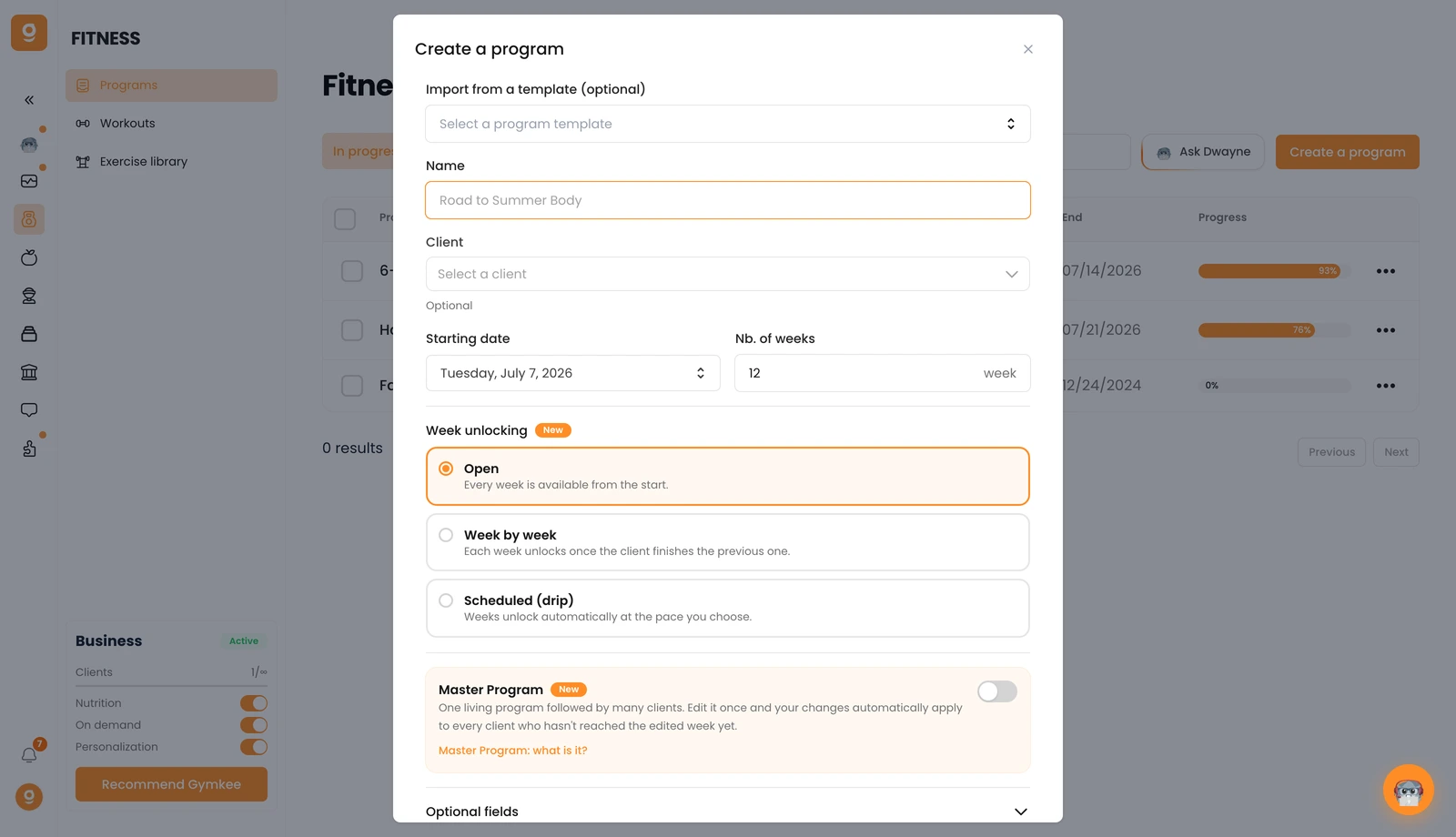
Ustawienia tworzenia programu
Możesz skonfigurować każde z tych ustawień.
Niektóre są wymagane, a większość jest opcjonalna.
Oto różne pola:
Importuj z szablonu (opcjonalne)
Za pierwszym razem jest puste, ale im więcej używasz Gymkee, tym bardziej ta funkcja będzie ci oszczędzać czas.
Możesz zapisywać swoje programy treningowe jako szablony, aby ponownie używać ich z różnymi klientami bez budowania od nowa.
Nazwa programu (wymagane)
To jedno z dwóch jedynych wymaganych pól.
Możesz nazwać swój program jak chcesz.
PS: Ta nazwa będzie widoczna dla klienta.
Klient (opcjonalne)
Tutaj masz możliwość wyboru klienta jeszcze przed wysłaniem programu.
To pozwala ci uzyskać dostęp do ich danych podczas przygotowywania ich programu.
Jeśli tutaj nie wybierzesz, w porządku. Możesz ich wybrać później podczas wysyłania planu treningowego.
Data rozpoczęcia i liczba tygodni (wymagane)
To drugie wymagane pole do utworzenia programu.
Możesz ustawić datę rozpoczęcia programu klienta i jego czas trwania w liczbie tygodni.
Periodyzacja (opcjonalne)
Jeśli pracujesz w cyklach lub okresach, możesz to tutaj zdefiniować, aby dokładniej śledzić cykle swoich klientów.
Opis (opcjonalne)
Tutaj możesz dodać opis do swojego programu, aby dostarczyć więcej informacji i kontekstu swoim klientom.
To opcjonalne, ale zalecamy to robić, aby poprawić doświadczenie coachingu dla klienta.
Wideo (opcjonalne)
Tutaj możesz dodać wideo.
W dzisiejszym świecie skupionym na treści, ten blok jest często niedoceniany przez trenerów, ale to bardzo potężna dźwignia.
Oprócz opisu możesz dodać kilkuminutowe wideo wyjaśniające program i dające kontekst.
Bardzo przydatne, jeśli chcesz dostarczyć premium doświadczenie coachingu.
Miniatura (opcjonalne)
Ten sam pomysł co przy wideo: możesz to pominąć, ale zalecamy dodanie.
Każdy dodatkowy szczegół poprawia doświadczenie coachingu dla twojego klienta i pomaga wzmocnić twoją markę.
Tagi (opcjonalne)
Tagi są przydatne do organizowania i sortowania twoich programów bardziej efektywnie.
Widoki w kreatorze programu treningowego
Kiedy trafisz na program treningowy, będziesz mieć kilka opcji wyświetlania w zależności od preferencji.
Tydzień: domyślny widok pokazujący jeden tydzień
Dzień: wyświetl konkretny dzień (np. wszystkie poniedziałki)
2 tygodnie: wyświetl dwa tygodnie obok siebie do planowania
Miesiąc: wyświetl cały miesiąc naraz
Domyślnie zaczynasz w widoku tygodnia.
W zależności od twojego sposobu pracy, możesz przełączać wyświetlanie, aby pracować bardziej efektywnie.
Kreator treningu
Aby stworzyć swój pierwszy trening w Gymkee, po prostu najedź na dzień i zobaczysz przycisk "Utwórz trening".
Możesz też kliknąć mały przycisk "+" znajdujący się tutaj.
Gdy już jesteś w kreatorze treningu, oto co zobaczysz:
W kreatorze treningu masz dwie części:
Po lewej stronie są elementy, których możesz używać w swoim treningu (ćwiczenia, szablony treningów, separatory).
Po prawej stronie jest trening, nad którym pracujesz.
Na górze będziesz mógł skonfigurować swój trening z nazwą treningu, opisem do prowadzenia klientów i miniaturą, którą możesz dodać.
Poniżej znajdziesz zawartość swojego treningu:
Na razie jest pusta, pokażemy ci, jak ją wypełnić.
Utwórz trening w Gymkee
Masz dostęp do ponad 550 filmów ćwiczeń w 4K plus wszelkich ćwiczeń, które sam dodałeś.
Ćwiczenia Gymkee są filmowane z dwoma kątami, aby wyraźnie pokazać ruch twoim klientom.
Również dla 90% ćwiczeń znajdziesz dwa modele: jeden męski i jeden żeński.
Wideo dostosuje się automatycznie do płci twojego klienta.
Możesz przewijać, aby znaleźć ćwiczenie lub wpisać jego nazwę w pasku wyszukiwania.
Możesz także filtrować ćwiczenia według kategorii (możesz tworzyć własne kategorie), według grupy mięśniowej lub według sprzętu.
Na liście ćwiczeń możesz podglądnąć wideo: najedź na obraz ćwiczenia i kliknij go.
To otwiera stronę ćwiczenia bezpośrednio w kreatorze treningu, gdzie możesz zobaczyć filmy, opis i alternatywy.
W lewym panelu bocznym możesz także uzyskać dostęp do szablonów treningów i separatorów… omówimy to za chwilę.
Szablony treningów:
Separatory:
Gdy to zrozumiesz, możesz dodać swoje pierwsze ćwiczenie do treningu.
Po prostu kliknij ćwiczenie, które chcesz lub przeciągnij i upuść je do treningu.
Możesz zmodyfikować liczbę serii, klikając na liczbę obok nazwy ćwiczenia.
Możesz także otworzyć ćwiczenie, aby dostosować liczbę serii, które chcesz.
Po zdefiniowaniu prawidłowej liczby serii, możesz rozpocząć konfigurowanie ćwiczenia.
W Gymkee masz 4 etykiety instrukcji (sloty instrukcji), które możesz wypełnić.
1 = Obciążenie i Intensywność
Pierwsza etykieta pozwala ustawić obciążenie lub intensywność dla ćwiczenia. Domyślnie to "Ciężar". Możesz kliknąć nazwę etykiety, aby otworzyć menu etykiet obciążenia i intensywności.
Wybierzesz między:
- %1RM
- Poziom / Intensywność (świetne dla maszyn cardio)
- Masa ciała (dla ćwiczeń z masą ciała)
- RPE według poziomu (oczekiwany zwrot 5 do 10)
- RPE według wagi (oczekiwany zwrot = obciążenie)
- Brak (brak oczekiwanego obciążenia)
Wszystko poniżej to niestandardowe etykiety, które ty lub ja dodaliśmy!
Możesz dostosować Gymkee do swojego stylu treningu, dodając własne etykiety instrukcji.
Kliknij "Dodaj niestandardową etykietę", aby to zrobić.
2 = Czas, dystans lub powtórzenia
Druga etykieta pozwala zdefiniować czas, powtórzenia lub dystans dla ćwiczenia. Ponownie, kliknij domyślną nazwę etykiety, aby otworzyć więcej opcji:
Domyślnie zobaczysz proste powtórzenia, ale możesz wybierać między:
- MAX w powtórzeniach (do niepowodzenia)
- MAX w czasie
- MAX w dystansie
- Dystans (np. 1500m)
- Klasyczne powtórzenia (np. 12 powtórzeń)
- Przedział powtórzeń (np. 8-10 powtórzeń)
- Czas (np. 5:00)
Wszystkie opcje poniżej to niestandardowe etykiety, możesz dodać własne, klikając "Dodaj niestandardową etykietę".
3 = Czas odpoczynku
Trzecia etykieta to czas odpoczynku.
Tutaj definiujesz czas odpoczynku między seriami dla swojego klienta.
4 = Tempo
Czwarta etykieta to instrukcja tempo.
Domyślnie tempo jest wyłączone (0-0-0-0).
Aby je aktywować, kliknij i zmodyfikuj wartości.
Możesz także dodać komentarz do każdej serii, aby dać więcej wskazówek swoim klientom.
Aby dodać komentarz, kliknij ikonę komentarza i napisz to, czym chcesz się podzielić.
Jeśli chcesz usunąć serię, kliknij "x" obok niej.
Teraz możesz wypełnić instrukcje dla klienta.
Efekt kaskadowy w Gymkee
W Gymkee, aby uprościć twój przepływ pracy i zaoszczędzić jak najwięcej czasu, wdrożyliśmy system kaskadowy.
Gdy wypełnisz pierwszą serię ćwiczenia:
Wszystkie kolejne serie poniżej tej, którą edytujesz, zostaną automatycznie wypełnione.
Wypełniając jedną serię, automatycznie wypełniasz wszystkie te poniżej.
Modyfikacje kaskadują z góry na dół.
Na przykład, jeśli zmodyfikujesz serię 3, zmieni to tylko serie 3 i 4, nie te powyżej.
Jednak jeśli po zmodyfikowaniu serii 3 do 14, dając:
1 = 12
2 = 12
3 = 14
4 = 14
A potem zmienisz serię 1 na 20, otrzymasz:
1 = 20
2 = 20
3 = 20
4 = 20
To proste do zrozumienia, możesz popełnić błąd co najmniej raz, i to w porządku!
Tak wygląda ukończone ćwiczenie:
Masz także możliwość dodania TEMPO do swoich ćwiczeń.
Aby to zrobić, po prostu zmodyfikuj pierwsze pole instrukcji, aby je aktywować.
Jeśli chcesz wyłączyć TEMPO, ustaw wszystkie jego wartości na 0-0-0-0.
Dodaj alternatywne ćwiczenia
W swoim treningu możesz dodać alternatywne ćwiczenia, aby dać elastyczność swoim klientom.
Aby dodać jedną lub więcej alternatyw, kliknij przycisk tutaj:
Zobaczysz otwierający się panel:
Po lewej stronie zobaczysz listę ćwiczeń:
Po prawej stronie zobaczysz swoje obecne ćwiczenie i opcje, które dodałeś:
Aby dodać alternatywę, wyszukaj ćwiczenie, które chcesz i przeciągnij je w prawo.
Możesz następnie skonfigurować swoje ćwiczenie, zachowując widok podstawowego ćwiczenia:
Możesz dodać tyle opcji, ile chcesz.
Dla każdej alternatywy możesz napisać instrukcję, aby powiedzieć klientowi, kiedy i dlaczego używać tej alternatywy:
Twórz supersety, trisety, obwody, AMRAP, EMOM, TABATA itp. w Gymkee
W Gymkee możesz robić wszystko… możesz łatwo tworzyć supersety, trisety lub obwody.
SUPERSET
Aby stworzyć superset, po prostu przeciągnij jedno ćwiczenie na drugie.
Automatycznie czas odpoczynku dla wszystkich serii pierwszego ćwiczenia jest ustawiony na 0, a drugie ćwiczenie przyjmuje czas odpoczynku w supersecie.
Oto co dzieje się w aplikacji klienta:
- Klient kończy 1. serię ćwiczenia 1
- Aplikacja natychmiast przechodzi do serii 1 ćwiczenia 2
- Klient kończy serię 1 ćwiczenia 1
- Zaczyna się czas odpoczynku
- Aplikacja prosi o opinię dla serii 1 ćwiczenia 1
- Aplikacja prosi o opinię dla serii 1 ćwiczenia 2
Wszystko to dzieje się automatycznie.
TRISET
Aby zrobić triset, przeciągnij trzecie ćwiczenie na superset:
Ta sama reguła: czas odpoczynku pierwszych dwóch ćwiczeń staje się 0, a trzecie przyjmuje czas odpoczynku między seriami.
Możesz zmienić czasy odpoczynku lub zmienić kolejność ćwiczeń w dowolnym momencie.
OBWODY
Aby stworzyć obwód, przeciągnij czwarte ćwiczenie na/do trisetu.
Ta sama zasada: pierwsze ćwiczenia są domyślnie ustawione na 0 odpoczynku, a ostatnie ćwiczenie przyjmuje czas odpoczynku obwodu.
Twórz AMRAP, Tabata i EMOM w Gymkee
Poza prostymi obwodami, możesz tworzyć AMRAP, TABATA i EMOM bezpośrednio w kreatorze.
Kliknij "SUPERSET", "TRISET" lub "OBWÓD" w zależności od tego, co już masz.
Zobaczysz listę rozwijaną ze wszystkimi możliwościami:
AMRAP
Kliknij AMRAP, aby ustawić całkowity czas.
Gdy wybierasz AMRAP, możesz skonfigurować instrukcje dla każdego ćwiczenia i czas odpoczynku między każdą rundą.
TABATA
Kliknij TABATA, Gymkee automatycznie skonfiguruje standardowe czasy Tabata (modyfikowalne) i przypisze czas wykonania i czas odpoczynku (20s pracy, 10s odpoczynku), które możesz także dostosować.
EMOM
Kliknij EMOM, otwiera menu EMOM z domyślnym czasem trwania (12 minut domyślnie, regulowalne) i pozwala skonfigurować ćwiczenia.
Przeciągnij ćwiczenia do każdej sekcji minuty, aby stworzyć nowy blok minutowy.
Teraz, gdy masz to wszystko, możemy pokazać ci, jak zaoszczędzić ogromną ilość czasu podczas tworzenia programów treningowych w Gymkee.
Twórz własne szablony treningów w Gymkee
Załóżmy, że zbudowałeś swój idealny trening:
Ustawiłeś nazwę, opis, opcje i zainwestowałeś czas.
W tym momencie możesz zapisać ten trening jako szablon, abyś mógł go ponownie używać w wielu treningach/programach bez zaczynania od zera.
Aby to zrobić, kliknij przycisk "Zapisz jako szablon" w prawym górnym rogu.
Zobaczysz potwierdzenie na dole ekranu weryfikujące, że zostało zapisane.
Aby go znaleźć, przejdź do menu na górze po lewej (ta sama strona) i kliknij "Szablony treningów".
Zobaczysz swój trening na górze listy (sortowane najnowsze pierwsze).
Zachowuje swoją oryginalną nazwę.
Wskazówka: zmień nazwę przed zapisaniem, abyś łatwo go znalazł.
Bonus: zapisz bloki treningów jako szablony
Oprócz zapisywania pełnego treningu, możesz użyć tej samej metody do zapisania bloków pod-treningów.
Na przykład, często używasz tej samej rutyny rozgrzewkowej i chcesz jej ponownie używać w wielu treningach:
Ten blok może być zapisany jako szablon i łatwo używany ponownie.
Po stworzeniu i zapisaniu treningu, usuń wszystko oprócz bloku, który chcesz, zmień nazwę i zapisz ten blok jako szablon.
Następnie możesz przeciągnąć ten blok do dowolnego ze swoich treningów z "Szablonów treningów".
To główny oszczędca czasu w Gymkee.
Im więcej czasu spędzasz w Gymkee, tym bardziej zobaczysz złożone korzyści.
Oprócz tej metody, są inne sposoby zaoszczędzenia ogromnej ilości czasu na programowaniu, które omówimy dalej.
Kopiuj / Wklej treningi w programie fitness w Gymkee
Po stworzeniu swojego pierwszego treningu w Gymkee, będzie wyświetlany tak:
To fajne … ale jeśli masz wiele treningów na tydzień, wciąż jest dużo do zrobienia, co może być żmudne dla trenerów, którzy nie używają Gymkee.
Po twojej stronie możesz używać swoich szablonów treningów i nawet KOPIOWAĆ/WKLEJAĆ trening w 2 kliknięciach.
Aby to zrobić, kliknij przycisk "Kopiuj" tutaj.
Zobaczysz potwierdzenie, że trening został skopiowany.
Następnie po prostu najedź na dzień, w którym chcesz wkleić trening i kliknij "Wklej trening".
I gotowe, w dwóch kliknięciach odtworzyłeś pełny trening w innym dniu swojego programu.
Możesz to robić w tylu dniach, ile chcesz.
Możesz następnie otworzyć wklejony trening i edytować go, aby dostosować.
Duplikuj tydzień programowania do innych
Poza kopiowaniem treningów, możesz duplikować cały tydzień programowania do innych tygodni w swoim programie.
Powiedzmy, że twój program trwa 12 tygodni.
Mogłbyś ręcznie kopiować/wklejać przez wszystkie 12 tygodni, ale jest łatwiejszy sposób.
W Gymkee możesz duplikować cały tydzień bez robienia wszystkiego od nowa.
Kliknij przycisk "Duplikuj" znajdujący się obok strzałek nawigacji tygodnia.
Pojawi się okno pop-up pozwalające łatwo skonfigurować duplikację:
Najpierw jesteś pytany, jak chcesz duplikować bieżący tydzień:
Czy chcesz duplikować ten tydzień do...
- Następnego tygodnia (tylko następujący tydzień)
- Co 2 tygodnie (jeden tydzień na dwa)
- Wszystkich następujących tygodni (każdy tydzień w twoim programie)
Następnie jesteś pytany, co zrobić, jeśli treningi już istnieją w tygodniach docelowych:
Czy chcesz...
- Zastąpić stary trening nowymi, które duplikujesz
- Zachować oba treningi (stary + nowy, twój klient będzie miał dwa treningi tego dnia)
- Nie duplikować (jeśli trening już istnieje, nowy nie zostanie dodany)
Na przykład, jeśli wybierzesz duplikowanie co 2 tygodnie:
Zobaczysz potwierdzenie duplikacji na dole (jeśli się nie pojawi, duplikacja nie nastąpiła).
Jeśli sprawdzisz tydzień 2, nic tam nie będzie (pominięty).
Jeśli sprawdzisz tydzień 3, twoje treningi zostały prawidłowo zduplikowane.
Możesz sprawdzić, zmieniając widok w kreatorze programu (np. pokaż tylko pierwsze treningi tygodni).
Po sfinalizowaniu tworzenia programu masz dwie opcje:
- Zapisać program jako szablon (do ponownego użycia z innymi klientami)
- Wysłać program bezpośrednio do klienta
