

Als je liever een video bekijkt, hier is deze:
Een fitnessprogramma maken op Gymkee
Ga naar de "Fitness" sectie.
Eenmaal daar, kom je direct terecht in de "Programma" tab.
Vanaf die pagina, klik gewoon op "Nieuw programma maken."
Je ziet het creatiemenu verschijnen:
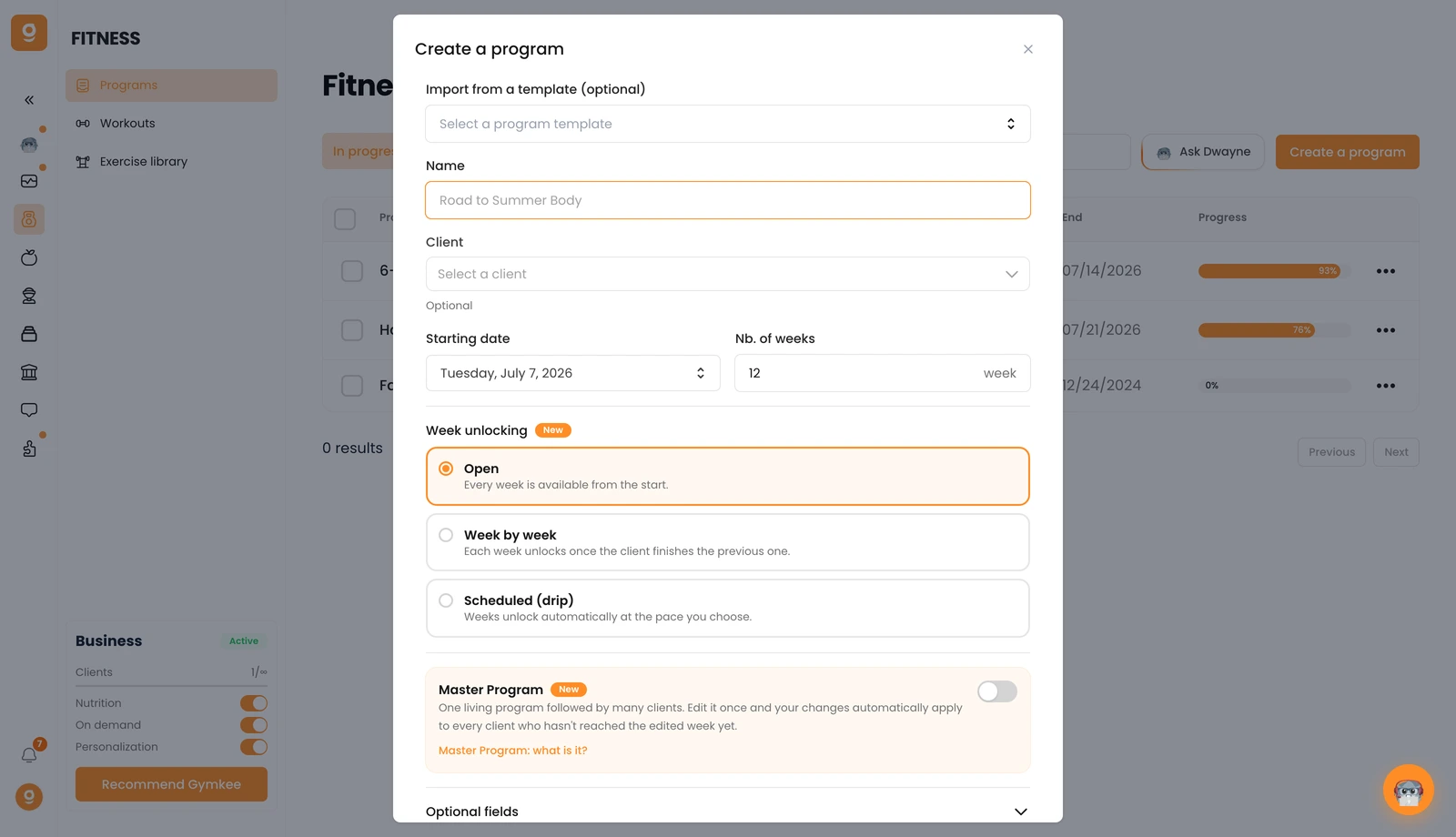
Programma creatie instellingen
Je kunt elk van deze instellingen configureren.
Sommige zijn verplicht en de meeste zijn optioneel.
Hier zijn de verschillende velden:
Importeren vanuit een sjabloon (optioneel)
De eerste keer is het leeg, maar hoe meer je Gymkee gebruikt, hoe meer deze functie je tijd zal besparen.
Je kunt je trainingsprogramma's opslaan als sjablonen om ze opnieuw te gebruiken met verschillende klanten zonder vanaf nul te herbouwen.
Programmanaam (verplicht)
Dit is een van de twee enige verplichte velden.
Je kunt je programma noemen zoals je wilt.
PS: Deze naam zal zichtbaar zijn voor de klant.
Klant (optioneel)
Hier heb je de optie om je klant al te kiezen voordat je het programma verstuurt.
Hierdoor krijg je toegang tot hun gegevens tijdens het voorbereiden van hun programma.
Als je hier niet kiest, is dat prima. Je kunt ze later selecteren bij het versturen van het trainingsplan.
Startdatum en aantal weken (verplicht)
Dit is het tweede verplichte veld om een programma te maken.
Je kunt de startdatum van het klantenprogramma instellen en de duur in aantal weken.
Periodisering (optioneel)
Als je werkt in cycli of periodes, kun je dit hier definiëren om de cycli van je klanten nauwkeuriger bij te houden.
Beschrijving (optioneel)
Hier kun je een beschrijving toevoegen aan je programma om meer informatie en context te geven aan je klanten.
Het is optioneel, maar we raden aan om dit te doen om de coachingervaring van je klant te verbeteren.
Video (optioneel)
Hier kun je een video toevoegen.
In de huidige content-first wereld wordt dit blok vaak onderschat door coaches, maar het is een zeer krachtige hefboom.
Bovenop de beschrijving kun je een video van meerdere minuten toevoegen die het programma uitlegt en context geeft.
Zeer nuttig als je een premium coachingervaring wilt leveren.
Miniatuur (optioneel)
Zelfde idee als voor video: je kunt het overslaan, maar we raden aan om het toe te voegen.
Elk extra detail verbetert de coachingervaring voor je klant en helpt je merk te versterken.
Tags (optioneel)
Tags zijn nuttig voor het organiseren en sorteren van je programma's effectiever.
De weergaven in de trainingsprogramma builder
Wanneer je bij een trainingsprogramma aankomt, heb je verschillende weergaveopties afhankelijk van je voorkeur.
Week: standaard weergave die één week toont
Dag: bekijk een specifieke dag (bijv. alle maandagen)
2 weken: bekijk twee weken naast elkaar voor planning
Maand: bekijk de volledige maand in één keer
Standaard begin je in de weekweergave.
Afhankelijk van je workflow kun je van weergave wisselen om efficiënter te werken.
De workout builder
Om je eerste workout in Gymkee te maken, houd gewoon je cursor over een dag en je ziet de "Workout maken" knop.
Je kunt ook op de kleine "+" knop klikken die hier staat.
Eenmaal in de workout builder, zie je dit:
In de workout builder heb je twee delen:
Links zijn de elementen die je kunt gebruiken in je workout (oefeningen, workout sjablonen, scheiders).
Rechts is de workout waar je aan werkt.
Bovenaan kun je je workout configureren met een workoutnaam, beschrijving om je klanten te begeleiden, en een miniatuur die je kunt toevoegen.
Daaronder vind je de inhoud van je workout:
Voor nu is het leeg, we laten je zien hoe je het kunt vullen.
Een workout maken op Gymkee
Je hebt toegang tot meer dan 550 oefenvideo's in 4K plus alle oefeningen die je zelf hebt toegevoegd.
Gymkee's oefeningen zijn gefilmd met twee hoeken om de beweging duidelijk te tonen aan je klanten.
Ook vind je voor 90% van de oefeningen twee modellen: een mannelijk en een vrouwelijk.
De video zal automatisch aanpassen aan het geslacht van je klant.
Je kunt scrollen om de oefening te vinden of de naam typen in de zoekbalk.
Je kunt ook oefeningen filteren op categorie (je kunt je eigen categorieën maken), op spiergroep, of op apparatuur.
In de lijst van oefeningen kun je een preview van de video bekijken: houd je cursor over de oefeningafbeelding en klik erop.
Dat opent de oefenpagina direct in de workout builder, waar je de video's, beschrijving en alternatieven kunt zien.
In het linker zijpaneel heb je ook toegang tot workout sjablonen en scheiders... we behandelen dat binnenkort.
Sjablonen van workouts:
Scheiders:
Eenmaal je dat begrijpt, kun je je eerste oefening toevoegen aan de workout.
Klik gewoon op de oefening die je wilt of sleep & zet deze neer in de workout.
Je kunt het aantal sets wijzigen door op het getal naast de oefennaam te klikken.
Je kunt ook de oefening openen om het aantal sets dat je wilt aan te passen.
Nadat je het juiste aantal sets hebt gedefinieerd, kun je beginnen met het instellen van de oefening.
Op Gymkee heb je 4 instructielabels (instructievakken) die je kunt vullen.
1 = Belasting & Intensiteit
Het eerste label laat je de belasting of intensiteit voor de oefening instellen. Standaard is het "Gewicht." Je kunt op de labelnaam klikken om het menu van belasting & intensiteitslabels te openen.
Je kiest tussen:
- %1RM
- Niveau / Intensiteit (geweldig voor cardio apparaten)
- Lichaamsgewicht (voor lichaamsgewicht oefeningen)
- RPE op niveau (verwacht rendement 5 tot 10)
- RPE op gewicht (verwacht rendement = belasting)
- Geen (geen belasting verwacht)
Alles hieronder zijn aangepaste labels die jij of ik hebben toegevoegd!
Je kunt Gymkee aanpassen aan je coachingstijl door je eigen instructielabels toe te voegen.
Klik op "Aangepast label toevoegen" om dat te doen.
2 = Tijd, afstand, of herhalingen
Het tweede label laat je tijd, herhalingen, of afstand voor de oefening definiëren. Klik opnieuw op de standaard labelnaam om meer opties te openen:
Standaard zie je eenvoudige herhalingen, maar je kunt kiezen tussen:
- MAX in herhalingen (tot falen)
- MAX in tijd
- MAX in afstand
- Afstand (bijv. 1500m)
- Klassieke herhalingen (bijv. 12 herhalingen)
- Herhalings interval (bijv. 8–10 herhalingen)
- Tijd (bijv. 5:00)
Alle opties hieronder zijn aangepaste labels, je kunt je eigen toevoegen door op "Aangepast label toevoegen" te klikken.
3 = Rusttijd
Het derde label is de rusttijd.
Hier definieer je de rusttijd tussen sets voor je klant.
4 = Tempo
Het vierde label is de tempo-instructie.
Standaard is tempo gedeactiveerd (0-0-0-0).
Om het te activeren, klik en wijzig de waarden.
Je kunt ook een opmerking toevoegen aan elke set om meer begeleiding te geven aan je klanten.
Om een opmerking toe te voegen, klik op het opmerkingpictogram en schrijf wat je wilt delen.
Als je een set wilt verwijderen, klik op de "x" ernaast.
Nu kun je instructies invullen voor de klant.
Cascade effect op Gymkee
Op Gymkee, om je workflow te vereenvoudigen en zoveel mogelijk tijd te besparen, hebben we een cascade systeem geïmplementeerd.
Wanneer je de eerste set van een oefening voltooit:
Alle volgende sets onder degene die je bewerkt worden automatisch ingevuld.
Door één set te voltooien, vul je automatisch alle sets eronder.
Wijzigingen lopen van boven naar beneden.
Bijvoorbeeld, als je set 3 wijzigt, verandert het alleen sets 3 en 4, niet degenen erboven.
Echter, als je na het wijzigen van set 3 naar 14, wat geeft:
1 = 12
2 = 12
3 = 14
4 = 14
En dan verander je set 1 naar 20, krijg je:
1 = 20
2 = 20
3 = 20
4 = 20
Het is eenvoudig te begrijpen, je maakt misschien minstens één keer de fout, en dat is oké!
Zo ziet een voltooide oefening eruit:
Je hebt ook de optie om TEMPO toe te voegen aan je oefeningen.
Om dit te doen, wijzig gewoon het eerste instructievak om het te activeren.
Als je TEMPO wilt uitschakelen, stel alle waarden in op 0-0-0-0.
Oefenalternatieven toevoegen
Binnen je workout kun je alternatieve oefeningen toevoegen om flexibiliteit te geven aan je klanten.
Om een of meer alternatieven toe te voegen, klik op de knop hier:
Je ziet een paneel openen:
Links zie je de lijst van oefeningen:
Rechts zie je je huidige oefening en de opties die je hebt toegevoegd:
Om een alternatief toe te voegen, zoek de oefening die je wilt en sleep deze naar rechts.
Je kunt dan je oefening configureren terwijl je de basisoefening in beeld houdt:
Je kunt zoveel opties toevoegen als je wilt.
Voor elk alternatief kun je een instructie schrijven om je klant te vertellen wanneer en waarom dat alternatief te gebruiken:
Supersets, trisets, circuits, AMRAP, EMOM, TABATA etc. maken op Gymkee
Op Gymkee kun je alles doen... je kunt gemakkelijk supersets, trisets, of circuits maken.
SUPERSET
Om een superset te maken, sleep gewoon een oefening op een andere.
Automatisch wordt de rusttijd voor alle sets van de eerste oefening ingesteld op 0, en de tweede oefening neemt de rusttijd in de superset over.
Dit is wat er gebeurt in de klant app:
- Klant voltooit 1e set van oefening 1
- De app gaat onmiddellijk naar set 1 van oefening 2
- Klant voltooit set 1 van oefening 1
- Rusttijd begint
- De app vraagt om feedback voor set 1 van oefening 1
- De app vraagt om feedback voor set 1 van oefening 2
Dit alles gebeurt automatisch.
TRISET
Om een triset te maken, sleep een derde oefening op een superset:
Zelfde regel: rusttijd van de eerste twee oefeningen wordt 0, en de derde neemt rusttijd tussen sets over.
Je kunt rusttijden altijd wijzigen of oefeningen opnieuw ordenen.
CIRCUITS
Om een circuit te maken, sleep een vierde oefening op/in een triset.
Zelfde principe: eerste oefeningen staan standaard op 0 rust, en de laatste oefening neemt de circuit rusttijd over.
AMRAP, Tabata & EMOM maken op Gymkee
Naast eenvoudige circuits kun je AMRAP, TABATA en EMOM direct in de builder maken.
Klik op "SUPERSET," "TRISET" of "CIRCUIT" afhankelijk van wat je al hebt.
Je ziet een dropdown met alle mogelijkheden:
AMRAP
Klik op AMRAP om de totale tijd in te stellen.
Wanneer je AMRAP selecteert, kun je instructies voor elke oefening configureren en de rusttijd tussen elke ronde.
TABATA
Klik op TABATA, Gymkee zal automatisch de standaard Tabata tijden configureren (aanpasbaar) en uitvoeringstijd en rusttijd toewijzen (20s werken, 10s rusten) die je ook kunt aanpassen.
EMOM
Klik op EMOM, het opent het EMOM menu met een standaard duur (standaard 12 minuten, aanpasbaar) en laat je de oefeningen configureren.
Sleep oefeningen in elke minuutsectie om een nieuw minuutblok te maken.
Nu je dat allemaal hebt, kunnen we je laten zien hoe je een enorme hoeveelheid tijd kunt besparen bij het maken van je trainingsprogramma's op Gymkee.
Je eigen workout sjablonen maken op Gymkee
Stel je hebt je perfecte workout gebouwd:
Je hebt een naam, beschrijving, opties ingesteld en tijd geïnvesteerd.
Op dit punt kun je die workout opslaan als een sjabloon zodat je het kunt hergebruiken in meerdere workouts/programma's zonder vanaf nul te beginnen.
Om dat te doen, klik op de knop "Opslaan als sjabloon" rechtsboven.
Je ziet een bevestiging onderaan je scherm die verifieert dat het is opgeslagen.
Om het te vinden, ga naar het menu linksboven (zelfde pagina) en klik op "Workout sjablonen."
Je ziet je workout bovenaan de lijst (gesorteerd nieuwste eerst).
Het behoudt zijn oorspronkelijke naam.
Tip: hernoem het voordat je opslaat zodat je het gemakkelijk vindt.
Bonus: workout blokken opslaan als sjablonen
Naast het opslaan van een volledige workout kun je dezelfde methode gebruiken om sub-workout blokken op te slaan.
Bijvoorbeeld, je gebruikt vaak dezelfde warming-up routine en wilt deze hergebruiken in meerdere workouts:
Dat blok kan worden opgeslagen als een sjabloon en gemakkelijk hergebruikt.
Na het maken en opslaan van je workout, verwijder alles behalve het blok dat je wilt, hernoem het, en sla dat blok op als een sjabloon.
Dan kun je dat blok in elke workout slepen vanuit "Workout sjablonen."
Dat is een grote tijdsbespaarder op Gymkee.
Hoe meer tijd je besteedt op Gymkee, hoe meer je de samengestelde voordelen zult zien.
Naast deze methode zijn er andere manieren om je enorme hoeveelheden tijd te besparen bij het programmeren, die we hierna zullen behandelen.
Workouts kopiëren / plakken in een fitnessprogramma op Gymkee
Zodra je je eerste workout hebt gemaakt op Gymkee, wordt het zo weergegeven:
Het is cool ... maar als je veel workouts per week hebt, is er nog veel te doen, wat vervelend kan worden voor coaches die Gymkee niet gebruiken.
Aan jouw kant kun je je workout sjablonen gebruiken en zelfs een workout KOPIËREN/PLAKKEN in 2 klikken.
Om dat te doen, klik op de "Kopiëren" knop hier.
Je ziet een bevestiging dat de workout is gekopieerd.
Houd dan gewoon je cursor over de dag waar je de workout wilt plakken en klik op "Workout plakken."
En daar ga je, in twee klikken heb je een volledige workout opnieuw gemaakt op een andere dag van je programma.
Je kunt dat doen op zoveel dagen als je wilt.
Je kunt dan de geplakte workout openen en bewerken om aan te passen.
Een week programmering dupliceren naar anderen
Naast het kopiëren van workouts kun je een hele week programmering dupliceren naar andere weken in je programma.
Stel je programma is 12 weken.
Je zou handmatig kunnen kopiëren/plakken over alle 12 weken, maar er is een gemakkelijkere manier.
Op Gymkee kun je een hele week dupliceren zonder alles opnieuw te doen.
Klik op de "Dupliceren" knop naast de weeknavigatiepijlen.
Een pop-up verschijnt die je laat de duplicatie gemakkelijk configureren:
Eerst wordt je gevraagd hoe je de huidige week wilt dupliceren:
Wil je deze week dupliceren naar...
- Volgende week (alleen de volgende week)
- Elke 2 weken (één week om de twee)
- Alle volgende weken (elke week in je programma)
Dan wordt je gevraagd wat te doen als workouts al bestaan in de doelweken:
Wil je...
- De oude workout vervangen door de nieuwe die je dupliceert
- Beide workouts behouden (oud + nieuw, je klant heeft twee workouts die dag)
- Niet dupliceren (als een workout al bestaat, wordt de nieuwe niet toegevoegd)
Bijvoorbeeld, als je kiest om elke 2 weken te dupliceren:
Je ziet een bevestiging van de duplicatie onderaan (als het niet verschijnt, is duplicatie niet gebeurd).
Als je week 2 controleert, zal er niets zijn (overgeslagen).
Als je week 3 controleert, zijn je workouts correct gedupliceerd.
Je kunt verifiëren door de weergave in de programma builder te wijzigen (bijv. toon alleen eerste workouts van weken).
Zodra je het maken van je programma hebt afgerond, heb je twee opties:
- Het programma opslaan als een sjabloon (om opnieuw te gebruiken met andere klanten)
- Het programma direct naar een klant sturen
