

動画を見ることを好む場合は、こちらにあります:
Gymkeeでフィットネスプログラムを作成する
「フィットネス」セクションに移動してください。
そこに到着すると、「プログラム」タブに直接ランディングします。
そのページから、**「新しいプログラムを作成」**をクリックするだけです。
作成メニューが表示されます:
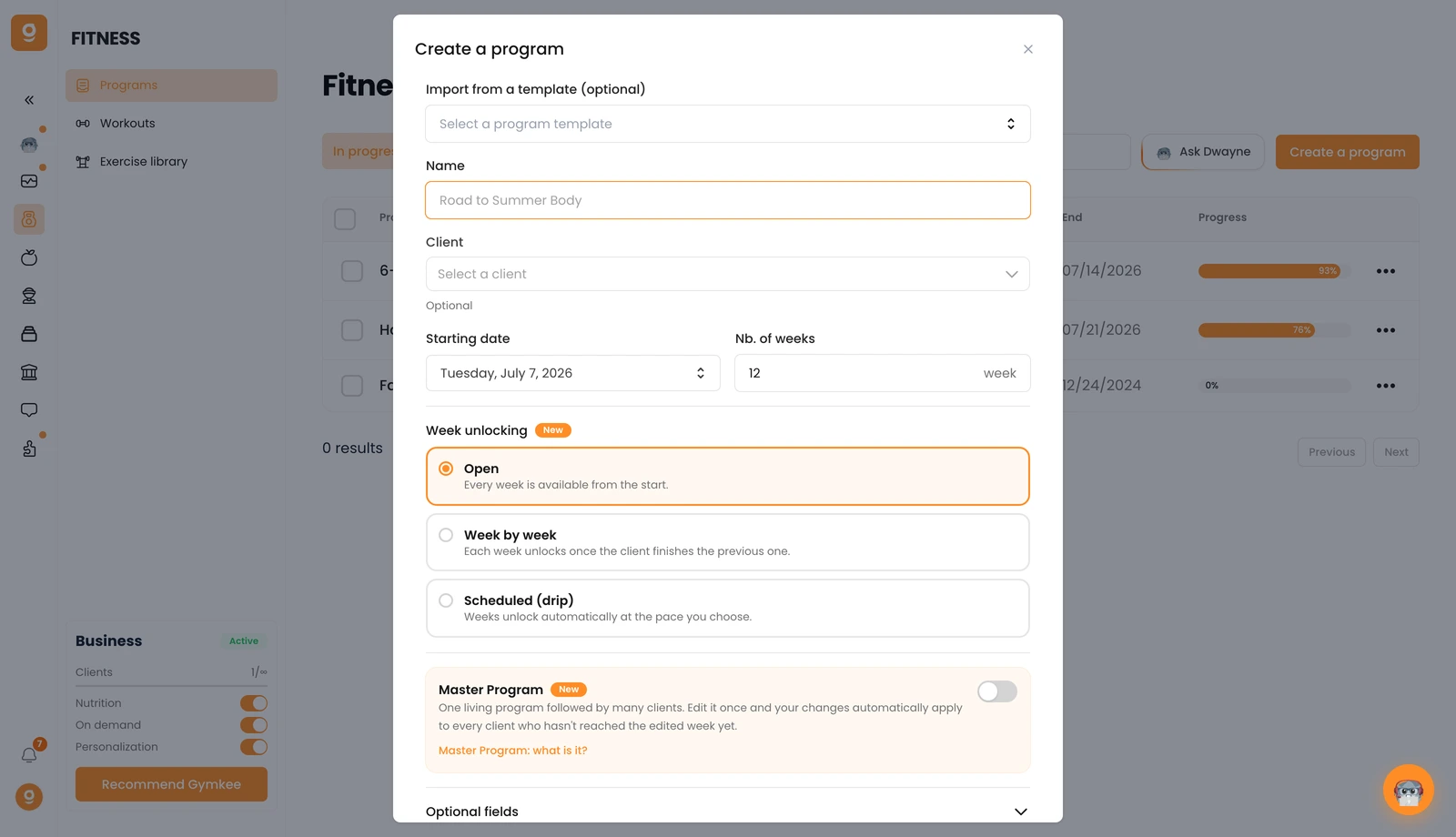
プログラム作成設定
これらの設定はそれぞれ設定できます。
一部は必須で、ほとんどはオプションです。
以下が異なるフィールドです:
テンプレートからインポート(オプション)
最初は空ですが、Gymkeeを使うほど、この機能により時間を節約できます。
ワークアウトプログラムをテンプレートとして保存して、異なるクライアントとゼロから再構築することなく再利用できます。
プログラム名(必須)
これは2つの必須フィールドの1つです。
お好きなようにプログラムに名前を付けることができます。
注:この名前はクライアントに表示されます。
クライアント(オプション)
ここでは、プログラムを送信する前にクライアントを選択するオプションがあります。
これにより、プログラムを準備している間に彼らのデータにアクセスできます。
ここで選択しなくても問題ありません。ワークアウトプランを送信する際に後で選択できます。
開始日と週数(必須)
これはプログラムを作成するための2番目の必須フィールドです。
クライアントのプログラム開始日とその期間を週数で設定できます。
ピリオダイゼーション(オプション)
サイクルや期間で作業する場合、ここで定義してクライアントのサイクルをより正確に追跡できます。
説明(オプション)
ここでプログラムに説明を追加して、クライアントにより多くの情報とコンテキストを提供できます。
オプションですが、クライアントのコーチング体験を向上させるために推奨します。
動画(オプション)
ここで動画を追加できます。
今日のコンテンツファーストの世界で、このブロックはコーチによって過小評価されがちですが、非常に強力なレバーです。
説明に加えて、プログラムを説明し、コンテキストを提供する数分間の動画を追加できます。
プレミアムなコーチング体験を提供したい場合に非常に有用です。
サムネイル(オプション)
動画と同じアイデア:スキップできますが、追加することを推奨します。
すべての追加の詳細は、クライアントのコーチング体験を向上させ、ブランドの強化に役立ちます。
タグ(オプション)
タグは、プログラムをより効果的に整理し、ソートするのに役立ちます。
ワークアウトプログラムビルダーでの表示
ワークアウトプログラムに到着すると、お好みに応じていくつかの表示オプションがあります。
週:1週間を表示するデフォルトビュー
日:特定の日を表示(例:すべての月曜日)
2週間:計画のために2週間を並べて表示
月:月全体を一度に表示
デフォルトでは、週表示で開始します。
ワークフローに応じて、表示を切り替えてより効率的に作業できます。
ワークアウトビルダー
Gymkeeで最初のワークアウトを作成するには、日にマウスオーバーするだけで**「ワークアウトを作成」**ボタンが表示されます。
ここにある小さな「+」ボタンをクリックすることもできます。
ワークアウトビルダーに入ると、以下が表示されます:
ワークアウトビルダーでは、2つの部分があります:
左側は、ワークアウトで使用できる要素(エクササイズ、ワークアウトテンプレート、セパレーター)です。
右側は、作業中のワークアウトです。
上部では、ワークアウト名、クライアントを導くための説明、追加できるサムネイルでワークアウトを設定できます。
その下に、ワークアウトの内容があります:
今のところ空です、埋める方法をお見せします。
Gymkeeでワークアウトを作成する
4K品質の550以上のエクササイズ動画と、自分で追加したエクササイズにアクセスできます。
Gymkeeのエクササイズは、クライアントに動きを明確に表示するために2つのアングルで撮影されています。
また、エクササイズの90%について、男性モデルと女性モデルの2つのモデルがあります。
動画はクライアントの性別に応じて自動的に適応します。
エクササイズを見つけるためにスクロールするか、検索バーに名前を入力できます。
カテゴリー別(独自のカテゴリーを作成可能)、筋肉群別、器具別にエクササイズをフィルタリングすることもできます。
エクササイズリストで、動画をプレビューできます:エクササイズ画像にマウスオーバーしてクリックしてください。
これにより、ワークアウトビルダー内でエクササイズページが開き、動画、説明、代替案を見ることができます。
左側のサイドパネルでは、ワークアウトテンプレートとセパレーターにもアクセスできます…これについては間もなく説明します。
ワークアウトのテンプレート:
セパレーター:
これが理解できたら、ワークアウトに最初のエクササイズを追加できます。
欲しいエクササイズをクリックするか、ワークアウトにドラッグ&ドロップするだけです。
エクササイズ名の横の数字をクリックして、セット数を変更できます。
エクササイズを開いて、欲しいセット数を調整することもできます。
正しいセット数を定義した後、エクササイズのセットアップを開始できます。
Gymkeeでは、記入できる**4つの指示ラベル(指示スロット)**があります。
1 = 負荷・強度
最初のラベルでは、エクササイズの負荷または強度を設定できます。デフォルトでは「重量」です。ラベル名をクリックして負荷・強度ラベルのメニューを開けます。
以下から選択します:
- %1RM
- レベル/強度(有酸素マシンに最適)
- 自重(自重エクササイズ用)
- レベル別RPE(期待される戻り値5から10)
- 重量別RPE(期待される戻り値=負荷)
- なし(負荷期待なし)
以下はすべて、あなたまたは私が追加したカスタムラベルです!
独自の指示ラベルを追加することで、コーチングスタイルにGymkeeを適応させることができます。
「カスタムラベルを追加」をクリックしてください。
2 = 時間、距離、または回数
2番目のラベルでは、エクササイズの時間、回数、または距離を定義できます。再び、デフォルトラベル名をクリックして、より多くのオプションを開きます:
デフォルトでは単純な回数が表示されますが、以下から選択できます:
- 回数でMAX(限界まで)
- 時間でMAX
- 距離でMAX
- 距離(例:1500m)
- クラシック回数(例:12回)
- 回数間隔(例:8-10回)
- 時間(例:5:00)
以下のオプションはすべてカスタムラベルです、「カスタムラベルを追加」をクリックして独自のものを追加できます。
3 = 休憩時間
3番目のラベルは休憩時間です。
ここで、クライアントのセット間の休憩時間を定義します。
4 = テンポ
4番目のラベルはテンポ指示です。
デフォルトでは、テンポは無効(0-0-0-0)です。
有効にするには、クリックして値を変更してください。
各セットにコメントを追加して、クライアントにより多くのガイダンスを提供することもできます。
コメントを追加するには、コメントアイコンをクリックして、共有したい内容を書きます。
セットを削除したい場合は、その横の「x」をクリックしてください。
これで、クライアントのための指示を記入できます。
Gymkeeでのカスケード効果
Gymkeeでは、ワークフローを簡素化し、可能な限り時間を節約するために、カスケードシステムを実装しました。
エクササイズの最初のセットを完了すると:
編集中のセットの下のすべての後続セットが自動記入されます。
1つのセットを完了することで、その下のすべてのセットが自動的に記入されます。
変更は上から下にカスケードします。
例えば、セット3を変更した場合、セット3と4のみが変更され、上のセットは変更されません。
ただし、セット3を14に変更した後、以下のようになります:
1 = 12
2 = 12
3 = 14
4 = 14
そして、セット1を20に変更すると、以下のようになります:
1 = 20
2 = 20
3 = 20
4 = 20
理解するのは簡単です、少なくとも一度は間違いを犯すかもしれませんが、それは大丈夫です!
これが完了したエクササイズの外観です:
エクササイズにテンポを追加するオプションもあります。
それを行うには、最初の指示ボックスを変更して有効にしてください。
テンポを無効にしたい場合は、すべての値を0-0-0-0に設定してください。
エクササイズの代替案を追加する
ワークアウト内で、クライアントに柔軟性を提供するために代替エクササイズを追加できます。
1つ以上の代替案を追加するには、ここのボタンをクリックしてください:
パネルが開きます:
左側には、エクササイズのリストが表示されます:
右側には、現在のエクササイズと追加したオプションが表示されます:
代替案を追加するには、欲しいエクササイズを検索して右側にドラッグしてください。
そして、ベースエクササイズを表示しながらエクササイズを設定できます:
必要な数だけオプションを追加できます。
各代替案について、いつ、なぜその代替案を使用するかをクライアントに伝える指示を書くことができます:
GymkeeでスーパーセットやトライセットやAMRAP、EMOM、タバタなどを作成する
Gymkeeでは何でもできます…スーパーセット、トライセット、サーキットを簡単に作成できます。
スーパーセット
スーパーセットを作成するには、1つのエクササイズを別のエクササイズにドラッグするだけです。
自動的に、最初のエクササイズのすべてのセットの休憩時間が0に設定され、2番目のエクササイズがスーパーセットの休憩時間を取得します。
クライアントアプリで起こることは以下の通りです:
- クライアントがエクササイズ1のセット1を終了
- アプリがエクササイズ2のセット1にすぐに移動
- クライアントがエクササイズ1のセット1を完了
- 休憩時間が開始
- アプリがエクササイズ1のセット1についてフィードバックを求める
- アプリがエクササイズ2のセット1についてフィードバックを求める
これらはすべて自動的に発生します。
トライセット
トライセットを作成するには、3番目のエクササイズをスーパーセットにドラッグします:
同じルール:最初の2つのエクササイズの休憩時間が0になり、3番目がセット間の休憩時間を取得します。
休憩時間を変更したり、いつでもエクササイズを並べ替えることができます。
サーキット
サーキットを作成するには、4番目のエクササイズをトライセットにドラッグします。
同じ原理:最初のエクササイズはデフォルトで0休憩、最後のエクササイズがサーキット休憩時間を取得します。
GymkeeでAMRAP、タバタ、EMOMを作成する
単純なサーキットを超えて、ビルダーで直接AMRAP、タバタ、EMOMを作成できます。
既に持っているものに応じて、「スーパーセット」、「トライセット」、または「サーキット」をクリックしてください。
すべての可能性を含むドロップダウンが表示されます:
AMRAP
AMRAPをクリックして総時間を設定します。
AMRAPを選択すると、各エクササイズの指示と各ラウンド間の休憩時間を設定できます。
タバタ
タバタをクリック、Gymkeeが標準のタバタ時間(変更可能)を自動設定し、実行時間と休憩時間(20秒作業、10秒休憩)を割り当てます。これも調整できます。
EMOM
EMOMをクリック、デフォルト期間(デフォルト12分、調整可能)でEMOMメニューが開き、エクササイズを設定できます。
エクササイズを各分セクションにドラッグして、新しい分ブロックを作成します。
これらすべてができたら、GymkeeでワークアウトプログラムとAssessmentを作成する際に大幅な時間を節約する方法をお見せできます。
Gymkeeで独自のワークアウトテンプレートを作成する
完璧なワークアウトを構築したとしましょう:
名前、説明、オプションを設定し、時間を投資しました。
この時点で、そのワークアウトをテンプレートとして保存して、ゼロから始めることなく複数のワークアウト/プログラムで再利用できます。
それを行うには、右上の**「テンプレートとして保存」**ボタンをクリックしてください。
保存されたことを確認する確認メッセージが画面下部に表示されます。
見つけるには、左上のメニュー(同じページ)に移動し、「ワークアウトテンプレート」をクリックしてください。
リストの上部(最新順)にワークアウトが表示されます。
元の名前を保持します。
ヒント:簡単に見つけられるよう、保存前に名前を変更してください。
ボーナス:ワークアウトブロックをテンプレートとして保存する
完全なワークアウトを保存することに加えて、同じ方法でサブワークアウトブロックを保存できます。
例えば、同じウォームアップルーチンをよく使用し、複数のワークアウトで再利用したいとします:
そのブロックはテンプレートとして保存し、簡単に再利用できます。
ワークアウトを作成・保存した後、欲しいブロック以外をすべて削除し、名前を変更して、そのブロックをテンプレートとして保存してください。
そのブロックを「ワークアウトテンプレート」から任意のワークアウトにドラッグできます。
これはGymkeeでの大きな時間節約です。
Gymkeeで過ごす時間が長いほど、複合的な利益をより多く見ることができます。
この方法に加えて、プログラミングで大幅な時間を節約する他の方法もあります、次にそれを説明します。
Gymkeeでフィットネスプログラムのワークアウトをコピー/ペーストする
Gymkeeで最初のワークアウトを作成すると、このように表示されます:
これはクールです…しかし、1週間に多くのワークアウトがある場合、まだ多くのことをする必要があり、Gymkeeを使用しないコーチにとっては退屈になる可能性があります。
あなたの側では、ワークアウトテンプレートを使用し、2クリックでワークアウトをコピー/ペーストすることもできます。
それを行うには、ここの「コピー」ボタンをクリックしてください。
ワークアウトがコピーされたことを示す確認が表示されます。
次に、ワークアウトをペーストしたい日にマウスオーバーして、「ワークアウトをペースト」をクリックするだけです。
そして完了,2クリックで、プログラムの別の日に完全なワークアウトを再作成しました。
欲しい数だけの日に対してこれを行うことができます。
その後、ペーストしたワークアウトを開いて、適応するために編集できます。
プログラミングの1週間を他の週に複製する
ワークアウトをコピーすることを超えて、プログラムの他の週に1週間全体のプログラミングを複製できます。
プログラムが12週間だとしましょう。
12週間すべてに手動でコピー/ペーストすることもできますが、より簡単な方法があります。
Gymkeeでは、すべてを再実行することなく、1週間全体を複製できます。
週ナビゲーション矢印の横にある「複製」ボタンをクリックしてください。
複製を簡単に設定できるポップアップが表示されます:
まず、現在の週をどのように複製したいかを尋ねられます:
この週を以下に複製したいですか...
- 来週(次の週のみ)
- 2週間ごと(2週間に1回)
- すべての次週(プログラムのすべての週)
次に、対象週にワークアウトが既に存在する場合にどうするかを尋ねられます:
以下をしたいですか...
- 古いワークアウトを複製している新しいワークアウトで置き換える
- 両方のワークアウトを保持する(古い+新しい、クライアントはその日に2つのワークアウトを持つことになります)
- 複製しない(ワークアウトが既に存在する場合、新しいワークアウトは追加されません)
例えば、2週間ごとに複製を選択した場合:
下部に複製の確認が表示されます(表示されない場合、複製が発生しませんでした)。
週2を確認した場合、そこには何もありません(スキップされました)。
週3を確認した場合、ワークアウトが適切に複製されています。
プログラムビルダーで表示を変更して確認できます(例:週の最初のワークアウトのみを表示)。
プログラム作成を完了したら、2つのオプションがあります:
- プログラムをテンプレートとして保存(他のクライアントと再利用するため)
- プログラムを直接クライアントに送信
