

영상으로 보고 싶다면 바로 여기 있어요.
Gymkee에서 피트니스 프로그램 만들기
"Fitness"(피트니스) 섹션으로 이동하세요.
들어가면 바로 "Program"(프로그램) 탭에 도착하게 돼요.
그 페이지에서 "Create new program"(새 프로그램 만들기)을 클릭하기만 하면 돼요.
생성 메뉴가 나타나는 걸 볼 수 있어요.
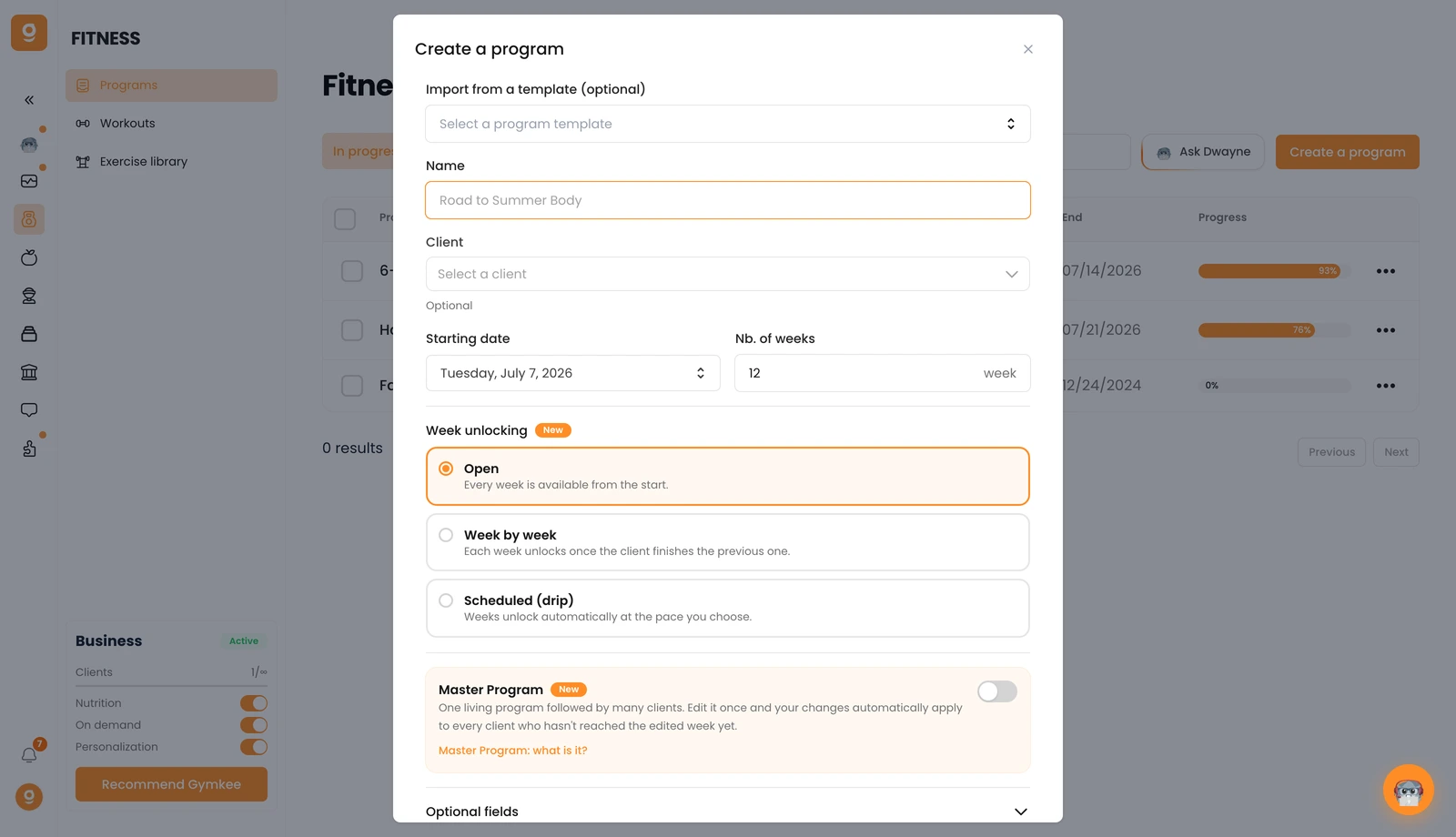
프로그램 생성 설정
여기 있는 설정들을 하나씩 구성할 수 있어요.
일부는 필수이고 대부분은 선택 사항이에요.
각 필드는 다음과 같아요.
Import from a template(optional)(템플릿에서 가져오기, 선택사항)
처음에는 비어 있지만, Gymkee를 쓰면 쓸수록 이 기능이 시간을 많이 아껴줄 거예요.
운동 프로그램을 템플릿으로 저장해두면 처음부터 다시 만들지 않고도 다른 고객에게 재사용할 수 있어요.
Program name(required)(프로그램 이름, 필수)
필수 필드 2개 중 하나예요.
프로그램 이름은 원하는 대로 지을 수 있어요.
참고: 이 이름은 고객에게도 보여요.
Client(optional)(고객, 선택사항)
프로그램을 보내기 전에 미리 고객을 선택할 수도 있어요. 그러면 프로그램을 준비하면서 고객의 데이터를 바로 확인할 수 있어요.
여기서 선택하지 않아도 괜찮아요. 나중에 운동 계획을 보낼 때 선택할 수 있거든요.
Start date and number of weeks(required)(시작일과 주 수, 필수)
프로그램을 만들기 위한 두 번째 필수 필드예요.
고객의 프로그램 시작일과 기간을 주 단위로 설정할 수 있어요.
Week unlocking(optional)(주 잠금 해제, 선택사항)
고객이 각 주에 접근하는 방식을 선택하세요: Open(전체 공개, 시작부터 모든 주 이용 가능), Week by week(주 단위, 이전 주를 마쳐야 다음 주가 열림), Scheduled(예약, 설정한 속도에 맞춰 자동으로 열림).
Master Program(optional)(마스터 프로그램, 선택사항)
이 옵션을 켜면 여러 고객이 하나의 살아있는 프로그램을 함께 따르게 돼요. 한 번 수정하면 아직 해당 주에 도달하지 않은 모든 고객에게 자동으로 변경사항이 적용돼요.
Description(optional)(설명, 선택사항) 프로그램에 설명을 추가해서 고객에게 더 많은 정보와 맥락을 제공할 수 있어요.
선택 사항이지만, 고객의 코칭 경험을 높이기 위해 추가하는 걸 추천해요.
Video(optional)(영상, 선택사항)
여기에 영상을 추가할 수 있어요.
콘텐츠가 중요한 요즘, 이 블록은 코치들이 자주 과소평가하지만 사실 굉장히 강력한 수단이에요.
설명 외에도 프로그램을 설명하고 맥락을 주는 몇 분짜리 영상을 추가할 수 있어요.
프리미엄 코칭 경험을 제공하고 싶다면 아주 유용해요.
Thumbnail(optional)(썸네일, 선택사항)
영상과 같은 개념이에요. 생략해도 되지만 추가하는 걸 추천해요.
세부사항을 더할수록 고객의 코칭 경험이 좋아지고 브랜드 이미지를 강화하는 데도 도움이 돼요.
Tags(optional)(태그, 선택사항)
태그는 프로그램을 더 효과적으로 정리하고 분류하는 데 유용해요.
운동 프로그램 빌더의 뷰 종류
운동 프로그램에 들어가면 원하는 방식에 따라 여러 화면 옵션을 선택할 수 있어요.
Week(주): 한 주를 보여주는 기본 화면
Day(일): 특정 요일만 보기(예: 모든 월요일)
2 weeks(2주): 계획을 세우기 위해 두 주를 나란히 보기
Month(월): 한 달 전체를 한 번에 보기
기본적으로는 주 단위 화면으로 시작해요.
작업 방식에 따라 화면을 전환하면 더 효율적으로 작업할 수 있어요.
운동 빌더
Gymkee에서 첫 운동을 만들려면 원하는 날짜에 마우스를 올리기만 하면 "Create workout"(운동 만들기) 버튼이 나타나요.
여기 있는 작은 "+" 버튼을 클릭해도 돼요.
운동 빌더에 들어가면 이런 화면이 보여요.
운동 빌더에는 두 부분이 있어요.
왼쪽에는 운동에서 사용할 수 있는 요소들(동작, 운동 템플릿, 구분선)이 있어요.
오른쪽에는 지금 작업 중인 운동이 있어요.
상단에서는 운동 이름, 고객을 안내하는 설명, 추가할 수 있는 썸네일로 운동을 설정할 수 있어요.
그 아래에는 운동 콘텐츠가 있어요.
지금은 비어 있지만, 어떻게 채우는지 보여드릴게요.
Gymkee에서 운동 만들기
4K 화질의 동작 영상 550개 이상과 직접 추가한 동작들을 이용할 수 있어요.
Gymkee의 동작들은 고객에게 움직임을 명확하게 보여주기 위해 두 가지 각도로 촬영됐어요.
또한 동작의 90%에서 남성과 여성 두 가지 모델을 볼 수 있어요.
영상은 고객의 성별에 맞춰 자동으로 조정돼요.
스크롤해서 동작을 찾거나 검색창에 이름을 입력할 수 있어요.
카테고리별(직접 카테고리를 만들 수도 있어요), 근육 부위별, 장비별로 동작을 필터링할 수도 있어요.
동작 목록에서는 미리보기가 가능해요: 동작 이미지에 마우스를 올리고 클릭하세요.
그러면 운동 빌더 안에서 바로 동작 페이지가 열리고, 영상, 설명, 대체 동작을 확인할 수 있어요.
왼쪽 사이드 패널에서는 운동 템플릿과 구분선에도 접근할 수 있어요… 이건 곧 다룰게요.
운동 템플릿:
구분선:
이해했다면 첫 번째 동작을 운동에 추가할 수 있어요.
원하는 동작을 클릭하거나 드래그 앤 드롭으로 운동에 넣으세요.
동작 이름 옆의 숫자를 클릭하면 세트 수를 수정할 수 있어요.
동작을 열어서 원하는 세트 수를 조정할 수도 있어요.
올바른 세트 수를 정했다면 동작을 설정하기 시작할 수 있어요.
Gymkee에는 채울 수 있는 **4개의 지시 항목(instruction slots)**이 있어요.
1 = 부하 & 강도(Load & Intensity)
첫 번째 항목에서는 동작의 부하나 강도를 설정할 수 있어요. 기본값은 "Weight"(무게)예요. 항목 이름을 클릭하면 부하 & 강도 항목 메뉴가 열려요.
다음 중에서 선택할 수 있어요.
- %1RM
- Level / Intensity(레벨/강도, 유산소 기구에 유용)
- Bodyweight(맨몸, 맨몸 운동용)
- RPE by level(레벨 기준 RPE, 예상 응답 5~10)
- RPE by weight(무게 기준 RPE, 예상 응답 = 부하)
- None(없음, 부하 없음)
아래 나머지는 나와 여러분이 직접 추가한 커스텀 항목이에요!
Gymkee는 직접 지시 항목을 추가해서 여러분의 코칭 스타일에 맞게 조정할 수 있어요.
"Add custom label"(커스텀 항목 추가)을 클릭하면 돼요.
2 = 시간, 거리 또는 반복 횟수
두 번째 항목에서는 동작의 시간, 반복 횟수, 거리를 정의할 수 있어요. 마찬가지로 기본 항목 이름을 클릭하면 더 많은 옵션이 나와요.
기본값은 단순 반복 횟수지만 다음 중에서 선택할 수 있어요.
- MAX in reps(최대 반복, 실패 지점까지)
- MAX in time(최대 시간)
- MAX in distance(최대 거리)
- Distance(거리, 예: 1500m)
- Classic repetitions(일반 반복, 예: 12회)
- Rep interval(반복 구간, 예: 8~10회)
- Time(시간, 예: 5:00)
아래 옵션들은 모두 커스텀 항목이에요. "Add custom label"(커스텀 항목 추가)을 클릭해서 직접 추가할 수 있어요.
3 = 휴식 시간
세 번째 항목은 휴식 시간이에요.
여기서 고객의 세트 사이 휴식 시간을 정의해요.
4 = 템포
네 번째 항목은 템포 지시예요.
기본적으로 템포는 비활성화(0-0-0-0)되어 있어요.
활성화하려면 클릭해서 값을 수정하세요.
각 세트에 코멘트를 추가해서 고객에게 더 자세한 안내를 줄 수도 있어요.
코멘트를 추가하려면 코멘트 아이콘을 클릭하고 공유하고 싶은 내용을 작성하세요.
세트를 삭제하고 싶다면 옆에 있는 "x"를 클릭하세요.
이제 고객을 위한 지시사항을 채울 수 있어요.
Gymkee의 자동 연쇄(cascade) 효과
Gymkee에서는 작업 흐름을 단순화하고 최대한 시간을 아낄 수 있도록 연쇄 시스템을 만들었어요.
동작의 첫 번째 세트를 완성하면 어떻게 될까요.
수정 중인 세트 아래의 모든 세트가 자동으로 채워져요.
세트 하나를 완성하면 그 아래에 있는 모든 세트가 자동으로 채워지는 거예요.
수정 사항은 위에서 아래로 연쇄돼요.
예를 들어 세트 3을 수정하면 세트 3과 4만 바뀌고 위에 있는 세트는 바뀌지 않아요.
하지만 세트 3을 14로 수정한 다음에 다음처럼 됐다고 해봐요.
1 = 12 2 = 12 3 = 14 4 = 14
그리고 이후 세트 1을 20으로 바꾸면 다음처럼 돼요.
1 = 20 2 = 20 3 = 20 4 = 20
이해하기 쉬운 개념이에요. 한 번쯤은 실수할 수도 있는데 괜찮아요!
완성된 동작은 이렇게 보여요.
동작에 TEMPO(템포)를 추가하는 옵션도 있어요.
첫 번째 지시 항목을 수정해서 활성화하기만 하면 돼요.
TEMPO를 비활성화하고 싶다면 값을 모두 0-0-0-0으로 설정하세요.
대체 동작 추가하기
운동 안에서 고객에게 유연성을 주기 위해 대체 동작을 추가할 수 있어요.
하나 이상의 대체 동작을 추가하려면 여기 있는 버튼을 클릭하세요.
패널이 열리는 걸 볼 수 있어요.
왼쪽에는 동작 목록이 보여요.
오른쪽에는 현재 동작과 여러분이 추가한 옵션들이 보여요.
대체 동작을 추가하려면 원하는 동작을 검색해서 오른쪽으로 드래그하세요.
기본 동작을 계속 보면서 동작을 설정할 수 있어요.
원하는 만큼 옵션을 추가할 수 있어요.
각 대체 동작마다 고객에게 언제, 왜 그 대체 동작을 써야 하는지 지시사항을 작성할 수 있어요.
Gymkee에서 슈퍼세트, 트라이세트, 서킷, AMRAP, EMOM, TABATA 등 만들기
Gymkee에서는 뭐든 할 수 있어요… 슈퍼세트, 트라이세트, 서킷을 쉽게 만들 수 있어요.
SUPERSET(슈퍼세트)
슈퍼세트를 만들려면 한 동작을 다른 동작 위로 드래그하기만 하면 돼요.
자동으로 첫 번째 동작의 모든 세트 휴식 시간이 0으로 설정되고, 두 번째 동작이 슈퍼세트 안에서 휴식 시간을 가져가요.
고객 앱에서는 이렇게 진행돼요.
- 고객이 동작 1의 1세트를 마쳐요
- 앱이 곧바로 동작 2의 1세트로 넘어가요
- 고객이 동작 1의 1세트를 완료해요
- 휴식 시간이 시작돼요
- 앱이 동작 1의 1세트에 대한 피드백을 요청해요
- 앱이 동작 2의 1세트에 대한 피드백을 요청해요
이 모든 게 자동으로 이뤄져요.
TRISET(트라이세트)
트라이세트를 만들려면 슈퍼세트 위에 세 번째 동작을 드래그하세요.
같은 규칙이 적용돼요: 처음 두 동작의 휴식 시간이 0이 되고, 세 번째 동작이 세트 사이의 휴식 시간을 가져가요.
언제든 휴식 시간을 바꾸거나 동작 순서를 재배열할 수 있어요.
CIRCUITS(서킷)
서킷을 만들려면 트라이세트 위(또는 안)로 네 번째 동작을 드래그하세요.
같은 원리예요: 앞선 동작들은 기본적으로 휴식이 0이고, 마지막 동작이 서킷의 휴식 시간을 가져가요.
Gymkee에서 AMRAP, Tabata & EMOM 만들기
단순한 서킷을 넘어서, 빌더에서 바로 AMRAP, TABATA, EMOM을 만들 수 있어요.
이미 갖고 있는 것에 따라 "SUPERSET," "TRISET" 또는 "CIRCUIT"을 클릭하세요.
모든 가능성이 담긴 드롭다운이 보일 거예요.
AMRAP
전체 시간을 설정하려면 AMRAP을 클릭하세요.
AMRAP을 선택하면 각 동작에 대한 지시사항과 라운드 사이의 휴식 시간을 설정할 수 있어요.
TABATA
TABATA를 클릭하면 Gymkee가 표준 타바타 시간(수정 가능)을 자동으로 설정하고 운동 시간과 휴식 시간(운동 20초, 휴식 10초)을 지정해줘요. 이 값도 조정할 수 있어요.
EMOM
EMOM을 클릭하면 기본 지속 시간(기본 12분, 조정 가능)이 설정된 EMOM 메뉴가 열리고 동작을 구성할 수 있어요.
각 분 구간에 동작을 드래그해서 새로운 분 블록을 만들 수 있어요.
이제 이 모든 걸 알았으니, Gymkee에서 운동 프로그램을 만들 때 시간을 크게 절약하는 방법을 보여드릴게요.
Gymkee에서 나만의 운동 템플릿 만들기
완벽한 운동을 만들었다고 해봐요.
이름, 설명, 옵션을 설정하고 시간을 투자했어요.
이 시점에서 그 운동을 템플릿으로 저장해서 처음부터 다시 만들지 않고도 여러 운동/프로그램에서 재사용할 수 있어요.
이렇게 하려면 오른쪽 상단의 "Save as template"(템플릿으로 저장) 버튼을 클릭하세요.
화면 하단에 저장됐다는 확인 메시지가 보일 거예요.
찾으려면 같은 페이지 왼쪽 상단 메뉴로 가서 "Workout templates"(운동 템플릿)를 클릭하세요.
목록 맨 위(최신순 정렬)에서 운동을 볼 수 있어요.
원래 이름이 그대로 유지돼요.
팁: 나중에 쉽게 찾을 수 있도록 저장 전에 이름을 바꿔두세요.
보너스: 운동 블록을 템플릿으로 저장하기
전체 운동을 저장하는 것 외에도, 같은 방법으로 하위 운동 블록을 저장할 수 있어요.
예를 들어 같은 워밍업 루틴을 자주 사용하고 여러 운동에서 재사용하고 싶을 때가 있어요.
그 블록을 템플릿으로 저장해서 쉽게 재사용할 수 있어요.
운동을 만들고 저장한 다음, 원하는 블록만 남기고 나머지는 삭제하고, 이름을 바꾼 뒤 그 블록을 템플릿으로 저장하세요.
그러면 "Workout templates"(운동 템플릿)에서 어떤 운동에든 그 블록을 드래그할 수 있어요.
이건 Gymkee에서 시간을 크게 아껴주는 방법이에요.
Gymkee를 쓰는 시간이 길어질수록 이 효과가 쌓이는 걸 더 많이 느끼게 될 거예요.
이 방법 말고도 프로그래밍에 드는 시간을 크게 줄여주는 다른 방법들이 있는데, 다음에 다룰게요.
Gymkee 피트니스 프로그램에서 운동 복사/붙여넣기
Gymkee에서 첫 운동을 만들면 이런 식으로 표시돼요.
멋지긴 한데… 일주일에 운동이 많다면 여전히 해야 할 일이 많고, Gymkee를 안 쓰는 코치라면 지치는 작업일 수 있어요.
여러분은 운동 템플릿을 활용하거나, 클릭 두 번으로 운동을 복사/붙여넣기할 수도 있어요.
이렇게 하려면 여기 있는 "Copy"(복사) 버튼을 클릭하세요.
운동이 복사됐다는 확인 메시지가 보일 거예요.
그다음 운동을 붙여넣고 싶은 날짜에 마우스를 올리고 "Paste workout"(운동 붙여넣기)을 클릭하세요.
이렇게 하면 클릭 두 번으로 프로그램의 다른 날짜에 전체 운동을 다시 만든 거예요.
원하는 만큼 여러 날짜에 이 작업을 할 수 있어요.
그다음 붙여넣은 운동을 열어서 필요에 맞게 수정할 수 있어요.
프로그래밍 한 주를 다른 주들로 복제하기
운동 복사를 넘어서, 프로그램 안의 한 주 전체를 다른 주들로 복제할 수도 있어요.
프로그램이 12주짜리라고 해봐요.
12주 전체를 수동으로 복사/붙여넣기 할 수도 있지만, 더 쉬운 방법이 있어요.
Gymkee에서는 모든 걸 다시 하지 않고도 한 주 전체를 복제할 수 있어요.
주 이동 화살표 옆에 있는 "Duplicate"(복제) 버튼을 클릭하세요.
복제 방법을 쉽게 설정할 수 있는 팝업이 나타나요.
먼저, 현재 주를 어떻게 복제할지 물어봐요.
이번 주를 어디로 복제할까요?
- Next week(다음 주만)
- Every 2 weeks(2주마다 한 번씩)
- All following weeks(프로그램의 모든 주)
그다음, 대상 주에 이미 운동이 있으면 어떻게 할지 물어봐요.
다음 중 무엇을 하고 싶나요?
- 기존 운동을 복제하려는 새 운동으로 교체하기
- 두 운동 모두 유지하기(기존 + 신규, 고객이 그날 운동을 두 개 갖게 돼요)
- 복제하지 않기(운동이 이미 있으면 새 운동은 추가되지 않아요)
예를 들어 2주마다 복제하는 걸 선택했다고 해봐요.
하단에 복제 확인 메시지가 보일 거예요(나타나지 않으면 복제가 이루어지지 않은 거예요).
2주 차를 확인하면 아무것도 없을 거예요(건너뛰어졌어요).
3주 차를 확인하면 운동이 정확히 복제되어 있을 거예요.
프로그램 빌더에서 화면을 바꿔서(예: 각 주의 첫 운동만 보기) 확인할 수 있어요.
프로그램 작성을 마무리하면 두 가지 옵션이 있어요.
- 프로그램을 템플릿으로 저장하기(다른 고객에게 재사용하기 위해)
- 프로그램을 고객에게 바로 보내기
