

Questo articolo è per personal trainer e coach che usano la piattaforma web di Gymkee per gestire la loro attività di coaching.
Destinatari: coach e personal trainer | Questo articolo riguarda la piattaforma web di Gymkee per gestire la tua attività di coaching.
Cosa imparerai
- Come visualizzare il tuo piano attuale e lo stato del tuo abbonamento
- Come passare a un piano superiore o inferiore
- Come passare dalla fatturazione mensile a quella annuale e viceversa
- Come visualizzare le tue fatture e la cronologia di fatturazione
- Come annullare il tuo abbonamento (e cosa succede dopo)
- Come riprendere un abbonamento annullato
Visualizzare il tuo piano attuale
Il tuo piano attuale è visibile in due punti di Gymkee.
Dalla barra laterale: guarda in fondo alla barra laterale a sinistra. Vedrai il nome del tuo piano (ad esempio, "Gymkee Pro"), il badge dello stato del tuo abbonamento e le barre di utilizzo che mostrano quanti clienti e risorse stai usando rispetto al limite del tuo piano.
Dalla pagina delle impostazioni dell'abbonamento:
- Clicca su Impostazioni nella barra laterale a sinistra
- Clicca su Abbonamento
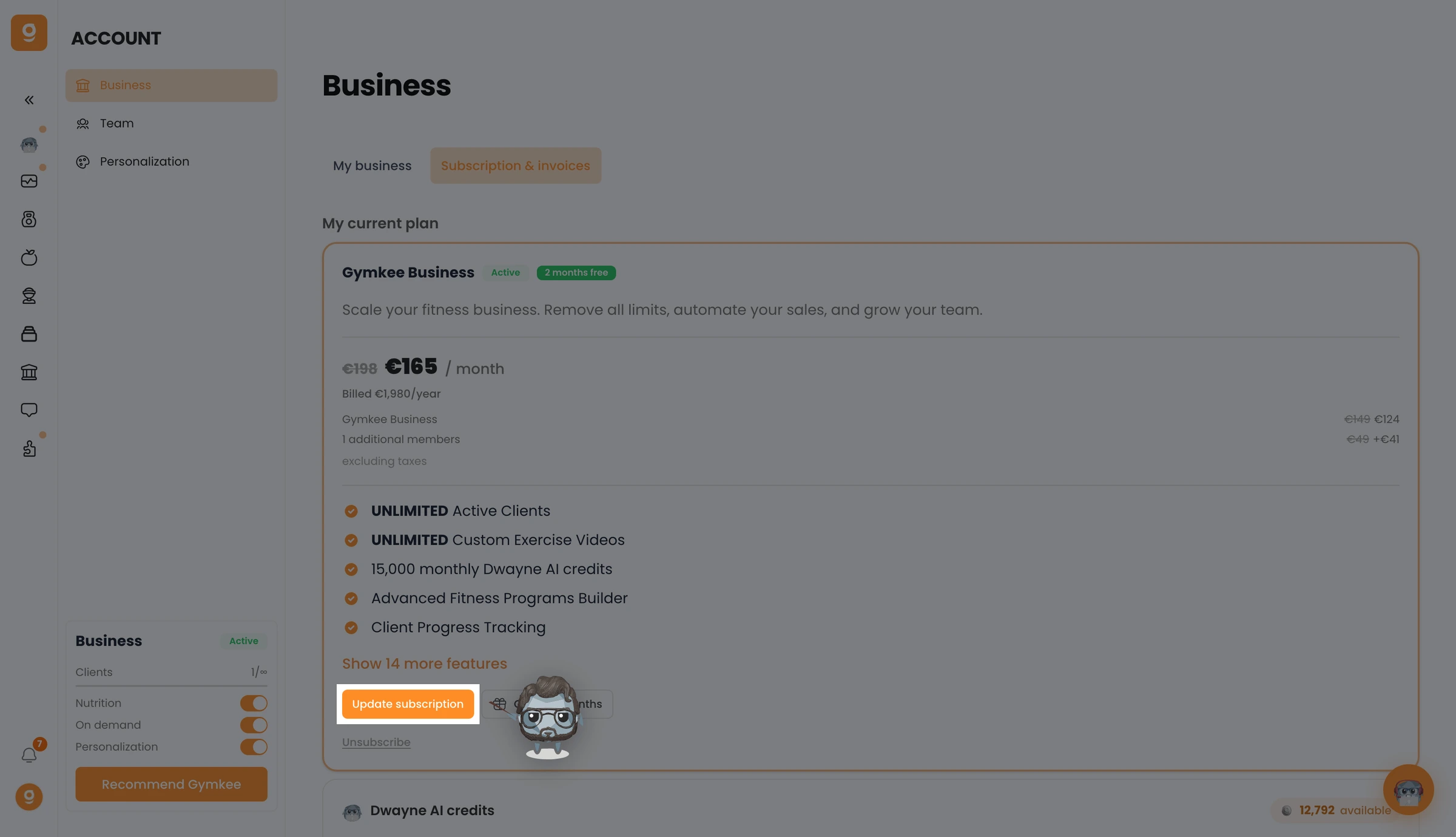
- La scheda Piano mostra la card del tuo piano attuale con il nome del piano, lo stato, il prezzo e il ciclo di fatturazione
Lo stato del tuo abbonamento può essere uno dei seguenti:
- Attivo: il tuo abbonamento è in corso e completamente pagato
- In prova: sei in una prova gratuita (viene mostrato il numero di giorni rimanenti)
- Scaduto: un pagamento è fallito e deve essere risolto
- Annullato: il tuo abbonamento è stato annullato ma hai ancora accesso fino alla fine del tuo periodo di fatturazione attuale
Passare a un piano superiore
Se ti servono più clienti, funzionalità di nutrizione o vuoi eliminare i limiti, puoi passare a un piano superiore in qualsiasi momento.
- Vai su Impostazioni > Abbonamento
- Nella scheda Piano, clicca su Aggiorna
- Si apre il selettore dei piani, che mostra tutti e quattro i piani (Starter, Pro, Business, Personalizzato) come card
- Alterna tra la fatturazione annuale e mensile in alto
- Clicca sul piano a cui vuoi passare
- Clicca su Passa al piano superiore
- Rivedi il dettaglio del prezzo (subtotale, tasse, totale) nella schermata di anteprima
- Se è richiesto un pagamento, seleziona o aggiungi un metodo di pagamento
- Clicca su Aggiorna per confermare
La modifica ha effetto immediato. Ti verrà addebitato un importo proporzionale per il resto del tuo ciclo di fatturazione attuale.
Importante: se sei in una prova gratuita, cliccando sul pulsante per passare al piano superiore avvierai un nuovo abbonamento a pagamento. La prova termina e la fatturazione inizia subito.
Passare a un piano inferiore
Puoi passare a un piano inferiore se non ti servono più determinate funzionalità.
Il procedimento è lo stesso del passaggio a un piano superiore: vai su Impostazioni > Abbonamento > Aggiorna, seleziona il piano inferiore e conferma.
C'è una sola limitazione: Gymkee non ti permette di passare a un piano che supporta meno clienti di quanti ne hai attualmente attivi. Ad esempio, se hai 12 clienti attivi, non puoi passare a Starter (che ne supporta 5). Dovrai prima ridurre il numero dei tuoi clienti attivi, oppure scegliere un piano adatto.
Quando passi a un piano inferiore, le funzionalità non incluse nel nuovo piano (come la nutrizione su Starter) diventano non disponibili. I tuoi dati esistenti vengono conservati, ma non potrai accedervi o modificarli finché non passerai di nuovo a un piano superiore.
Passare dalla fatturazione mensile a quella annuale
Il cambio del ciclo di fatturazione si effettua dalla stessa schermata di aggiornamento del piano.
- Vai su Impostazioni > Abbonamento
- Clicca su Aggiorna
- In cima al selettore dei piani, alterna tra annuale e mensile
- Seleziona il tuo piano attuale (o uno diverso)
- Conferma la modifica
Passare all'annuale: risparmierai l'equivalente di 2 mesi di fatturazione. Il prezzo annuale è mostrato su ogni card del piano. Ad esempio, Pro annuale costa 790 $/anno invece di 948 $ (12 mesi a 79 $/mese).
Passare al mensile: inizierai a pagare mensilmente alla prossima data di fatturazione. Non si applica nessun risparmio.
Consiglio: se hai un piano mensile, Gymkee mostra un messaggio nella scheda Piano che ti suggerisce di passare all'annuale per risparmiare. Puoi cliccare sul pulsante lì per andare direttamente all'opzione annuale.
Visualizzare le tue fatture
Gymkee usa Stripe per la fatturazione. Le tue fatture sono accessibili tramite il portale di fatturazione di Stripe.
- Vai su Impostazioni > Abbonamento
- Clicca sulla scheda Fatture
- Clicca su Visualizza le fatture
Questo apre il portale di fatturazione di Stripe in una nuova scheda del browser. Da lì puoi:
- Visualizzare tutte le fatture passate
- Scaricare le fatture in PDF
- Vedere la cronologia e le date dei pagamenti
- Visualizzare i dettagli della prossima fattura
Aggiornare il tuo metodo di pagamento
I metodi di pagamento vengono gestiti tramite il portale di fatturazione di Stripe.
- Vai su Impostazioni > Abbonamento > scheda Fatture
- Clicca su Visualizza le fatture
- Nel portale Stripe, aggiorna la tua carta o il tuo metodo di pagamento
Se hai un pagamento scaduto, Gymkee mostra un link diretto nella scheda Piano per risolverlo. Clicca sul link di pagamento e segui le istruzioni per completare il pagamento.
Annullare il tuo abbonamento
Puoi annullare il tuo abbonamento Gymkee in qualsiasi momento. Non c'è nessun impegno sui piani Starter, Pro o Business (il piano Personalizzato ha un impegno di 12 o 24 mesi).
- Vai su Impostazioni > Abbonamento
- Clicca su Aggiorna
- In fondo al selettore dei piani, clicca su Annulla abbonamento (pulsante rosso)
- Compare una finestra di conferma che ti chiede se sei sicuro
- Clicca su Conferma
- Gymkee ti chiede di selezionare un motivo per l'annullamento e di fornire un feedback
- Clicca su Conferma per finalizzare l'annullamento
Cosa succede dopo l'annullamento:
- Il tuo abbonamento resta attivo fino alla fine del tuo periodo di fatturazione attuale
- Mantieni l'accesso completo a tutte le funzionalità durante questo periodo
- Un messaggio compare sulla card del tuo piano che mostra la data esatta in cui termina il tuo accesso
- Non verrà effettuato nessun ulteriore addebito
Cosa perdi quando l'accesso termina:
- Non puoi più gestire i clienti, creare programmi o usare gli strumenti di Gymkee
- I tuoi clienti perdono l'accesso a Gymkee sulla loro app mobile
- I tuoi dati vengono conservati e saranno disponibili se ti riabboni
Riprendere un abbonamento annullato
Se hai annullato ma hai cambiato idea prima della fine del tuo periodo di fatturazione, puoi riprendere il tuo abbonamento.
- Vai su Impostazioni > Abbonamento
- Sulla card del tuo piano, clicca su Riprendi abbonamento
Il tuo abbonamento viene riattivato immediatamente. La fatturazione prosegue come prima e nessun annullamento ha effetto.
Questa opzione è disponibile solo prima della fine del tuo periodo di fatturazione attuale. Una volta terminato il periodo e rimosso l'accesso, dovrai abbonarti a un nuovo piano.
Consigli
- Risparmia con la fatturazione annuale. Il 73% dei coach Gymkee sceglie la fatturazione annuale e risparmia 2 mesi. Se hai un piano mensile e sei soddisfatto di Gymkee, passare all'annuale è una buona mossa.
- Controlla il tuo utilizzo prima di passare a un piano inferiore. Guarda le barre di utilizzo nella tua barra laterale per vedere quanti clienti e risorse stai usando. Assicurati che il piano a cui stai passando possa gestire i tuoi numeri attuali.
- Tieni aggiornato il tuo metodo di pagamento. Se la tua carta scade o un pagamento fallisce, il tuo abbonamento passa allo stato "scaduto". Risolvilo in fretta per evitare qualsiasi interruzione per i tuoi clienti.
Errori comuni
- Provare a passare a un piano inferiore con troppi clienti attivi. Se hai 20 clienti e provi a passare a Starter (limite di 5 clienti), il pulsante per passare al piano inferiore sarà disabilitato con un messaggio "Troppi clienti". Riduci prima il numero dei tuoi clienti.
- Confondere l'annullamento con la perdita immediata dell'accesso. Quando annulli, mantieni l'accesso fino alla fine del tuo periodo di fatturazione. Non vieni bloccato subito.
- Dimenticare di riprendere prima della fine del periodo. Se annulli e vuoi tornare, riprendi prima che il tuo periodo di fatturazione finisca. Dopodiché, dovrai riabbonarti da zero.
Risoluzione dei problemi
Problema: il mio abbonamento mostra "scaduto"
Perché succede: un pagamento è fallito, di solito perché la tua carta è scaduta, è stata rifiutata o ha fondi insufficienti.
Come risolverlo: clicca sul link di pagamento nella tua scheda Piano, oppure vai alla scheda Fatture e aggiorna il tuo metodo di pagamento tramite il portale Stripe. Una volta che il pagamento va a buon fine, il tuo abbonamento torna attivo.
Problema: non riesco a passare a un piano inferiore
Perché succede: il tuo numero attuale di clienti attivi supera il limite del piano a cui stai provando a passare.
Come risolverlo: vai alla tua lista clienti e disattiva o archivia i clienti finché il tuo numero non rientra nel limite del piano di destinazione. Poi riprova a passare al piano inferiore.
Problema: ho annullato ma mi viene ancora addebitato l'importo
Perché succede: questo non dovrebbe accadere. L'annullamento interrompe tutti gli addebiti futuri. Se vedi un addebito dopo l'annullamento, potrebbe riguardare il periodo che era già in corso quando hai annullato (il che è previsto).
Come risolverlo: controlla la data dell'addebito. Se rientra nel tuo ultimo periodo di fatturazione attivo, è normale. Se ritieni di essere stato addebitato erroneamente dopo la fine del tuo accesso, contatta l'assistenza di Gymkee.
Problema: ho un piano legacy e voglio passare a un piano superiore
Perché succede: i piani legacy (Essential, Standard, Rockstar) sono piani più vecchi che non vengono più offerti ai nuovi utenti.
Come risolverlo: vai su Impostazioni > Abbonamento > Aggiorna e scegli uno dei piani attuali (Starter, Pro, Business o Personalizzato). Il tuo piano legacy verrà sostituito. Se hai Essential con dei componenti aggiuntivi, la schermata di aggiornamento potrebbe suggerirti un piano che già include quelle funzionalità.
Articoli correlati
- I piani e i prezzi di Gymkee: guida completa
