

Este artigo é para personal trainers e coaches que usam a plataforma web da Gymkee para gerir o seu negócio de coaching.
Público: Coaches e personal trainers | Este artigo é sobre a plataforma web da Gymkee para gerir o teu negócio de coaching.
O Que Vais Aprender
- Como ver o teu plano atual e o estado da subscrição
- Como fazer upgrade ou downgrade do teu plano
- Como mudar entre faturação mensal e anual
- Como ver as tuas faturas e o histórico de faturação
- Como cancelar a tua subscrição (e o que acontece a seguir)
- Como retomar uma subscrição cancelada
Ver o Teu Plano Atual
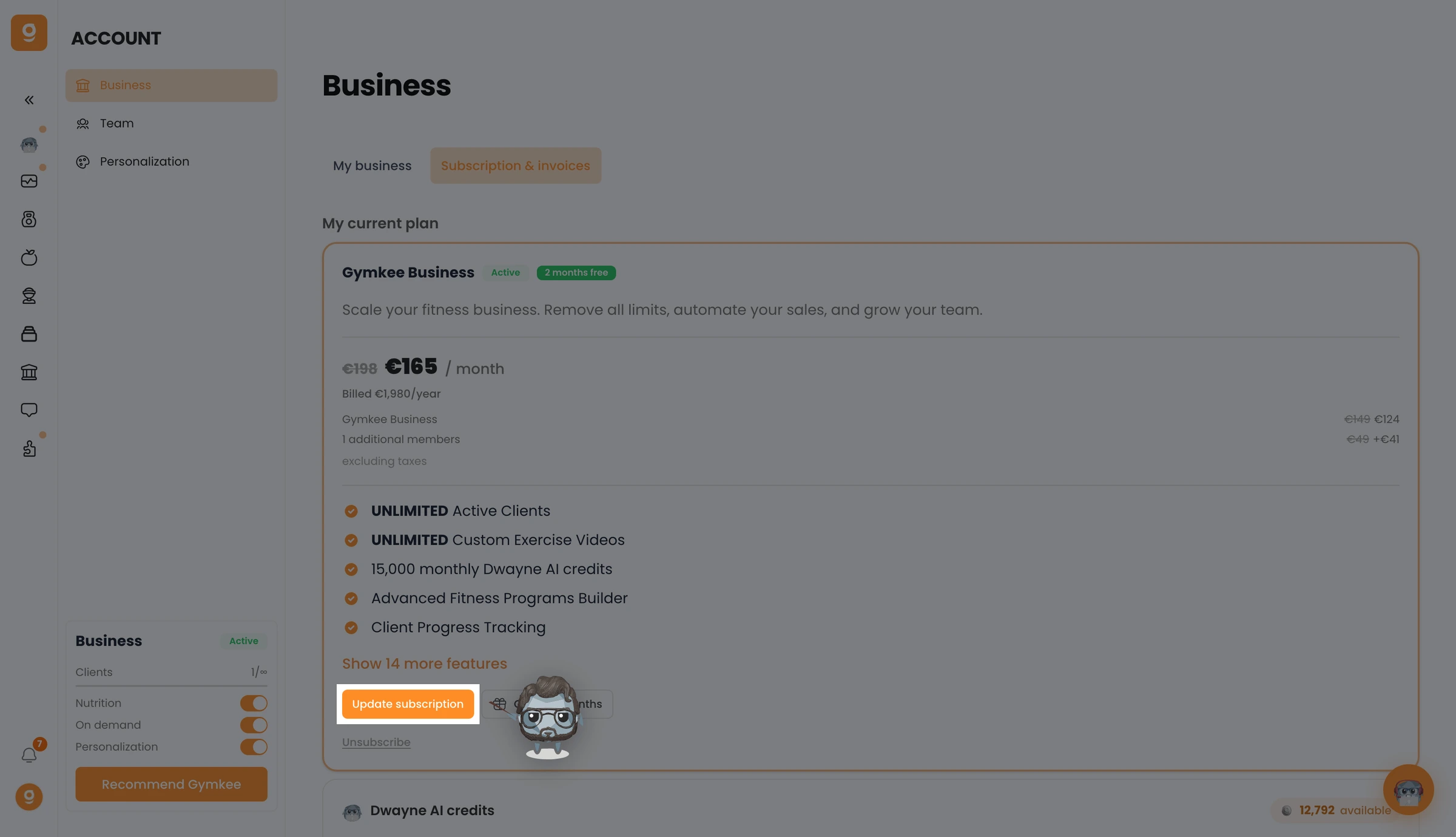
O teu plano atual está visível em dois sítios na Gymkee.
A partir da barra lateral: Olha para o fundo da barra lateral esquerda. Vais ver o nome do teu plano (por exemplo, "Gymkee Pro"), o selo de estado da tua subscrição e barras de utilização que mostram quantos clientes e recursos estás a usar do limite do teu plano.
A partir da página de definições da subscrição:
- Clica em Definições na barra lateral esquerda
- Clica em Subscrição
- O separador Plano mostra o cartão do teu plano atual, com o nome do plano, o estado, o preço e o ciclo de faturação
O estado da tua subscrição pode ser um destes:
- Ativa: a tua subscrição está a correr e totalmente paga
- Em teste: estás num teste gratuito (é mostrado o número de dias restantes)
- Em atraso: um pagamento falhou e precisa de ser resolvido
- Cancelada: a tua subscrição foi cancelada mas ainda tens acesso até ao fim do período de faturação atual
Fazer Upgrade do Teu Plano
Se precisares de mais clientes, funcionalidades de nutrição, ou quiseres remover limites, podes fazer upgrade para um plano superior a qualquer momento.
- Vai a Definições > Subscrição
- No separador Plano, clica em Atualizar
- O seletor de planos abre, mostrando os quatro planos (Starter, Pro, Business, Custom) em cartões
- Alterna entre faturação Anual e Mensal no topo
- Clica no plano para o qual queres mudar
- Clica em Fazer upgrade
- Revê a repartição do preço (subtotal, imposto, total) no ecrã de pré-visualização
- Se for necessário um pagamento, seleciona ou adiciona um método de pagamento
- Clica em Atualizar para confirmar
A alteração entra em vigor de imediato. Ser-te-á cobrado um valor proporcional relativo ao restante do teu ciclo de faturação atual.
Importante: Se estás num teste gratuito, clicar no botão de upgrade vai iniciar uma nova subscrição paga. O teste termina e a faturação começa logo.
Fazer Downgrade do Teu Plano
Podes mudar para um plano inferior se já não precisares de certas funcionalidades.
O processo é o mesmo do upgrade: vai a Definições > Subscrição > Atualizar, seleciona o plano inferior e confirma.
Há uma restrição: A Gymkee não te deixa fazer downgrade para um plano que suporte menos clientes do que os que tens ativos neste momento. Por exemplo, se tens 12 clientes ativos, não podes mudar para o Starter (que suporta 5). Terias de reduzir o teu número de clientes ativos primeiro, ou escolher um plano que se ajuste.
Quando fazes downgrade, as funcionalidades não incluídas no novo plano (como a nutrição no Starter) ficam indisponíveis. Os teus dados existentes são preservados, mas não vais conseguir aceder a eles nem editá-los até voltares a fazer upgrade.
Mudar Entre Mensal e Anual
A mudança do teu ciclo de faturação é feita a partir do mesmo ecrã de atualização de plano.
- Vai a Definições > Subscrição
- Clica em Atualizar
- No topo do seletor de planos, alterna entre Anual e Mensal
- Seleciona o teu plano atual (ou um diferente)
- Confirma a alteração
Mudar para anual: Vais poupar 2 meses de faturação. O preço anual é mostrado em cada cartão de plano. Por exemplo, o Pro anual custa $790/ano em vez de $948 (12 meses a $79/mês).
Mudar para mensal: Começas a pagar mensalmente na próxima data de faturação. Não se aplica qualquer poupança.
Dica: Se estás num plano mensal, a Gymkee mostra um aviso no separador Plano a sugerir que mudes para anual para poupares dinheiro. Podes clicar no botão aí para ires diretamente para a opção anual.
Ver as Tuas Faturas
A Gymkee usa o Stripe para a faturação. As tuas faturas são acessíveis através do portal de faturação do Stripe.
- Vai a Definições > Subscrição
- Clica no separador Faturas
- Clica em Ver faturas
Isto abre o portal de faturação do Stripe num novo separador do navegador. A partir daí, podes:
- Ver todas as faturas anteriores
- Descarregar faturas em PDF
- Ver o histórico e as datas de pagamento
- Ver os detalhes da próxima fatura
Atualizar o Teu Método de Pagamento
Os métodos de pagamento são geridos através do portal de faturação do Stripe.
- Vai a Definições > Subscrição > separador Faturas
- Clica em Ver faturas
- No portal do Stripe, atualiza o teu cartão ou método de pagamento
Se tiveres um pagamento em atraso, a Gymkee mostra um link direto no separador Plano para o resolveres. Clica no link de pagamento e segue as instruções para concluir o pagamento.
Cancelar a Tua Subscrição
Podes cancelar a tua subscrição Gymkee a qualquer momento. Não há compromisso no Starter, Pro ou Business (o Custom tem um compromisso de 12 ou 24 meses).
- Vai a Definições > Subscrição
- Clica em Atualizar
- No fundo do seletor de planos, clica em Cancelar subscrição (botão vermelho)
- Aparece uma caixa de confirmação a perguntar se tens a certeza
- Clica em Confirmar
- A Gymkee pede-te para selecionares um motivo para o cancelamento e deixares um comentário
- Clica em Confirmar para finalizar o cancelamento
O que acontece depois do cancelamento:
- A tua subscrição mantém-se ativa até ao fim do período de faturação atual
- Manténs o acesso total a todas as funcionalidades durante este tempo
- Aparece uma mensagem no cartão do teu plano com a data exata em que o teu acesso termina
- Não serão feitas mais cobranças
O que perdes quando o acesso termina:
- Já não consegues gerir clientes, criar programas nem usar as ferramentas Gymkee
- Os teus clientes perdem o acesso à Gymkee na app móvel deles
- Os teus dados são preservados e estarão disponíveis se voltares a subscrever
Retomar uma Subscrição Cancelada
Se cancelaste mas mudaste de ideias antes do fim do teu período de faturação, podes retomar a tua subscrição.
- Vai a Definições > Subscrição
- No cartão do teu plano, clica em Retomar subscrição
A tua subscrição é reativada de imediato. A faturação continua como antes e nenhum cancelamento entra em vigor.
Esta opção só está disponível antes do fim do teu período de faturação atual. Assim que o período terminar e o acesso for removido, vais precisar de subscrever um novo plano.
Dicas
- Poupa com a faturação anual. 73% dos coaches Gymkee escolhem a faturação anual e poupam 2 meses. Se estás num plano mensal e estás satisfeito com a Gymkee, mudar para anual é uma boa jogada.
- Verifica a tua utilização antes de fazeres downgrade. Olha para as barras de utilização na tua barra lateral para veres quantos clientes e recursos estás a usar. Certifica-te de que o plano para o qual vais mudar consegue lidar com os teus números atuais.
- Mantém o teu método de pagamento atualizado. Se o teu cartão expirar ou um pagamento falhar, a tua subscrição passa ao estado "em atraso". Resolve rapidamente para evitar qualquer interrupção para os teus clientes.
Erros Comuns
- Tentar fazer downgrade com demasiados clientes ativos. Se tens 20 clientes e tentas mudar para o Starter (limite de 5 clientes), o botão de downgrade fica desativado com uma mensagem "Demasiados clientes". Reduz primeiro o teu número de clientes.
- Confundir cancelamento com perda imediata de acesso. Quando cancelas, manténs o acesso até ao fim do teu período de faturação. Não ficas bloqueado logo.
- Esquecer-te de retomar antes do fim do período. Se cancelas e queres voltar, retoma antes de o teu período de faturação terminar. Depois disso, terás de voltar a subscrever de raiz.
Resolução de Problemas
Problema: A minha subscrição mostra "em atraso"
Porque acontece: Um pagamento falhou, normalmente porque o teu cartão expirou, foi recusado ou tem fundos insuficientes.
Como resolver: Clica no link de pagamento no teu separador Plano, ou vai ao separador Faturas e atualiza o teu método de pagamento através do portal do Stripe. Assim que o pagamento for bem-sucedido, a tua subscrição volta a ativa.
Problema: Não consigo fazer downgrade para um plano inferior
Porque acontece: O teu número atual de clientes ativos excede o limite do plano para o qual estás a tentar mudar.
Como resolver: Vai à tua lista de clientes e desativa ou arquiva clientes até o teu número estar dentro do limite do plano pretendido. Depois tenta o downgrade de novo.
Problema: Cancelei mas continuo a ser cobrado
Porque acontece: Isto não devia acontecer. O cancelamento para todas as cobranças futuras. Se vês uma cobrança depois de cancelar, pode ser relativa ao período que já estava a decorrer quando cancelaste (o que é esperado).
Como resolver: Verifica a data da cobrança. Se cair dentro do teu último período de faturação ativo, é normal. Se acreditas que foste cobrado indevidamente depois de o teu acesso terminar, contacta o apoio da Gymkee.
Problema: Estou num plano antigo e quero fazer upgrade
Porque acontece: Os planos antigos (Essential, Standard, Rockstar) são planos mais antigos que já não são oferecidos a novos utilizadores.
Como resolver: Vai a Definições > Subscrição > Atualizar e escolhe um dos planos atuais (Starter, Pro, Business ou Custom). O teu plano antigo será substituído. Se estás no Essential com extras, o ecrã de atualização pode sugerir um plano que já inclua essas funcionalidades.
Artigos Relacionados
- Gymkee: Planos e Preços: Guia Completo
