

Dieser Artikel ist für Personal Trainer und Coaches, die die Gymkee-Webplattform zur Verwaltung ihres Coaching-Business nutzen.
Zielgruppe: Coaches und Personal Trainer | Dieser Artikel behandelt die Gymkee-Webplattform zur Verwaltung deines Coaching-Business.
Was du lernst
- Wie du deinen aktuellen Tarif und Abo-Status einsiehst
- Wie du deinen Tarif hoch- oder herunterstufst
- Wie du zwischen monatlicher und jährlicher Abrechnung wechselst
- Wie du deine Rechnungen und deinen Abrechnungsverlauf einsiehst
- Wie du dein Abo kündigst (und was danach passiert)
- Wie du ein gekündigtes Abo fortsetzt
Deinen aktuellen Tarif einsehen
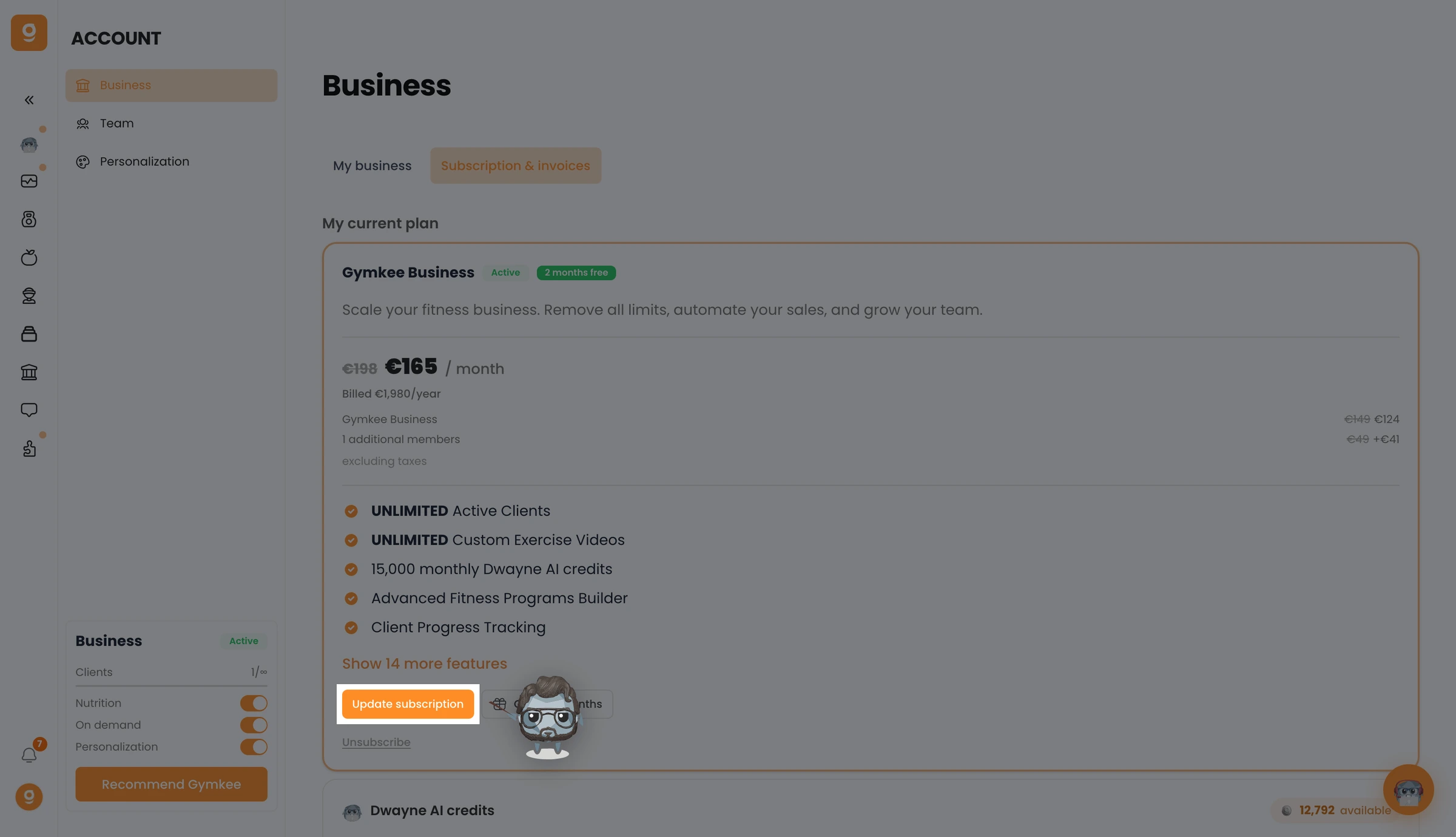
Dein aktueller Tarif ist an zwei Stellen in Gymkee sichtbar.
Über die Seitenleiste: Schau unten in der linken Seitenleiste. Dort siehst du den Namen deines Tarifs (zum Beispiel „Gymkee Pro"), das Badge mit deinem Abo-Status und Auslastungsbalken, die zeigen, wie viele Kunden und Ressourcen du im Verhältnis zum Limit deines Tarifs nutzt.
Über die Seite der Abo-Einstellungen:
- Klicke in der linken Seitenleiste auf Einstellungen
- Klicke auf Abonnement
- Der Reiter Tarif zeigt die Karte deines aktuellen Tarifs mit Tarifname, Status, Preis und Abrechnungszyklus
Dein Abo-Status kann einer der folgenden sein:
- Aktiv: Dein Abo läuft und ist vollständig bezahlt
- In Testphase: Du befindest dich in einer kostenlosen Testphase (die Anzahl der verbleibenden Tage wird angezeigt)
- Überfällig: Eine Zahlung ist fehlgeschlagen und muss geklärt werden
- Gekündigt: Dein Abo wurde gekündigt, aber du hast bis zum Ende deines aktuellen Abrechnungszeitraums noch Zugriff
Deinen Tarif hochstufen
Wenn du mehr Kunden oder Ernährungsfunktionen brauchst oder Limits aufheben möchtest, kannst du jederzeit auf einen höheren Tarif hochstufen.
- Geh zu Einstellungen > Abonnement
- Klicke im Reiter Tarif auf Aktualisieren
- Die Tarifauswahl öffnet sich und zeigt alle vier Tarife (Starter, Pro, Business, Custom) als Karten
- Wechsle oben zwischen Jährlicher und Monatlicher Abrechnung
- Klicke auf den Tarif, zu dem du wechseln möchtest
- Klicke auf Hochstufen
- Prüfe die Preisaufstellung (Zwischensumme, Steuer, Gesamt) auf dem Vorschaubildschirm
- Falls eine Zahlung erforderlich ist, wähle eine Zahlungsmethode aus oder füge eine hinzu
- Klicke auf Aktualisieren, um zu bestätigen
Die Änderung tritt sofort in Kraft. Dir wird ein anteiliger Betrag für den Rest deines aktuellen Abrechnungszyklus berechnet.
Wichtig: Wenn du dich in einer kostenlosen Testphase befindest, startet ein Klick auf die Hochstufen-Schaltfläche ein neues bezahltes Abo. Die Testphase endet und die Abrechnung beginnt sofort.
Deinen Tarif herunterstufen
Du kannst zu einem niedrigeren Tarif wechseln, wenn du bestimmte Funktionen nicht mehr brauchst.
Der Ablauf ist derselbe wie beim Hochstufen: Geh zu Einstellungen > Abonnement > Aktualisieren, wähle den niedrigeren Tarif und bestätige.
Es gibt eine Einschränkung: Gymkee lässt dich nicht auf einen Tarif herunterstufen, der weniger Kunden unterstützt, als du aktuell aktiv hast. Wenn du zum Beispiel 12 aktive Kunden hast, kannst du nicht zu Starter (unterstützt 5) wechseln. Du müsstest zuerst deine Anzahl aktiver Kunden reduzieren oder einen passenden Tarif wählen.
Wenn du herunterstufst, werden Funktionen, die im neuen Tarif nicht enthalten sind (wie Ernährung bei Starter), nicht mehr verfügbar. Deine bestehenden Daten bleiben erhalten, aber du kannst erst wieder darauf zugreifen oder sie bearbeiten, wenn du erneut hochstufst.
Zwischen monatlich und jährlich wechseln
Der Wechsel deines Abrechnungszyklus erfolgt über denselben Bildschirm zur Tarifaktualisierung.
- Geh zu Einstellungen > Abonnement
- Klicke auf Aktualisieren
- Wechsle oben in der Tarifauswahl zwischen Jährlich und Monatlich
- Wähle deinen aktuellen Tarif (oder einen anderen)
- Bestätige die Änderung
Wechsel zu jährlich: Du sparst 2 Monatsbeiträge. Der Jahrespreis wird auf jeder Tarifkarte angezeigt. Zum Beispiel kostet Pro jährlich 790 $/Jahr statt 948 $ (12 Monate zu 79 $/Monat).
Wechsel zu monatlich: Du beginnst zum nächsten Abrechnungsdatum mit der monatlichen Zahlung. Es gibt keine Ersparnis.
Tipp: Wenn du einen Monatstarif hast, zeigt Gymkee im Reiter „Tarif" einen Hinweis, der dir vorschlägt, zu jährlich zu wechseln, um Geld zu sparen. Du kannst dort auf die Schaltfläche klicken, um direkt zur Jahresoption zu gelangen.
Deine Rechnungen einsehen
Gymkee nutzt Stripe für die Abrechnung. Deine Rechnungen sind über das Stripe-Abrechnungsportal zugänglich.
- Geh zu Einstellungen > Abonnement
- Klicke auf den Reiter Rechnungen
- Klicke auf Rechnungen ansehen
Dadurch öffnet sich das Stripe-Abrechnungsportal in einem neuen Browser-Tab. Von dort aus kannst du:
- Alle früheren Rechnungen ansehen
- Rechnungen als PDF herunterladen
- Zahlungsverlauf und -daten einsehen
- Details der anstehenden Rechnung ansehen
Deine Zahlungsmethode aktualisieren
Zahlungsmethoden werden über das Stripe-Abrechnungsportal verwaltet.
- Geh zu Einstellungen > Abonnement > Reiter Rechnungen
- Klicke auf Rechnungen ansehen
- Aktualisiere im Stripe-Portal deine Karte oder Zahlungsmethode
Wenn du eine überfällige Zahlung hast, zeigt Gymkee im Reiter „Tarif" einen direkten Link, um sie zu klären. Klicke auf den Zahlungslink und folge den Anweisungen, um die Zahlung abzuschließen.
Dein Abo kündigen
Du kannst dein Gymkee-Abo jederzeit kündigen. Bei Starter, Pro oder Business gibt es keine Mindestlaufzeit (Custom hat eine Mindestlaufzeit von 12 oder 24 Monaten).
- Geh zu Einstellungen > Abonnement
- Klicke auf Aktualisieren
- Klicke unten in der Tarifauswahl auf Abo kündigen (rote Schaltfläche)
- Ein Bestätigungsdialog erscheint und fragt, ob du sicher bist
- Klicke auf Bestätigen
- Gymkee bittet dich, einen Kündigungsgrund auszuwählen und Feedback zu geben
- Klicke auf Bestätigen, um die Kündigung abzuschließen
Was nach der Kündigung passiert:
- Dein Abo bleibt bis zum Ende deines aktuellen Abrechnungszeitraums aktiv
- Du behältst in dieser Zeit vollen Zugriff auf alle Funktionen
- Auf deiner Tarifkarte erscheint eine Meldung mit dem genauen Datum, an dem dein Zugriff endet
- Es werden keine weiteren Abbuchungen vorgenommen
Was du verlierst, wenn der Zugriff endet:
- Du kannst keine Kunden mehr verwalten, keine Programme erstellen und keine Gymkee-Tools nutzen
- Deine Kunden verlieren den Zugriff auf Gymkee in ihrer mobilen App
- Deine Daten bleiben erhalten und stehen dir zur Verfügung, wenn du erneut abonnierst
Ein gekündigtes Abo fortsetzen
Wenn du gekündigt hast, es dir aber vor Ende deines Abrechnungszeitraums anders überlegt hast, kannst du dein Abo fortsetzen.
- Geh zu Einstellungen > Abonnement
- Klicke auf deiner Tarifkarte auf Abo fortsetzen
Dein Abo wird sofort reaktiviert. Die Abrechnung läuft wie zuvor weiter, und es tritt keine Kündigung in Kraft.
Diese Option ist nur verfügbar, bevor dein aktueller Abrechnungszeitraum endet. Sobald der Zeitraum vorbei ist und der Zugriff entfernt wurde, musst du einen neuen Tarif abonnieren.
Tipps
- Spare mit jährlicher Abrechnung. 73 % der Gymkee-Coaches wählen die jährliche Abrechnung und sparen 2 Monate. Wenn du einen Monatstarif hast und mit Gymkee zufrieden bist, ist ein Wechsel zu jährlich ein guter Schritt.
- Prüfe deine Auslastung vor dem Herunterstufen. Schau dir die Auslastungsbalken in deiner Seitenleiste an, um zu sehen, wie viele Kunden und Ressourcen du nutzt. Stell sicher, dass der Tarif, zu dem du wechselst, deine aktuellen Zahlen bewältigen kann.
- Halte deine Zahlungsmethode aktuell. Wenn deine Karte abläuft oder eine Zahlung fehlschlägt, wechselt dein Abo in den Status „Überfällig". Kläre das schnell, um jede Unterbrechung für deine Kunden zu vermeiden.
Häufige Fehler
- Versuchen herunterzustufen mit zu vielen aktiven Kunden. Wenn du 20 Kunden hast und zu Starter (Limit von 5 Kunden) wechseln willst, ist die Hochstufen-Schaltfläche deaktiviert, mit der Meldung „Zu viele Kunden". Reduziere zuerst deine Kundenzahl.
- Kündigung mit sofortigem Verlust des Zugriffs verwechseln. Wenn du kündigst, behältst du den Zugriff bis zum Ende deines Abrechnungszeitraums. Du wirst nicht sofort ausgesperrt.
- Vergessen, vor Ende des Zeitraums fortzusetzen. Wenn du kündigst und zurückkommen möchtest, setze das Abo fort, bevor dein Abrechnungszeitraum vorbei ist. Danach musst du komplett neu abonnieren.
Fehlerbehebung
Problem: Mein Abo zeigt „Überfällig"
Warum das passiert: Eine Zahlung ist fehlgeschlagen, meist weil deine Karte abgelaufen ist, abgelehnt wurde oder das Guthaben nicht ausreicht.
So behebst du es: Klicke auf den Zahlungslink in deinem Reiter „Tarif" oder geh zum Reiter „Rechnungen" und aktualisiere deine Zahlungsmethode über das Stripe-Portal. Sobald die Zahlung erfolgreich ist, kehrt dein Abo in den Status „Aktiv" zurück.
Problem: Ich kann nicht auf einen niedrigeren Tarif herunterstufen
Warum das passiert: Deine aktuelle Anzahl aktiver Kunden überschreitet das Limit des Tarifs, zu dem du wechseln möchtest.
So behebst du es: Geh zu deiner Kundenliste und deaktiviere oder archiviere Kunden, bis deine Zahl innerhalb des Limits des Zieltarifs liegt. Versuche dann erneut, herunterzustufen.
Problem: Ich habe gekündigt, aber mir wird weiterhin etwas berechnet
Warum das passiert: Das sollte nicht passieren. Die Kündigung stoppt alle künftigen Abbuchungen. Wenn du nach der Kündigung eine Abbuchung siehst, betrifft sie möglicherweise den Zeitraum, der bei der Kündigung bereits lief (was zu erwarten ist).
So behebst du es: Prüfe das Abbuchungsdatum. Fällt es in deinen letzten aktiven Abrechnungszeitraum, ist es normal. Wenn du glaubst, dass dir nach Ende deines Zugriffs fälschlicherweise etwas berechnet wurde, wende dich an den Gymkee-Support.
Problem: Ich bin auf einem alten Tarif und möchte hochstufen
Warum das passiert: Alte Tarife (Essential, Standard, Rockstar) sind ältere Tarife, die neuen Nutzern nicht mehr angeboten werden.
So behebst du es: Geh zu Einstellungen > Abonnement > Aktualisieren und wähle einen der aktuellen Tarife (Starter, Pro, Business oder Custom). Dein alter Tarif wird ersetzt. Wenn du Essential mit Zusatzoptionen hast, schlägt dir der Aktualisierungsbildschirm vielleicht einen Tarif vor, der diese Funktionen bereits enthält.
Verwandte Artikel
- Gymkee-Tarife & Preise: Der komplette Leitfaden
