

この記事は、Gymkeeウェブプラットフォームを使ってコーチングビジネスを運営するパーソナルトレーナー・コーチの方向けです。
対象:コーチ・パーソナルトレーナー | この記事は、コーチングビジネスを運営するためのGymkeeウェブプラットフォームについて説明しています。
この記事でわかること
- 現在のプランとサブスクリプションの状況を確認する方法
- プランをアップグレード・ダウングレードする方法
- 月払いと年払いを切り替える方法
- 請求書と請求履歴を確認する方法
- サブスクリプションを解約する方法(解約後どうなるか)
- 解約したサブスクリプションを再開する方法
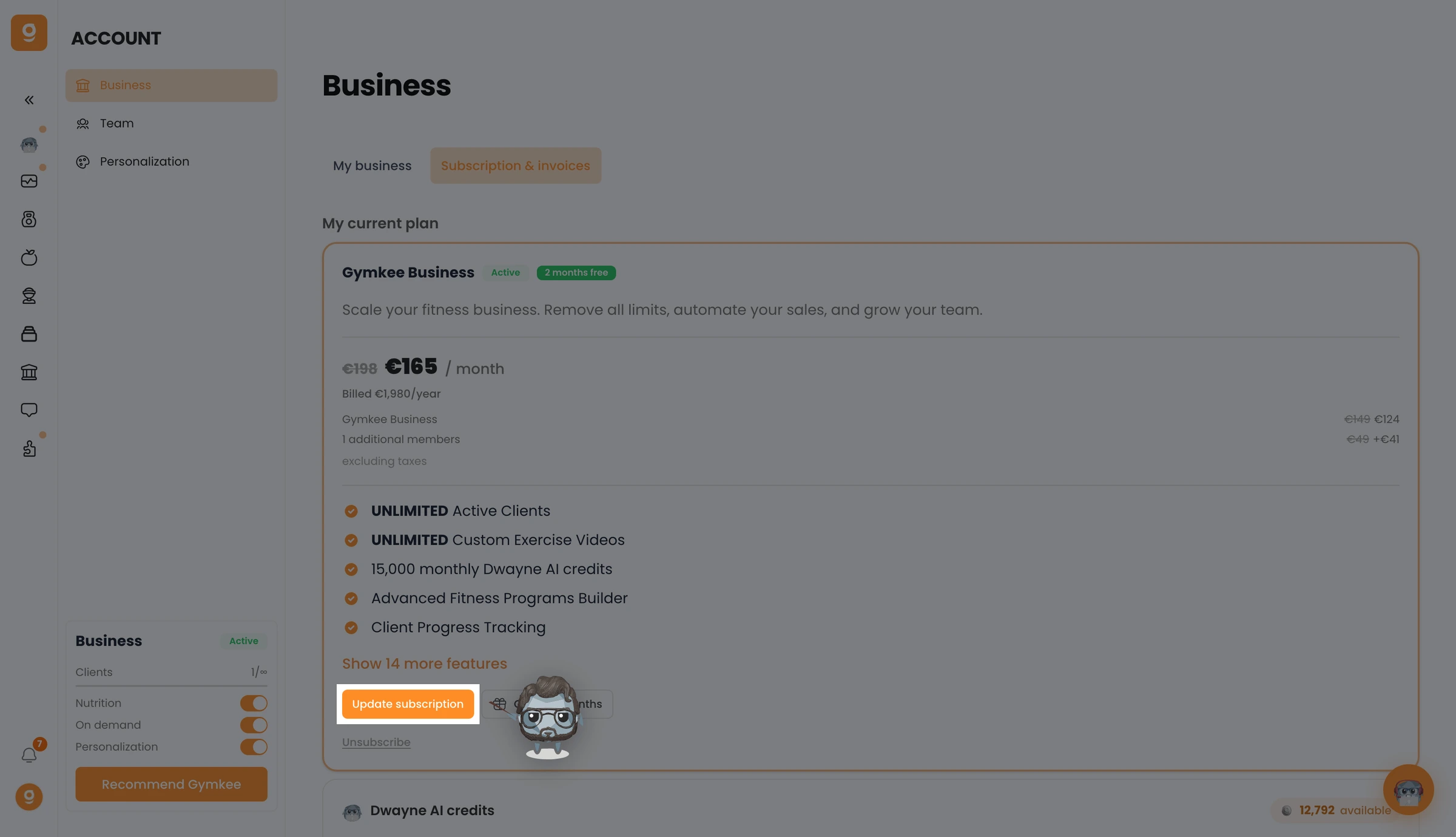
現在のプランを確認する
現在のプランは、Gymkeeの2か所で確認できます。
サイドバーから: 左サイドバーの下部を見てください。プラン名(例:「Gymkee Pro」)、サブスクリプションのステータスバッジ、そしてプランの上限に対して今どれくらいのクライアントやリソースを使っているかを示す使用量バーが表示されます。
サブスクリプション設定ページから:
- 左サイドバーのSettings(設定)をクリックします
- Subscription(サブスクリプション)をクリックします
- Plan(プラン)タブに、プラン名・ステータス・料金・請求サイクルが載った現在のプランカードが表示されます
サブスクリプションのステータスは、次のいずれかになります。
- Active(有効): サブスクリプションが稼働中で、支払いも完了している状態
- Trialing(無料トライアル中): 無料トライアル中の状態(残り日数が表示されます)
- Past due(支払い遅延): 支払いに失敗し、解決が必要な状態
- Cancelled(解約済み): サブスクリプションは解約されたが、現在の請求期間の終わりまではまだ利用できる状態
プランをアップグレードする
より多くのクライアントを担当したい、栄養機能を使いたい、または上限をなくしたいときは、いつでも上位プランにアップグレードできます。
- Settings(設定)>Subscription(サブスクリプション)に移動します
- Plan(プラン)タブでUpdate(変更)をクリックします
- プラン選択画面が開き、4つのプラン(Starter、Pro、Business、Custom)がカードで表示されます
- 上部でYearly(年払い)とMonthly(月払い)を切り替えます
- 切り替えたいプランをクリックします
- Upgrade(アップグレード)をクリックします
- プレビュー画面で料金の内訳(小計、税、合計)を確認します
- 支払いが必要な場合は、支払い方法を選ぶか追加します
- Update(変更)をクリックして確定します
変更はすぐに反映されます。現在の請求サイクルの残り期間分は、日割りで請求されます。
重要: 無料トライアル中の場合、アップグレードボタンをクリックすると、新しい有料サブスクリプションが始まります。トライアルは終了し、すぐに課金が始まります。
プランをダウングレードする
特定の機能がもう必要なくなった場合は、下位プランに切り替えられます。
手順はアップグレードと同じです。Settings(設定)>Subscription(サブスクリプション)>Update(変更)に移動し、下位プランを選んで確定します。
ただし1つ制限があります: Gymkeeでは、現在アクティブなクライアント数よりも少ないクライアントしか対応できないプランへのダウングレードはできません。たとえば、アクティブなクライアントが12人いる場合、Starter(5人まで対応)には切り替えられません。まずアクティブなクライアント数を減らすか、今の人数に合うプランを選ぶ必要があります。
ダウングレードすると、新しいプランに含まれない機能(Starterでの栄養機能など)は使えなくなります。既存のデータは保持されますが、再びアップグレードするまでは、そのデータにアクセスしたり編集したりすることはできません。
月払いと年払いを切り替える
請求サイクルの切り替えは、同じプラン変更画面で行います。
- Settings(設定)>Subscription(サブスクリプション)に移動します
- Update(変更)をクリックします
- プラン選択画面の上部で、Yearly(年払い)とMonthly(月払い)を切り替えます
- 現在のプラン(または別のプラン)を選びます
- 変更を確定します
年払いに切り替える場合: 2か月分の料金がお得になります。年払いの料金は、各プランのカードに表示されています。たとえばPro年払いは、948ドル(月79ドル×12か月)ではなく、年790ドルです。
月払いに切り替える場合: 次の請求日から月払いが始まります。割引は適用されません。
ヒント: 月払いのプランをお使いの場合、GymkeeはPlan(プラン)タブに、年払いに切り替えて節約することをすすめる案内を表示します。そのボタンをクリックすると、年払いのオプションに直接進めます。
請求書を確認する
Gymkeeは請求にStripeを使用しています。請求書はStripeの請求ポータルから確認できます。
- Settings(設定)>Subscription(サブスクリプション)に移動します
- Invoices(請求書)タブをクリックします
- View invoices(請求書を見る)をクリックします
これでStripeの請求ポータルが新しいブラウザタブで開きます。そこでは次のことができます。
- 過去の請求書をすべて確認する
- 請求書をPDFでダウンロードする
- 支払い履歴と日付を確認する
- 次回の請求書の詳細を確認する
支払い方法を更新する
支払い方法は、Stripeの請求ポータルから管理します。
- Settings(設定)>Subscription(サブスクリプション)>Invoices(請求書)タブに移動します
- View invoices(請求書を見る)をクリックします
- Stripeのポータルで、カードや支払い方法を更新します
支払いが遅延している場合は、GymkeeがPlan(プラン)タブに、それを解決するための直接リンクを表示します。支払いリンクをクリックし、案内に従って支払いを完了してください。
サブスクリプションを解約する
Gymkeeのサブスクリプションは、いつでも解約できます。Starter、Pro、Businessには契約期間の縛りはありません(Customは12か月または24か月の契約期間があります)。
- Settings(設定)>Subscription(サブスクリプション)に移動します
- Update(変更)をクリックします
- プラン選択画面の下部にあるCancel subscription(サブスクリプションを解約)(赤いボタン)をクリックします
- 「本当によろしいですか」という確認ダイアログが表示されます
- Confirm(確定)をクリックします
- Gymkeeが解約理由の選択とフィードバックの入力を求めます
- Confirm(確定)をクリックして解約を完了します
解約後どうなるか:
- 現在の請求期間の終わりまでは、サブスクリプションは有効なままです
- その間は、すべての機能をこれまでどおり利用できます
- プランカードに、アクセスが終了する正確な日付を示すメッセージが表示されます
- それ以降、追加で課金されることはありません
アクセスが終了すると失われるもの:
- クライアントの管理、プログラムの作成、Gymkeeのツールの利用ができなくなります
- クライアントは、モバイルアプリでGymkeeを利用できなくなります
- データは保持され、再契約すれば再び利用できます
解約したサブスクリプションを再開する
解約したものの請求期間が終わる前に考えが変わった場合は、サブスクリプションを再開できます。
- Settings(設定)>Subscription(サブスクリプション)に移動します
- プランカードでResume subscription(サブスクリプションを再開)をクリックします
サブスクリプションはすぐに再び有効になります。請求はこれまでどおり続き、解約は行われません。
このオプションは、現在の請求期間が終わる前だけ利用できます。期間が終わってアクセスが失われた後は、新しいプランを契約し直す必要があります。
コツ
- 年払いで節約しましょう。 Gymkeeのコーチの73%が年払いを選び、2か月分お得にしています。月払いをお使いでGymkeeに満足しているなら、年払いへの切り替えはよい選択です。
- ダウングレードの前に使用量を確認しましょう。 サイドバーの使用量バーで、今どれくらいのクライアントやリソースを使っているか確認してください。切り替え先のプランが、今の数に対応できるか確かめましょう。
- 支払い方法を最新に保ちましょう。 カードの有効期限が切れたり、支払いに失敗したりすると、サブスクリプションは「支払い遅延」の状態になります。クライアントに影響が出ないよう、早めに解決しましょう。
よくある間違い
- アクティブなクライアントが多すぎる状態でダウングレードしようとする。 クライアントが20人いる状態でStarter(上限5人)に切り替えようとすると、ダウングレードボタンは無効になり、「クライアントが多すぎます」というメッセージが表示されます。まずクライアント数を減らしましょう。
- 解約とアクセスの即時終了を混同する。 解約しても、請求期間の終わりまではアクセスできます。すぐに締め出されるわけではありません。
- 期間が終わる前に再開するのを忘れる。 解約したあとに戻りたい場合は、請求期間が終わる前に再開しましょう。それを過ぎると、最初から契約し直す必要があります。
トラブルシューティング
問題:サブスクリプションが「支払い遅延(past due)」と表示される
なぜ起きるのか: 支払いに失敗したためです。多くの場合、カードの有効期限切れ、決済の拒否、または残高不足が原因です。
解決方法: Plan(プラン)タブの支払いリンクをクリックするか、Invoices(請求書)タブに移動して、Stripeのポータルから支払い方法を更新してください。支払いが成功すると、サブスクリプションは有効な状態に戻ります。
問題:下位プランにダウングレードできない
なぜ起きるのか: 現在のアクティブなクライアント数が、切り替えようとしているプランの上限を超えているためです。
解決方法: クライアント一覧に移動し、切り替え先プランの上限内に収まるまで、クライアントを一時停止または保存(アーカイブ)してください。その後、もう一度ダウングレードを試します。
問題:解約したのにまだ課金される
なぜ起きるのか: 本来これは起こりません。解約すると、今後の課金はすべて止まります。解約後に請求が表示される場合、それは解約時点ですでに進行していた期間の分である可能性があります(これは想定内です)。
解決方法: 請求の日付を確認してください。それが最後の有効な請求期間内であれば、正常です。アクセス終了後に誤って課金されたと思われる場合は、Gymkeeのサポートにお問い合わせください。
問題:旧プランを使っていて、アップグレードしたい
なぜ起きるのか: 旧プラン(Essential、Standard、Rockstar)は、現在は新規ユーザーに提供されていない古いプランです。
解決方法: Settings(設定)>Subscription(サブスクリプション)>Update(変更)に移動し、現在のプラン(Starter、Pro、Business、Custom)のいずれかを選びます。旧プランは新しいプランに置き換わります。アドオン付きのEssentialをお使いの場合、変更画面が、それらの機能をすでに含むプランを提案することもあります。
関連記事
- Gymkeeのプランと料金:完全ガイド
