

Właśnie zostałeś dodany do Gymkee, brawo 👏
Od teraz z łatwością będziesz wykonywać treningi wysyłane przez Twojego trenera, aby osiągać swoje cele.
Ale jak zacząć trening? Właśnie to zobaczymy razem w tym artykule.
Przejdź do swojej aplikacji dostępnej we wszystkich sklepach i zaloguj się na swoje konto.
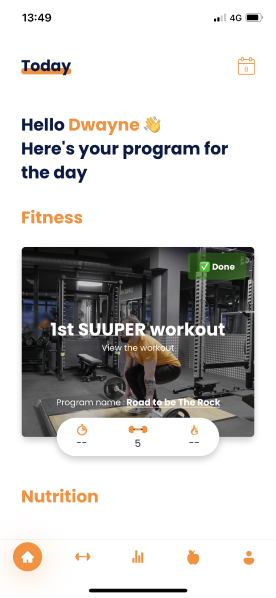
Gdy znajdziesz się na stronie głównej, jeśli masz zaplanowany trening, powinien pojawić się w sekcji „Fitness”.
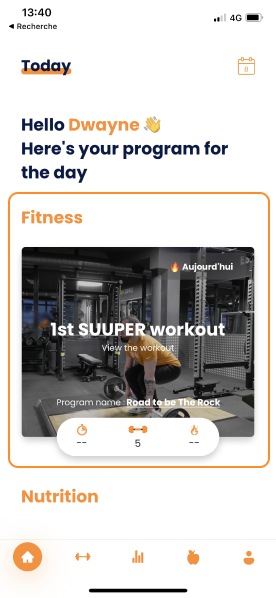
Zanim rozpoczniesz trening, będziesz mógł go podejrzeć, aby zobaczyć, czego się spodziewać, i obejrzeć wideo ćwiczeń.
Aby to zrobić, kliknij trening.
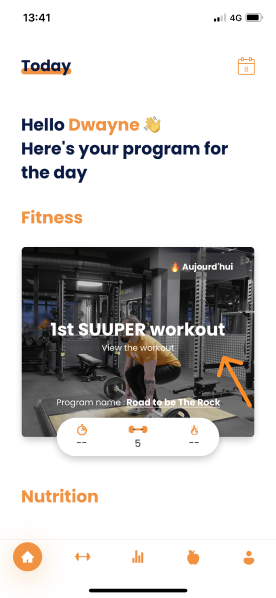
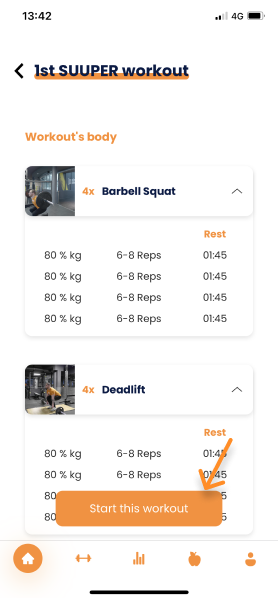
Wylądujesz na podglądzie swojego treningu:
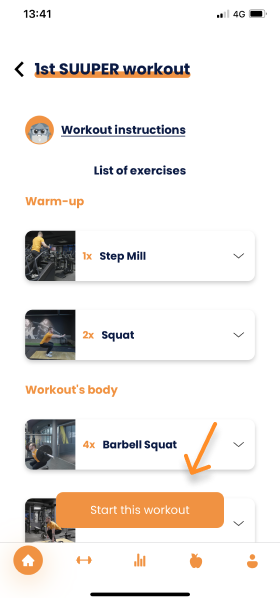
⚠️ Uwaga, to nie tutaj będziesz wykonywać swój trening.
Ten ekran pozwala Ci podejrzeć cały trening, zanim go rozpoczniesz.
Będziesz mógł zobaczyć:
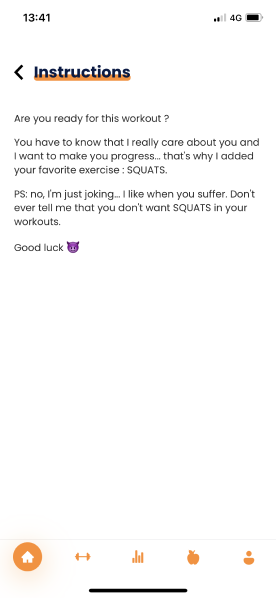
Instrukcje treningu zostawione przez Twojego trenera (jeśli je uzupełnił):
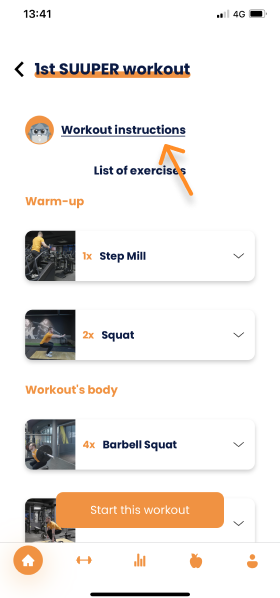
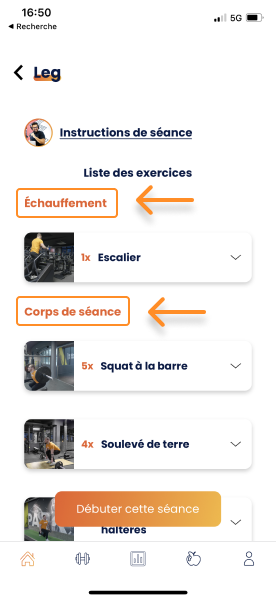
Całą strukturę Twojego treningu:
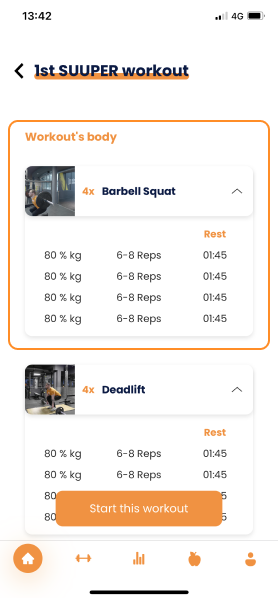
Szczegóły ćwiczeń, aby z wyprzedzeniem przygotować ciężary
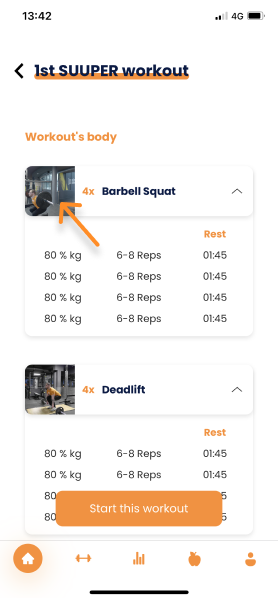
Wideo ćwiczeń, abyś mógł obejrzeć swoje ćwiczenia przed rozpoczęciem treningu.
💡 Aby obejrzeć wideo, musisz kliknąć miniaturę (obrazek).
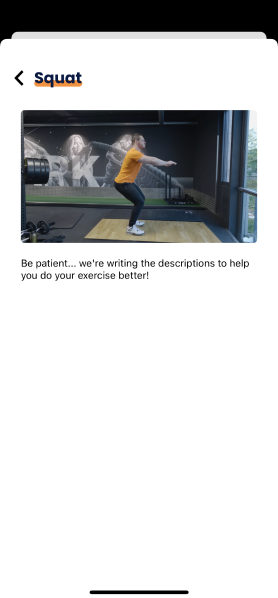
Gdy już zobaczysz, co czeka Cię w treningu, będziesz mógł go rozpocząć, dotykając przycisku „Rozpocznij ten trening”.
Twój trening zaczyna się teraz!
Gdy wejdziesz w trening, zostaniesz przeniesiony bezpośrednio do pierwszego ćwiczenia.
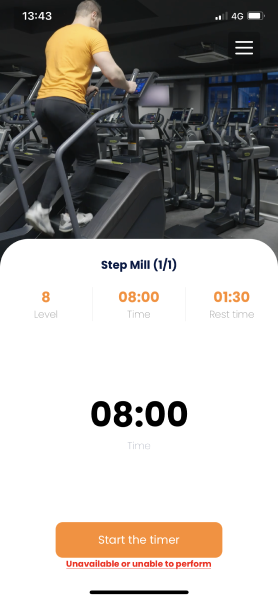
Znowu na tym ekranie jest wiele elementów, ale jest bardzo prosty do zrozumienia, sam zobaczysz!
Najpierw masz wideo swojego ćwiczenia:
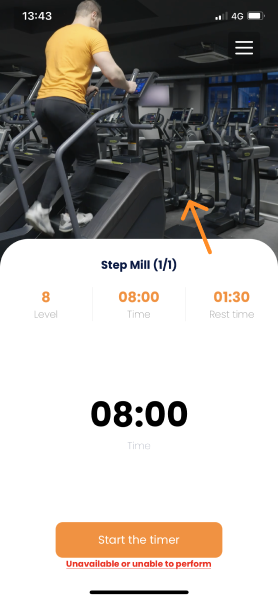
Wideo odtwarza się w pętli, abyś zawsze mógł zobrazować sobie ruch, wykonać go prawidłowo i uniknąć kontuzji.
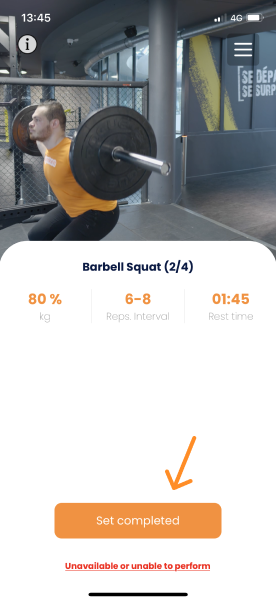
Następnie masz nazwę swojego ćwiczenia oraz aktualną serię i liczbę serii do wykonania:
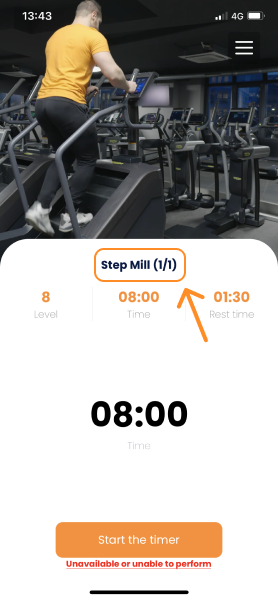
Tuż poniżej znajdziesz instrukcje ćwiczenia:
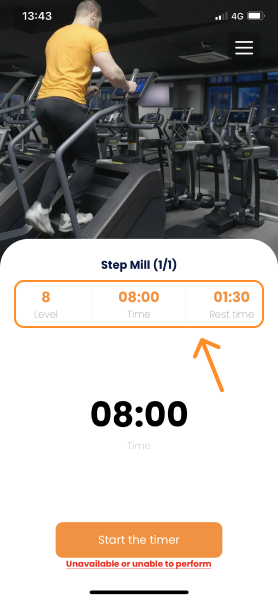
Te instrukcje dzielą się na 3:
- etykieta służy do wskazania intensywności lub ciężaru Twojego ćwiczenia.
- etykieta służy do określenia liczby powtórzeń, czasu trwania lub dystansu Twojego treningu.
- i ostatnia etykieta służy do wskazania czasu odpoczynku.
Jeśli to ćwiczenie na czas, tuż pod instrukcjami ćwiczenia znajdziesz stoper.
Aby uruchomić stoper, kliknij przycisk „Uruchom stoper”.
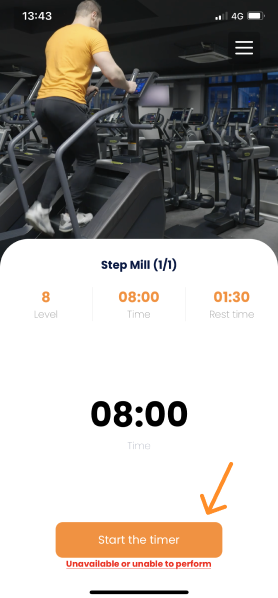
Aby zatrzymać stoper w trakcie ćwiczenia, dotknij go, a stoper automatycznie się wstrzyma.
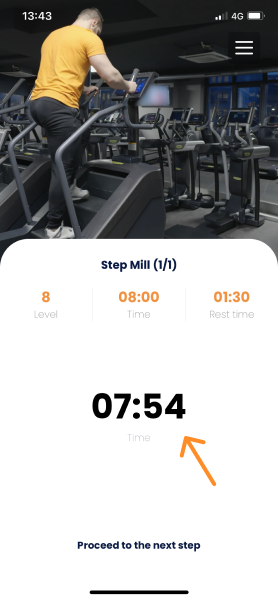
Przy każdym ćwiczeniu możesz w każdej chwili przejść do następnego. Wystarczy, że klikniesz „Przejdź dalej” lub „Przejdź do następnego ćwiczenia”.
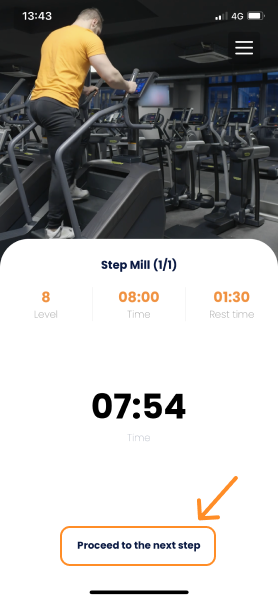
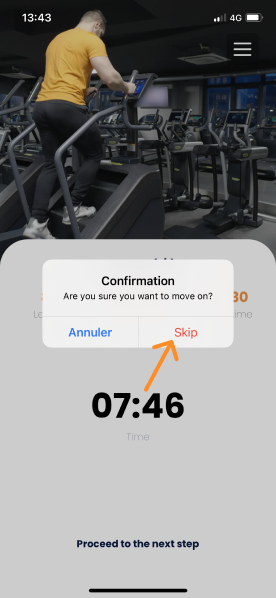
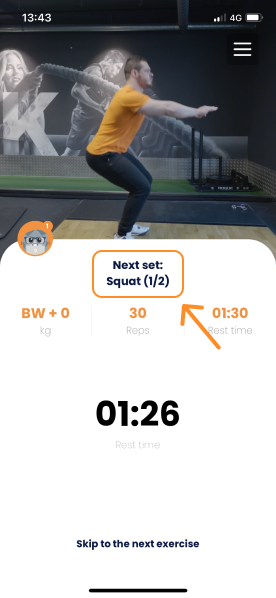
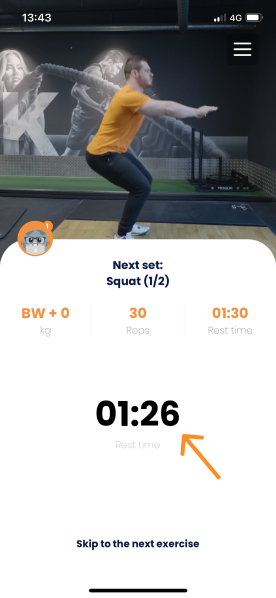
Gdy przechodzisz z jednego ćwiczenia do następnego, zwykle będziesz odpoczywać między nimi.
W trakcie odpoczynku będziesz mógł podejrzeć kolejne ćwiczenie:
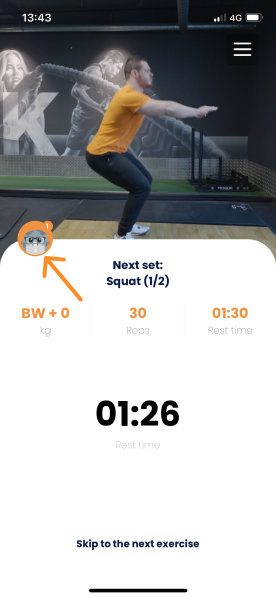
Tutaj pojawia się też nowy element, komentarz od Twojego trenera.
Twój trener da Ci dodatkowe wskazówki dzięki komentarzowi, który pojawi się tuż pod wideo. Dotknij go, aby go zobaczyć:
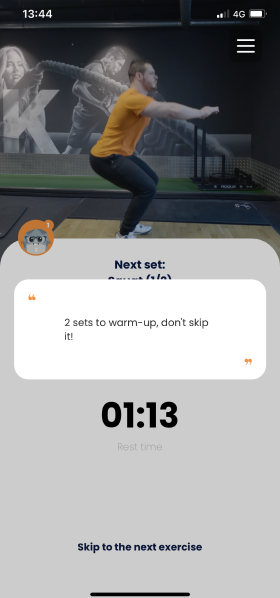
Aplikacja automatycznie przełączy się na następne ćwiczenie, gdy Twój czas odpoczynku się skończy. Jest odliczanie od 10 sekund, abyś mógł przygotować się do wznowienia i rozpocząć nowe ćwiczenie.
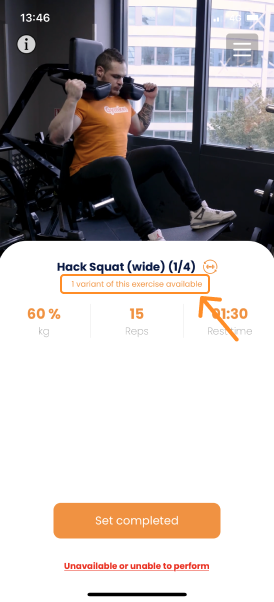
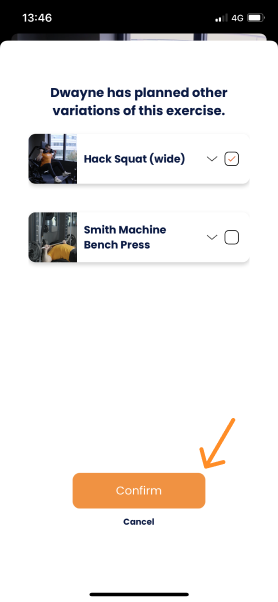
Poznasz to dzięki tekstowi, który pojawi się pod nazwą ćwiczenia, oraz dzięki ikonie wariantu:
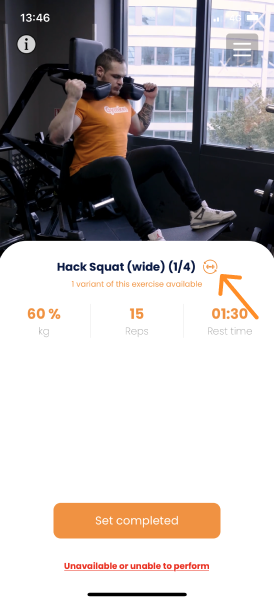
Aby zmienić ćwiczenie, możesz kliknąć ikonę sztangi obok niego i wybrać nowe ćwiczenie:
Gdy skończysz serię, po prostu zaznacz „Seria ukończona”, aby przekazać informacje swojemu trenerowi:
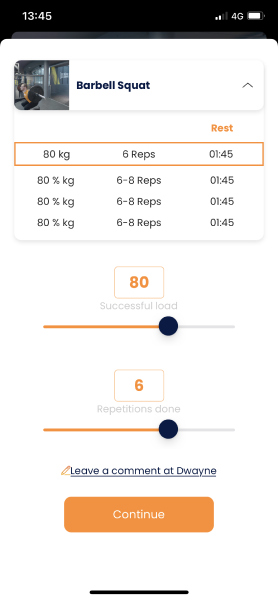
Będziesz wiedzieć, którą serię edytujesz, bo jest automatycznie podświetlona.
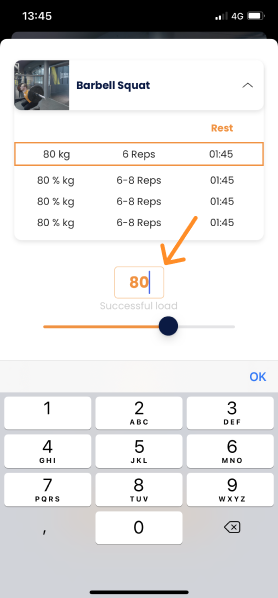
Masz dwie opcje przekazania informacji zwrotnej trenerowi:
- Użyj suwaka
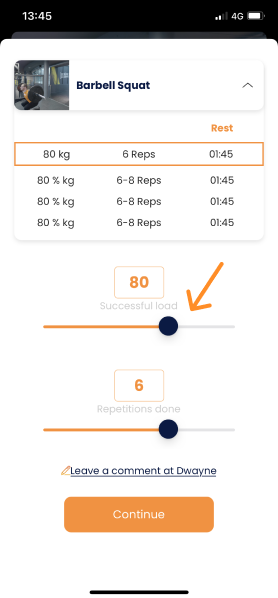
- Wpisz bezpośrednio w polu wyniku
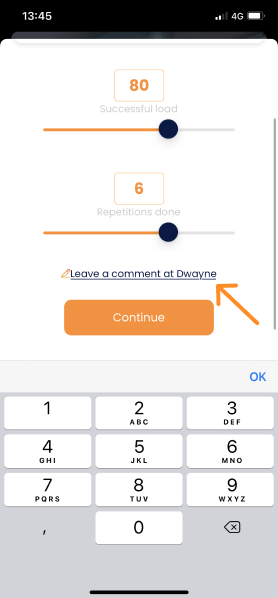
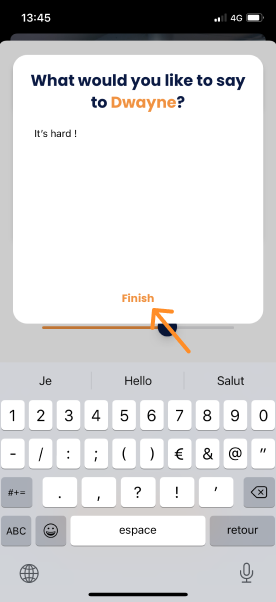
Jeśli masz coś dodatkowego do przekazania trenerowi, możesz to zrobić komentarzem:
W trakcie treningu sprawdzisz swój postęp i będziesz dokładnie wiedzieć, w którym miejscu treningu jesteś.
Aby to zrobić, kliknij menu w prawym górnym rogu ekranu podczas treningu:
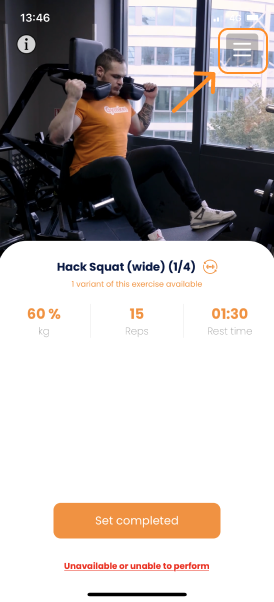
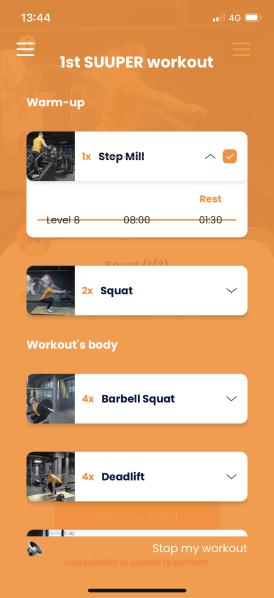
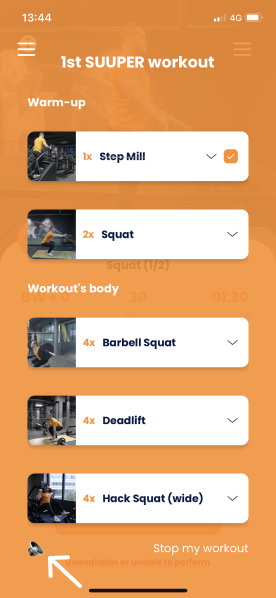
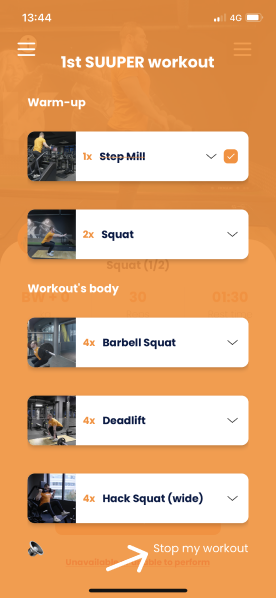
Na tym ekranie, poza zobaczeniem tego, co Ci jeszcze zostało do zrobienia w treningu, będziesz mógł zrobić jeszcze dwie rzeczy:
- Wyciszyć stoper
- Zatrzymać trening
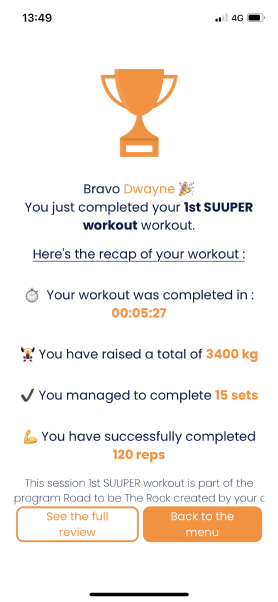
Gdy Twój trening się skończy, wypełnij formularz po treningu i wyślij go swojemu trenerowi, aby mógł go zobaczyć.
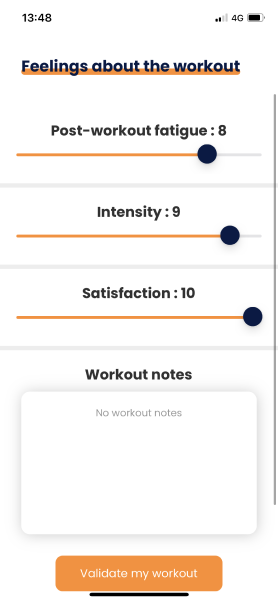
Brawo, właśnie ukończyłeś swój pierwszy trening 👏
Nie bój się zajrzeć do innych poradników, aby opanować Gymkee od A do Z i mieć pewność, że dobrze robisz postępy w drodze do swoich celów. 🎯
Jesteśmy tu dla Ciebie, gdybyś czegoś potrzebował!
Udanych treningów i dbaj o siebie ❤️
