

Acabaste de ser adicionado ao Gymkee, parabéns 👏
A partir de agora, vais realizar facilmente os treinos enviados pelo teu coach para alcançares os teus objetivos.
Mas como é que começas um treino? É isso que vamos ver juntos neste artigo.
Vai à tua app, disponível em todas as lojas, e inicia sessão na tua conta.
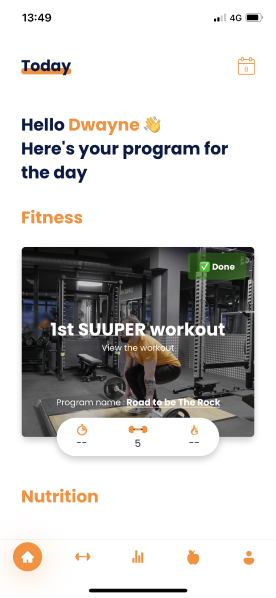
Assim que estiveres na tua página inicial, se tiveres um treino agendado, ele deverá aparecer na secção "Fitness".
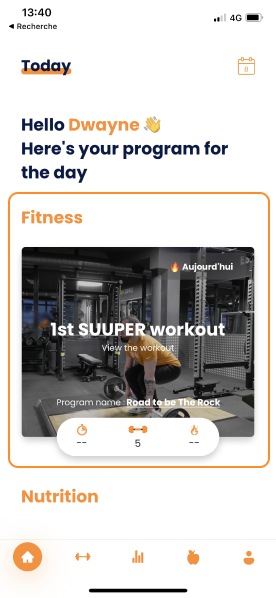
Antes de começares o teu treino, vais poder pré-visualizá-lo para veres o que te espera e ver os vídeos dos exercícios.
Para isso, clica no treino.
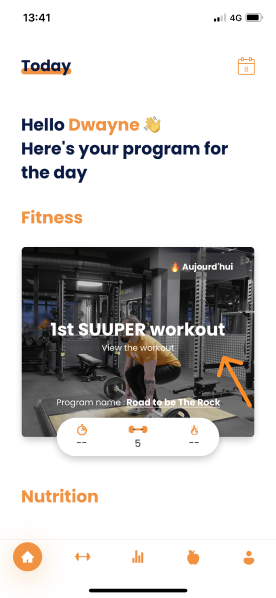
Vais chegar à pré-visualização do teu treino:
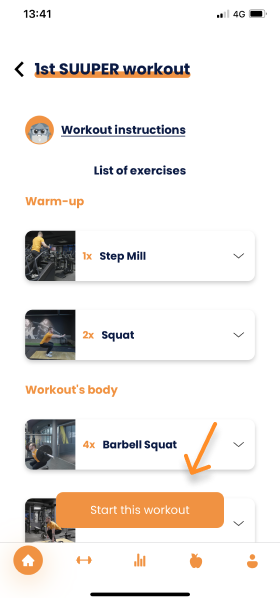
⚠️ Atenção, não é aqui que vais fazer o teu treino.
Este ecrã permite-te pré-visualizar todo o teu treino antes de o começares.
Vais poder ver:
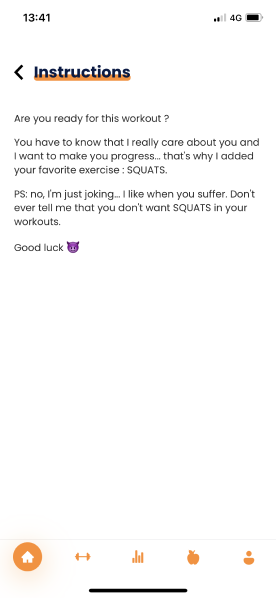
As instruções do treino deixadas pelo teu coach (se preenchidas):
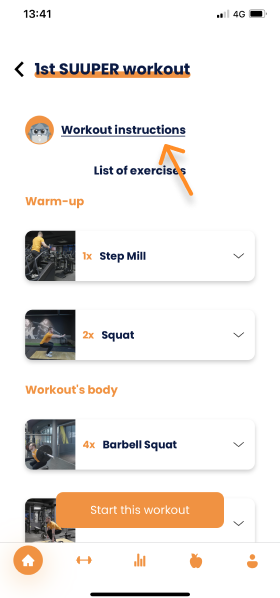
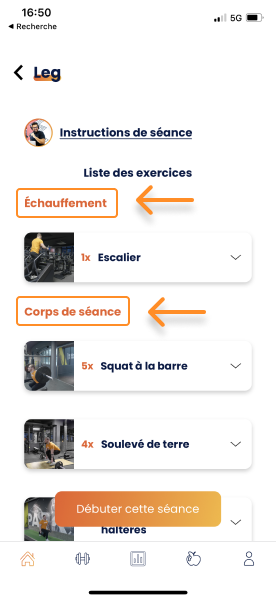
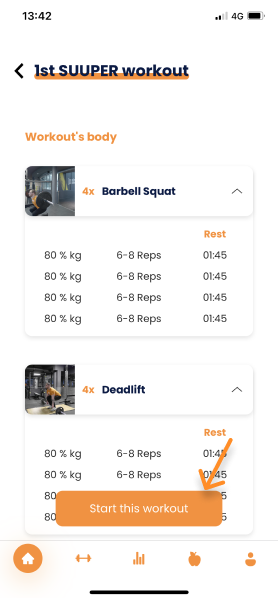
Toda a estrutura do teu treino:
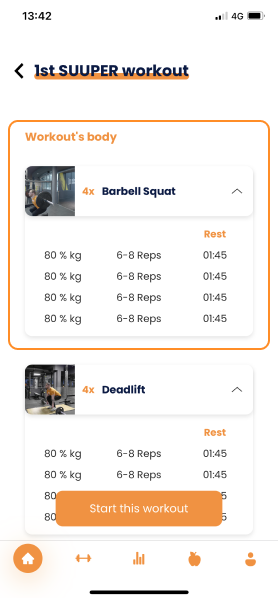
Os detalhes dos exercícios para antecipares os pesos a preparar
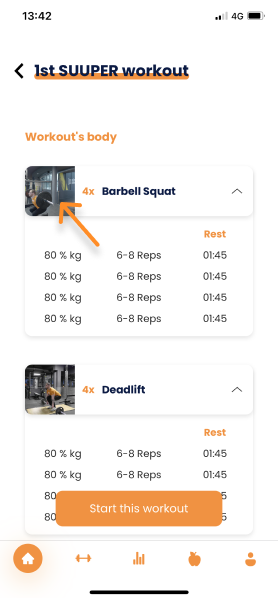
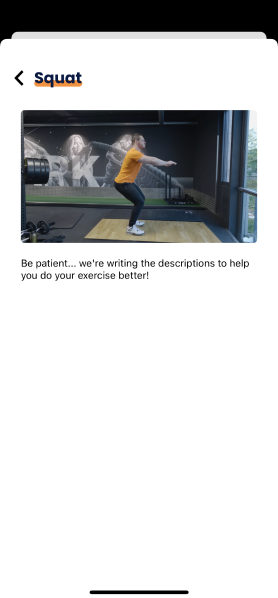
Os vídeos dos exercícios para poderes ver os teus exercícios antes de começares o treino.
💡 Para veres o vídeo, tens de clicar na miniatura (a imagem).
Depois de veres o que te espera no teu treino, vais poder começá-lo tocando no botão "Começar este treino".
O teu treino começa agora!
Quando chegares ao teu treino, serás levado diretamente para o primeiro exercício da tua sessão.
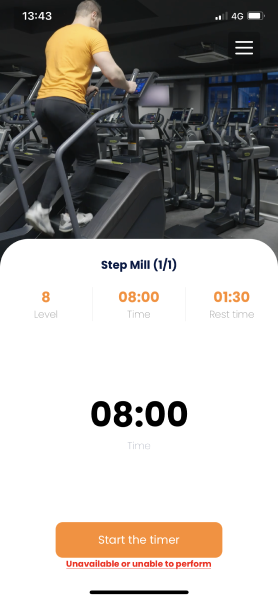
Mais uma vez, há muitos elementos neste ecrã, e é muito simples de perceber, vais ver!
Primeiro, tens o vídeo do teu exercício:
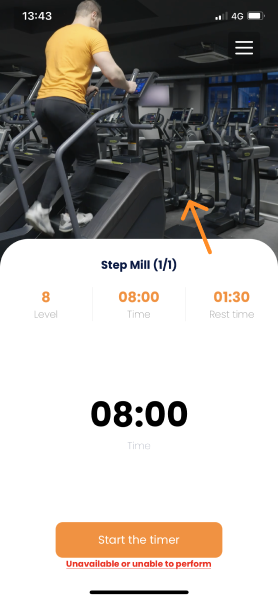
O vídeo vai correr em loop para que possas visualizar sempre o movimento e executá-lo corretamente, evitando qualquer lesão.
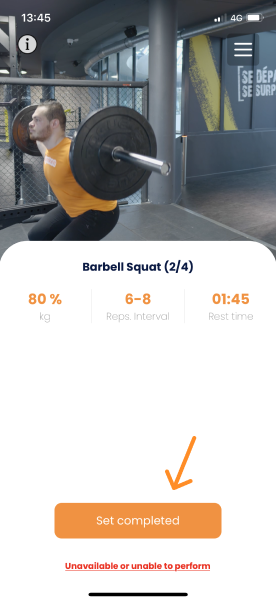
Depois, vais ter o nome do teu exercício, bem como a série atual e o número de séries a realizar:
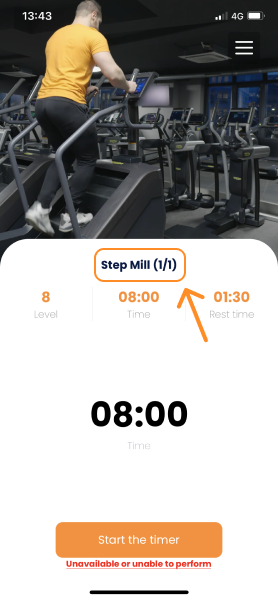
Logo abaixo, vais encontrar as instruções do exercício:
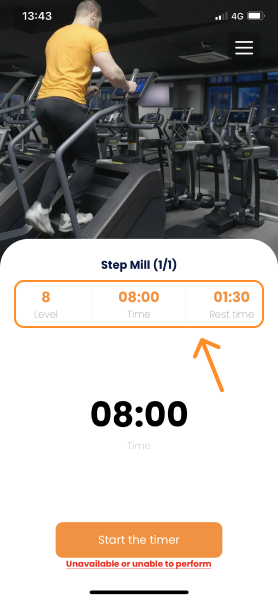
Estas instruções estão divididas em 3:
- A 1.ª etiqueta serve para indicar a intensidade ou o peso do teu exercício.
- A 2.ª etiqueta serve para especificar o número de repetições, a duração ou a distância do teu exercício.
- A 3.ª e última etiqueta serve para indicar o teu tempo de descanso.
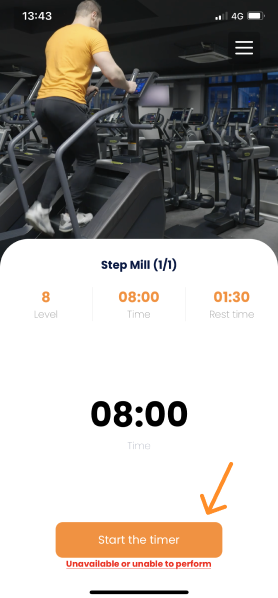
Se for um exercício cronometrado, vais encontrar o cronómetro logo abaixo das instruções do exercício.
Para iniciar o cronómetro, clica no botão "Iniciar cronómetro".
Para parar o cronómetro durante o exercício, tens de tocar nele, e o cronómetro fará uma pausa automaticamente.
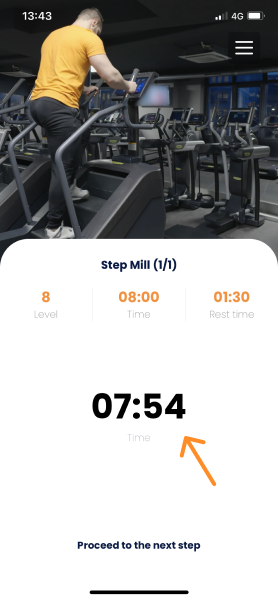
Em qualquer exercício, podes passar para o seguinte a qualquer momento. Basta clicares em "Ir para o seguinte" ou "Ir para o exercício seguinte".
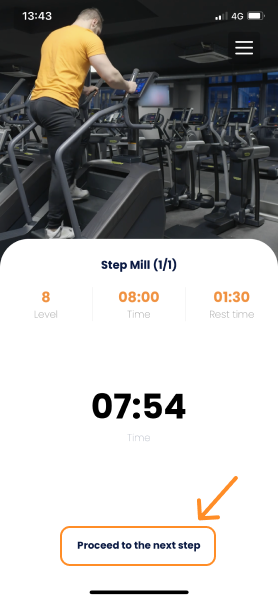
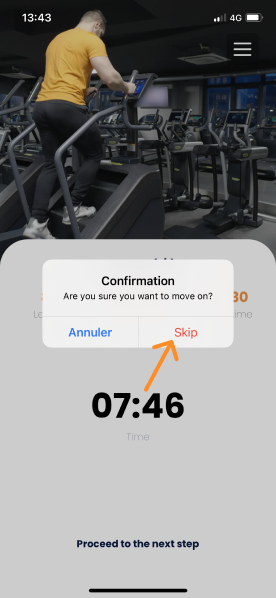
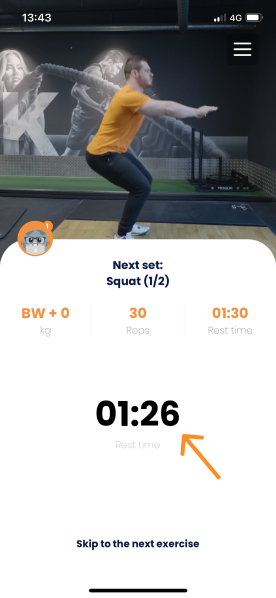
Quando passas de um exercício para o seguinte, normalmente vais descansar entre os dois exercícios.
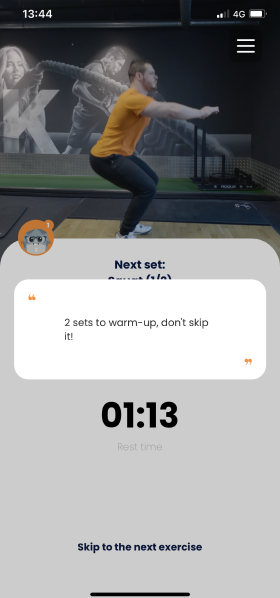
Durante o teu tempo de descanso, vais poder pré-visualizar o exercício seguinte:
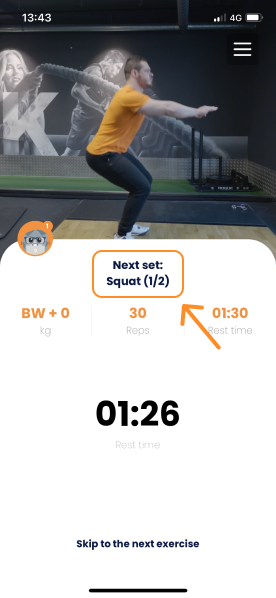
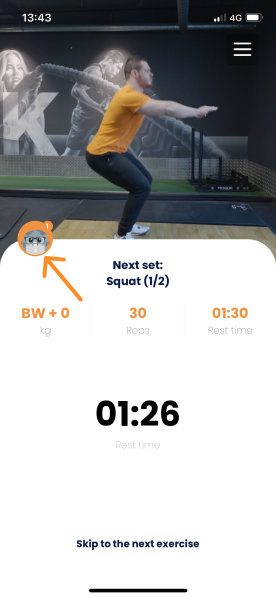
Aqui, aparece também um novo elemento: um comentário do teu coach.
O teu coach vai dar-te instruções adicionais através de um comentário que aparecerá logo abaixo do vídeo. Toca nele para o veres:
A app vai mudar automaticamente para o exercício seguinte quando o teu tempo de descanso terminar. Há uma contagem decrescente a partir de 10 segundos para poderes antecipar o recomeço e iniciar o teu novo exercício.
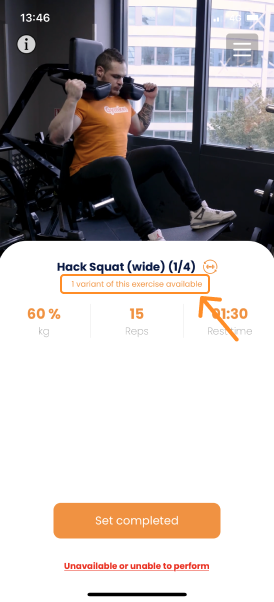
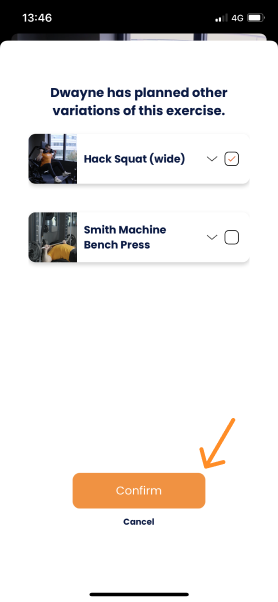
Vais poder saber isto graças ao texto indicativo que aparecerá abaixo do nome do exercício e graças ao ícone de variante:
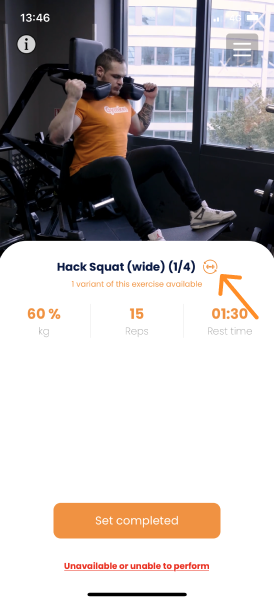
Para mudar de exercício, podes clicar no ícone da barra ao lado dele e escolher o novo exercício:
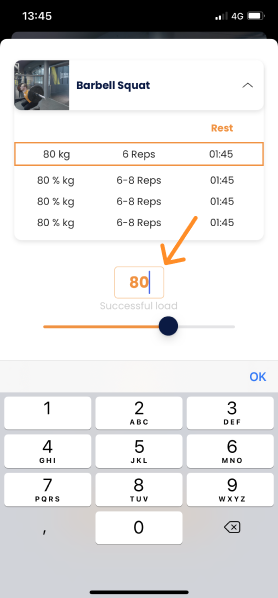
Depois de terminares a tua série, basta colocares "Série concluída" para completar a informação para o teu coach:
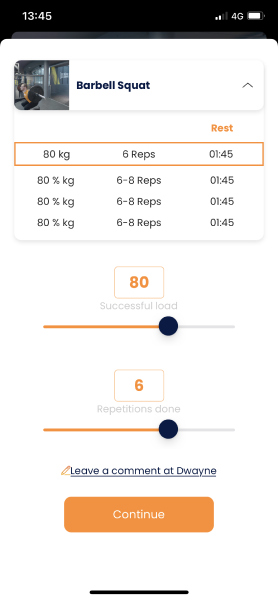
Vais saber qual a série que estás a editar porque ela é automaticamente destacada.
Tens duas opções para dar feedback ao teu coach:
- Usar o cursor deslizante
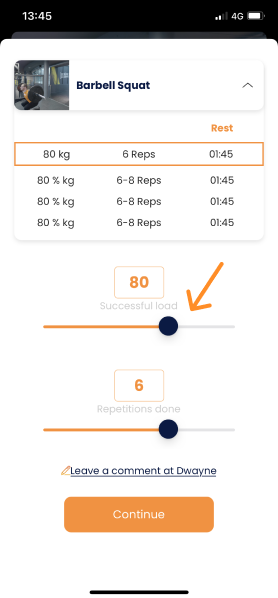
- Escrever diretamente na caixa de resultado
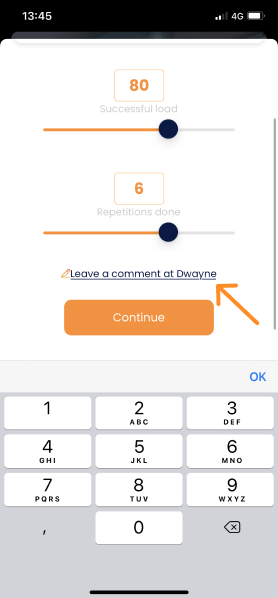
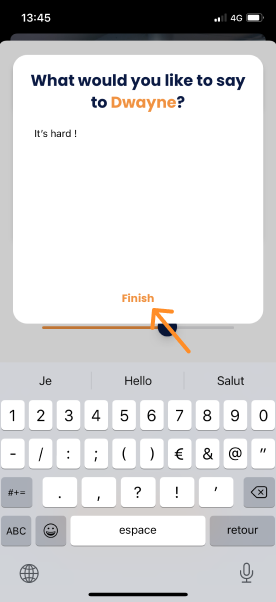
Se tiveres coisas extra para acrescentar ao teu coach, podes fazê-lo com um comentário:
No teu treino, vais poder verificar a tua progressão e saber exatamente em que ponto estás da tua sessão.
Para isso, clica no menu no canto superior direito do teu ecrã durante o treino:
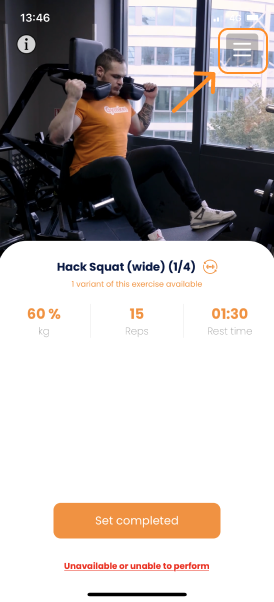
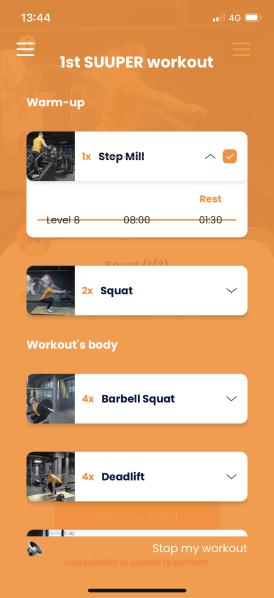
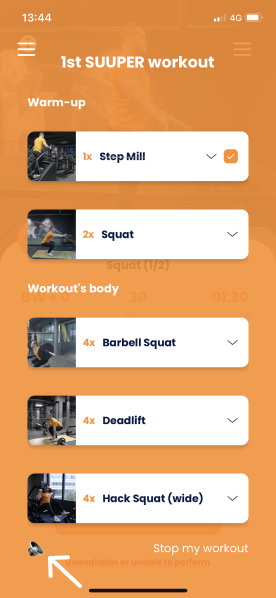
Neste ecrã, além de veres o que te falta fazer durante o treino, vais poder fazer mais duas coisas:
- Silenciar o cronómetro
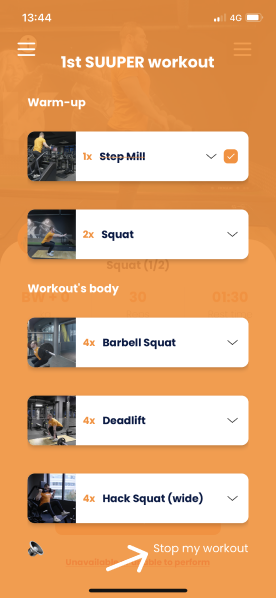
- Parar o teu treino
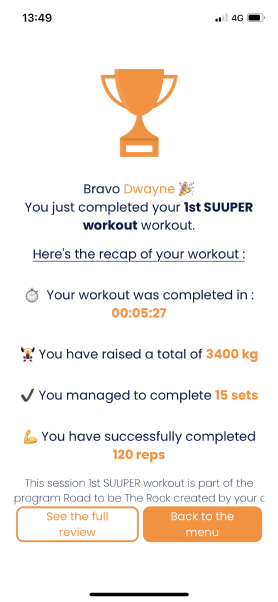
Assim que o teu treino terminar, preenche o teu formulário de fim de treino e envia-o ao teu coach para que ele o possa consultar.
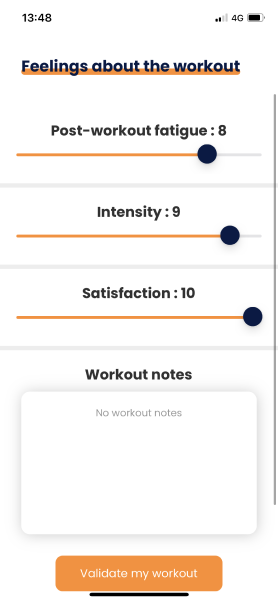
Parabéns, acabaste de terminar o teu primeiro treino 👏
Não tenhas medo de ver os outros tutoriais para dominares o Gymkee de A a Z e garantires que estás a progredir bem para alcançar os teus objetivos. 🎯
Estamos aqui para ti se precisares de alguma coisa!
Bons treinos e cuida de ti ❤️
