

Ten artykuł jest przeznaczony dla trenerów personalnych i coachów korzystających z platformy webowej Gymkee do zarządzania swoim biznesem coachingowym.
Odbiorcy: Trenerzy i trenerzy personalni | Ten artykuł dotyczy platformy webowej Gymkee do zarządzania Twoim biznesem coachingowym.
Czego się dowiesz
- Jak przypisać szablony nawyków jednemu lub wielu klientom
- Jak skonfigurować daty rozpoczęcia i opcje czasu trwania
- Jak masowo przypisać nawyki całej liście klientów
- Dwa punkty wejścia do przypisywania nawyków (biblioteka i profil klienta)
Przewodnik krok po kroku
Punkt wejścia 1: Z biblioteki szablonów nawyków
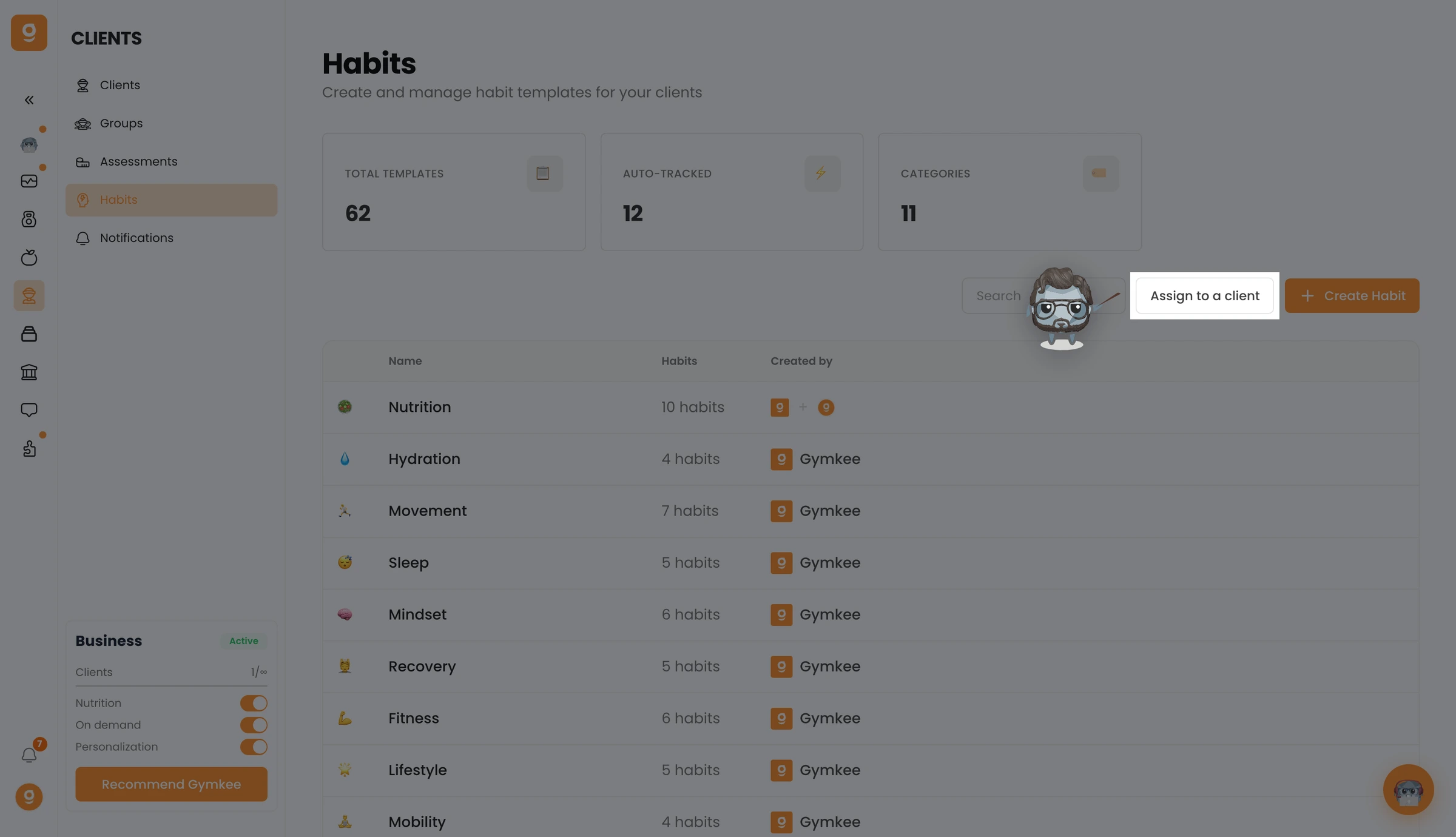
- Przejdź do Klienci > Nawyki na pasku bocznym
- Kliknij przycisk Przypisz klientowi w górnym pasku narzędzi
- Otworzy się okno przypisywania nawyków z krokiem wyboru klienta (ponieważ żaden klient nie jest wstępnie wybrany)
Punkt wejścia 2: Z profilu klienta
- Przejdź do profilu klienta (kliknij jego imię na liście klientów)
- Otwórz zakładkę Nawyki
- Kliknij przycisk Przypisz nawyk (z ikoną „+”)
- Otworzy się okno przypisywania nawyków z wstępnie wybranym klientem
Krok 1: Wybierz klientów (tylko punkt wejścia z biblioteki)
Gdy otwierasz okno przypisywania z biblioteki (a nie z profilu klienta), musisz wybrać, którzy klienci otrzymają nawyki:
- W sekcji Klient użyj paska wyszukiwania, aby znaleźć klientów po imieniu lub adresie e-mail
- Kliknij wiersz klienta, aby go wybrać (pojawi się pole wyboru)
- Aby wybrać wielu klientów, kliknij kolejne wiersze
- Aby wybrać wszystkich klientów naraz, kliknij Zaznacz wszystkich na górze listy
- Wybrani klienci pojawiają się jako nałożone na siebie awatary nad listą, z licznikiem (np. „3 wybranych klientów”)
- Aby odznaczyć, kliknij wiersz klienta ponownie. Aby wyczyścić wszystkie zaznaczenia, kliknij Wyczyść zaznaczenie
Krok 2: Wybierz szablony nawyków
W sekcji Wybierz nawyki przeglądaj swoje szablony pogrupowane według kategorii
Kliknij nagłówek kategorii, aby ją rozwinąć i zobaczyć szablony w środku
Kliknij wiersz szablonu, aby go wybrać (pole wyboru się włącza)
Wybierz tyle szablonów, ile potrzebujesz. Licznik aktualizuje się na bieżąco (np. „3 wybrane”)
Użyj paska wyszukiwania na górze, aby znaleźć szablony po nazwie lub kategorii. Podczas wyszukiwania szablony pojawiają się na płaskiej liście, zamiast być pogrupowane według kategorii
Każdy wiersz szablonu pokazuje:
- Emoji i nazwę szablonu
- Częstotliwość i cel jako podtytuł (np. „Codziennie” lub „3x/tydzień . 10000 kroków”)
- Logo Gymkee (dla szablonów systemowych) lub Twój awatar (dla szablonów, które stworzyłeś)
Krok 3: Skonfiguruj okres
Data rozpoczęcia
- W sekcji Okres ustaw Datę rozpoczęcia za pomocą kalendarza
- Domyślna data rozpoczęcia to dziś
- Możesz ustawić datę rozpoczęcia w przyszłości. Klient nie zobaczy nawyku aż do tej daty
Czas trwania (opcjonalnie)
Wybierz jedną z trzech opcji czasu trwania:
Bez daty zakończenia (domyślnie)
- Nawyk trwa bezterminowo, aż ręcznie go usuniesz
- Najlepszy dla stałych nawyków (codzienne nawadnianie, śledzenie snu)
Ustaw czas trwania
- Wpisz liczbę i wybierz jednostkę: dni, tygodnie, miesiące lub lata
- Przykład: „4 tygodnie”. Gymkee automatycznie wylicza datę zakończenia
- Baner podglądu pokazuje wyliczoną datę zakończenia (np. „Kończy się w poniedziałek, 30 marca 2026”)
Wybierz datę zakończenia
- Wybierz konkretną datę zakończenia za pomocą kalendarza
- Data zakończenia musi być późniejsza niż data rozpoczęcia
Krok 4: Przypisz
- Kliknij przycisk Przypisz w stopce okna
- Przycisk pokazuje liczbę wybranych szablonów (np. „Przypisz (3)”)
- Przycisk jest nieaktywny, dopóki nie wybierzesz co najmniej jednego szablonu i jednego klienta
- Po przypisaniu okno się zamyka, a nawyki pojawiają się w zakładce Nawyki każdego wybranego klienta
Proces masowego przypisywania
Aby przypisać te same nawyki całej liście klientów:
- Przejdź do Klienci > Nawyki na pasku bocznym
- Kliknij Przypisz klientowi
- W wyborze klientów kliknij Zaznacz wszystkich
- Wybierz jeden lub więcej szablonów nawyków
- Ustaw datę rozpoczęcia i czas trwania
- Kliknij Przypisz
Wszyscy wybrani klienci otrzymują te same nawyki z tą samą datą rozpoczęcia i czasem trwania.
Wskazówki
- Przypisuj z profilu klienta, gdy pracujesz z jednym klientem. Oszczędza to krok wyboru klienta i pokazuje jego imię w tytule okna.
- Przypisuj z biblioteki przy masowym przypisywaniu. Punkt wejścia z biblioteki daje Ci selektor wielu klientów.
- Użyj paska wyszukiwania, aby szybko znaleźć szablony. Jeśli masz dużą bibliotekę, wpisanie nazwy nawyku jest szybsze niż przeglądanie kategorii.
- Ustaw czas trwania dla nawyków opartych na wyzwaniach. Jeśli prowadzisz „30-dniowe wyzwanie nawadniania”, ustaw czas trwania na 30 dni, aby nawyk automatycznie wygasł.
- Rozłóż daty rozpoczęcia dla stopniowego budowania nawyków. Przypisz podstawowe nawyki od dziś, a potem przypisz dodatkowe nawyki z rozpoczęciem za 2 tygodnie, gdy klient zbuduje już systematyczność.
Częste błędy
- Przypisywanie nawyków bez sprawdzenia obecnej liczby u klienta. Klient może mieć maksymalnie 12 aktywnych nawyków. Jeśli ma już 10, możesz przypisać tylko 2 kolejne. Najpierw sprawdź jego zakładkę Nawyki.
- Ustawianie daty rozpoczęcia w przeszłości. Kalendarz pozwala wybrać tylko dzisiejszą lub przyszłą datę. Nie możesz datować przypisań wstecz.
- Zapominanie o rozwinięciu kategorii. Szablony są pogrupowane według kategorii i domyślnie zwinięte. Jeśli nie widzisz szablonu, kliknij nagłówek kategorii, aby ją rozwinąć.
- Przypisywanie tego samego szablonu dwa razy temu samemu klientowi. Gymkee nie zapobiega zduplikowanym przypisaniom. Jeśli przypiszesz „Pij wodę” dwa razy, klient zobaczy to dwa razy. Sprawdź aktywne nawyki klienta przed przypisaniem.
Rozwiązywanie problemów
Problem: Przycisk „Przypisz” pozostaje nieaktywny
Dlaczego się tak dzieje: Albo nie wybrano żadnego szablonu, albo nie wybrano żadnego klienta.
Jak to naprawić: Sprawdź, czy zaznaczono co najmniej jedno pole wyboru szablonu (poszukaj wskaźnika licznika, np. „2 wybrane”) i czy wybrano co najmniej jednego klienta (widocznego jako pasek awatarów lub wstępnie wybranego z profilu klienta).
Problem: Nie można znaleźć konkretnego szablonu na liście
Dlaczego się tak dzieje: Szablon może być w zwiniętej kategorii albo zapytanie wyszukiwania nie pasuje.
Jak to naprawić: Wyczyść pasek wyszukiwania i przeglądaj kategorie ręcznie. Rozwiń każdą kategorię, klikając jej nagłówek. Jeśli szablon nadal się nie pojawia, przejdź do biblioteki szablonów nawyków, aby sprawdzić, czy istnieje.
Problem: Klient nie widzi nawyku po przypisaniu
Dlaczego się tak dzieje: Data rozpoczęcia jest ustawiona w przyszłości.
Jak to naprawić: Otwórz zakładkę Nawyki klienta i sprawdź datę rozpoczęcia nawyku. Jeśli jest w przyszłości, klient zobaczy go, gdy ta data nadejdzie. Jeśli potrzebujesz, aby zaczął się teraz, usuń przypisanie i przypisz ponownie z dzisiejszą datą.
Problem: Podgląd daty zakończenia pokazuje nieoczekiwaną datę
Dlaczego się tak dzieje: Przy użyciu opcji „Ustaw czas trwania” data zakończenia jest wyliczana od daty rozpoczęcia. Jeśli zmieniłeś datę rozpoczęcia po ustawieniu czasu trwania, data zakończenia odpowiednio się przesuwa.
Jak to naprawić: Sprawdź zarówno datę rozpoczęcia, jak i czas trwania. Baner podglądu pod opcjami czasu trwania pokazuje dokładną datę zakończenia.
Powiązane artykuły
- Nawyki na Gymkee: Kompletny przewodnik dla trenerów personalnych
- Twórz szablony nawyków na Gymkee
- Monitoruj postępy nawyków klienta na Gymkee
- Zarządzaj przypisaniami nawyków na Gymkee (Wstrzymaj, Wznów, Usuń)
