

This article is for personal trainers and coaches using the Gymkee web platform to manage their coaching business.
Audience: Coaches and personal trainers | This article is about the Gymkee web platform for managing your coaching business.
What You'll Learn
- How to assign habit templates to one or multiple clients
- How to configure start dates and duration options
- How to bulk-assign habits to your entire client list
- The two entry points for assigning habits (library and client profile)
Step-by-Step Guide
Entry Point 1: From the Habit Templates Library
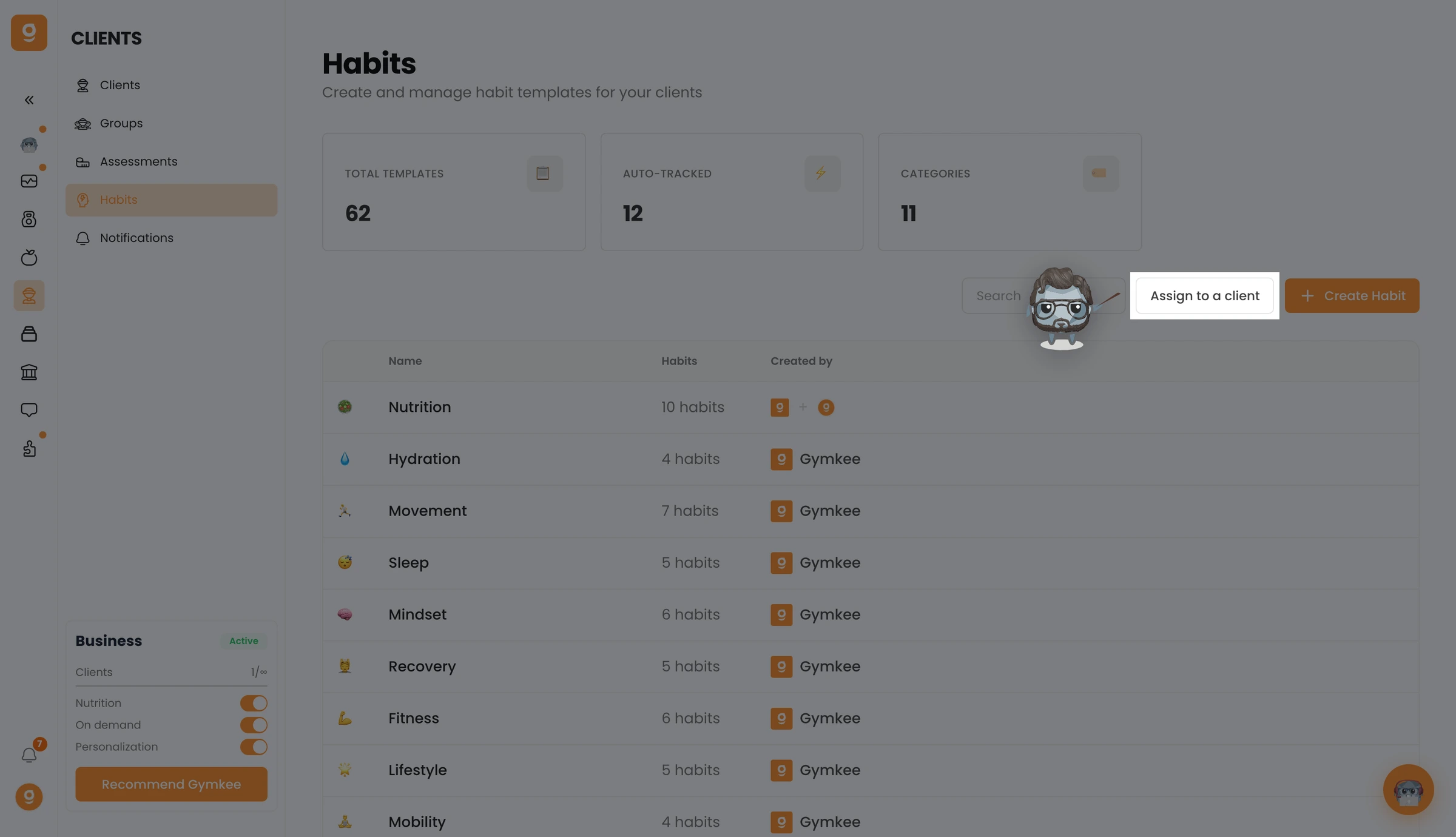
- Navigate to Clients > Habits in the sidebar
- Click the Assign to Client button in the top toolbar
- The Assign Habits modal opens with a client selection step (since no client is pre-selected)
Entry Point 2: From a Client's Profile
- Navigate to the client's profile (click their name in your client list)
- Open the Habits tab
- Click the Assign Habit button (with a "+" icon)
- The Assign Habits modal opens with the client pre-selected
Step 1: Select Clients (Library Entry Point Only)
When you open the assign modal from the library (not from a client's profile), you need to select which clients receive the habits:
- Under the Client section, use the search bar to find clients by name or email
- Click a client row to select them (a checkbox appears)
- To select multiple clients, click additional rows
- To select all clients at once, click Select All at the top of the list
- Selected clients appear as stacked avatars above the list, with a count (e.g., "3 clients selected")
- To deselect, click the client row again. To clear all selections, click Clear Selection
Step 2: Select Habit Templates
Under the Select Habits section, browse your templates grouped by category
Click a category header to expand it and see templates inside
Click a template row to select it (checkbox toggles on)
Select as many templates as needed. The count updates in real time (e.g., "3 selected")
Use the search bar at the top to find templates by name or category. When searching, templates appear in a flat list instead of grouped by category
Each template row shows:
- The template emoji and name
- Frequency and target as a subtitle (e.g., "Daily" or "3x/week . 10000 steps")
- A Gymkee logo (for system templates) or your avatar (for templates you created)
Step 3: Configure the Period
Start Date
- Under the Period section, set the Start Date using the date picker
- The default start date is today
- You can set a future start date. The client will not see the habit until that date
Duration (Optional)
Choose one of three duration options:
No End Date (default)
- The habit runs indefinitely until you manually remove it
- Best for ongoing habits (daily hydration, sleep tracking)
Set Duration
- Enter a number and choose a unit: days, weeks, months, or years
- Example: "4 weeks." Gymkee calculates the end date automatically
- A preview banner shows the calculated end date (e.g., "Ends on Monday, March 30, 2026")
Pick End Date
- Select a specific end date using a date picker
- The end date must be after the start date
Step 4: Assign
- Click the Assign button in the modal footer
- The button shows the count of selected templates (e.g., "Assign (3)")
- The button is disabled until at least one template and one client are selected
- After assignment, the modal closes and the habits appear in each selected client's Habits tab
Bulk Assignment Workflow
To assign the same habits to your entire client list:
- Go to Clients > Habits in the sidebar
- Click Assign to Client
- In the client selection, click Select All
- Select one or more habit templates
- Set the start date and duration
- Click Assign
All selected clients receive the same habits with the same start date and duration.
Tips
- Assign from the client profile when working with one client. It saves you the step of selecting the client and shows the client's name in the modal title.
- Assign from the library when bulk-assigning. The library entry point gives you the multi-client selector.
- Use the search bar to find templates quickly. If you have a large library, typing the habit name is faster than browsing categories.
- Set a duration for challenge-based habits. If you run a "30-day hydration challenge," set the duration to 30 days so the habit auto-expires.
- Stagger start dates for progressive habit building. Assign foundational habits starting today, then assign additional habits starting in 2 weeks once the client has built consistency.
Common Mistakes
- Assigning habits without checking the client's current count. A client can have a maximum of 12 active habits. If they already have 10, you can only assign 2 more. Check their Habits tab first.
- Setting the start date in the past. The date picker only allows today or future dates. You cannot backdate habit assignments.
- Forgetting to expand a category. Templates are grouped by category and collapsed by default. If you do not see a template, click the category header to expand it.
- Assigning the same template twice to the same client. Gymkee does not prevent duplicate assignments. If you assign "Drink water" twice, the client sees it twice. Check the client's active habits before assigning.
Troubleshooting
Problem: The "Assign" button stays disabled
Why it happens: Either no template is selected, or no client is selected.
How to fix it: Verify that at least one template checkbox is checked (look for the count indicator, e.g., "2 selected") and that at least one client is selected (visible as an avatar strip or pre-selected from the client profile).
Problem: Cannot find a specific template in the list
Why it happens: The template may be in a collapsed category, or the search query does not match.
How to fix it: Clear the search bar and browse categories manually. Expand each category by clicking its header. If the template still does not appear, go to the Habit Templates Library to verify it exists.
Problem: Client does not see the habit after assignment
Why it happens: The start date is set in the future.
How to fix it: Open the client's Habits tab and check the habit's start date. If it is in the future, the client will see it when that date arrives. If you need it to start now, remove the assignment and re-assign with today's date.
Problem: End date preview shows an unexpected date
Why it happens: When using "Set Duration," the end date is calculated from the start date. If you changed the start date after setting the duration, the end date shifts accordingly.
How to fix it: Verify both the start date and the duration. The preview banner below the duration options shows the exact end date.
Related Articles
- Habits on Gymkee: Complete Guide for Personal Trainers
- Create Habit Templates on Gymkee
- Monitor Client Habit Progress on Gymkee
- Manage Habit Assignments on Gymkee (Pause, Resume, Remove)
