

Dieser Artikel richtet sich an Personal Trainer und Coaches, die Gymkee im Web nutzen, um ihr Coaching-Business zu verwalten.
Zielgruppe: Coaches und Personal Trainer | Dieser Artikel behandelt Gymkee im Web zur Verwaltung deines Coaching-Business.
Das lernst du
- Wie du Gewohnheitsvorlagen einem oder mehreren Kunden zuweist
- Wie du Startdaten und Dauer-Optionen konfigurierst
- Wie du Gewohnheiten sammelweise deiner gesamten Kundenliste zuweist
- Die zwei Einstiegspunkte zum Zuweisen von Gewohnheiten (Bibliothek und Kundenprofil)
Schritt-für-Schritt-Anleitung
Einstiegspunkt 1: Aus der Bibliothek der Gewohnheitsvorlagen
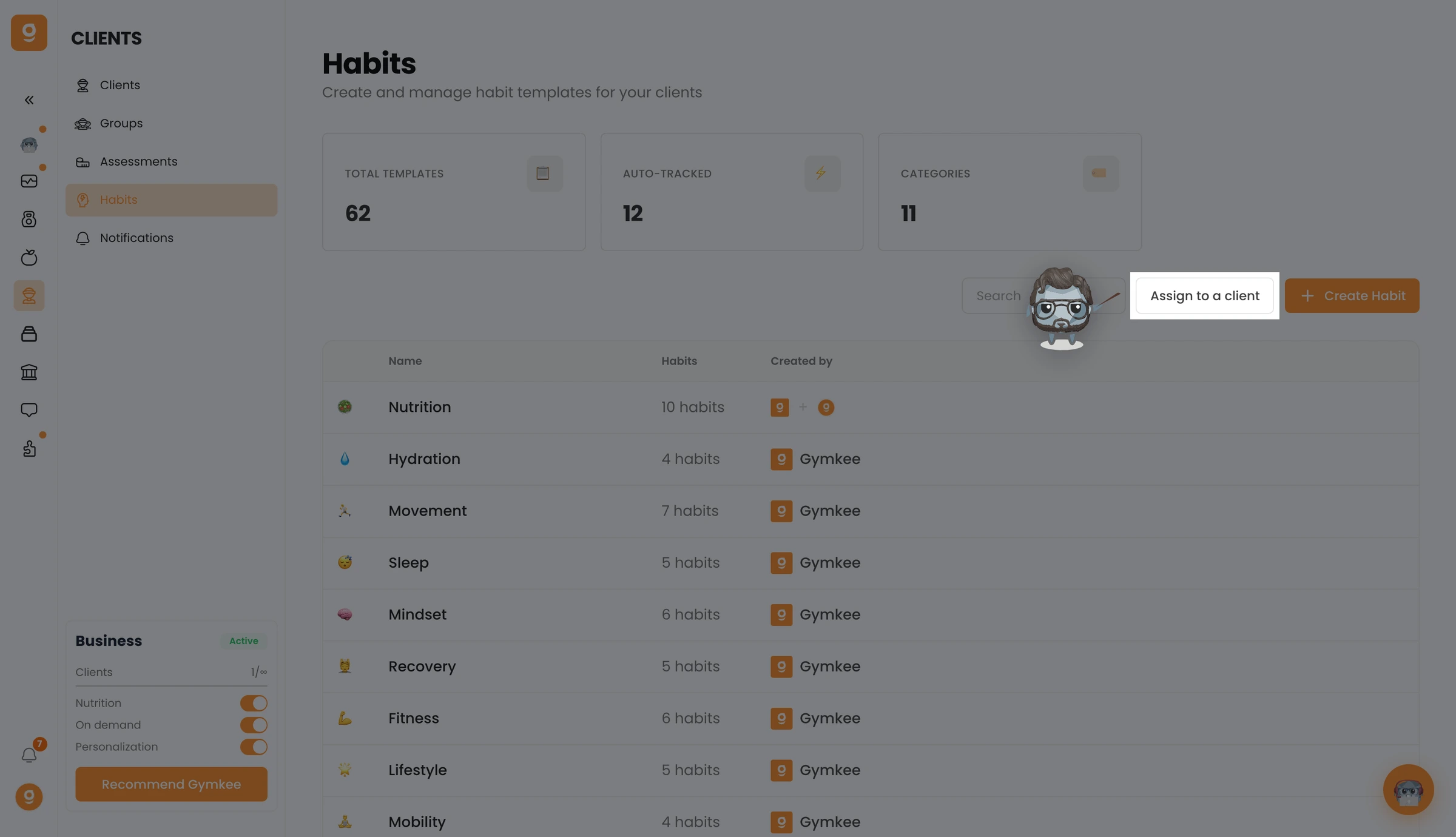
- Navigiere in der Seitenleiste zu Kunden > Gewohnheiten
- Klicke in der oberen Symbolleiste auf die Schaltfläche Kunden zuweisen
- Das Modal „Gewohnheiten zuweisen" öffnet sich mit einem Schritt zur Kundenauswahl (da noch kein Kunde vorausgewählt ist)
Einstiegspunkt 2: Aus dem Profil eines Kunden
- Navigiere zum Profil des Kunden (klicke auf seinen Namen in deiner Kundenliste)
- Öffne den Tab Gewohnheiten
- Klicke auf die Schaltfläche Gewohnheit zuweisen (mit einem „+"-Symbol)
- Das Modal „Gewohnheiten zuweisen" öffnet sich mit dem vorausgewählten Kunden
Schritt 1: Kunden auswählen (nur beim Einstieg über die Bibliothek)
Wenn du das Zuweisungs-Modal über die Bibliothek öffnest (nicht über ein Kundenprofil), musst du auswählen, welche Kunden die Gewohnheiten erhalten:
- Nutze im Abschnitt Kunde die Suchleiste, um Kunden nach Name oder E-Mail zu finden
- Klicke auf eine Kundenzeile, um sie auszuwählen (ein Kontrollkästchen erscheint)
- Um mehrere Kunden auszuwählen, klicke auf weitere Zeilen
- Um alle Kunden auf einmal auszuwählen, klicke oben in der Liste auf Alle auswählen
- Ausgewählte Kunden erscheinen als gestapelte Avatare über der Liste, mit einer Zählung (z. B. „3 Kunden ausgewählt")
- Zum Abwählen klicke erneut auf die Kundenzeile. Um alle Auswahlen zu löschen, klicke auf Auswahl aufheben
Schritt 2: Gewohnheitsvorlagen auswählen
Durchsuche im Abschnitt Gewohnheiten auswählen deine nach Kategorie gruppierten Vorlagen
Klicke auf eine Kategorieüberschrift, um sie aufzuklappen und die enthaltenen Vorlagen zu sehen
Klicke auf eine Vorlagenzeile, um sie auszuwählen (das Kontrollkästchen schaltet um)
Wähle so viele Vorlagen aus, wie du brauchst. Die Zählung aktualisiert sich in Echtzeit (z. B. „3 ausgewählt")
Nutze die Suchleiste oben, um Vorlagen nach Name oder Kategorie zu finden. Bei der Suche erscheinen die Vorlagen in einer flachen Liste statt nach Kategorie gruppiert
Jede Vorlagenzeile zeigt:
- Das Emoji und den Namen der Vorlage
- Häufigkeit und Ziel als Untertitel (z. B. „Täglich" oder „3x/Woche . 10000 Schritte")
- Ein Gymkee-Logo (bei Systemvorlagen) oder deinen Avatar (bei Vorlagen, die du erstellt hast)
Schritt 3: Den Zeitraum konfigurieren
Startdatum
- Lege im Abschnitt Zeitraum das Startdatum über die Datumsauswahl fest
- Das Standard-Startdatum ist heute
- Du kannst ein Startdatum in der Zukunft festlegen. Der Kunde sieht die Gewohnheit erst ab diesem Datum
Dauer (optional)
Wähle eine von drei Dauer-Optionen:
Kein Enddatum (Standard)
- Die Gewohnheit läuft unbegrenzt, bis du sie manuell entfernst
- Am besten für fortlaufende Gewohnheiten (tägliche Flüssigkeitszufuhr, Schlaf-Tracking)
Dauer festlegen
- Gib eine Zahl ein und wähle eine Einheit: Tage, Wochen, Monate oder Jahre
- Beispiel: „4 Wochen." Gymkee berechnet das Enddatum automatisch
- Ein Vorschaubanner zeigt das berechnete Enddatum (z. B. „Endet am Montag, 30. März 2026")
Enddatum wählen
- Wähle über eine Datumsauswahl ein bestimmtes Enddatum
- Das Enddatum muss nach dem Startdatum liegen
Schritt 4: Zuweisen
- Klicke im Fuß des Modals auf die Schaltfläche Zuweisen
- Die Schaltfläche zeigt die Anzahl der ausgewählten Vorlagen (z. B. „Zuweisen (3)")
- Die Schaltfläche ist deaktiviert, bis mindestens eine Vorlage und ein Kunde ausgewählt sind
- Nach der Zuweisung schließt sich das Modal, und die Gewohnheiten erscheinen im Tab Gewohnheiten jedes ausgewählten Kunden
Ablauf der Sammelzuweisung
Um deiner gesamten Kundenliste dieselben Gewohnheiten zuzuweisen:
- Gehe in der Seitenleiste zu Kunden > Gewohnheiten
- Klicke auf Kunden zuweisen
- Klicke bei der Kundenauswahl auf Alle auswählen
- Wähle eine oder mehrere Gewohnheitsvorlagen
- Lege das Startdatum und die Dauer fest
- Klicke auf Zuweisen
Alle ausgewählten Kunden erhalten dieselben Gewohnheiten mit demselben Startdatum und derselben Dauer.
Tipps
- Weise vom Kundenprofil aus zu, wenn du mit einem einzelnen Kunden arbeitest. Das spart dir den Schritt der Kundenauswahl und zeigt den Namen des Kunden im Titel des Modals.
- Weise aus der Bibliothek zu, wenn du sammelweise zuweist. Der Einstieg über die Bibliothek bietet dir die Mehrfach-Kundenauswahl.
- Nutze die Suchleiste, um Vorlagen schnell zu finden. Bei einer großen Bibliothek ist das Tippen des Gewohnheitsnamens schneller als das Durchsuchen der Kategorien.
- Lege für Challenge-basierte Gewohnheiten eine Dauer fest. Wenn du eine „30-Tage-Flüssigkeits-Challenge" durchführst, setze die Dauer auf 30 Tage, damit die Gewohnheit automatisch ausläuft.
- Staffle Startdaten für den schrittweisen Aufbau von Gewohnheiten. Weise grundlegende Gewohnheiten mit Start heute zu und weise dann weitere Gewohnheiten mit Start in 2 Wochen zu, sobald der Kunde Beständigkeit aufgebaut hat.
Häufige Fehler
- Gewohnheiten zuweisen, ohne die aktuelle Anzahl des Kunden zu prüfen. Ein Kunde kann maximal 12 aktive Gewohnheiten haben. Hat er bereits 10, kannst du nur noch 2 zuweisen. Prüfe zuerst seinen Tab Gewohnheiten.
- Das Startdatum in der Vergangenheit setzen. Die Datumsauswahl erlaubt nur heute oder zukünftige Daten. Du kannst Gewohnheitszuweisungen nicht rückdatieren.
- Vergessen, eine Kategorie aufzuklappen. Vorlagen sind nach Kategorie gruppiert und standardmäßig eingeklappt. Wenn du eine Vorlage nicht siehst, klicke auf die Kategorieüberschrift, um sie aufzuklappen.
- Dieselbe Vorlage zweimal demselben Kunden zuweisen. Gymkee verhindert doppelte Zuweisungen nicht. Wenn du „Wasser trinken" zweimal zuweist, sieht der Kunde es zweimal. Prüfe die aktiven Gewohnheiten des Kunden vor dem Zuweisen.
Fehlerbehebung
Problem: Die Schaltfläche „Zuweisen" bleibt deaktiviert
Warum das passiert: Entweder ist keine Vorlage ausgewählt oder kein Kunde.
So behebst du es: Vergewissere dich, dass mindestens ein Vorlagen-Kontrollkästchen angehakt ist (achte auf die Zählanzeige, z. B. „2 ausgewählt") und dass mindestens ein Kunde ausgewählt ist (sichtbar als Avatar-Leiste oder vorausgewählt aus dem Kundenprofil).
Problem: Eine bestimmte Vorlage ist in der Liste nicht zu finden
Warum das passiert: Die Vorlage befindet sich möglicherweise in einer eingeklappten Kategorie, oder die Suchanfrage passt nicht.
So behebst du es: Leere die Suchleiste und durchsuche die Kategorien manuell. Klappe jede Kategorie auf, indem du auf ihre Überschrift klickst. Erscheint die Vorlage weiterhin nicht, gehe zur Bibliothek der Gewohnheitsvorlagen, um zu prüfen, ob sie existiert.
Problem: Der Kunde sieht die Gewohnheit nach der Zuweisung nicht
Warum das passiert: Das Startdatum ist in der Zukunft gesetzt.
So behebst du es: Öffne den Tab Gewohnheiten des Kunden und prüfe das Startdatum der Gewohnheit. Liegt es in der Zukunft, sieht der Kunde sie, sobald dieses Datum erreicht ist. Soll sie jetzt starten, entferne die Zuweisung und weise sie mit dem heutigen Datum neu zu.
Problem: Die Vorschau des Enddatums zeigt ein unerwartetes Datum
Warum das passiert: Bei Verwendung von „Dauer festlegen" wird das Enddatum ausgehend vom Startdatum berechnet. Hast du das Startdatum nach dem Festlegen der Dauer geändert, verschiebt sich das Enddatum entsprechend.
So behebst du es: Prüfe sowohl das Startdatum als auch die Dauer. Das Vorschaubanner unter den Dauer-Optionen zeigt das genaue Enddatum.
Verwandte Artikel
- Gewohnheiten in Gymkee: Der vollständige Leitfaden für Personal Trainer
- Gewohnheitsvorlagen in Gymkee erstellen
- Den Fortschritt der Kunden-Gewohnheiten in Gymkee verfolgen
- Gewohnheitszuweisungen in Gymkee verwalten (Pausieren, Fortsetzen, Entfernen)
