

Este artículo es para entrenadores personales y coaches que usan la plataforma web de Gymkee para gestionar su negocio de coaching.
Público: Coaches y entrenadores personales | Este artículo trata sobre la plataforma web de Gymkee para gestionar tu negocio de coaching.
Lo que aprenderás
- Cómo asignar plantillas de hábitos a uno o varios clientes
- Cómo configurar las fechas de inicio y las opciones de duración
- Cómo asignar hábitos de forma masiva a toda tu lista de clientes
- Los dos puntos de entrada para asignar hábitos (biblioteca y perfil del cliente)
Guía paso a paso
Punto de entrada 1: desde la biblioteca de plantillas de hábitos
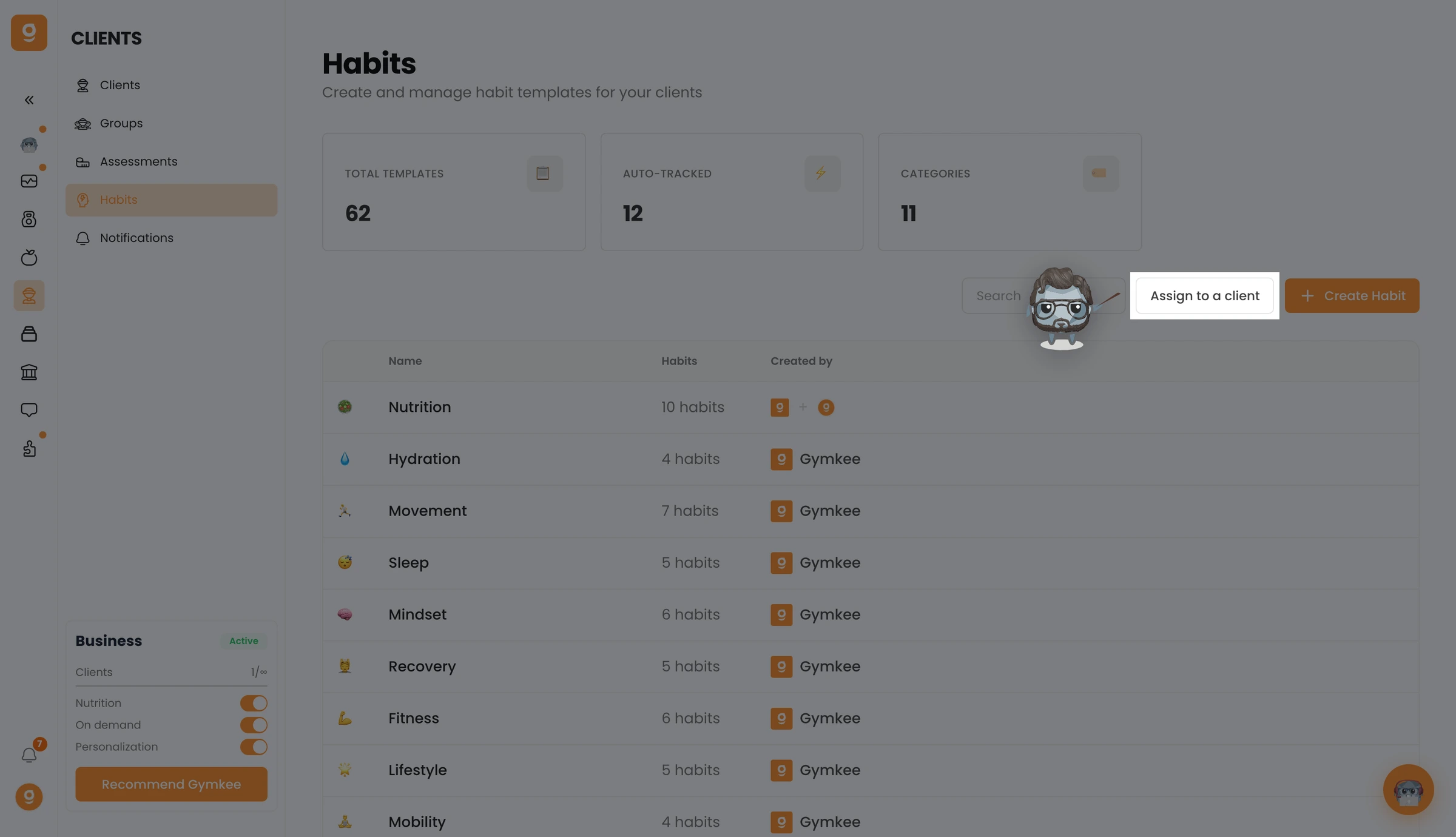
- Ve a Clientes > Hábitos en la barra lateral
- Haz clic en el botón Asignar a cliente en la barra de herramientas superior
- Se abre la ventana Asignar hábitos con un paso de selección de cliente (ya que no hay ningún cliente preseleccionado)
Punto de entrada 2: desde el perfil de un cliente
- Ve al perfil del cliente (haz clic en su nombre en tu lista de clientes)
- Abre la pestaña Hábitos
- Haz clic en el botón Asignar hábito (con un icono «+»)
- Se abre la ventana Asignar hábitos con el cliente ya seleccionado
Paso 1: seleccionar clientes (solo desde el punto de entrada de la biblioteca)
Cuando abres la ventana de asignación desde la biblioteca (no desde el perfil de un cliente), tienes que seleccionar qué clientes reciben los hábitos:
- En la sección Cliente, usa la barra de búsqueda para encontrar clientes por nombre o correo electrónico
- Haz clic en la fila de un cliente para seleccionarlo (aparece una casilla marcada)
- Para seleccionar varios clientes, haz clic en filas adicionales
- Para seleccionarlos todos a la vez, haz clic en Seleccionar todo en la parte superior de la lista
- Los clientes seleccionados aparecen como avatares apilados encima de la lista, con un recuento (por ejemplo, «3 clientes seleccionados»)
- Para deseleccionar, vuelve a hacer clic en la fila del cliente. Para borrar todas las selecciones, haz clic en Borrar selección
Paso 2: seleccionar plantillas de hábitos
En la sección Seleccionar hábitos, explora tus plantillas agrupadas por categoría
Haz clic en el encabezado de una categoría para desplegarla y ver las plantillas que contiene
Haz clic en la fila de una plantilla para seleccionarla (la casilla se marca)
Selecciona tantas plantillas como necesites. El recuento se actualiza en tiempo real (por ejemplo, «3 seleccionadas»)
Usa la barra de búsqueda de arriba para encontrar plantillas por nombre o categoría. Al buscar, las plantillas aparecen en una lista plana en lugar de agrupadas por categoría
Cada fila de plantilla muestra:
- El emoji y el nombre de la plantilla
- La frecuencia y el objetivo como subtítulo (por ejemplo, «Diaria» o «3x/semana . 10000 pasos»)
- Un logo de Gymkee (en las plantillas del sistema) o tu avatar (en las plantillas que has creado)
Paso 3: configurar el periodo
Fecha de inicio
- En la sección Periodo, define la Fecha de inicio con el selector de fechas
- La fecha de inicio por defecto es hoy
- Puedes fijar una fecha de inicio futura. El cliente no verá el hábito hasta esa fecha
Duración (opcional)
Elige una de las tres opciones de duración:
Sin fecha de fin (por defecto)
- El hábito se ejecuta indefinidamente hasta que lo retires manualmente
- Ideal para hábitos continuos (hidratación diaria, seguimiento del sueño)
Definir duración
- Introduce un número y elige una unidad: días, semanas, meses o años
- Ejemplo: «4 semanas». Gymkee calcula la fecha de fin automáticamente
- Un aviso de vista previa muestra la fecha de fin calculada (por ejemplo, «Termina el lunes 30 de marzo de 2026»)
Elegir fecha de fin
- Selecciona una fecha de fin concreta con un selector de fechas
- La fecha de fin debe ser posterior a la fecha de inicio
Paso 4: asignar
- Haz clic en el botón Asignar en el pie de la ventana
- El botón muestra el recuento de plantillas seleccionadas (por ejemplo, «Asignar (3)»)
- El botón está desactivado hasta que se seleccionan al menos una plantilla y un cliente
- Tras la asignación, la ventana se cierra y los hábitos aparecen en la pestaña Hábitos de cada cliente seleccionado
Flujo de asignación masiva
Para asignar los mismos hábitos a toda tu lista de clientes:
- Ve a Clientes > Hábitos en la barra lateral
- Haz clic en Asignar a cliente
- En la selección de clientes, haz clic en Seleccionar todo
- Selecciona una o varias plantillas de hábitos
- Define la fecha de inicio y la duración
- Haz clic en Asignar
Todos los clientes seleccionados reciben los mismos hábitos con la misma fecha de inicio y la misma duración.
Consejos
- Asigna desde el perfil del cliente cuando trabajes con un solo cliente. Te ahorra el paso de seleccionar al cliente y muestra su nombre en el título de la ventana.
- Asigna desde la biblioteca cuando hagas asignaciones masivas. El punto de entrada de la biblioteca te da el selector de varios clientes.
- Usa la barra de búsqueda para encontrar plantillas rápido. Si tienes una biblioteca grande, escribir el nombre del hábito es más rápido que explorar categorías.
- Define una duración para los hábitos basados en retos. Si haces un «reto de hidratación de 30 días», pon la duración en 30 días para que el hábito expire automáticamente.
- Escalona las fechas de inicio para construir hábitos de forma progresiva. Asigna los hábitos fundamentales empezando hoy y luego asigna hábitos adicionales que empiecen dentro de 2 semanas, una vez que el cliente haya construido constancia.
Errores frecuentes
- Asignar hábitos sin comprobar el recuento actual del cliente. Un cliente puede tener un máximo de 12 hábitos activos. Si ya tiene 10, solo puedes asignarle 2 más. Comprueba antes su pestaña Hábitos.
- Poner la fecha de inicio en el pasado. El selector de fechas solo permite hoy o fechas futuras. No puedes retroactivar las asignaciones de hábitos.
- Olvidarte de desplegar una categoría. Las plantillas están agrupadas por categoría y contraídas por defecto. Si no ves una plantilla, haz clic en el encabezado de la categoría para desplegarla.
- Asignar la misma plantilla dos veces al mismo cliente. Gymkee no impide las asignaciones duplicadas. Si asignas «Beber agua» dos veces, el cliente lo verá dos veces. Comprueba los hábitos activos del cliente antes de asignar.
Resolución de problemas
Problema: el botón «Asignar» se queda desactivado
Por qué ocurre: o no hay ninguna plantilla seleccionada, o no hay ningún cliente seleccionado.
Cómo solucionarlo: verifica que hay al menos una casilla de plantilla marcada (fíjate en el indicador de recuento, por ejemplo «2 seleccionadas») y que hay al menos un cliente seleccionado (visible como una tira de avatares o preseleccionado desde el perfil del cliente).
Problema: no encuentro una plantilla concreta en la lista
Por qué ocurre: puede que la plantilla esté en una categoría contraída, o que la búsqueda no coincida.
Cómo solucionarlo: borra la barra de búsqueda y explora las categorías manualmente. Despliega cada categoría haciendo clic en su encabezado. Si la plantilla sigue sin aparecer, ve a la biblioteca de plantillas de hábitos para verificar que existe.
Problema: el cliente no ve el hábito después de la asignación
Por qué ocurre: la fecha de inicio está fijada en el futuro.
Cómo solucionarlo: abre la pestaña Hábitos del cliente y comprueba la fecha de inicio del hábito. Si es futura, el cliente lo verá cuando llegue esa fecha. Si necesitas que empiece ahora, retira la asignación y vuelve a asignarlo con la fecha de hoy.
Problema: la vista previa de la fecha de fin muestra una fecha inesperada
Por qué ocurre: al usar «Definir duración», la fecha de fin se calcula a partir de la fecha de inicio. Si cambiaste la fecha de inicio después de definir la duración, la fecha de fin se desplaza en consecuencia.
Cómo solucionarlo: verifica tanto la fecha de inicio como la duración. El aviso de vista previa debajo de las opciones de duración muestra la fecha de fin exacta.
Artículos relacionados
- Los hábitos en Gymkee: guía completa para entrenadores personales
- Crear plantillas de hábitos en Gymkee
- Hacer seguimiento del progreso de los hábitos de los clientes en Gymkee
- Gestionar las asignaciones de hábitos en Gymkee (pausar, reanudar, eliminar)
