

Questo articolo è per personal trainer e coach che usano la piattaforma web di Gymkee per gestire la loro attività di coaching.
Destinatari: coach e personal trainer | Questo articolo riguarda la piattaforma web di Gymkee per gestire la tua attività di coaching.
Cosa imparerai
- Come assegnare i modelli di abitudini a uno o più clienti
- Come configurare le date di inizio e le opzioni di durata
- Come assegnare in blocco le abitudini a tutta la tua lista di clienti
- I due punti di accesso per assegnare le abitudini (libreria e profilo del cliente)
Guida passo passo
Punto di accesso 1: dalla libreria dei modelli di abitudini
- Vai su Clienti > Abitudini nella barra laterale
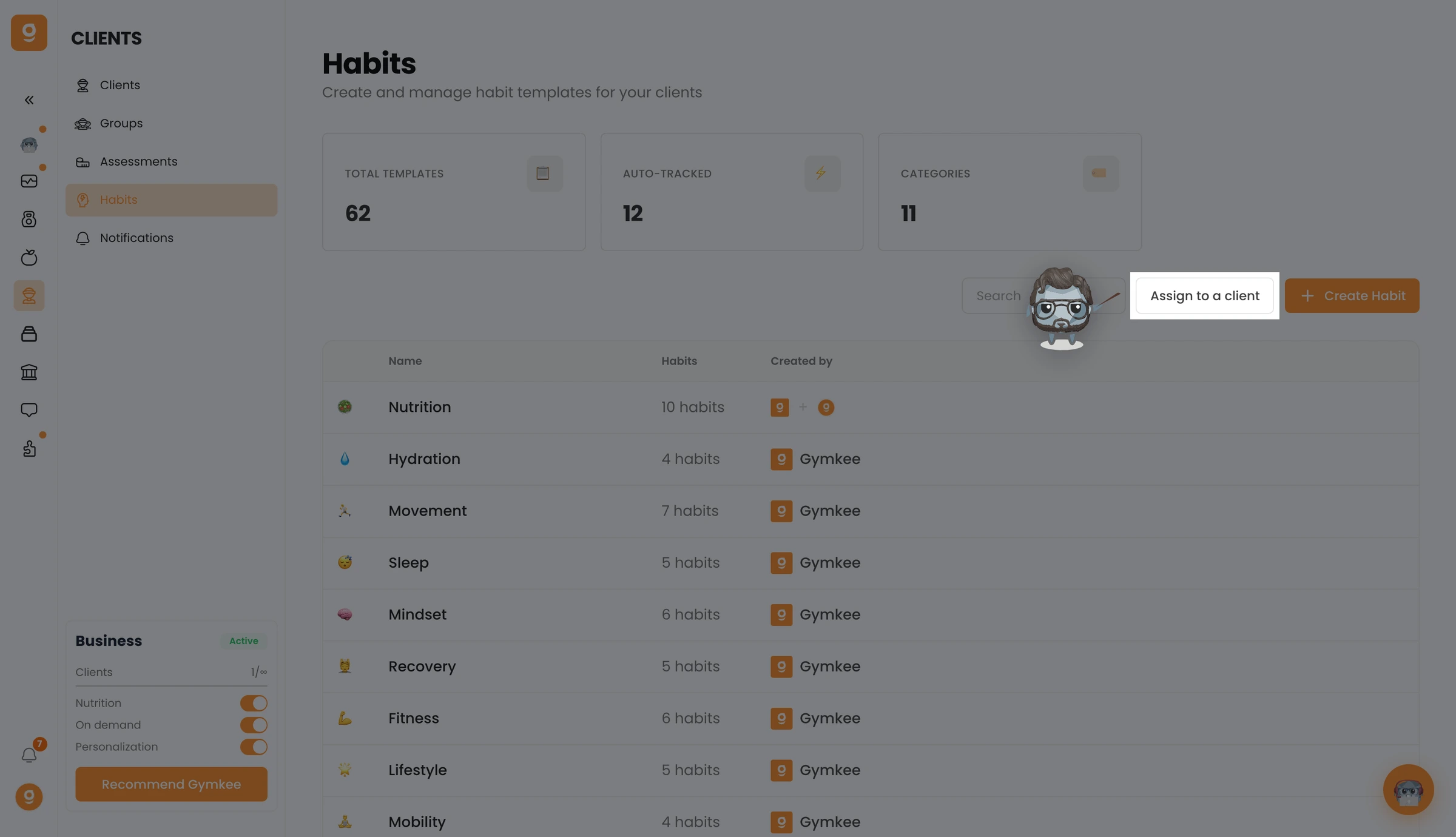
- Clicca sul pulsante Assegna al cliente nella barra degli strumenti in alto
- Si apre la finestra Assegna abitudini con un passaggio di selezione del cliente (dato che nessun cliente è preselezionato)
Punto di accesso 2: dal profilo di un cliente
- Vai al profilo del cliente (clicca sul suo nome nella tua lista clienti)
- Apri la scheda Abitudini
- Clicca sul pulsante Assegna abitudine (con un'icona "+")
- Si apre la finestra Assegna abitudini con il cliente già preselezionato
Passaggio 1: seleziona i clienti (solo dal punto di accesso della libreria)
Quando apri la finestra di assegnazione dalla libreria (e non dal profilo di un cliente), devi selezionare quali clienti ricevono le abitudini:
- Nella sezione Cliente, usa la barra di ricerca per trovare i clienti per nome o email
- Clicca sulla riga di un cliente per selezionarlo (compare una casella di spunta)
- Per selezionare più clienti, clicca su altre righe
- Per selezionare tutti i clienti in una volta, clicca su Seleziona tutti in cima alla lista
- I clienti selezionati compaiono come avatar impilati sopra la lista, con un conteggio (ad esempio, "3 clienti selezionati")
- Per deselezionare, clicca di nuovo sulla riga del cliente. Per annullare tutte le selezioni, clicca su Cancella selezione
Passaggio 2: seleziona i modelli di abitudini
Nella sezione Seleziona abitudini, sfoglia i tuoi modelli raggruppati per categoria
Clicca sull'intestazione di una categoria per espanderla e vedere i modelli al suo interno
Clicca sulla riga di un modello per selezionarlo (la casella di spunta si attiva)
Seleziona tutti i modelli che ti servono. Il conteggio si aggiorna in tempo reale (ad esempio, "3 selezionati")
Usa la barra di ricerca in alto per trovare i modelli per nome o categoria. Durante la ricerca, i modelli compaiono in un elenco semplice invece che raggruppati per categoria
Ogni riga di un modello mostra:
- L'emoji e il nome del modello
- La frequenza e l'obiettivo come sottotitolo (ad esempio, "Ogni giorno" oppure "3 volte a settimana . 10000 passi")
- Un logo Gymkee (per i modelli di sistema) o il tuo avatar (per i modelli che hai creato tu)
Passaggio 3: configura il periodo
Data di inizio
- Nella sezione Periodo, imposta la Data di inizio usando il selettore di date
- La data di inizio predefinita è oggi
- Puoi impostare una data di inizio futura. Il cliente non vedrà l'abitudine fino a quella data
Durata (facoltativa)
Scegli una delle tre opzioni di durata:
Nessuna data di fine (predefinita)
- L'abitudine prosegue a tempo indeterminato finché non la rimuovi manualmente
- Ideale per le abitudini continuative (idratazione quotidiana, monitoraggio del sonno)
Imposta la durata
- Inserisci un numero e scegli un'unità: giorni, settimane, mesi o anni
- Esempio: "4 settimane". Gymkee calcola automaticamente la data di fine
- Un banner di anteprima mostra la data di fine calcolata (ad esempio, "Termina lunedì 30 marzo 2026")
Scegli la data di fine
- Seleziona una data di fine specifica usando un selettore di date
- La data di fine deve essere successiva alla data di inizio
Passaggio 4: assegna
- Clicca sul pulsante Assegna nel piè di pagina della finestra
- Il pulsante mostra il conteggio dei modelli selezionati (ad esempio, "Assegna (3)")
- Il pulsante resta disabilitato finché non sono selezionati almeno un modello e un cliente
- Dopo l'assegnazione, la finestra si chiude e le abitudini compaiono nella scheda Abitudini di ogni cliente selezionato
Flusso di assegnazione in blocco
Per assegnare le stesse abitudini a tutta la tua lista di clienti:
- Vai su Clienti > Abitudini nella barra laterale
- Clicca su Assegna al cliente
- Nella selezione dei clienti, clicca su Seleziona tutti
- Seleziona uno o più modelli di abitudini
- Imposta la data di inizio e la durata
- Clicca su Assegna
Tutti i clienti selezionati ricevono le stesse abitudini con la stessa data di inizio e la stessa durata.
Consigli
- Assegna dal profilo del cliente quando lavori con un solo cliente. Ti risparmia il passaggio di selezione del cliente e mostra il suo nome nel titolo della finestra.
- Assegna dalla libreria quando fai un'assegnazione in blocco. Il punto di accesso della libreria ti offre il selettore multi-cliente.
- Usa la barra di ricerca per trovare velocemente i modelli. Se hai una libreria numerosa, digitare il nome dell'abitudine è più veloce che sfogliare le categorie.
- Imposta una durata per le abitudini basate su sfide. Se organizzi una "sfida di idratazione di 30 giorni", imposta la durata a 30 giorni così l'abitudine scade automaticamente.
- Scaglia le date di inizio per costruire le abitudini in modo progressivo. Assegna le abitudini di base a partire da oggi, poi assegna altre abitudini a partire da 2 settimane dopo, una volta che il cliente ha acquisito costanza.
Errori comuni
- Assegnare abitudini senza controllare il numero attuale del cliente. Un cliente può avere un massimo di 12 abitudini attive. Se ne ha già 10, puoi assegnarne solo altre 2. Controlla prima la sua scheda Abitudini.
- Impostare la data di inizio nel passato. Il selettore di date consente solo la data odierna o date future. Non puoi retrodatare le assegnazioni delle abitudini.
- Dimenticare di espandere una categoria. I modelli sono raggruppati per categoria e compressi per impostazione predefinita. Se non vedi un modello, clicca sull'intestazione della categoria per espanderla.
- Assegnare lo stesso modello due volte allo stesso cliente. Gymkee non impedisce le assegnazioni duplicate. Se assegni "Bevi acqua" due volte, il cliente la vede due volte. Controlla le abitudini attive del cliente prima di assegnare.
Risoluzione dei problemi
Problema: il pulsante "Assegna" resta disabilitato
Perché succede: o non è selezionato nessun modello, oppure non è selezionato nessun cliente.
Come risolverlo: verifica che sia selezionata almeno una casella di spunta di un modello (cerca l'indicatore del conteggio, ad esempio "2 selezionati") e che sia selezionato almeno un cliente (visibile come striscia di avatar o preselezionato dal profilo del cliente).
Problema: non riesco a trovare un modello specifico nella lista
Perché succede: il modello potrebbe essere in una categoria compressa, oppure la query di ricerca non corrisponde.
Come risolverlo: svuota la barra di ricerca e sfoglia le categorie manualmente. Espandi ogni categoria cliccando sulla sua intestazione. Se il modello continua a non comparire, vai alla libreria dei modelli di abitudini per verificare che esista.
Problema: il cliente non vede l'abitudine dopo l'assegnazione
Perché succede: la data di inizio è impostata nel futuro.
Come risolverlo: apri la scheda Abitudini del cliente e controlla la data di inizio dell'abitudine. Se è nel futuro, il cliente la vedrà all'arrivo di quella data. Se vuoi che inizi subito, rimuovi l'assegnazione e riassegnala con la data di oggi.
Problema: l'anteprima della data di fine mostra una data imprevista
Perché succede: quando usi "Imposta la durata", la data di fine viene calcolata a partire dalla data di inizio. Se hai cambiato la data di inizio dopo aver impostato la durata, la data di fine si sposta di conseguenza.
Come risolverlo: verifica sia la data di inizio sia la durata. Il banner di anteprima sotto le opzioni di durata mostra la data di fine esatta.
Articoli correlati
- Le abitudini su Gymkee: guida completa per i personal trainer
- Crea modelli di abitudini su Gymkee
- Monitora i progressi delle abitudini dei clienti su Gymkee
- Gestisci le assegnazioni delle abitudini su Gymkee (metti in pausa, riprendi, rimuovi)
