

Dit artikel is voor personal trainers en coaches die het Gymkee-webplatform gebruiken om hun coachingbedrijf te beheren.
Doelgroep: Coaches en personal trainers | Dit artikel gaat over het Gymkee-webplatform om je coachingbedrijf te beheren.
Wat je gaat leren
- Hoe je gewoontesjablonen toewijst aan een of meerdere klanten
- Hoe je startdatums en duuropties configureert
- Hoe je gewoontes in bulk toewijst aan je hele klantenlijst
- De twee ingangen om gewoontes toe te wijzen (bibliotheek en klantprofiel)
Stap voor stap
Ingang 1: Vanuit de bibliotheek met gewoontesjablonen
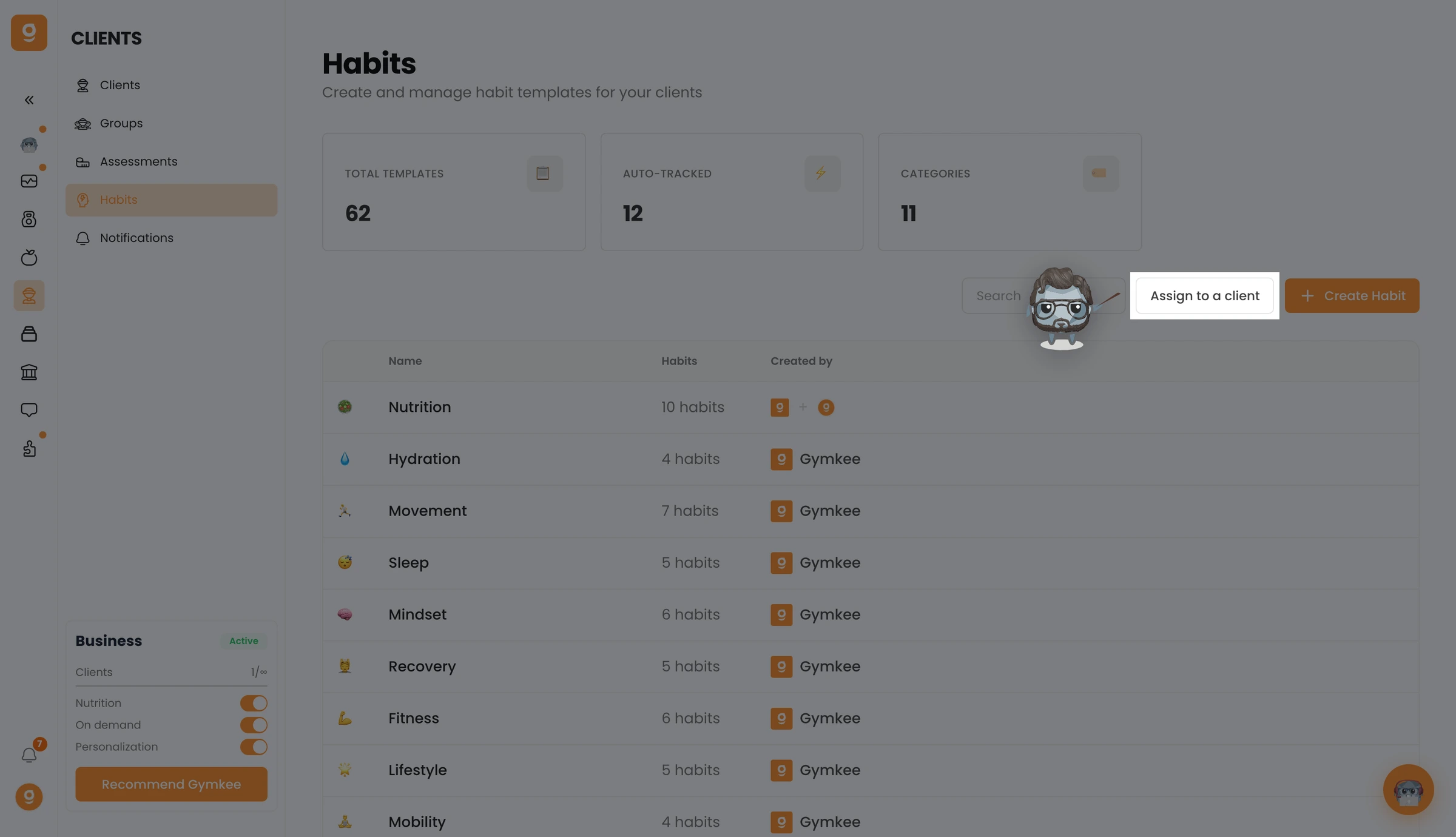
- Ga naar Klanten > Gewoontes in de zijbalk
- Klik op de knop Toewijzen aan klant in de bovenste werkbalk
- Het venster Gewoontes toewijzen opent met een stap om een klant te selecteren (aangezien er geen klant vooraf geselecteerd is)
Ingang 2: Vanuit het profiel van een klant
- Ga naar het profiel van de klant (klik op zijn of haar naam in je klantenlijst)
- Open het tabblad Gewoontes
- Klik op de knop Gewoonte toewijzen (met een "+"-icoon)
- Het venster Gewoontes toewijzen opent met de klant vooraf geselecteerd
Stap 1: Klanten selecteren (alleen bij ingang via de bibliotheek)
Wanneer je het toewijsvenster opent vanuit de bibliotheek (niet vanuit een klantprofiel), moet je selecteren welke klanten de gewoontes krijgen:
- Gebruik onder de sectie Klant de zoekbalk om klanten op naam of e-mail te vinden
- Klik op een klantrij om die te selecteren (er verschijnt een selectievakje)
- Om meerdere klanten te selecteren, klik je op extra rijen
- Om alle klanten tegelijk te selecteren, klik je op Alles selecteren bovenaan de lijst
- Geselecteerde klanten verschijnen als gestapelde avatars boven de lijst, met een aantal (bijv. "3 klanten geselecteerd")
- Om te deselecteren, klik je nogmaals op de klantrij. Om alle selecties te wissen, klik je op Selectie wissen
Stap 2: Gewoontesjablonen selecteren
Blader onder de sectie Gewoontes selecteren door je sjablonen, gegroepeerd per categorie
Klik op een categoriekop om die uit te vouwen en de sjablonen erin te zien
Klik op een sjabloonrij om die te selecteren (het selectievakje schakelt aan)
Selecteer zoveel sjablonen als je nodig hebt. Het aantal wordt in realtime bijgewerkt (bijv. "3 geselecteerd")
Gebruik de zoekbalk bovenaan om sjablonen op naam of categorie te vinden. Tijdens het zoeken verschijnen de sjablonen in een platte lijst in plaats van gegroepeerd per categorie
Elke sjabloonrij toont:
- De emoji en naam van het sjabloon
- Frequentie en doel als subtitel (bijv. "Dagelijks" of "3x/week . 10000 stappen")
- Een Gymkee-logo (voor systeemsjablonen) of jouw avatar (voor sjablonen die je zelf hebt gemaakt)
Stap 3: De periode configureren
Startdatum
- Stel onder de sectie Periode de Startdatum in met de datumkiezer
- De standaardstartdatum is vandaag
- Je kunt een startdatum in de toekomst instellen. De klant ziet de gewoonte pas op die datum
Duur (optioneel)
Kies een van de drie duuropties:
Geen einddatum (standaard)
- De gewoonte loopt oneindig door totdat je hem handmatig verwijdert
- Het beste voor doorlopende gewoontes (dagelijkse hydratatie, slaap volgen)
Duur instellen
- Voer een getal in en kies een eenheid: dagen, weken, maanden of jaren
- Voorbeeld: "4 weken". Gymkee berekent de einddatum automatisch
- Een voorbeeldbanner toont de berekende einddatum (bijv. "Eindigt op maandag 30 maart 2026")
Einddatum kiezen
- Selecteer een specifieke einddatum met een datumkiezer
- De einddatum moet na de startdatum liggen
Stap 4: Toewijzen
- Klik op de knop Toewijzen onderaan het venster
- De knop toont het aantal geselecteerde sjablonen (bijv. "Toewijzen (3)")
- De knop is uitgeschakeld totdat er minstens één sjabloon en één klant zijn geselecteerd
- Na de toewijzing sluit het venster en verschijnen de gewoontes in het tabblad Gewoontes van elke geselecteerde klant
Werkwijze voor bulktoewijzing
Om dezelfde gewoontes aan je hele klantenlijst toe te wijzen:
- Ga naar Klanten > Gewoontes in de zijbalk
- Klik op Toewijzen aan klant
- Klik bij de klantselectie op Alles selecteren
- Selecteer een of meerdere gewoontesjablonen
- Stel de startdatum en duur in
- Klik op Toewijzen
Alle geselecteerde klanten krijgen dezelfde gewoontes met dezelfde startdatum en duur.
Tips
- Wijs toe vanuit het klantprofiel als je met één klant werkt. Het bespaart je de stap om de klant te selecteren en toont de naam van de klant in de titel van het venster.
- Wijs toe vanuit de bibliotheek bij bulktoewijzing. De ingang via de bibliotheek geeft je de meerkeuzeselector voor klanten.
- Gebruik de zoekbalk om snel sjablonen te vinden. Als je een grote bibliotheek hebt, is de naam van de gewoonte typen sneller dan door categorieën bladeren.
- Stel een duur in voor gewoontes die bij een uitdaging horen. Als je een "hydratatie-uitdaging van 30 dagen" runt, stel de duur dan op 30 dagen in zodat de gewoonte automatisch verloopt.
- Spreid startdatums voor progressieve gewoonteopbouw. Wijs basisgewoontes toe die vandaag starten en wijs daarna extra gewoontes toe die over 2 weken starten, zodra de klant consistentie heeft opgebouwd.
Veelgemaakte fouten
- Gewoontes toewijzen zonder het huidige aantal van de klant te controleren. Een klant kan maximaal 12 actieve gewoontes hebben. Als hij er al 10 heeft, kun je er nog maar 2 toewijzen. Controleer eerst zijn of haar tabblad Gewoontes.
- De startdatum in het verleden instellen. De datumkiezer laat alleen vandaag of toekomstige datums toe. Je kunt gewoontetoewijzingen niet met terugwerkende kracht instellen.
- Vergeten een categorie uit te vouwen. Sjablonen zijn per categorie gegroepeerd en standaard ingeklapt. Als je een sjabloon niet ziet, klik dan op de categoriekop om die uit te vouwen.
- Hetzelfde sjabloon twee keer aan dezelfde klant toewijzen. Gymkee voorkomt dubbele toewijzingen niet. Als je "Water drinken" twee keer toewijst, ziet de klant het twee keer. Controleer de actieve gewoontes van de klant voordat je toewijst.
Problemen oplossen
Probleem: De knop "Toewijzen" blijft uitgeschakeld
Waarom het gebeurt: Er is geen sjabloon geselecteerd, of er is geen klant geselecteerd.
Hoe je het oplost: Controleer of er minstens één sjabloonvakje is aangevinkt (kijk naar de aantalindicator, bijv. "2 geselecteerd") en of er minstens één klant is geselecteerd (zichtbaar als een avatarstrook of vooraf geselecteerd vanuit het klantprofiel).
Probleem: Kan een specifiek sjabloon niet in de lijst vinden
Waarom het gebeurt: Het sjabloon staat mogelijk in een ingeklapte categorie, of de zoekopdracht komt niet overeen.
Hoe je het oplost: Wis de zoekbalk en blader handmatig door de categorieën. Vouw elke categorie uit door op de kop te klikken. Als het sjabloon nog steeds niet verschijnt, ga dan naar de bibliotheek met gewoontesjablonen om te controleren of het bestaat.
Probleem: Klant ziet de gewoonte niet na de toewijzing
Waarom het gebeurt: De startdatum ligt in de toekomst.
Hoe je het oplost: Open het tabblad Gewoontes van de klant en controleer de startdatum van de gewoonte. Als die in de toekomst ligt, ziet de klant hem wanneer die datum aanbreekt. Als je wilt dat hij nu start, verwijder de toewijzing en wijs hem opnieuw toe met de datum van vandaag.
Probleem: Het voorbeeld van de einddatum toont een onverwachte datum
Waarom het gebeurt: Bij het gebruik van "Duur instellen" wordt de einddatum berekend vanaf de startdatum. Als je de startdatum hebt gewijzigd nadat je de duur had ingesteld, verschuift de einddatum overeenkomstig.
Hoe je het oplost: Controleer zowel de startdatum als de duur. De voorbeeldbanner onder de duuropties toont de exacte einddatum.
Gerelateerde artikelen
- Gewoontes op Gymkee: Volledige gids voor personal trainers
- Gewoontesjablonen maken op Gymkee
- Gewoontevoortgang van klanten volgen op Gymkee
- Gewoontetoewijzingen beheren op Gymkee (Pauzeren, Hervatten, Verwijderen)
