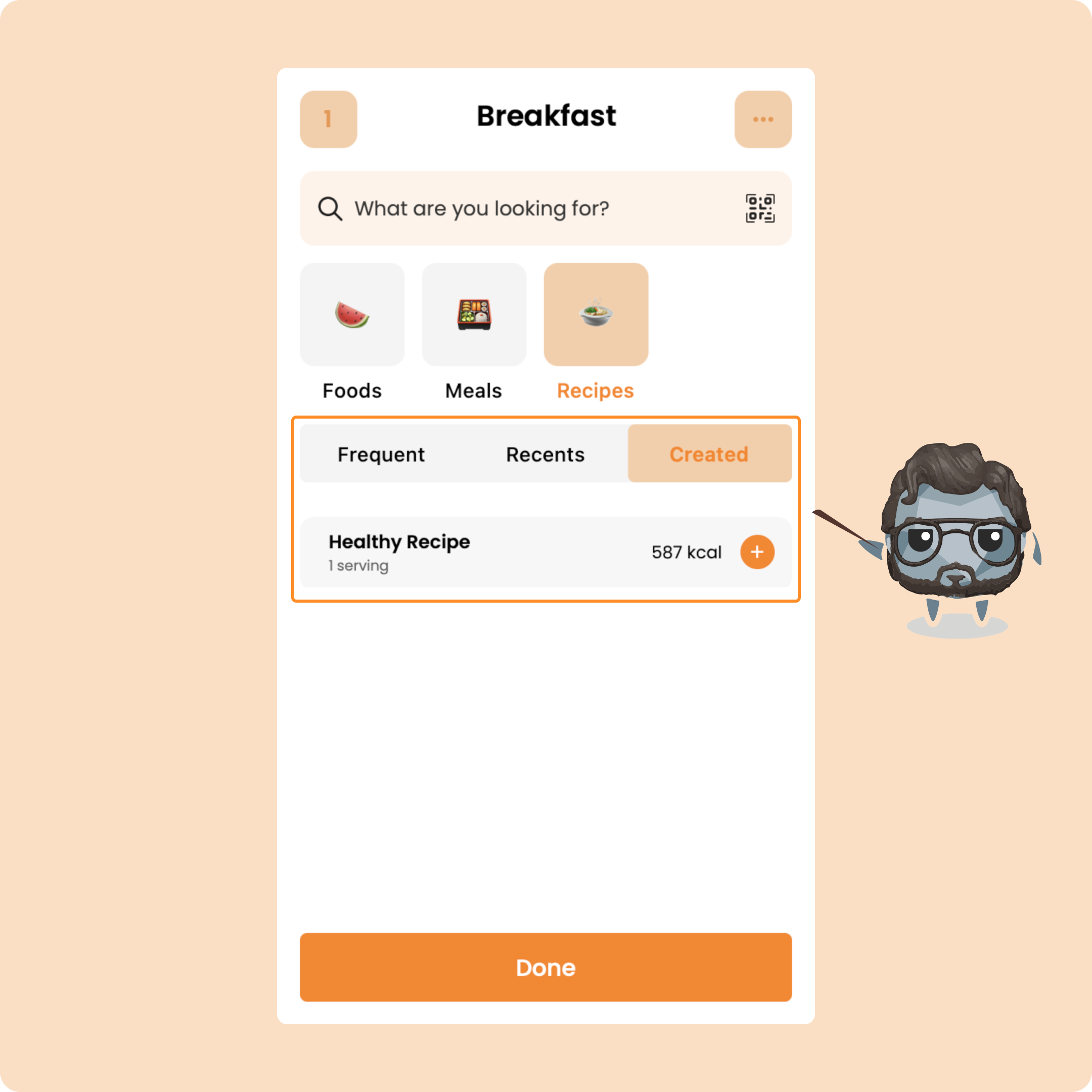
Pour consigner un repas sur Gymkee c'est simple, sur cet article tu peux voir toutes les étapes pour pouvoir consigner tes repas.
Sur Gymkee, selon ton coaching, tu as 3 façons de consigner tes repas:
- Consigner tes repas sans programme nutrition
- Consigner tes repas avec un objectif calorique journalier
- Consigner tes repas avec un plan alimentaire complet
Lis bien cet article jusqu'à la fin, il y a beaucoup de visuels pour te permettre de comprendre comment faire et de ne jamais y revenir parce que c'est très simple.
D'abord, on va t'expliquer la différence entre ces 3 façons de consigner un repas avant de te montrer comment ajouter des aliments, repas ou recettes.
Consigner un repas SANS PROGRAMME NUTRITION
Si tu n'as pas de suivi sur la partie alimentation et que tu n'as pas de programme Nutrition, tu as tout de même la possibilité de consigner tes repas.
(⚠️ À condition que ton coach ait activé la fonctionnalité sur mobile)
Dès la page d'accueil, rends-toi dans la section "Nutrition".
Il te suffit de scroller.
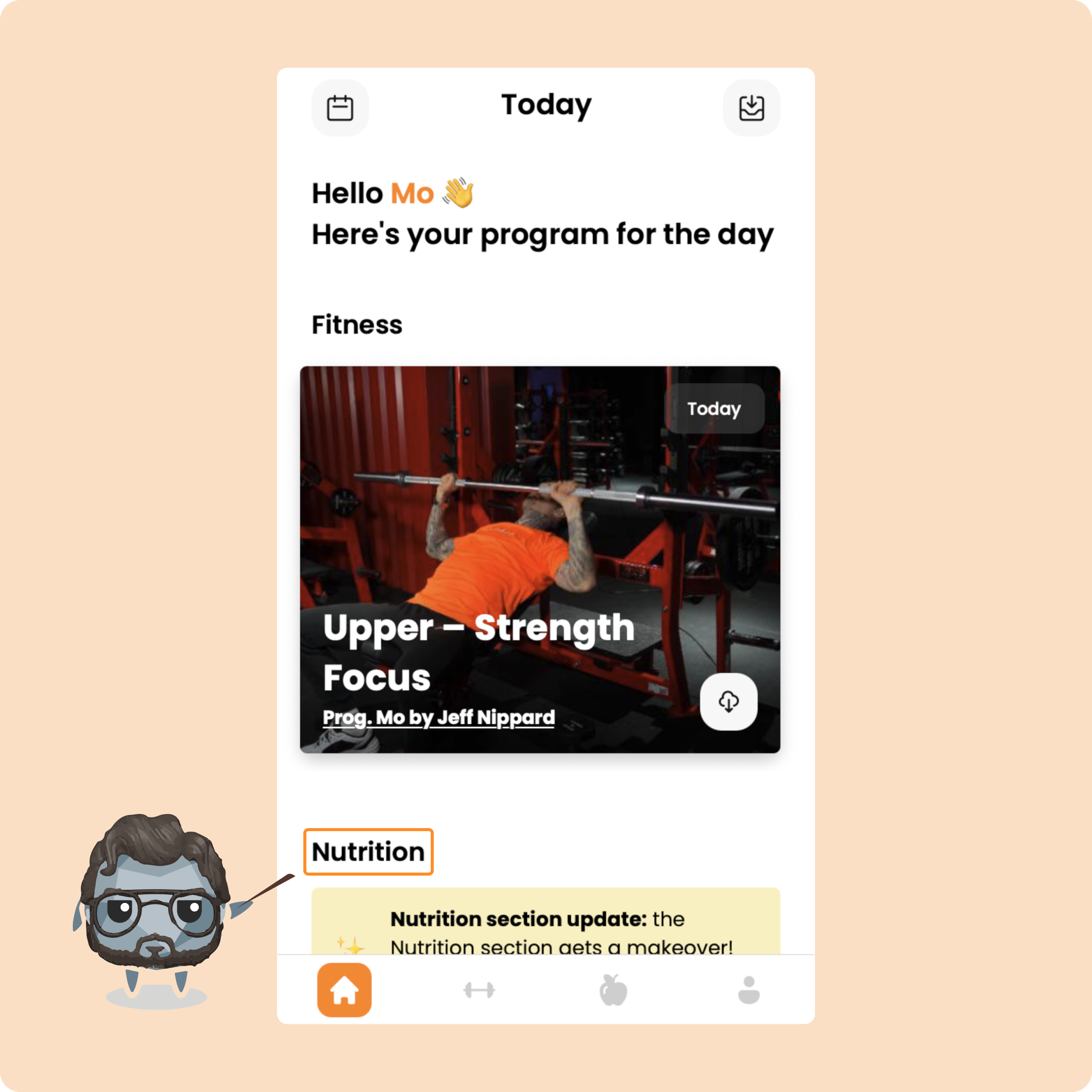
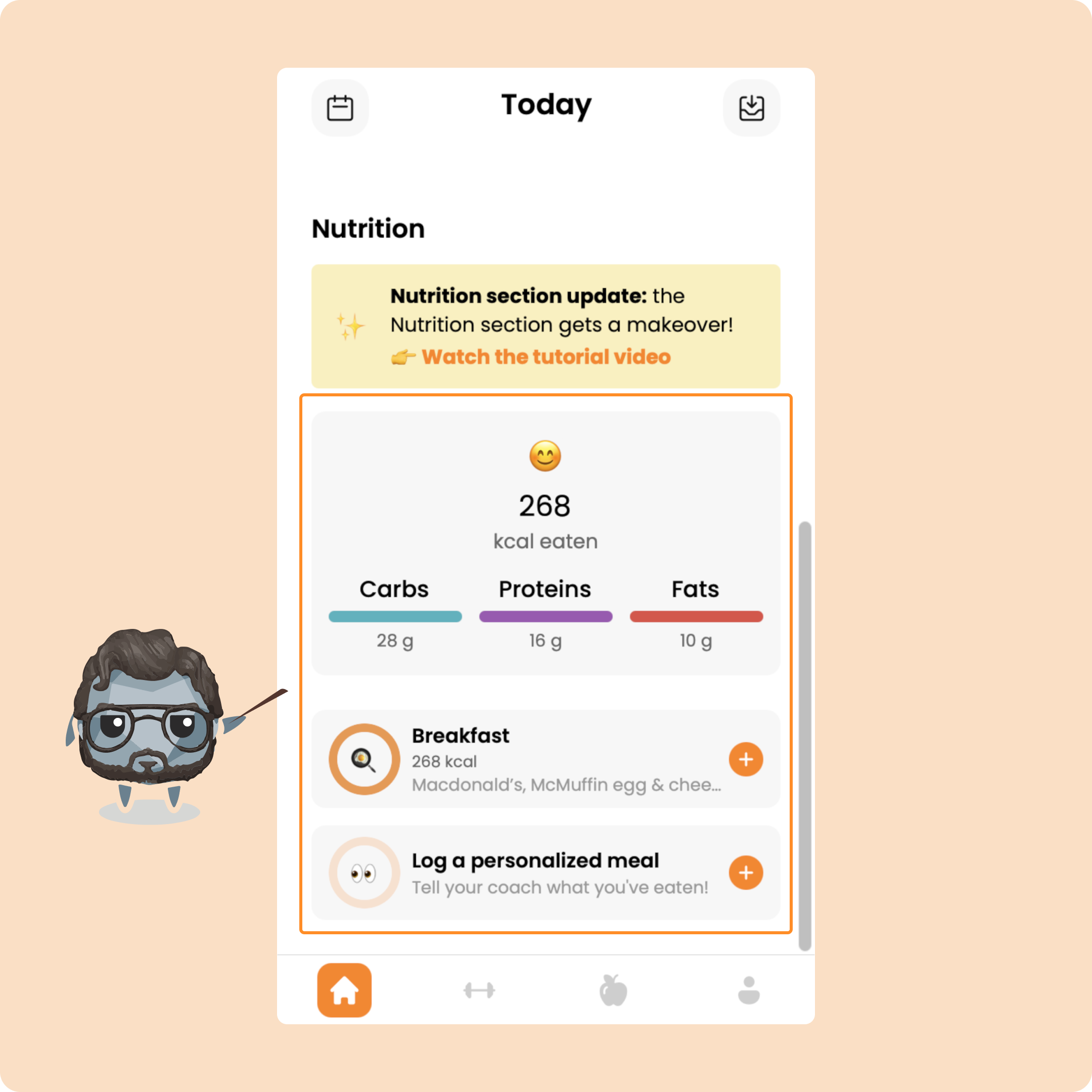
Tu retrouveras ici ton compteur de calories et de macros.
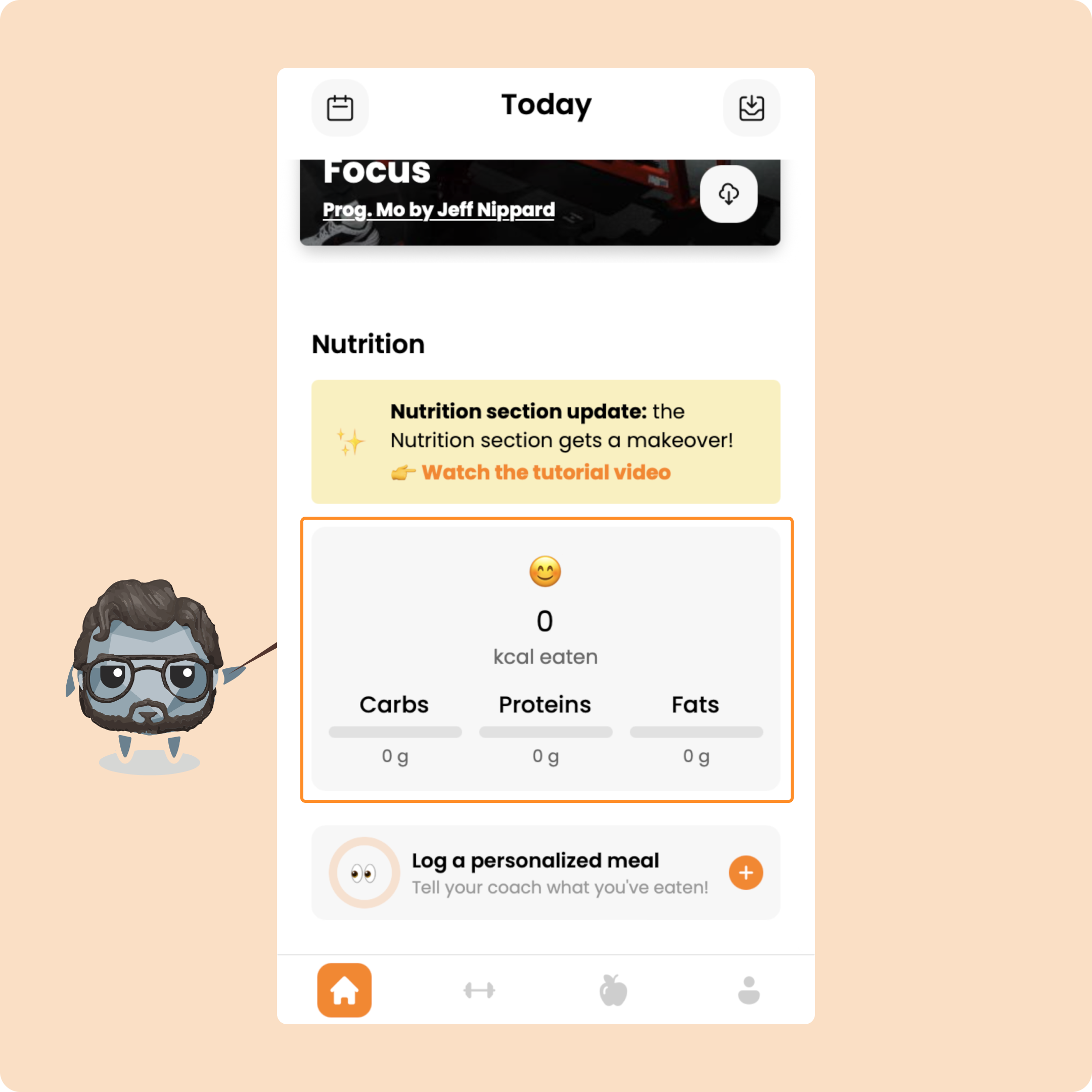
Vu que tu n'as pas de plan alimentaire ni d'objectifs, tu ne verras aucun repas ni aucune jauge d'objectif.
Il ne te restera plus qu'à consigner tes différents repas de la journée en cliquant sur "Consigner un repas personnalisé".
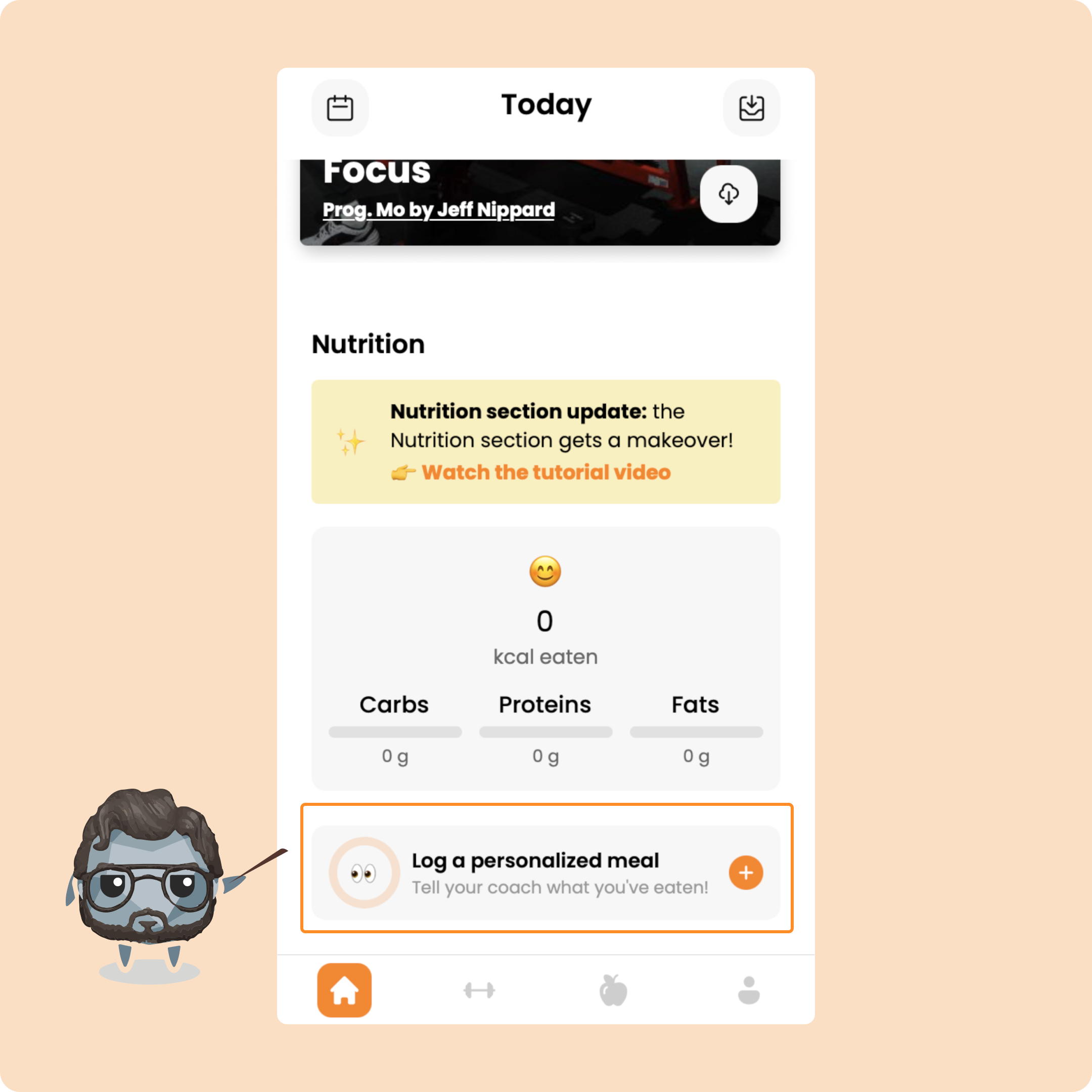
À chaque fois que tu ajouteras un repas, tu le verras apparaître juste en dessous avec en détail les macros de ce dernier.
Consigner tes repas avec un objectif calorique journalier
Ton coach sur Gymkee a la possibilité de simplement fixer un objectif calorique journalier avec une indication sur la répartition des macros (glucides, protéines, lipides) à consommer.
Dans cette situation, on est dans le même cas de figure que le précédent.
La différence c'est que désormais, tu as un objectif calorique à respecter.
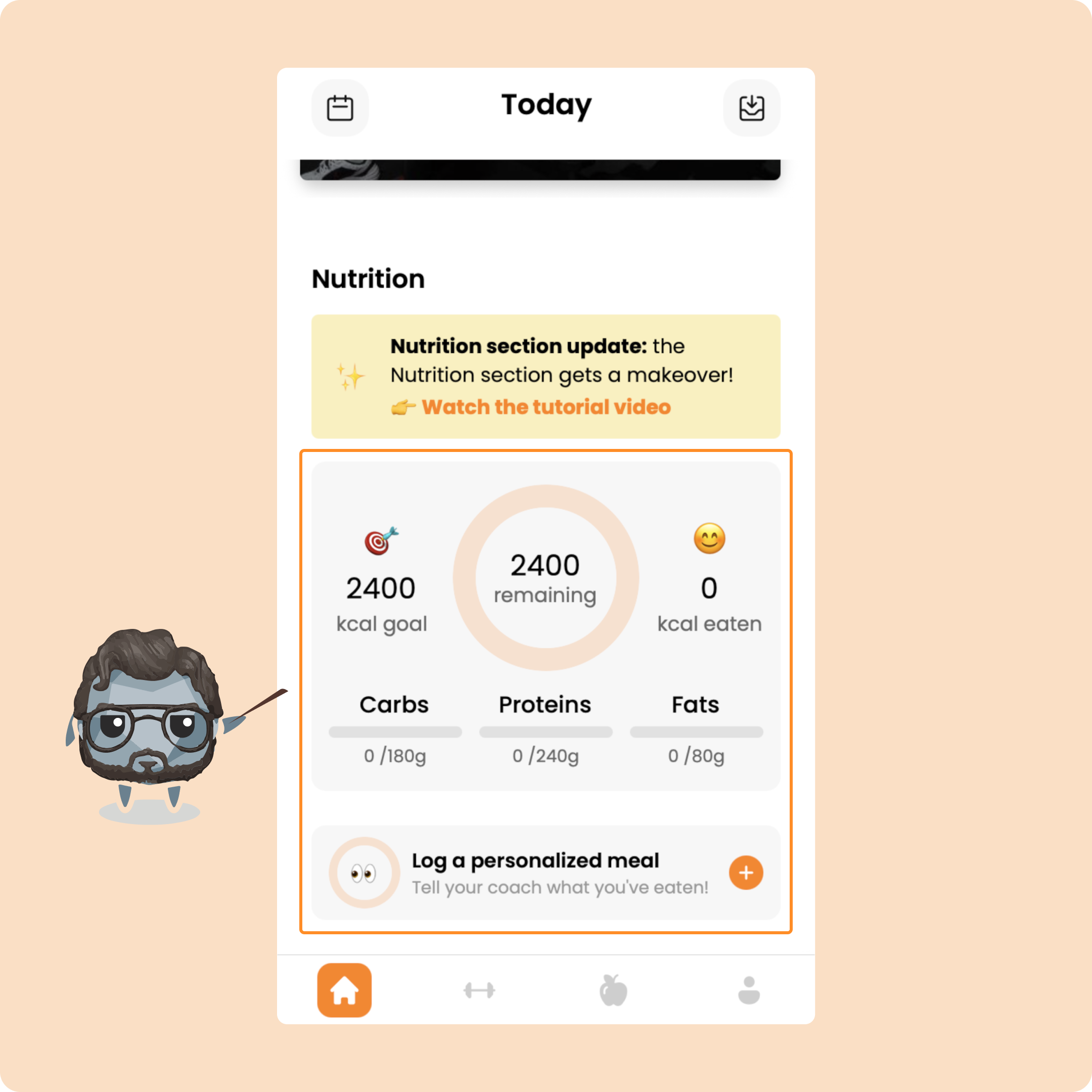
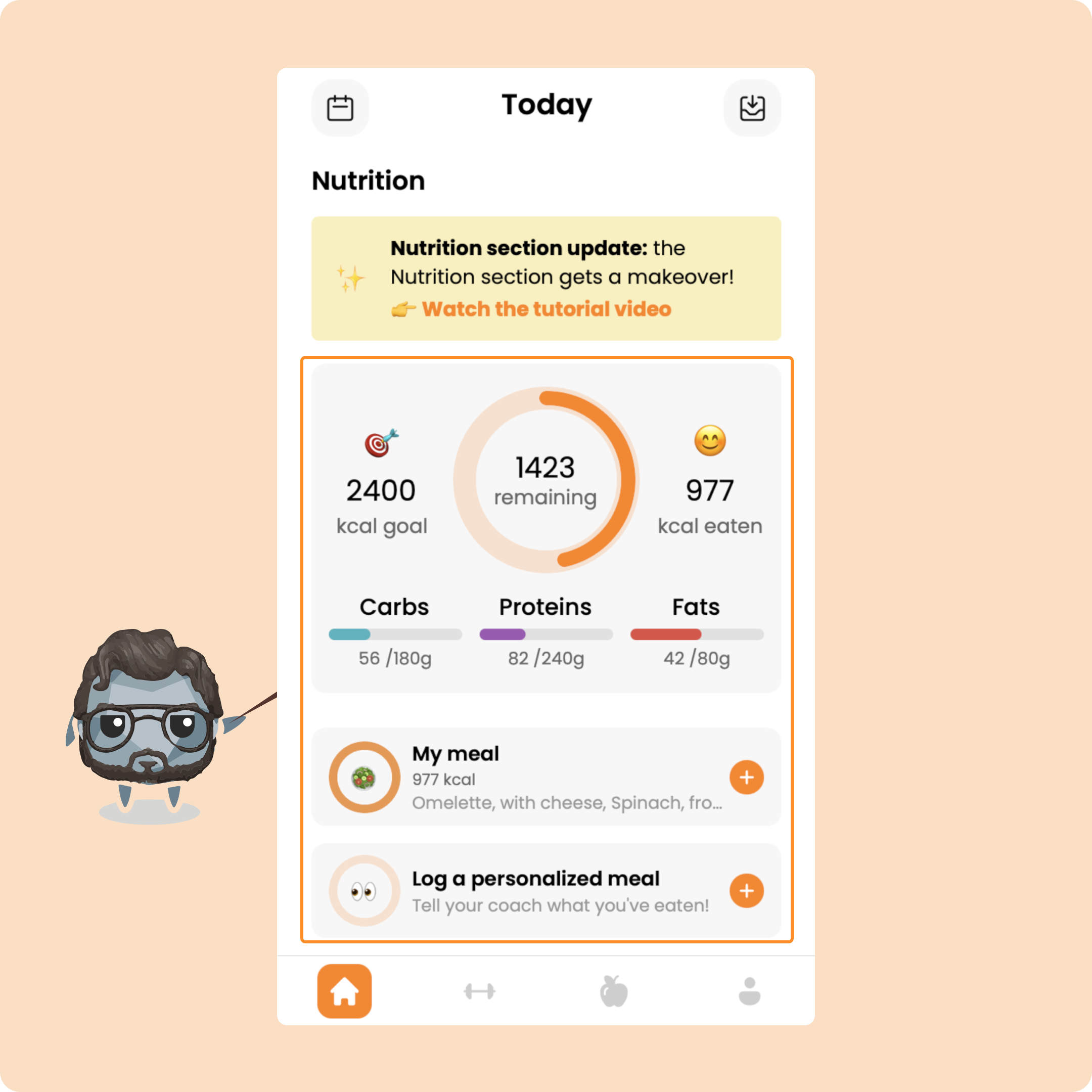
Lorsque tu consigneras un repas, tu verras la jauge t'indiquer où tu en es par rapport à ton objectif.
Consigner tes repas avec un programme alimentaire complet
Si tu bénéficies d'un suivi alimentaire COMPLET, ton coach/nutritionniste te fera parvenir l'intégralité de ton repas.
Dans ce cas-là, on sera dans un cas de figure similaire à la mise en place d'un objectif journalier...
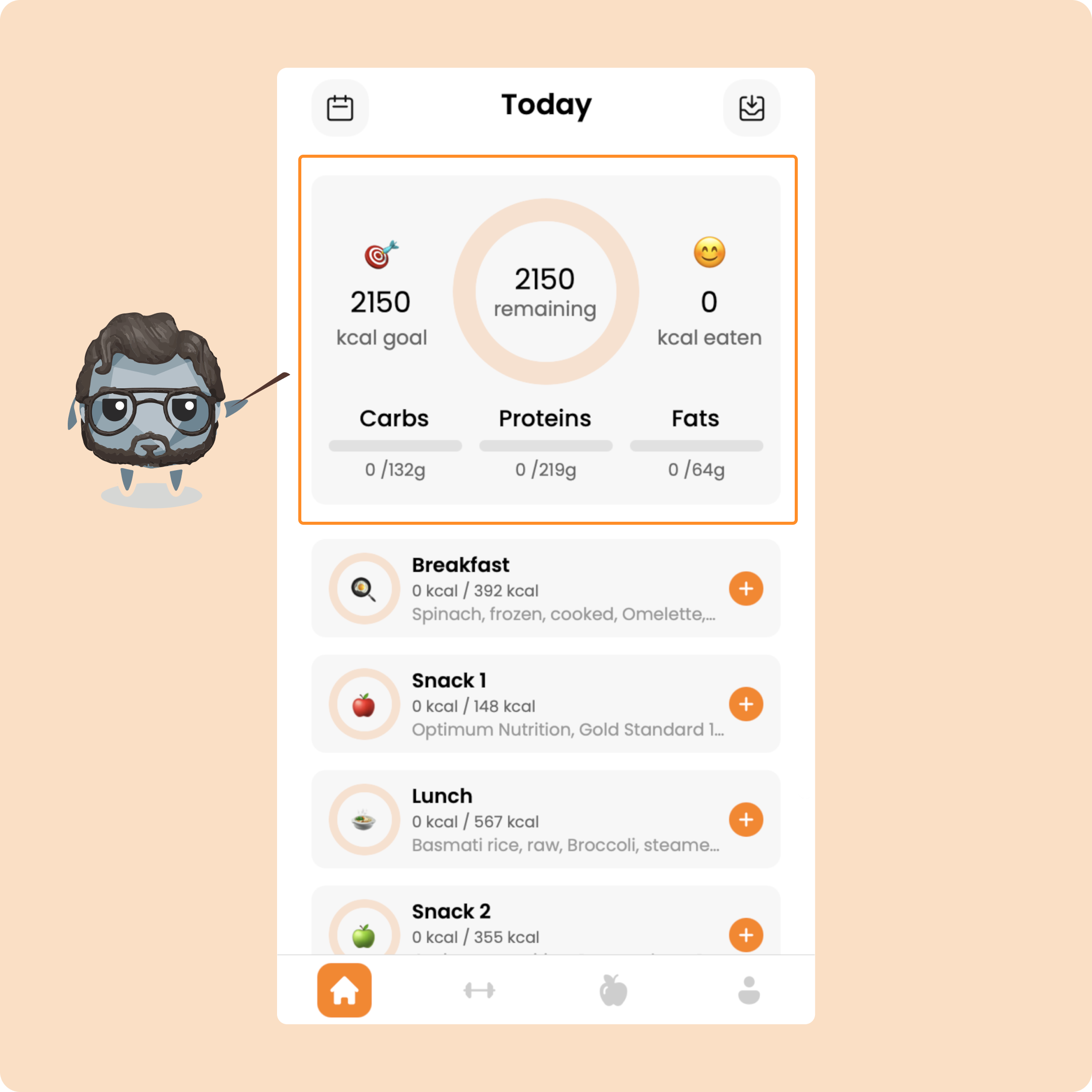
SAUF qu’en plus, tu auras tous tes repas de la journée:
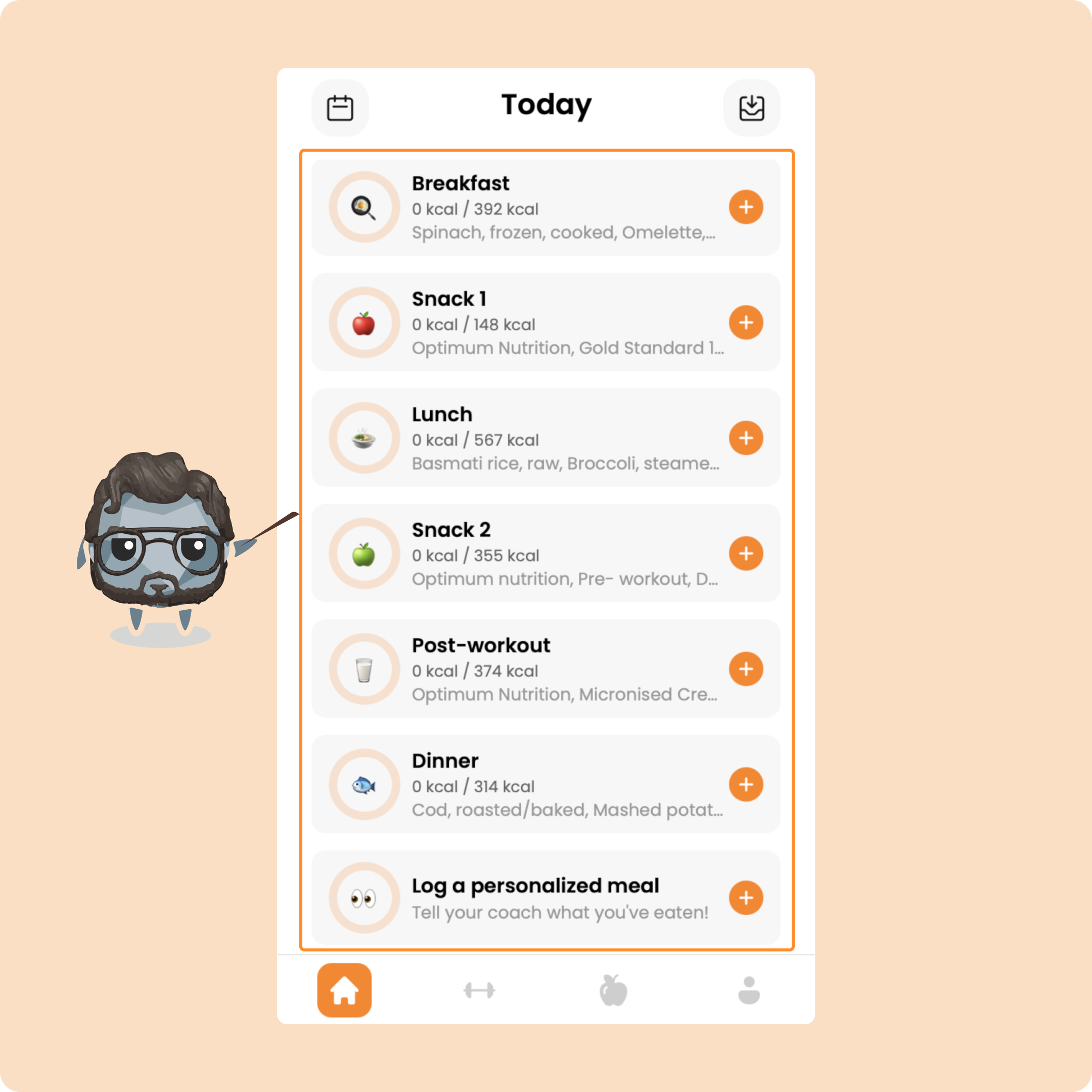
Aussi, dans tous les cas, si tu consommes autre chose qui n'était pas prévue dans ton plat de base, tu pourras tout de même le consigner.
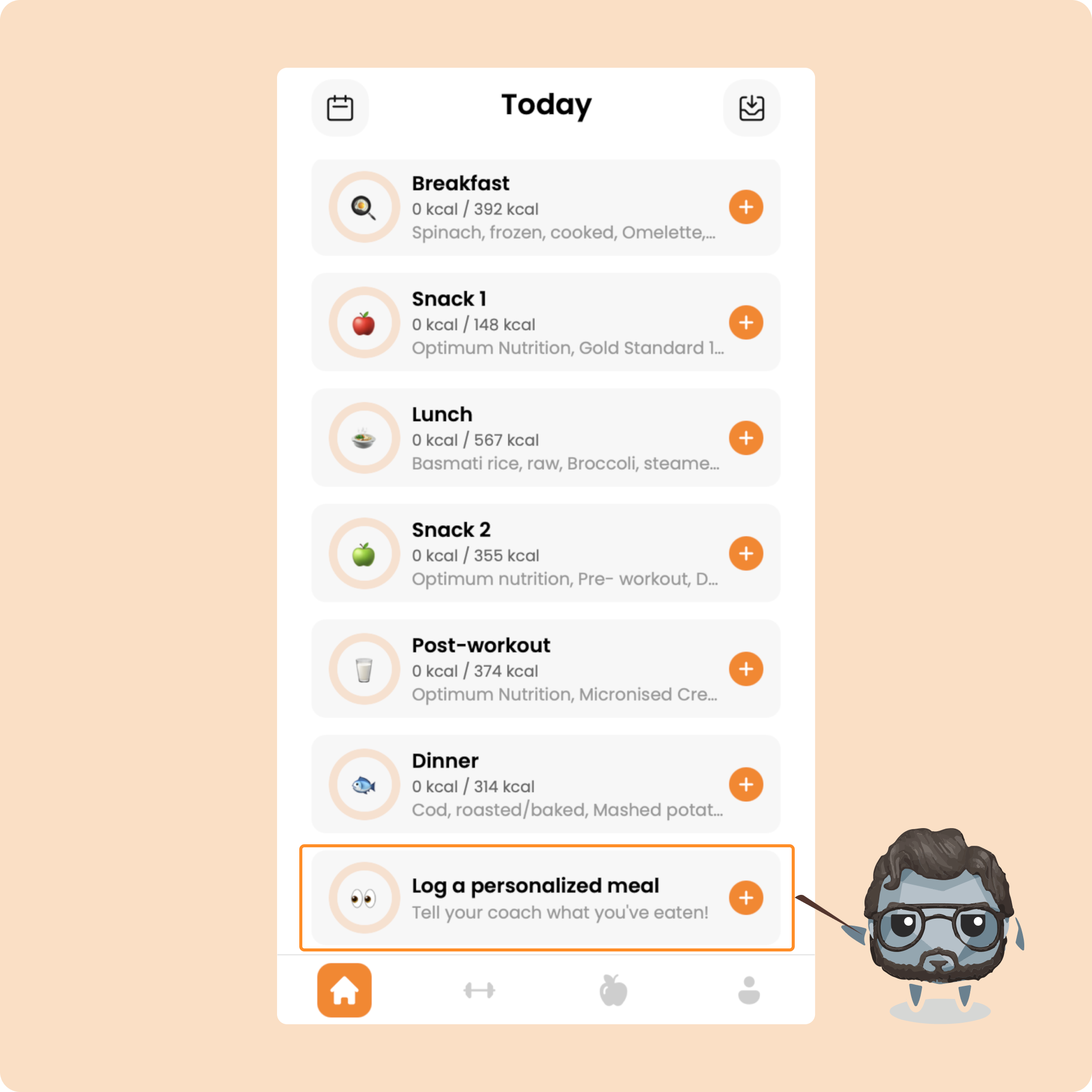
Maintenant on va pouvoir voir directement comment consigner le repas donné par ton coach.
Pour consigner un repas, il te suffit d'appuyer dessus.
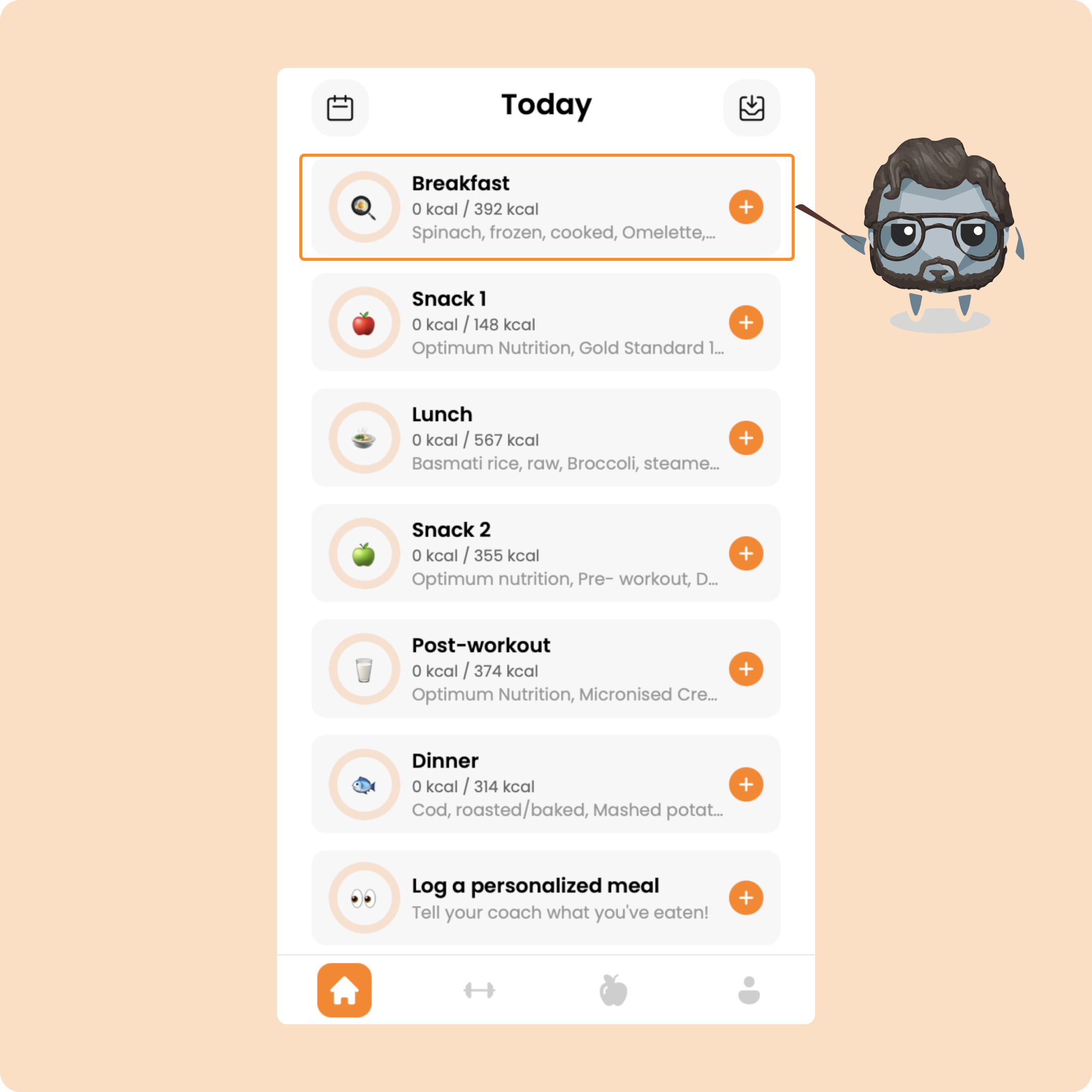
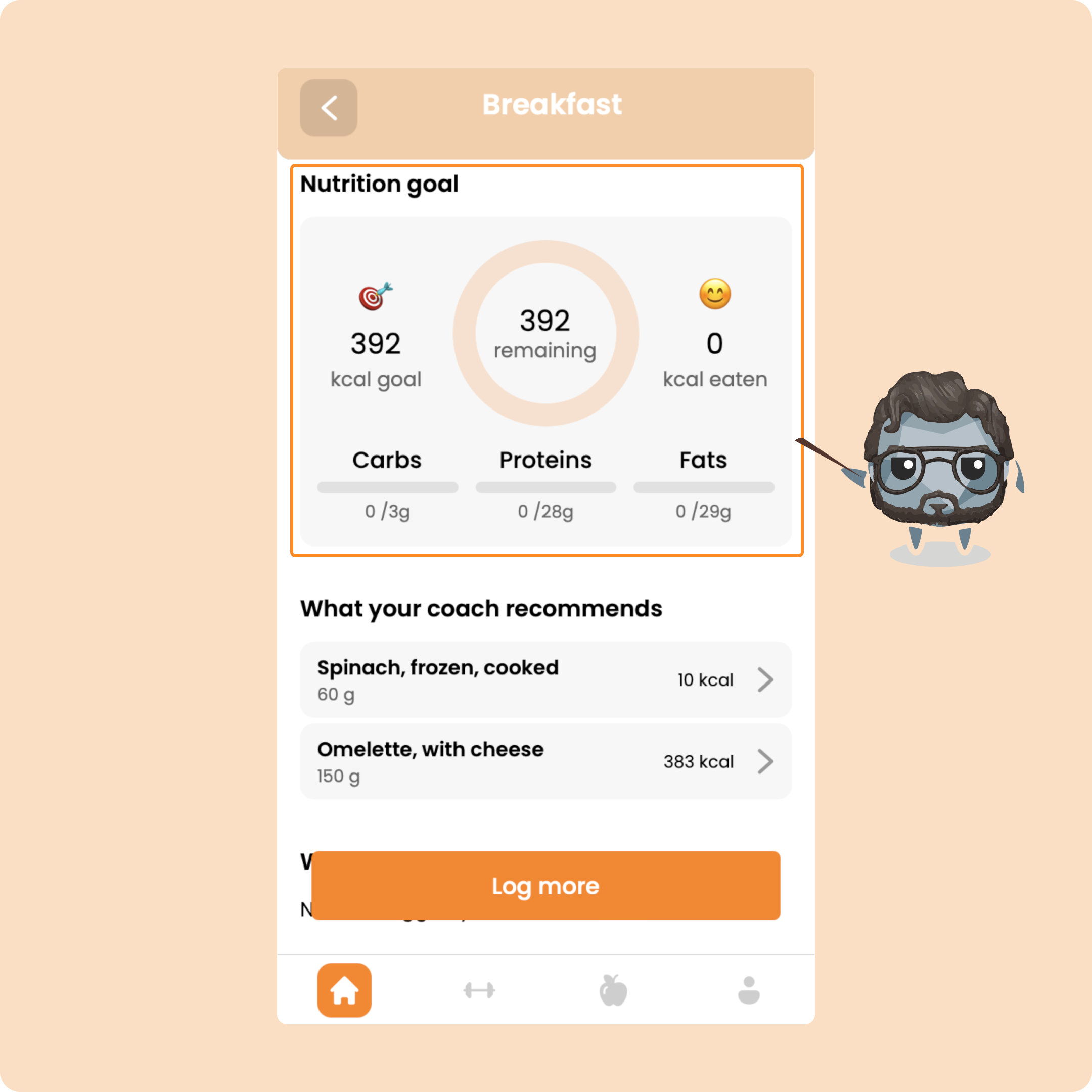
Tu vas pouvoir accéder à l'objectif nutritionnel de ce repas.
Comme pour la journée, tu pourras voir ce que tu as consommé par rapport à l'objectif fixé et tu auras une visibilité sur toutes les macros.
Si tu descends un tout petit peu, tu vas pouvoir retrouver les aliments que te recommande de consommer ton coach.
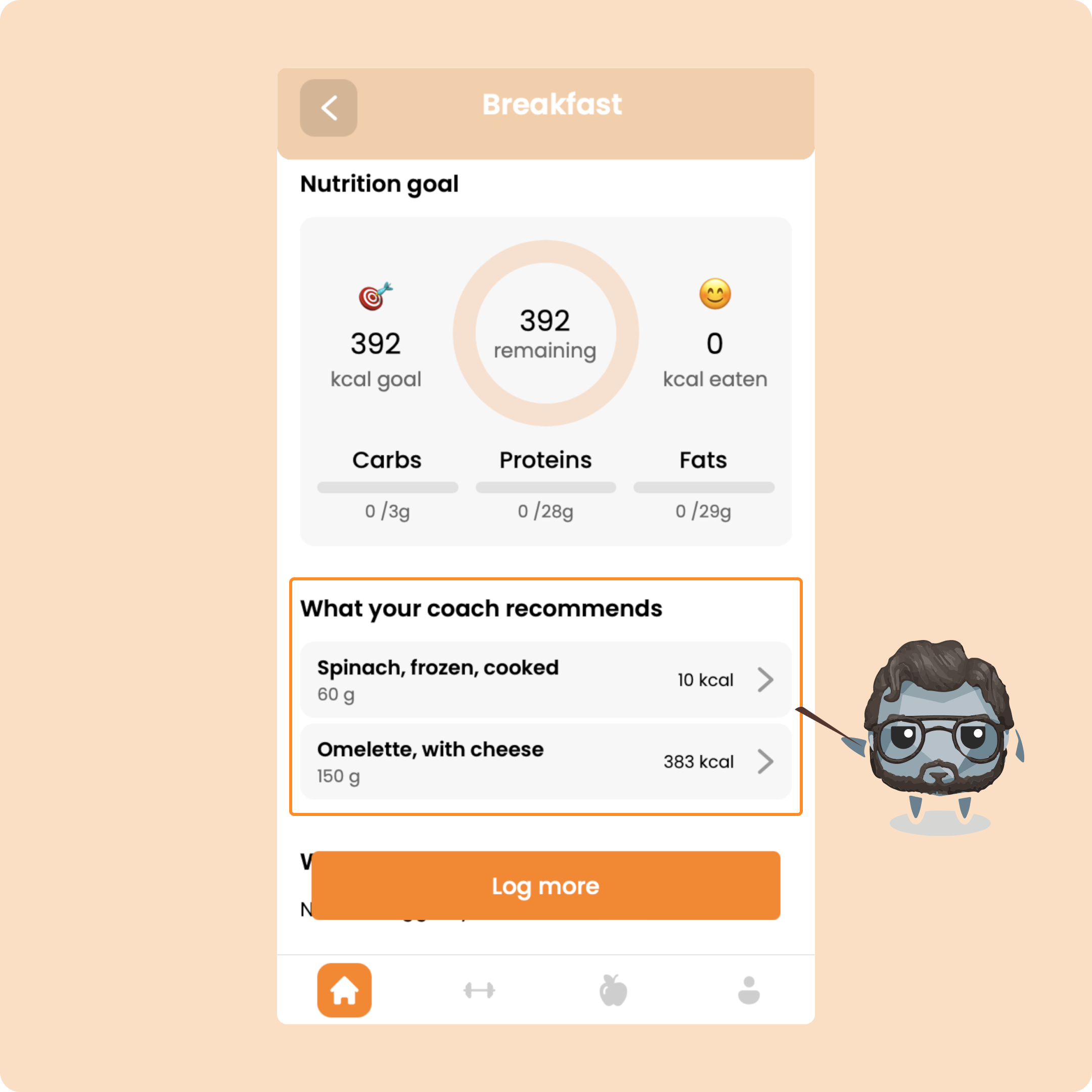
Pour consigner un aliment par ton coach, il te suffit simplement d'appuyer dessus.
Une fois que tu as appuyé dessus, tu pourras le consigner en un clic car il sera déjà à la valeur recommandée:
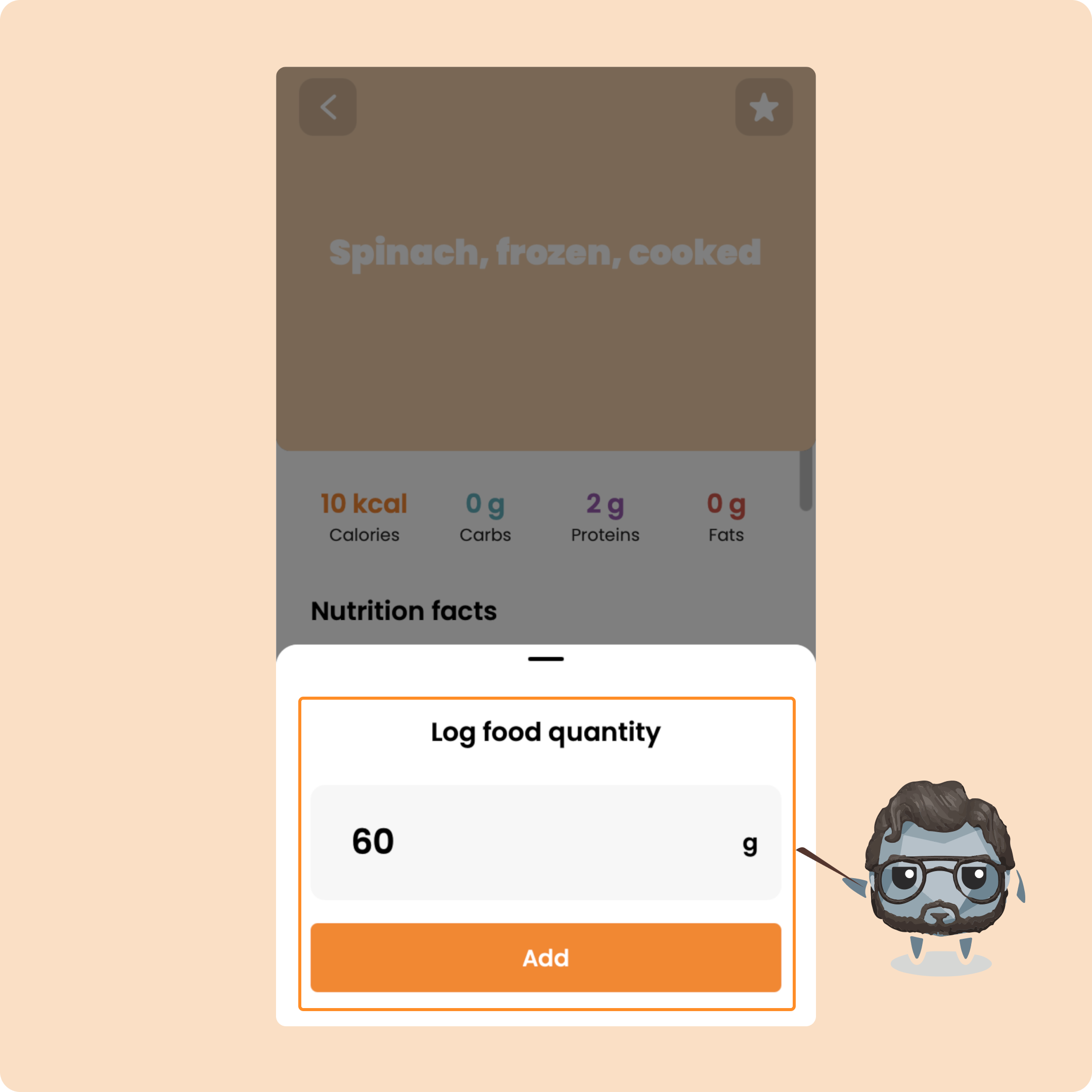
Click sur "Ajouter" et tu le verras ensuite apparaître dans la section "Ce que tu as mangé".
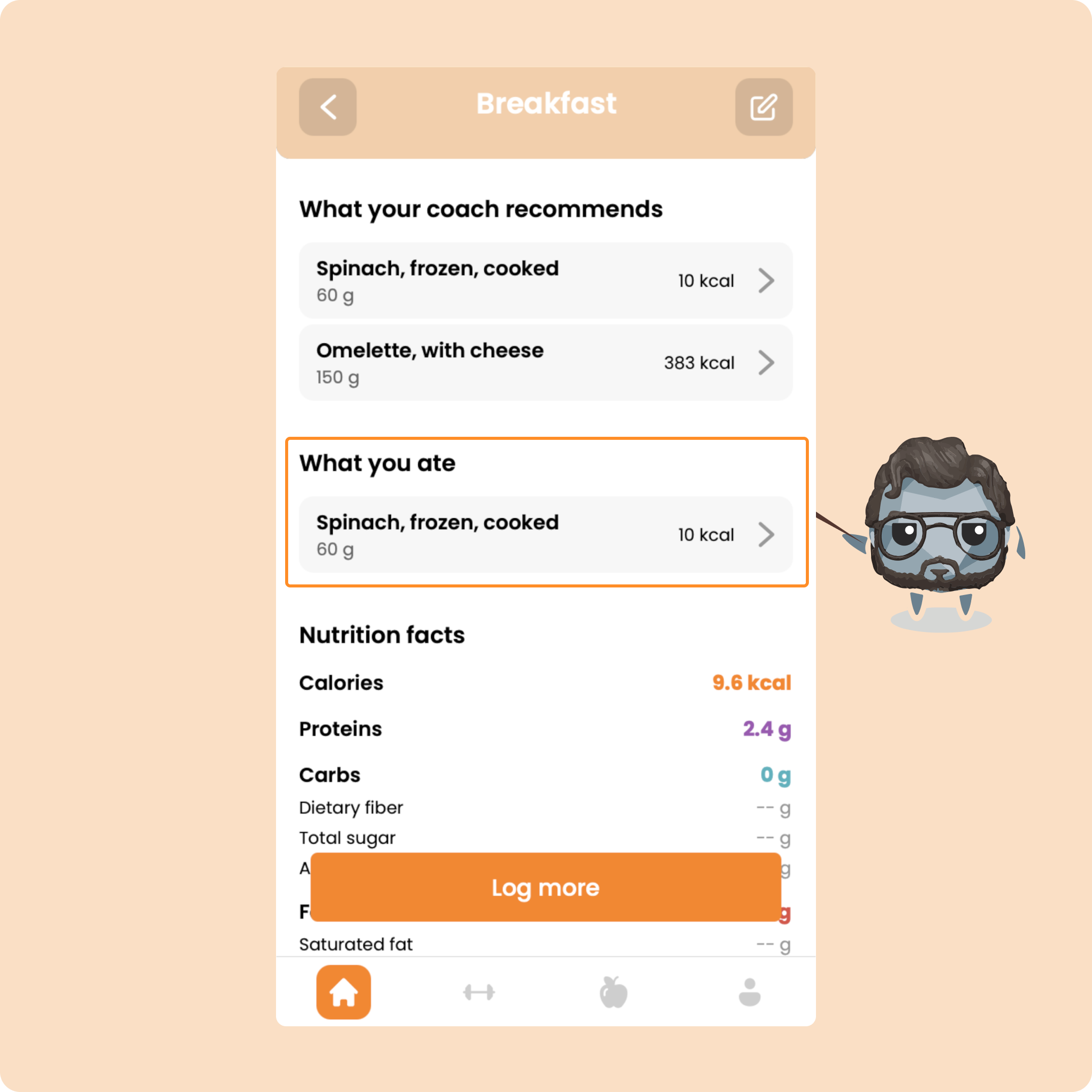
Si jamais tu veux le modifier, tu peux appuyer dessus.
Si jamais tu souhaites le supprimer de ton repas, swipe l'aliment vers la gauche puis appuie sur l'icône poubelle.
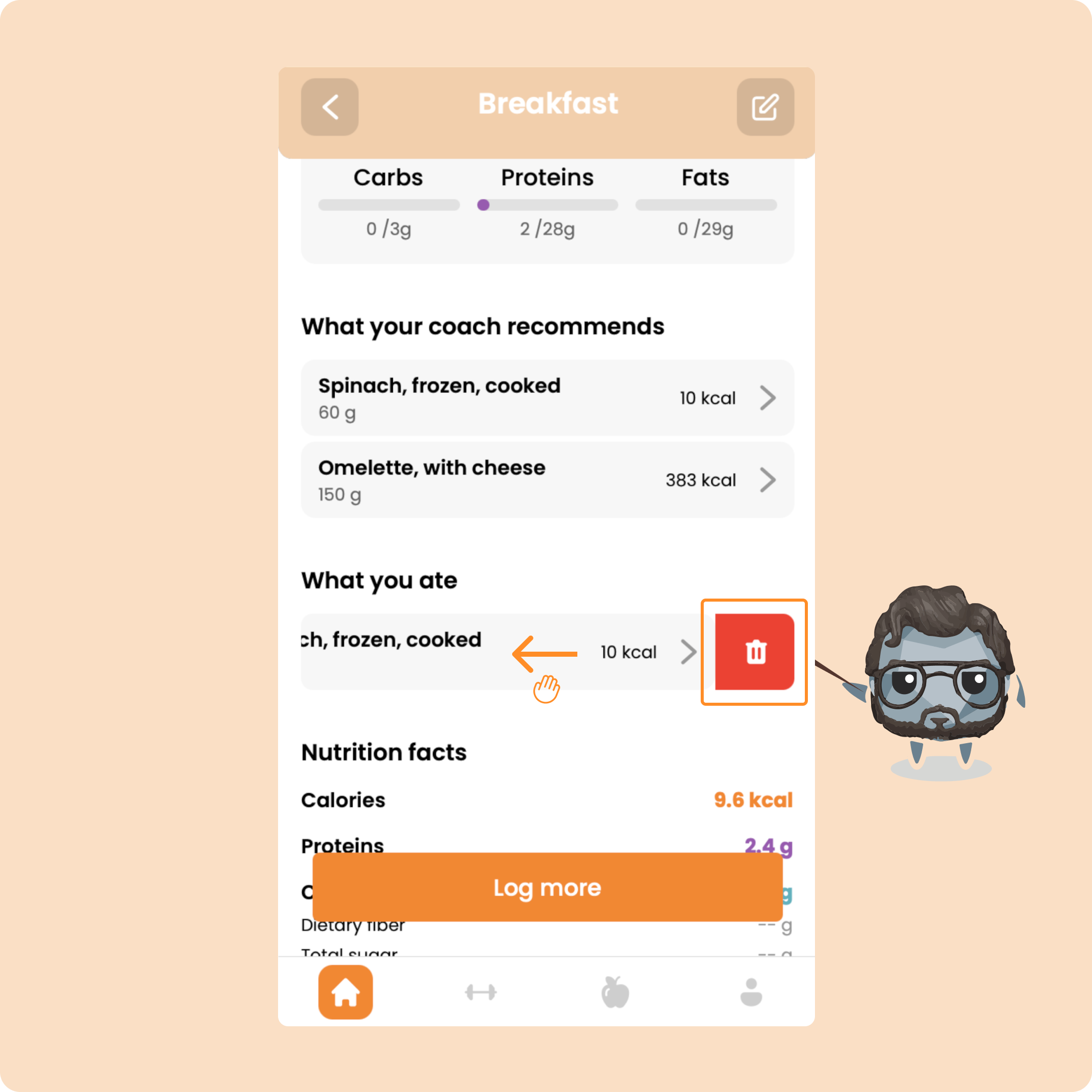
Tu peux faire ça pour tous les aliments recommandés par ton coach.
Maintenant, on va pouvoir te montrer toutes les possibilités qui s'offrent à toi pour consigner d'autres aliments, repas ou recettes dans ta journée.
Consigner des aliments, des repas et des recettes dans son repas
Rechercher & consigner un aliment ou produit manuellement
Si tu n'as rien dans ton repas, tu pourras appuyer sur le bouton "Consigner plus".
Tu pourras à partir de cette page accéder à plus de 5 millions d'aliments et de produits du monde entier de notre base de données.
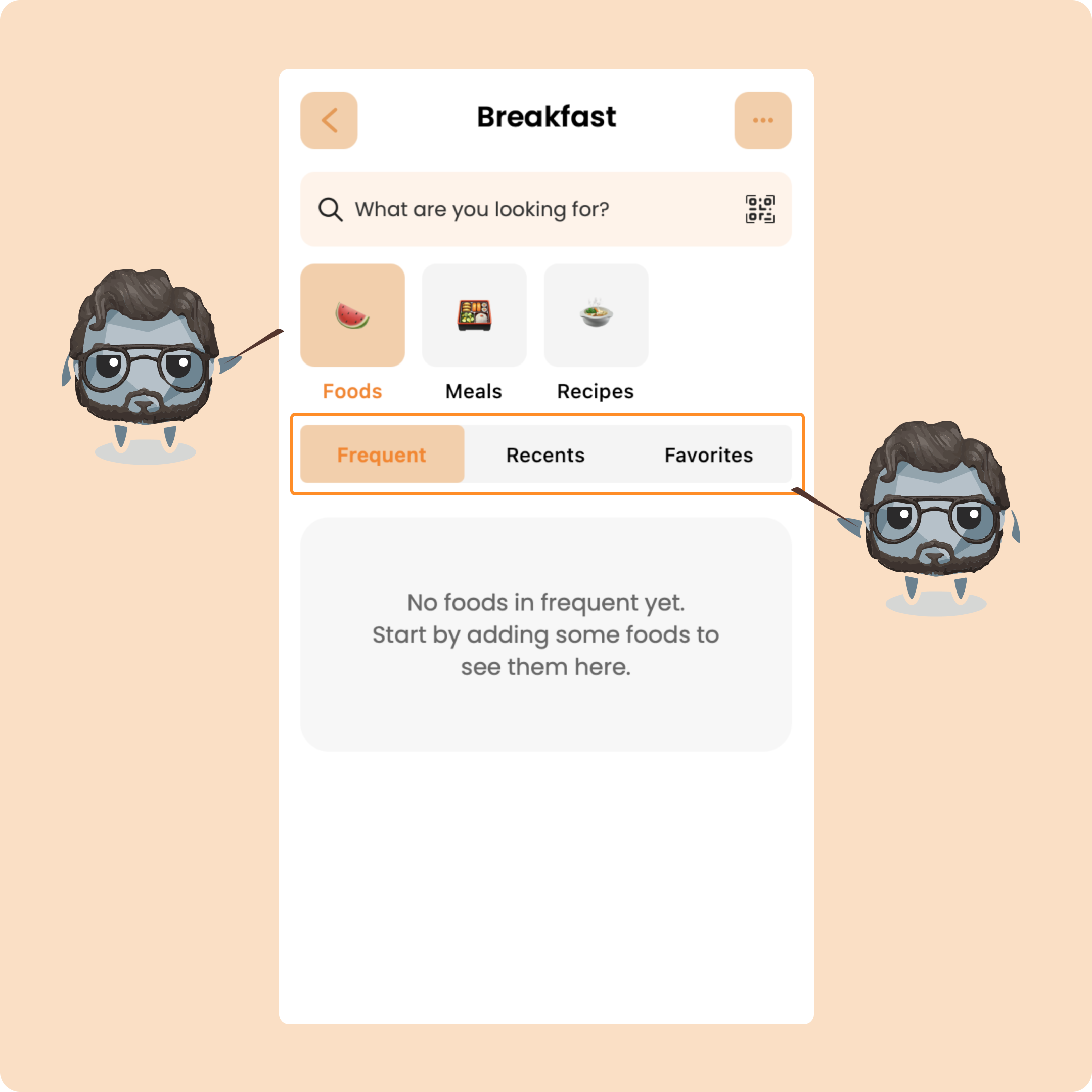
Tu retrouveras tes aliments, repas et recettes dans 3 catégories:
→ Fréquents: ce sont les aliments, repas ou recettes qui reviennent le plus (+4x sur les derniers jours)
→ Récents: ce sont les aliments, repas ou recettes récemment utilisés
→ Favoris: ce sont les aliments et repas que tu auras ajouté à tes favoris
Pour les recettes, cette catégorie "Favoris" est remplacée par la catégorie "Sauvegardée" parce que tu as la possibilité de créer tes propres recettes.
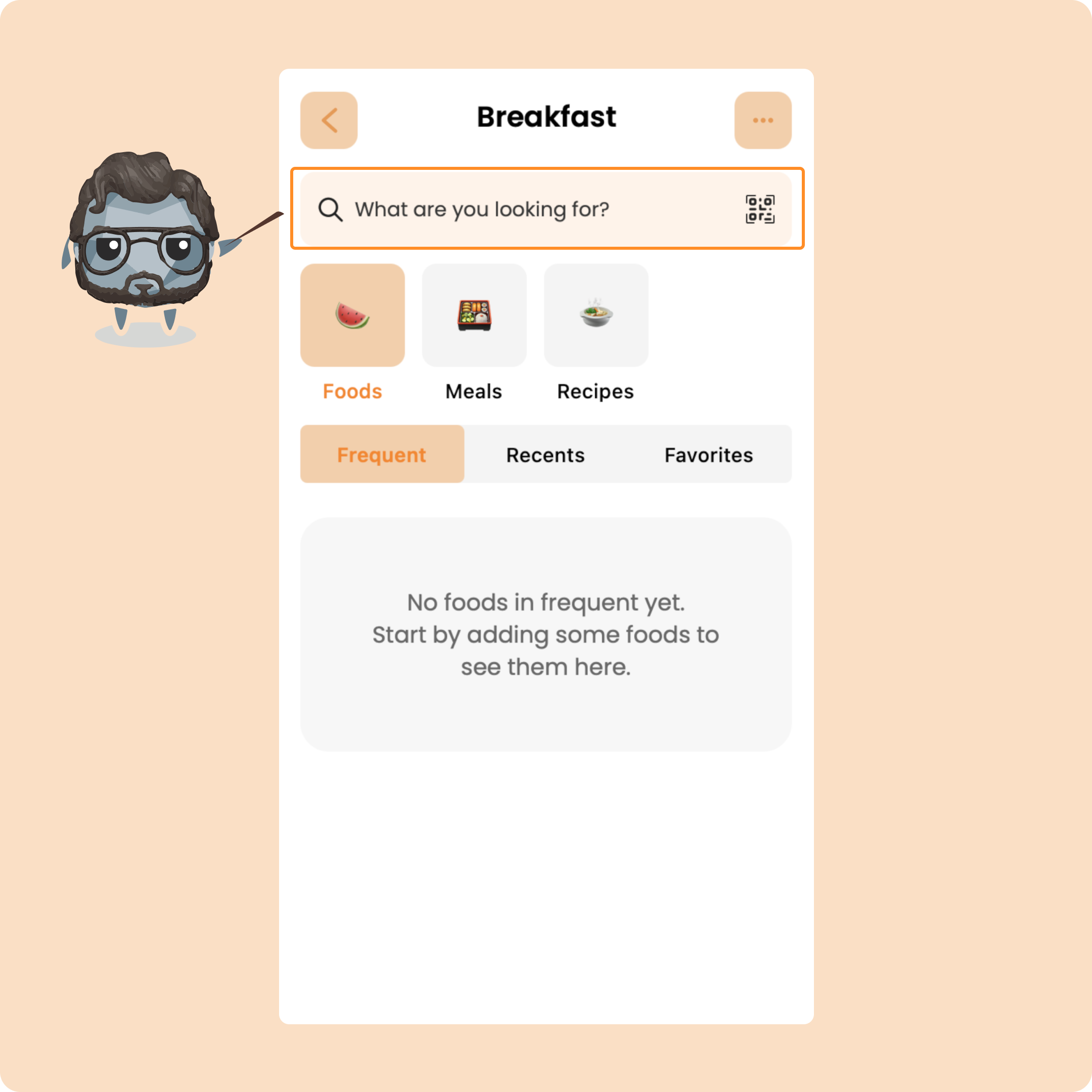
Pour chercher ton premier aliment, click sur la barre de recherche
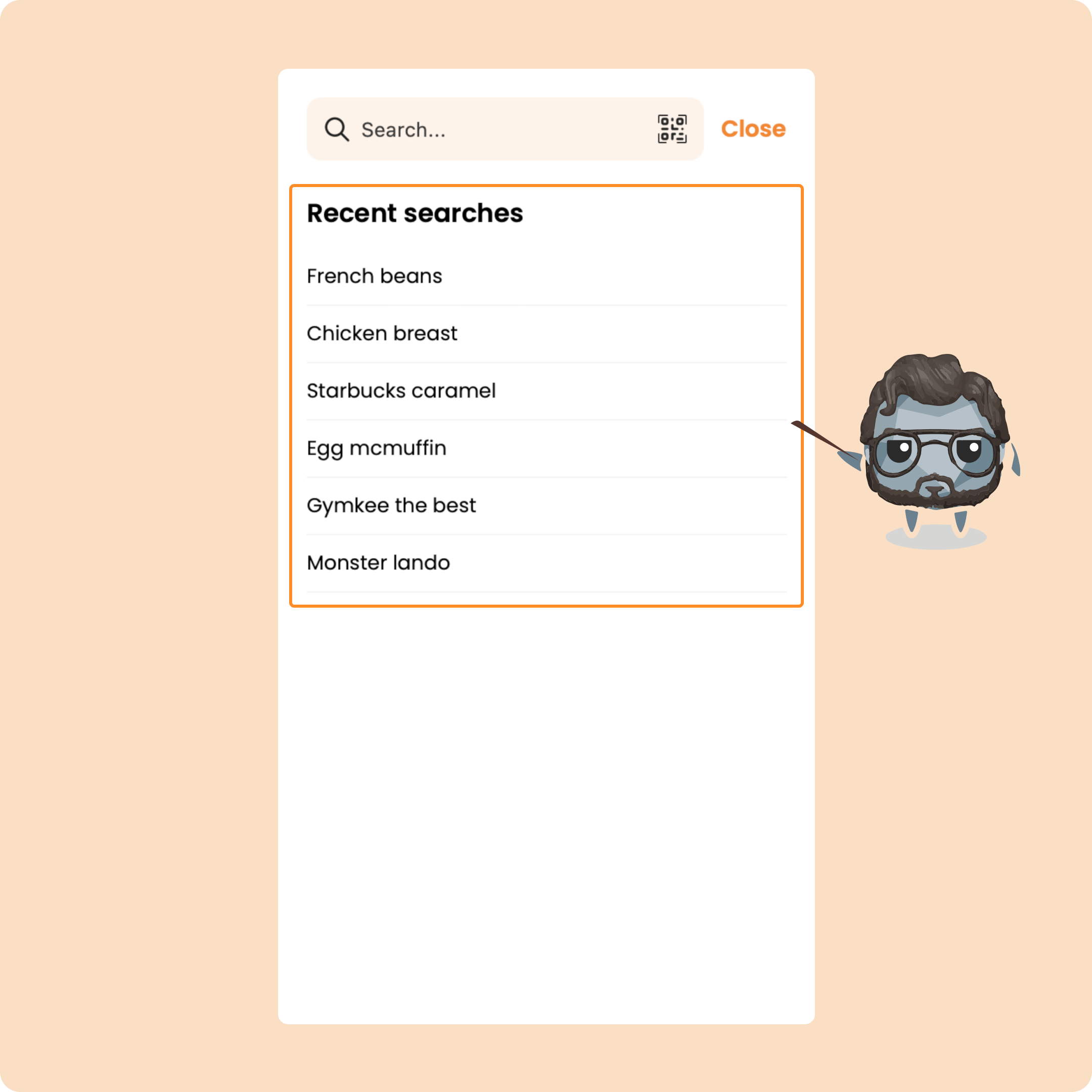
Quand tu seras dessus, tu retrouveras l'historique de toutes tes dernières recherches.
Si tu souhaites lancer une nouvelle recherche, écris simplement l'aliment que tu souhaites ajouter.
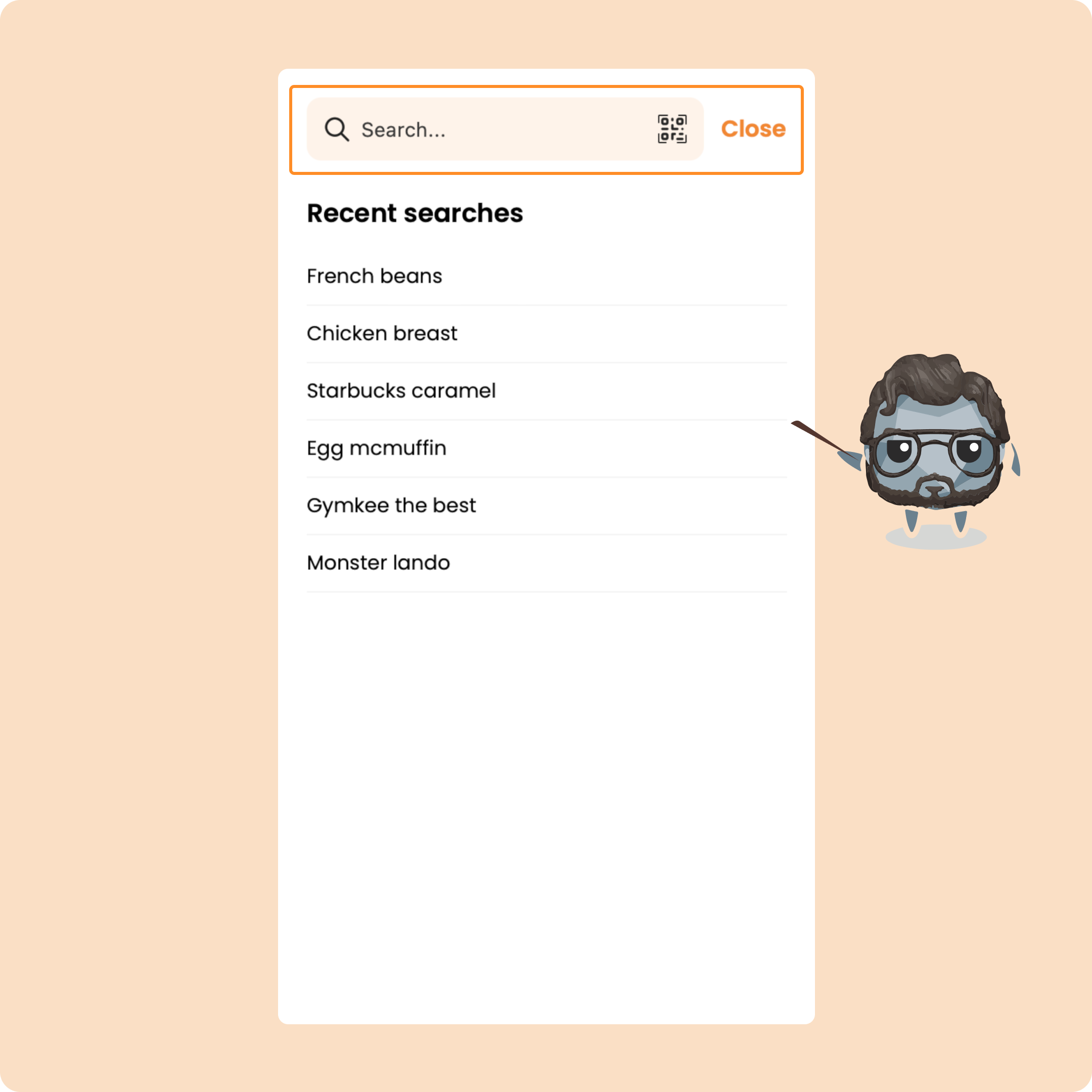
Tu peux aussi chercher ce qu'on appelle des produits.
Sur Gymkee, il faut faire la distinction:
→ Aliments: ce sont les aliments bruts.
→ Produit: ce sont les aliments avec un code-barres qu'on retrouve en magasin
Par exemple, le Skyr n'est pas un aliment.
C'est un produit.
Lorsque tu cherches un aliment ou un produit, tu verras apparaître une liste de premiers résultats.
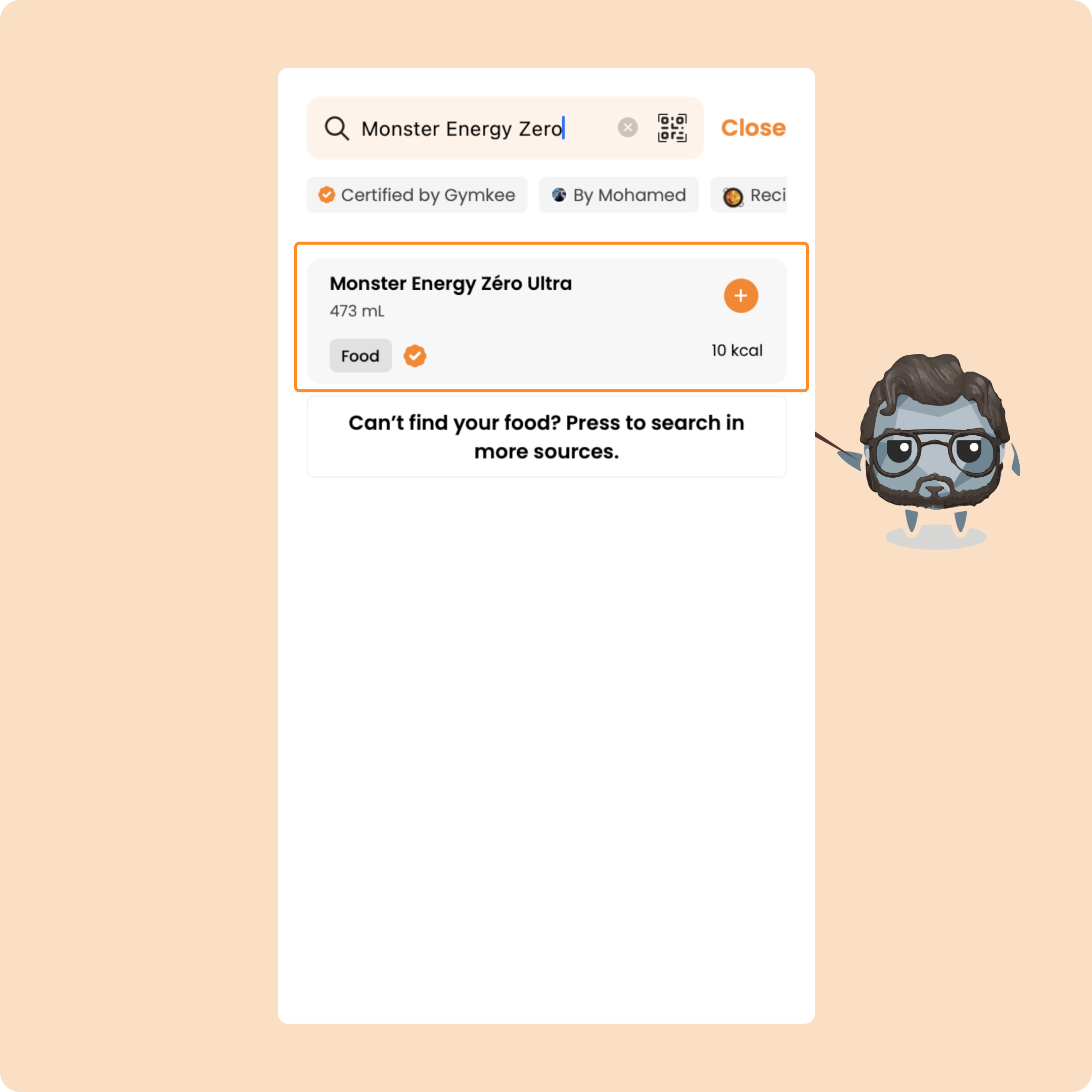
La librairie Gymkee est une librairie communautaire du côté coach.
C'est-à-dire que nos coachs sportifs peuvent ajouter leurs propres aliments si jamais ce dernier n'est pas disponible dans notre base (très rare).
Certains aliments peuvent ne pas contenir les bonnes valeurs caloriques et macro.
C'est pour ça qu'à côté de la plupart des aliments, tu retrouveras un badge de certification.
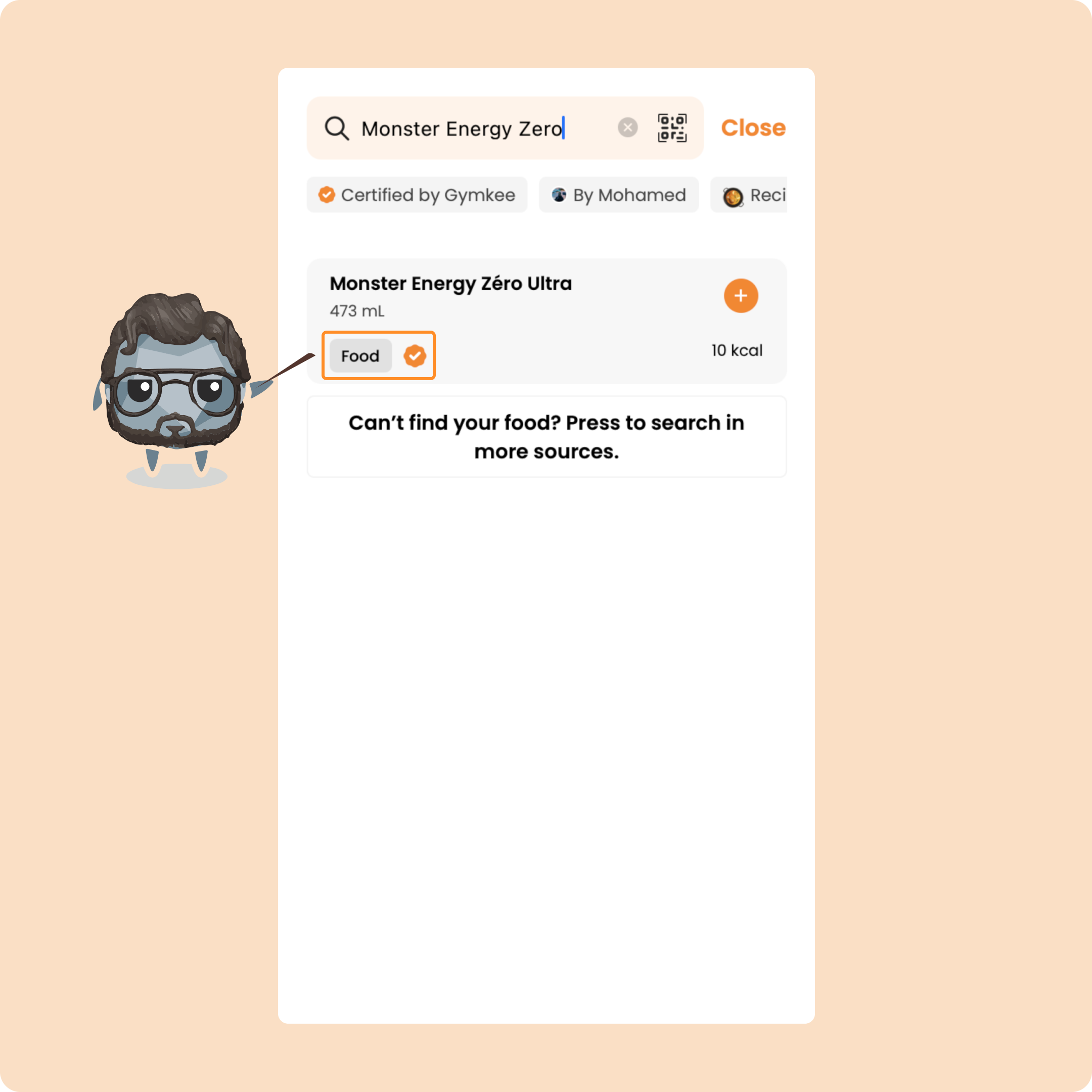
Ce dernier n'est apposé que sur les aliments de notre base de données (donc avec les bonnes valeurs nutritionnelles) et quelques coachs certifiés.
Ça te permet de pouvoir ajouter l'aliment en étant sûr que tu rentres les bonnes valeurs et d'assurer le suivi de ton coaching alimentaire.
Dans le cas où tu ne trouves pas l'aliment ou le produit que tu souhaites lors de la première recherche, tu peux lancer une recherche avancée en cliquant sur le bouton qui apparaîtra après le dernier résultat:
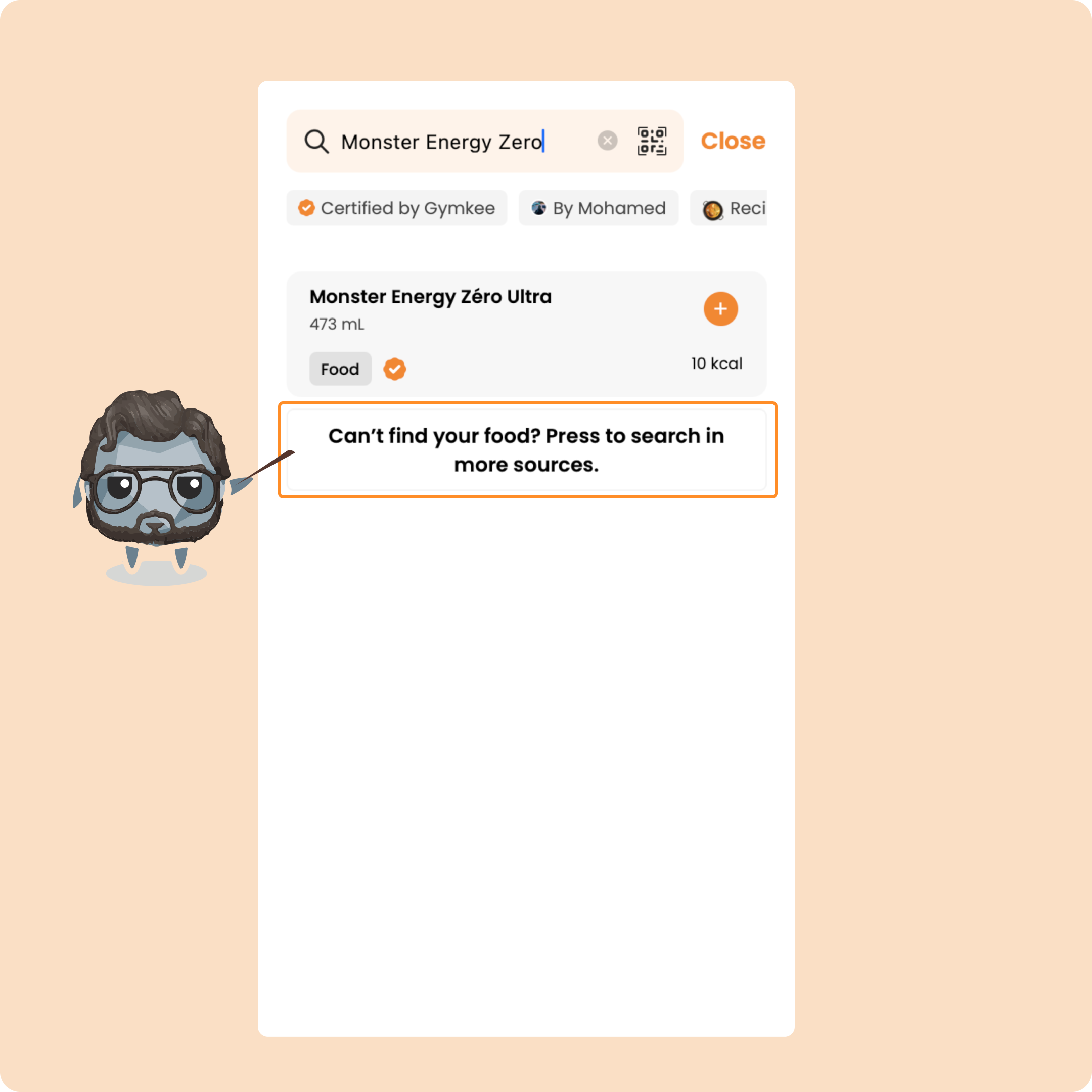
Ça relancera une recherche pour te trouver plus d'aliments et de produits qui correspondent à ce que tu souhaites consigner.
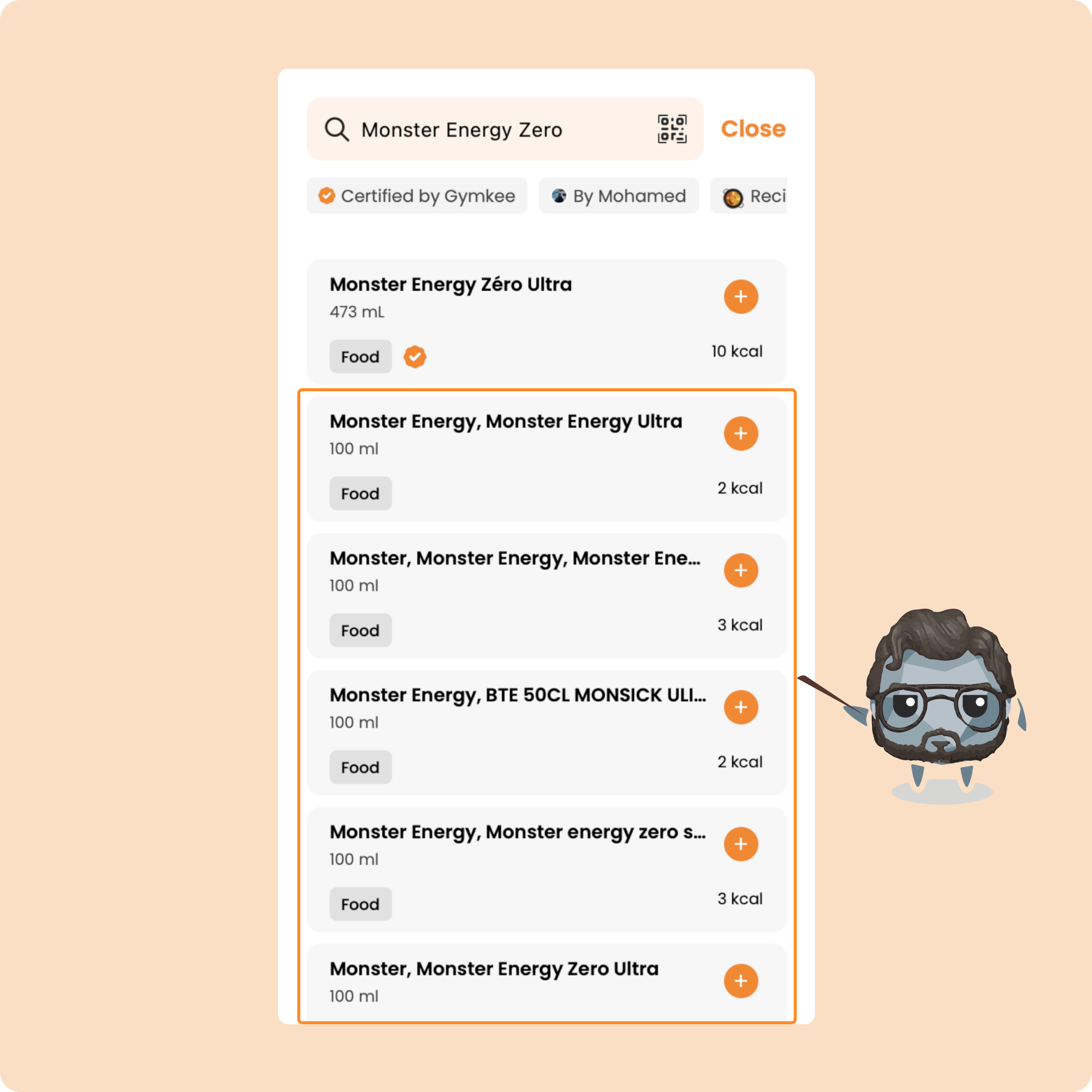
Une fois que tu as trouvé le bon aliment/produit, tu vas pouvoir le consigner.
Pour ça, tu as 2 façons de le faire:
1 – Appuyer sur le bouton "+" qui te permettra de l'ajouter directement à sa valeur par défaut (100 + unité)
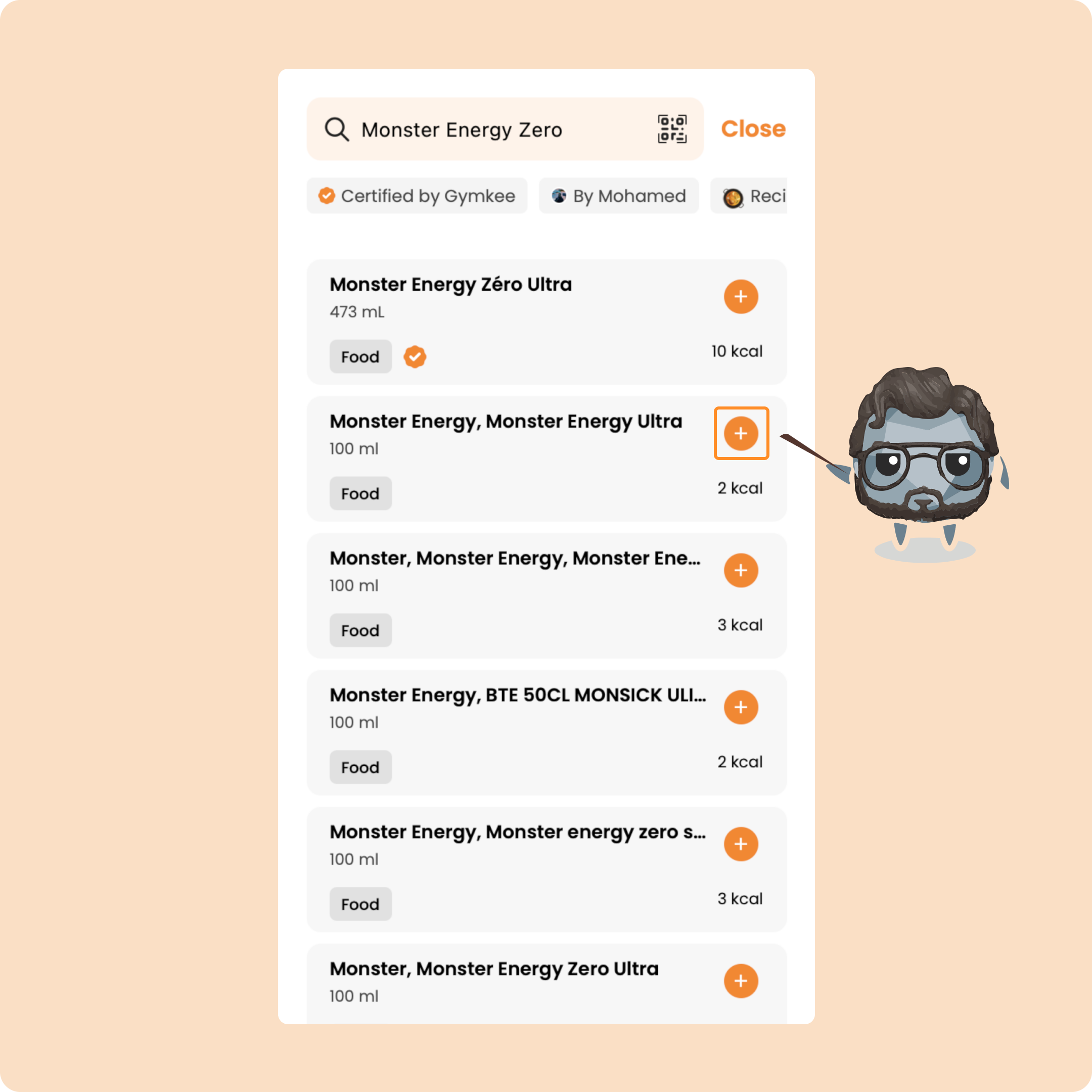
Tu pourras modifier la valeur plus tard avec les autres aliments que tu auras ajoutés de cette façon.
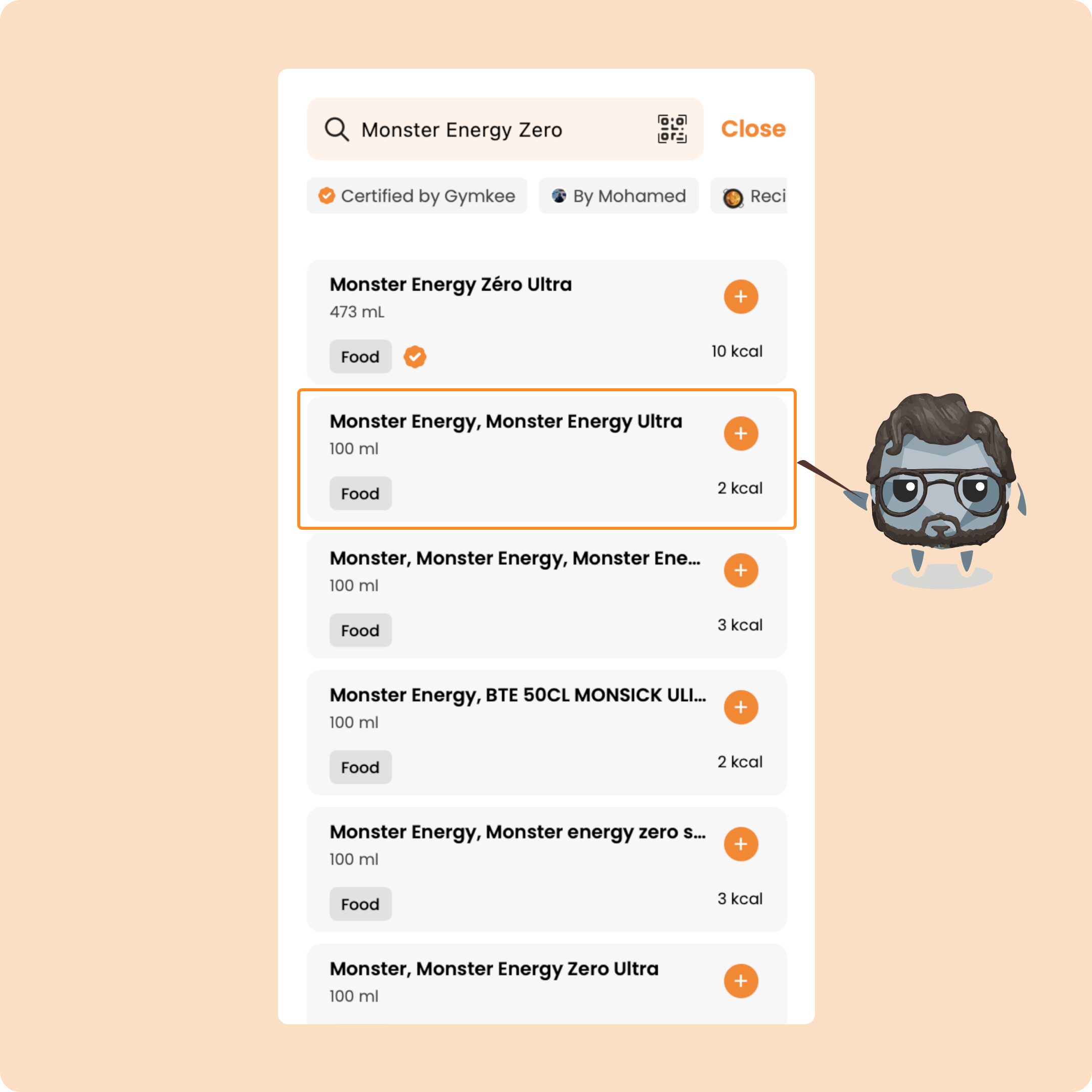
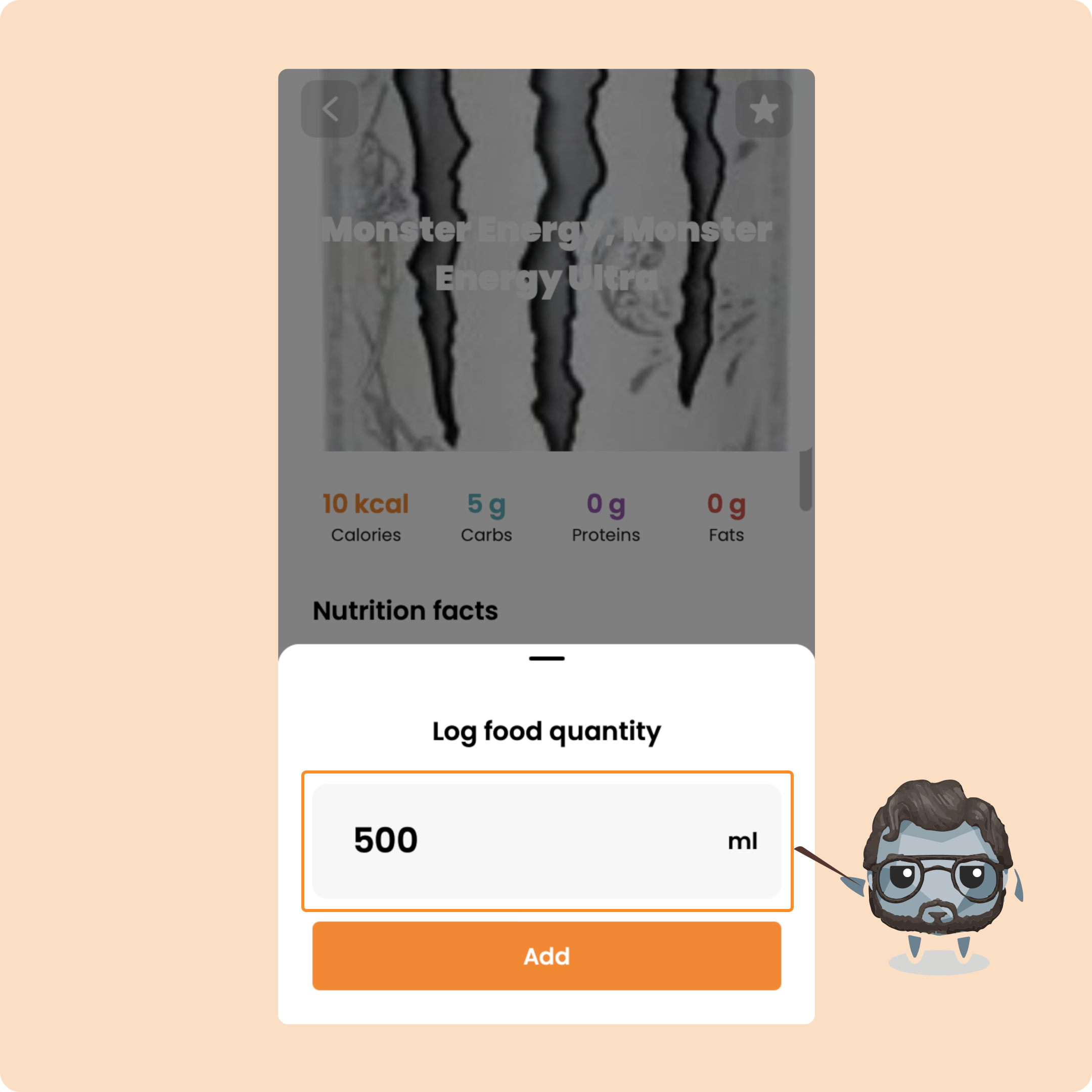
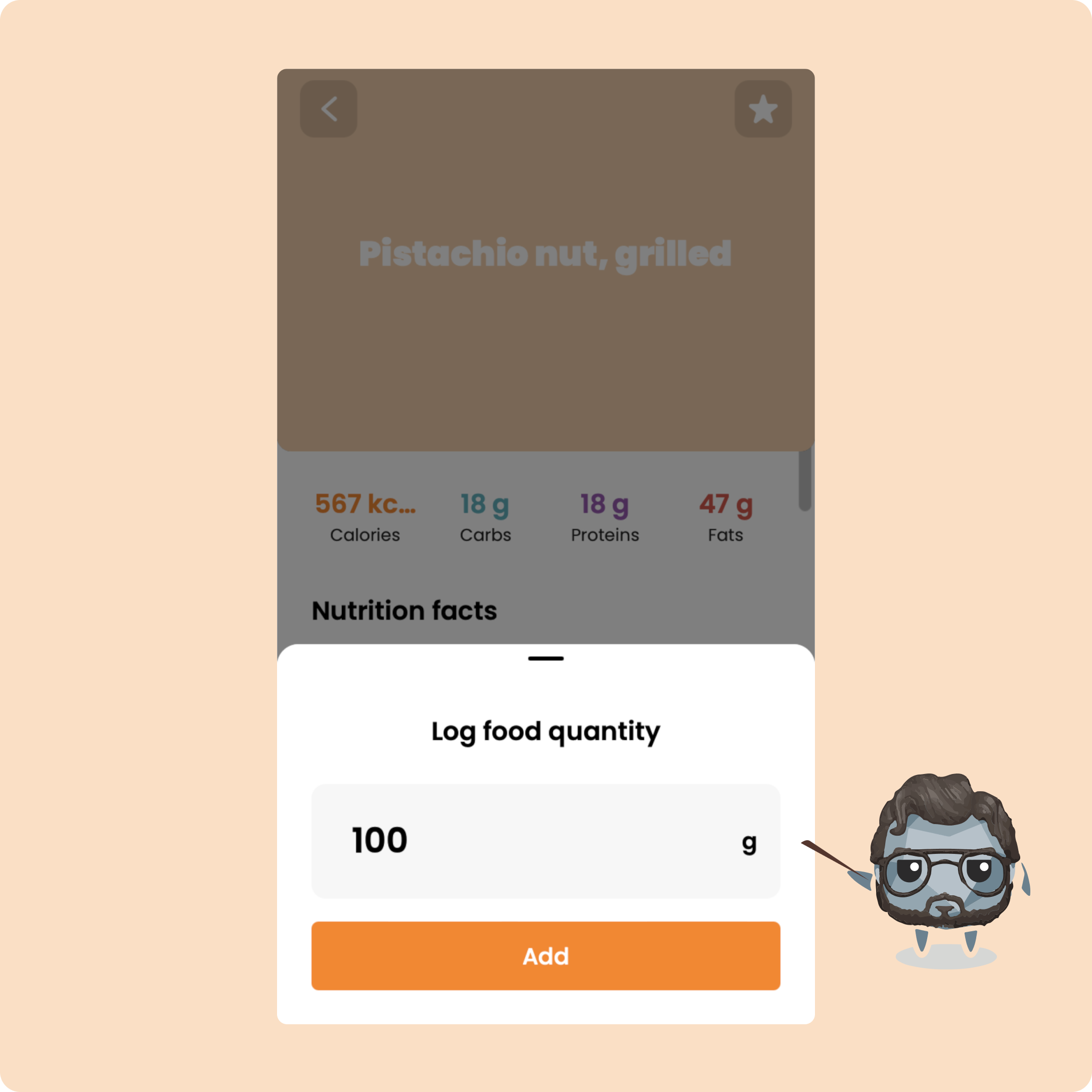
2 – Appuyer sur l'aliment et entrer directement la bonne valeur consommée
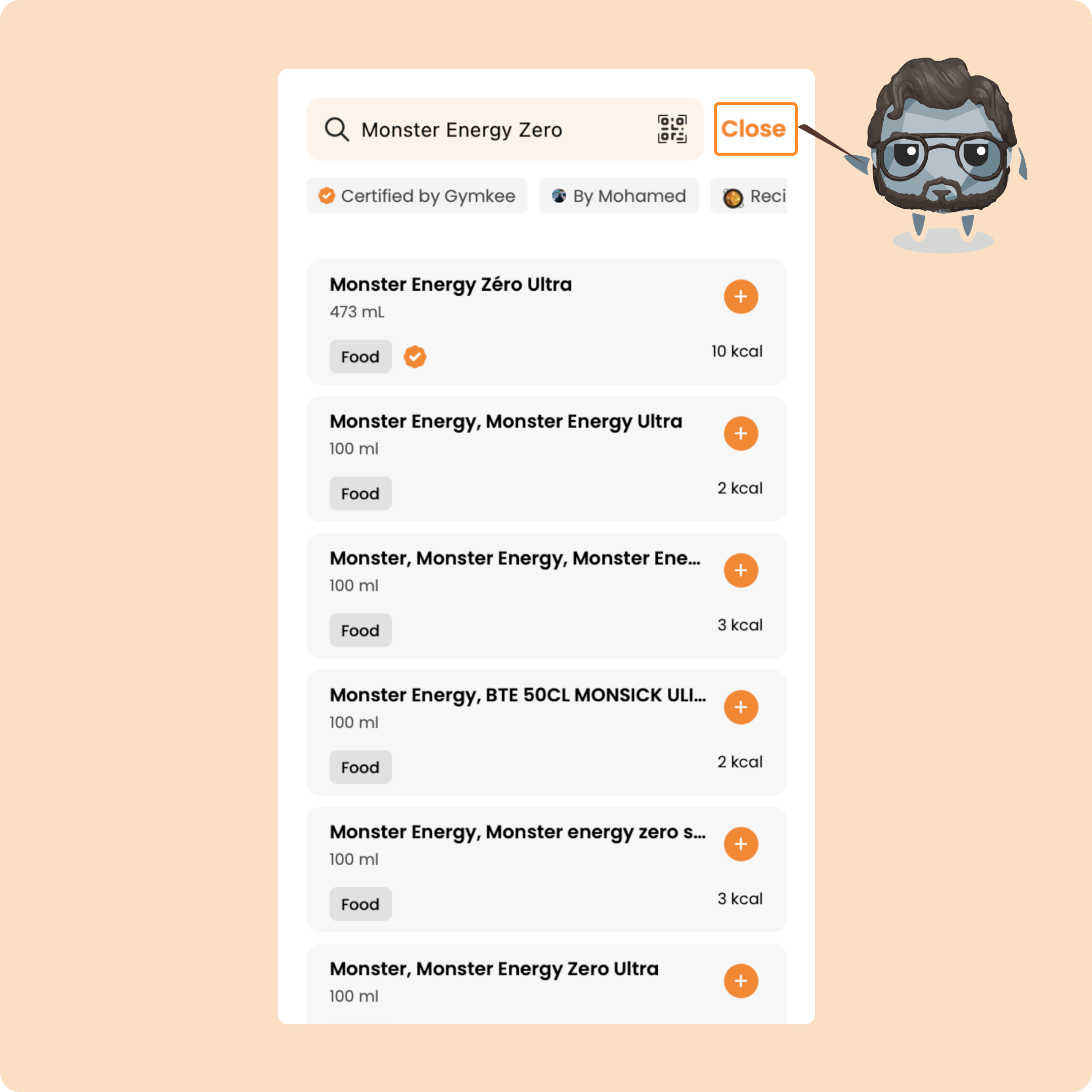
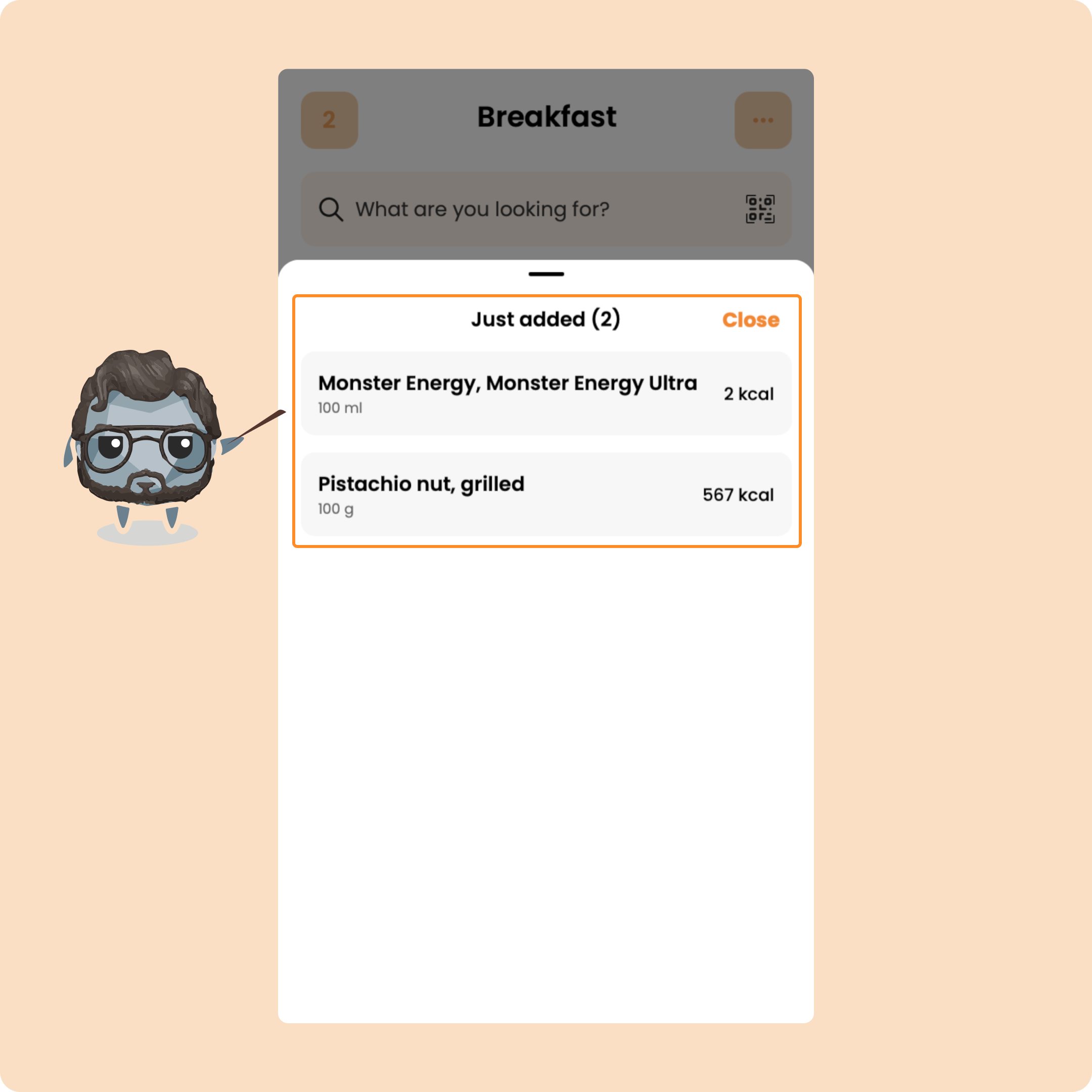
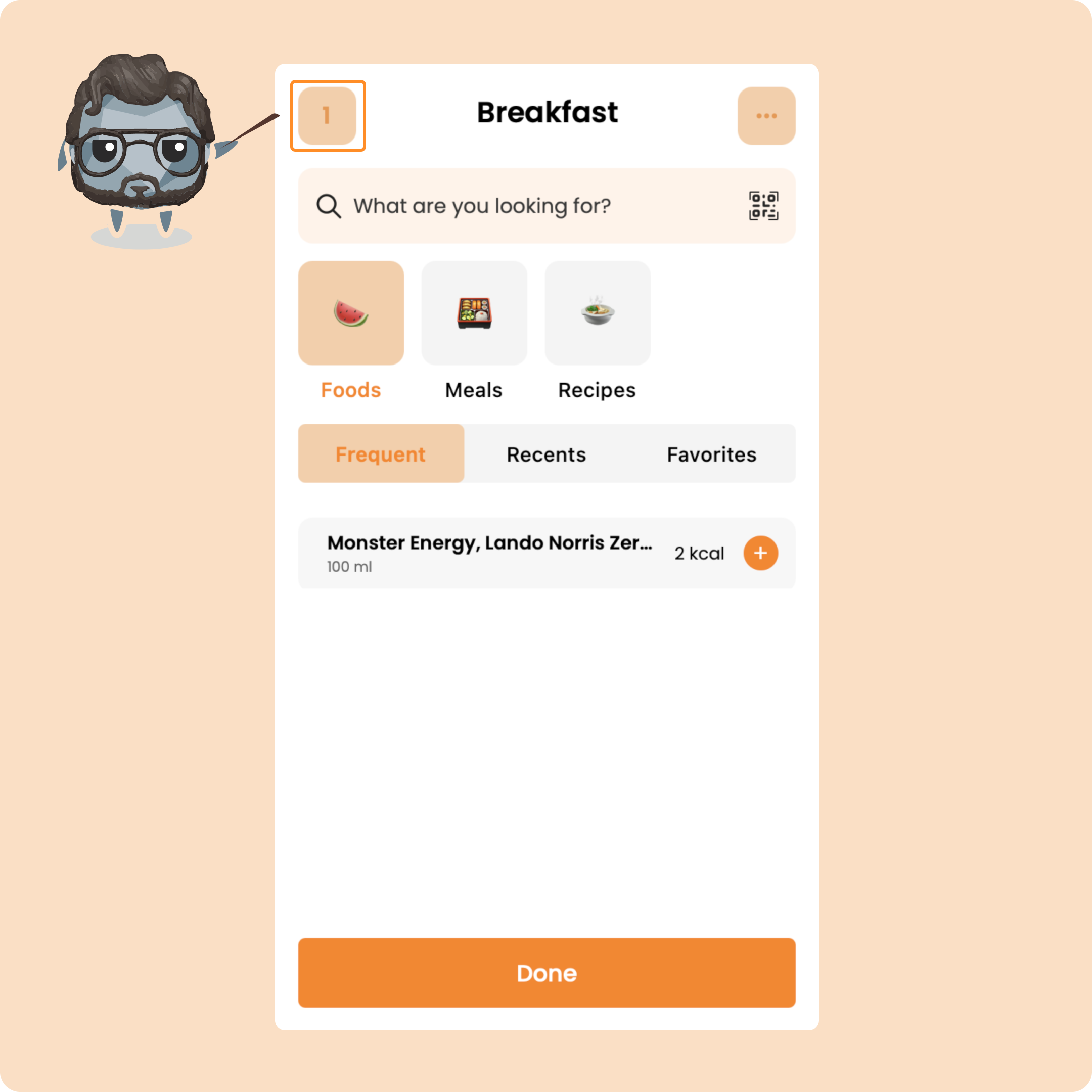
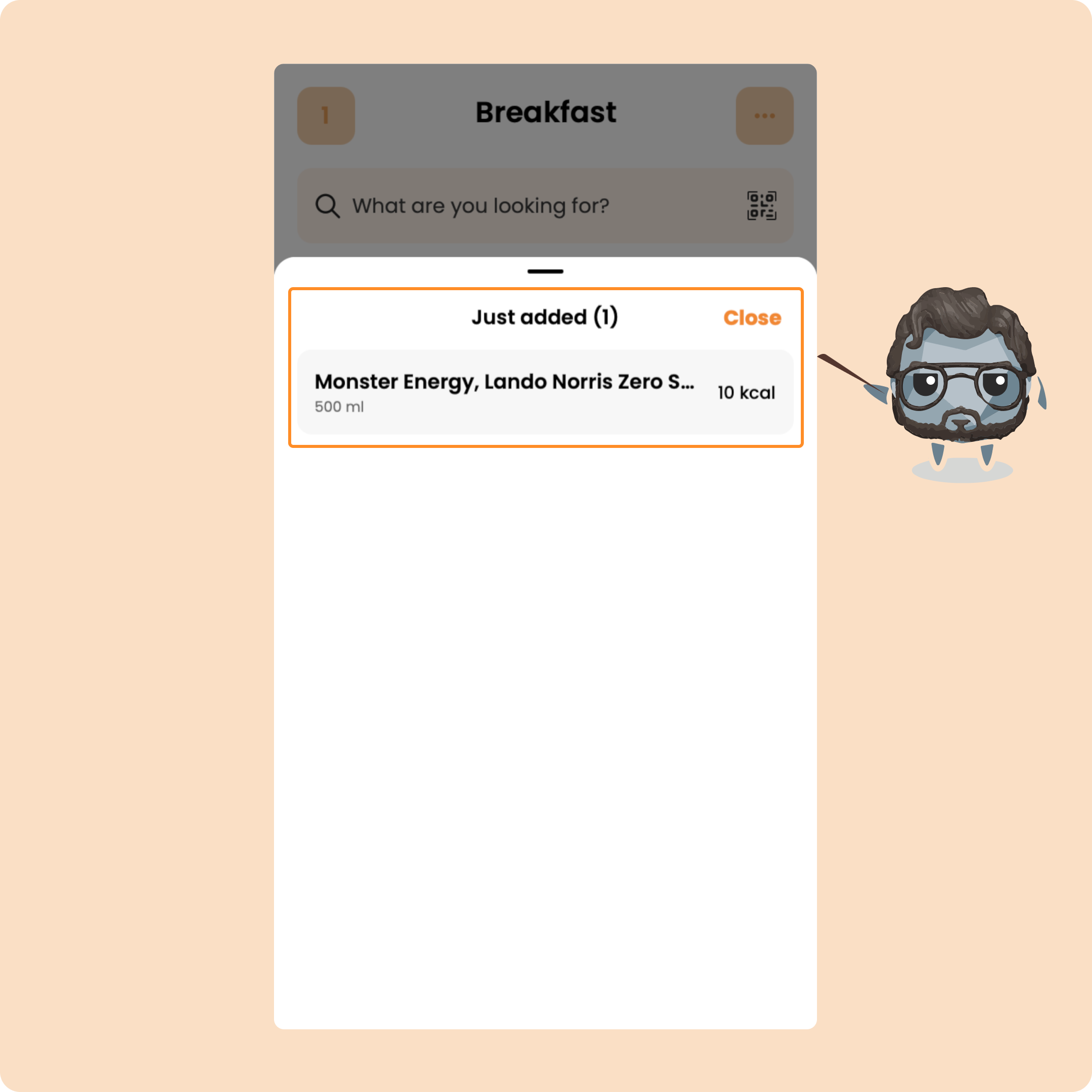
Pour voir les aliments/produits que tu es en train d'ajouter à ton repas, reviens sur l'écran de base en cliquant sur "Fermer" en haut à droite
Une fois sur l'écran de base, tu auras un chiffre en haut à gauche avec le nombre d'aliments/produits que tu es en train d'ajouter à ton repas.
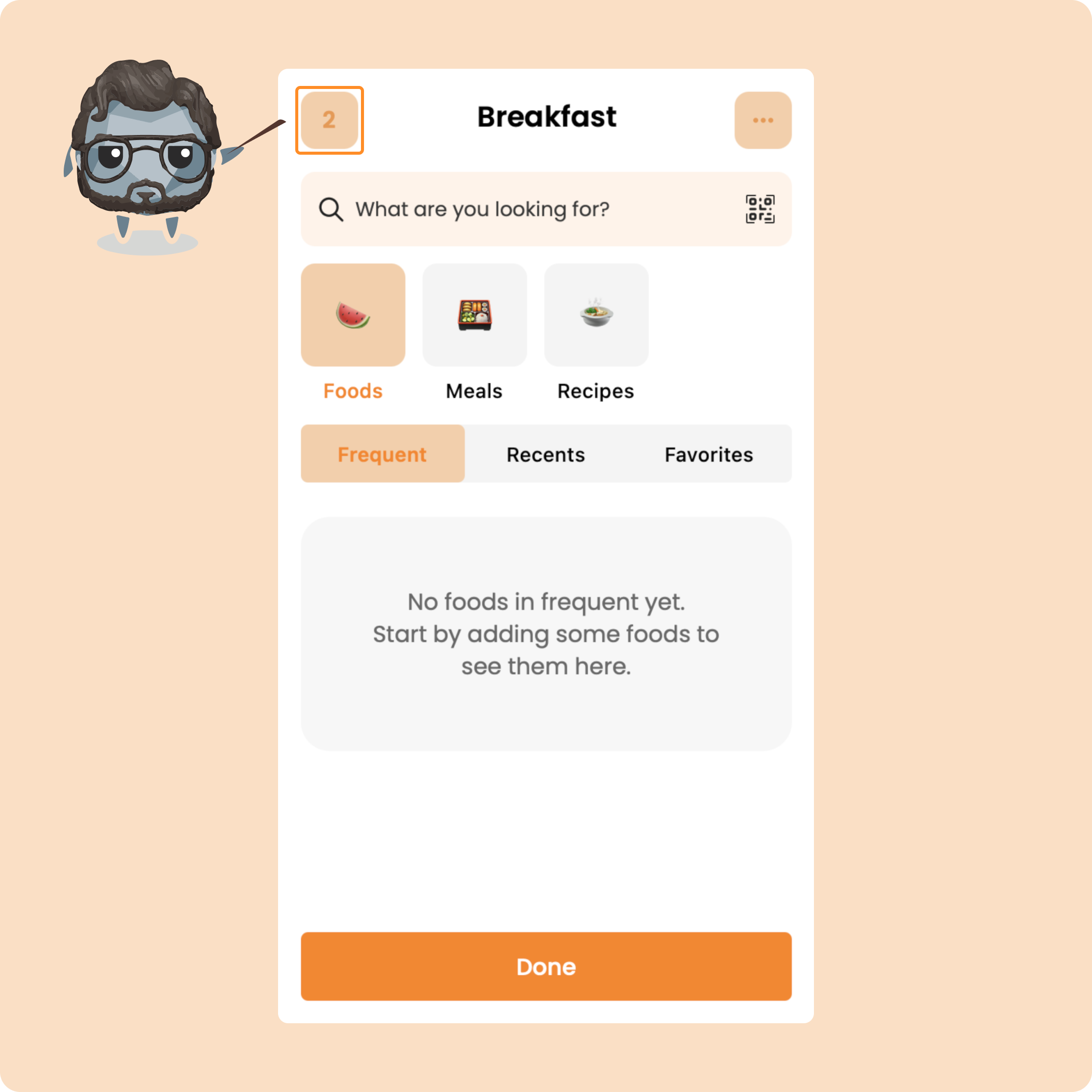
Il te suffira d'appuyer dessus pour voir tes aliments afin de les modifier ou de les retirer.
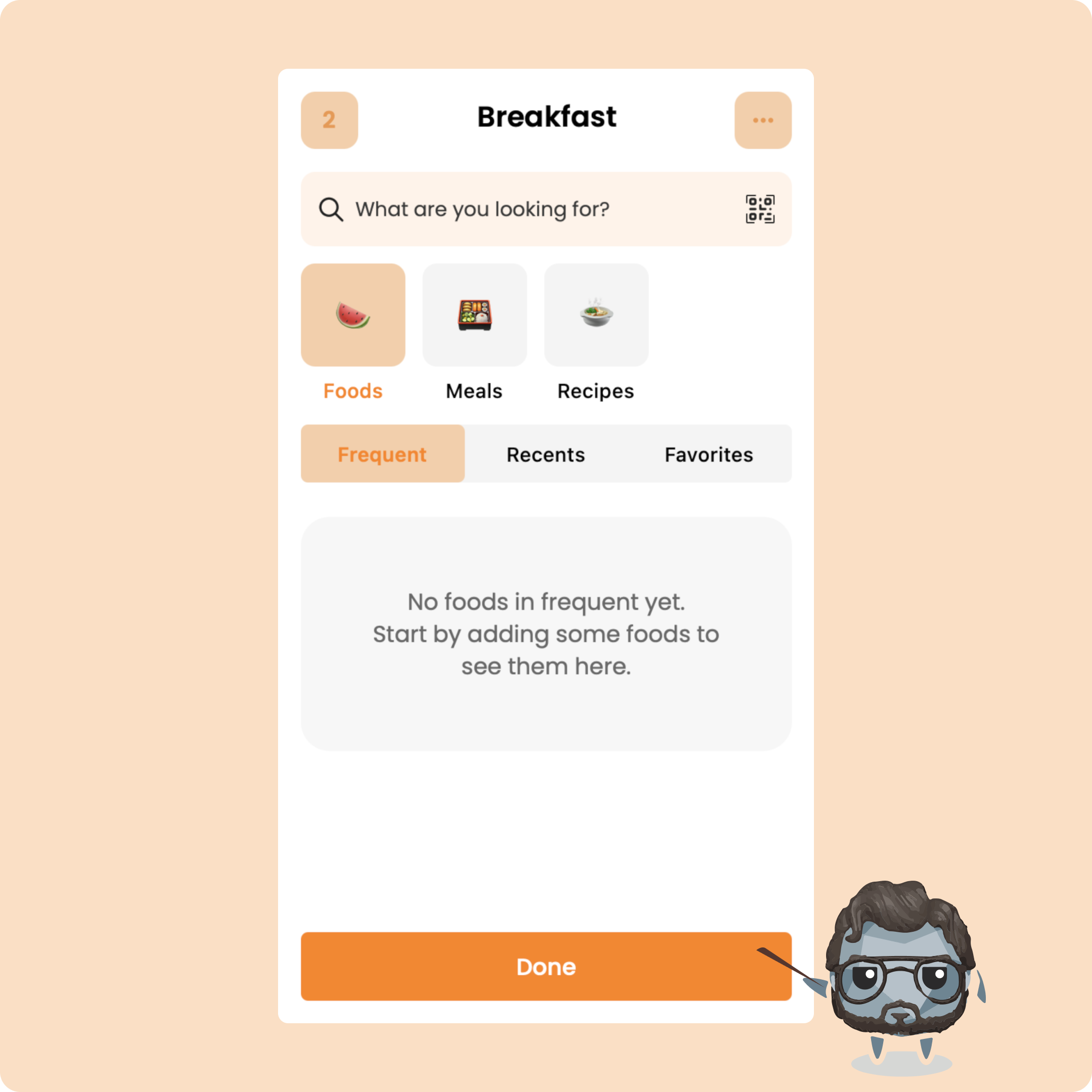
Pour ajouter les aliments à ton repas, il te suffit de cliquer sur "Terminer"
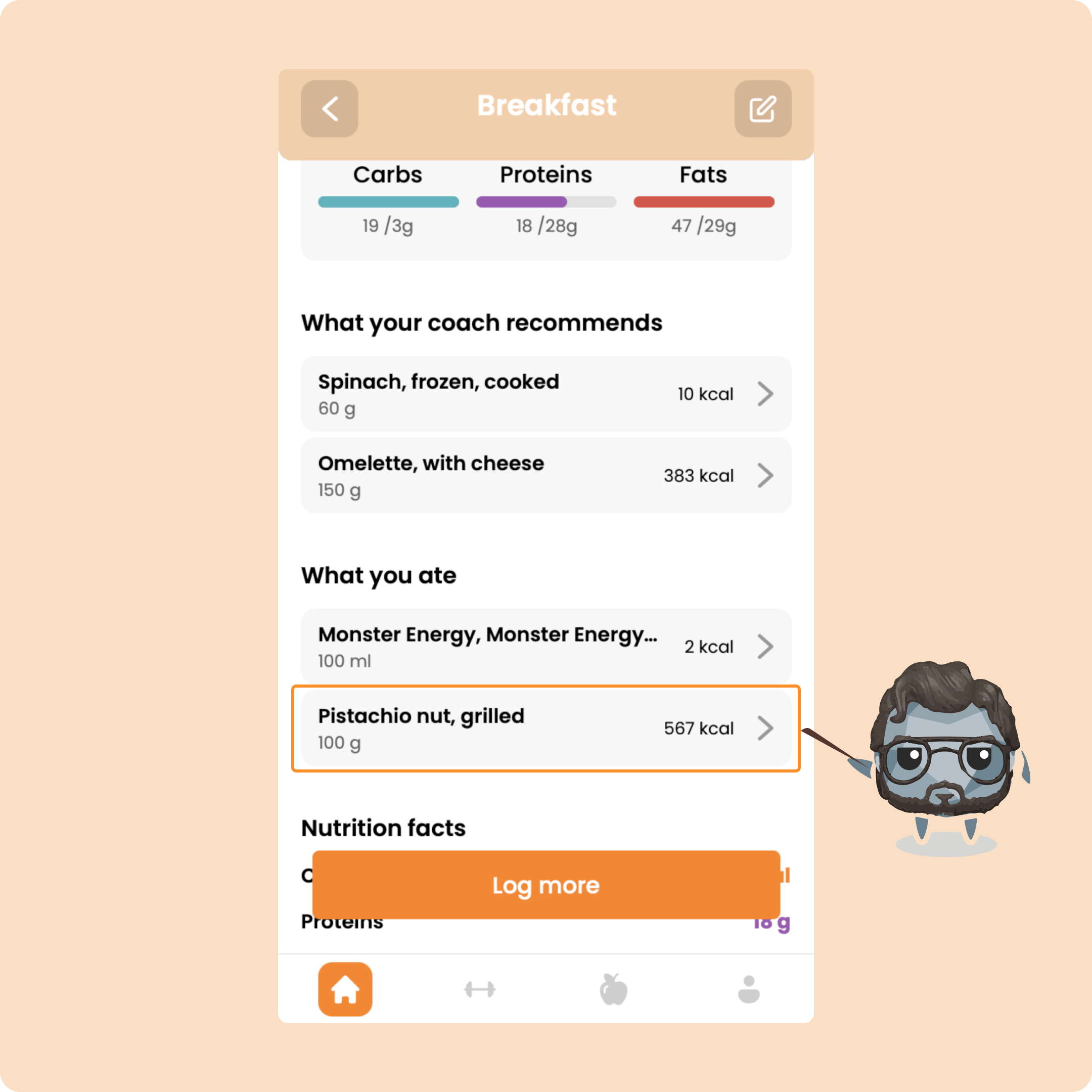
Tu retrouveras les aliments et les produits ajoutés dans la section "Ce que tu as mangé"
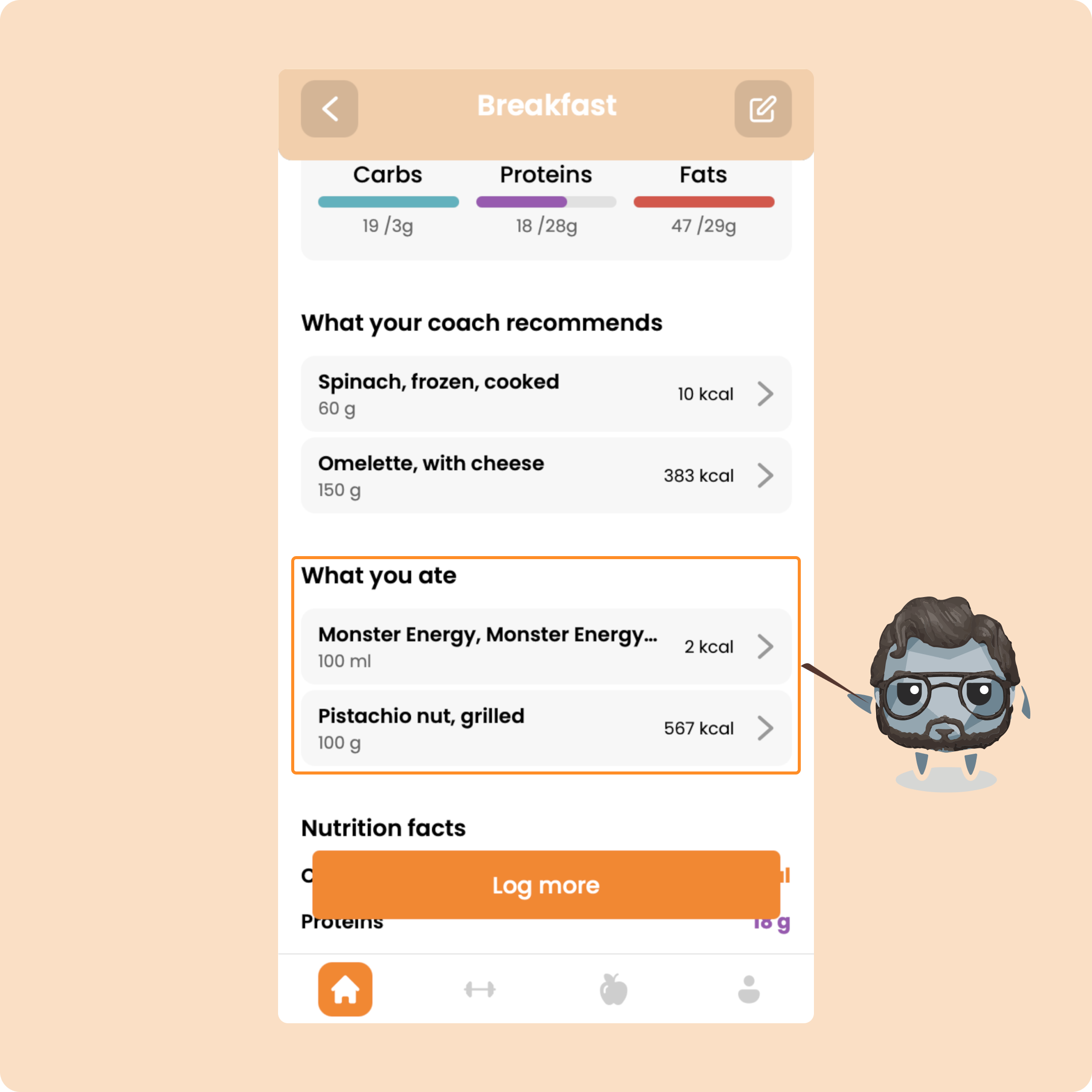
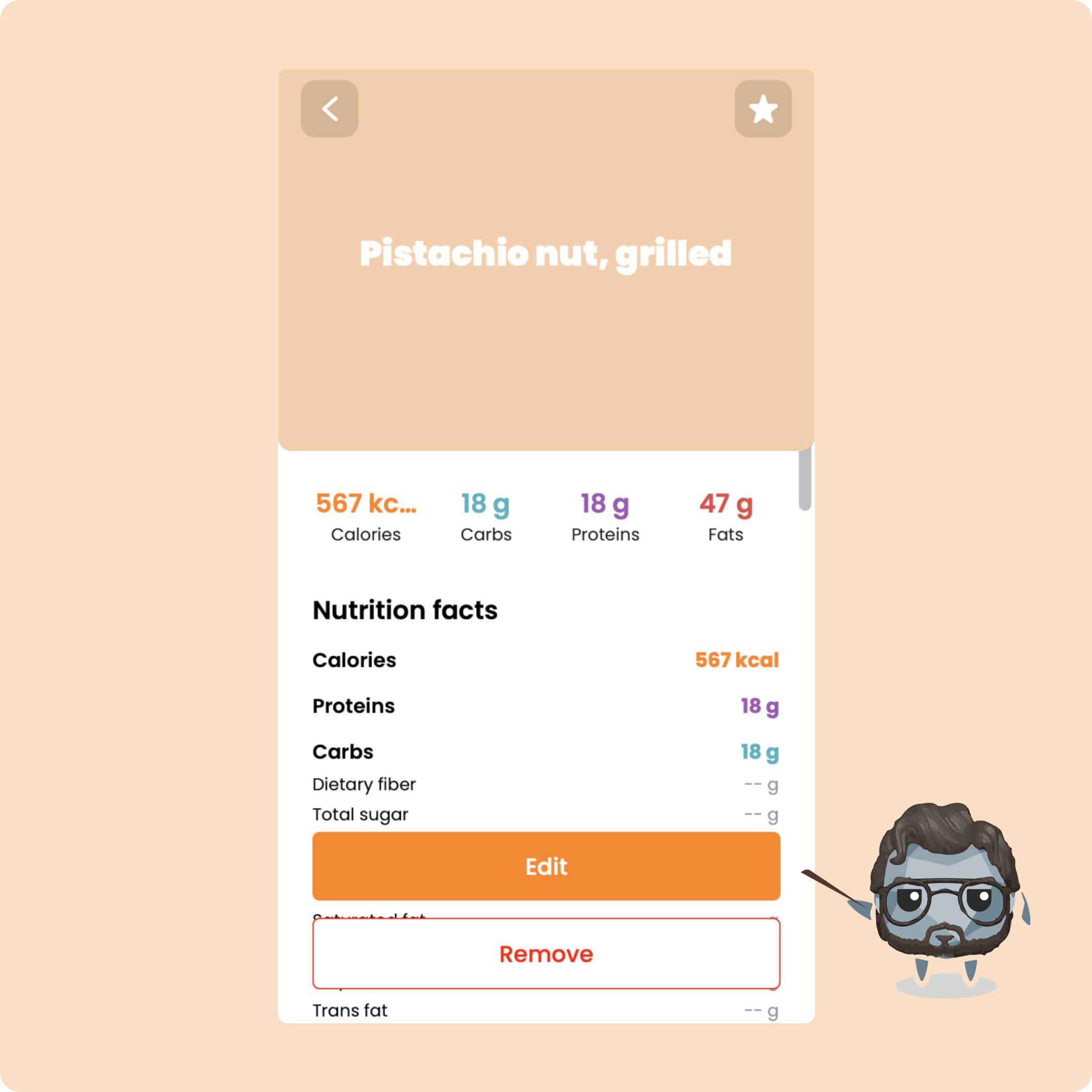
À partir de cette page, tu vas pouvoir cliquer sur un aliment pour le modifier... ou bien le supprimer.
Scanner et consigner un aliment/produit
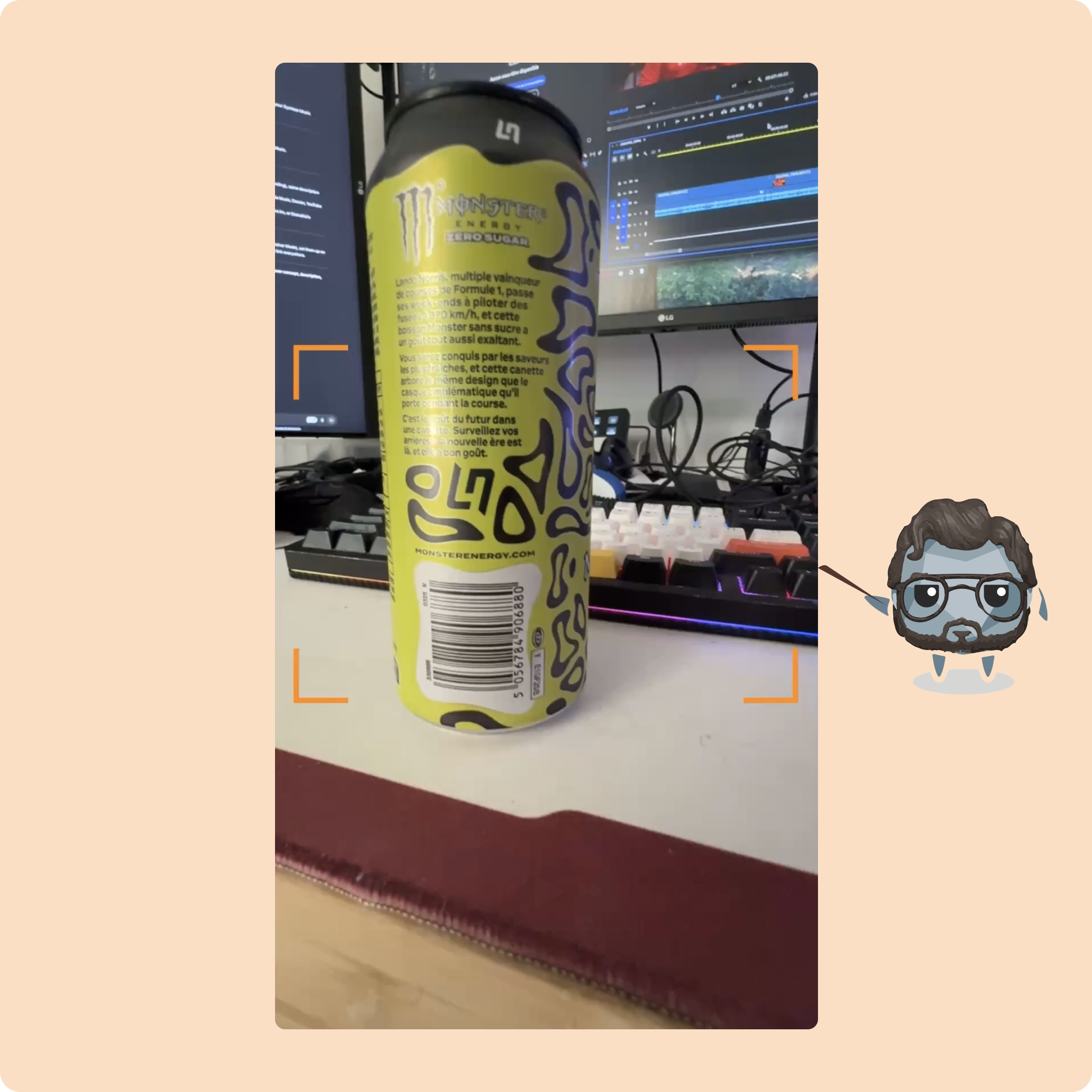
Une autre façon de faire c'est de scanner directement tes produits pour les consigner à tes repas.
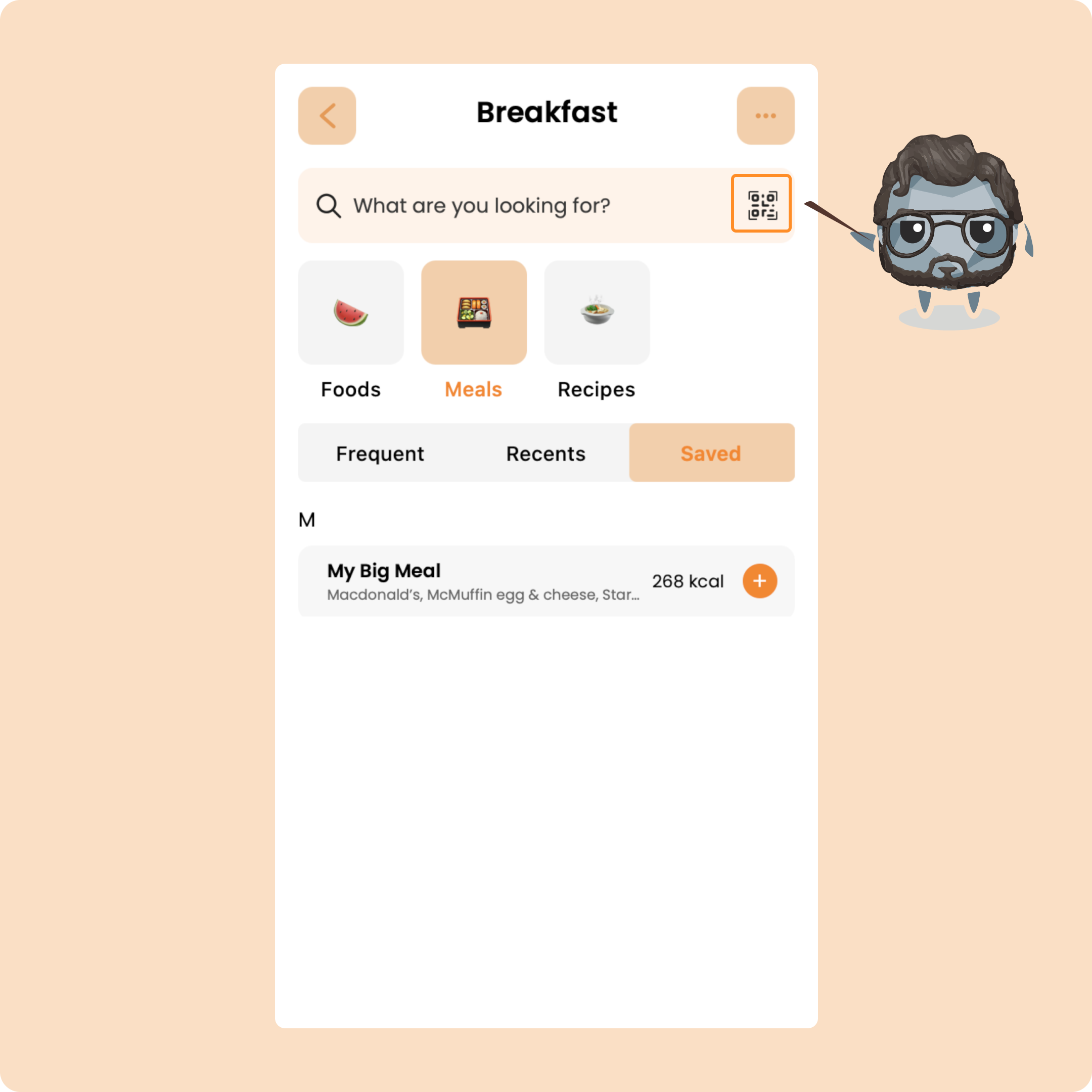
Tu peux ouvrir le scan directement ici en cliquant sur le QR code à côté de la barre de recherche:
Ou bien directement via le menu d'actions rapide en haut à droite
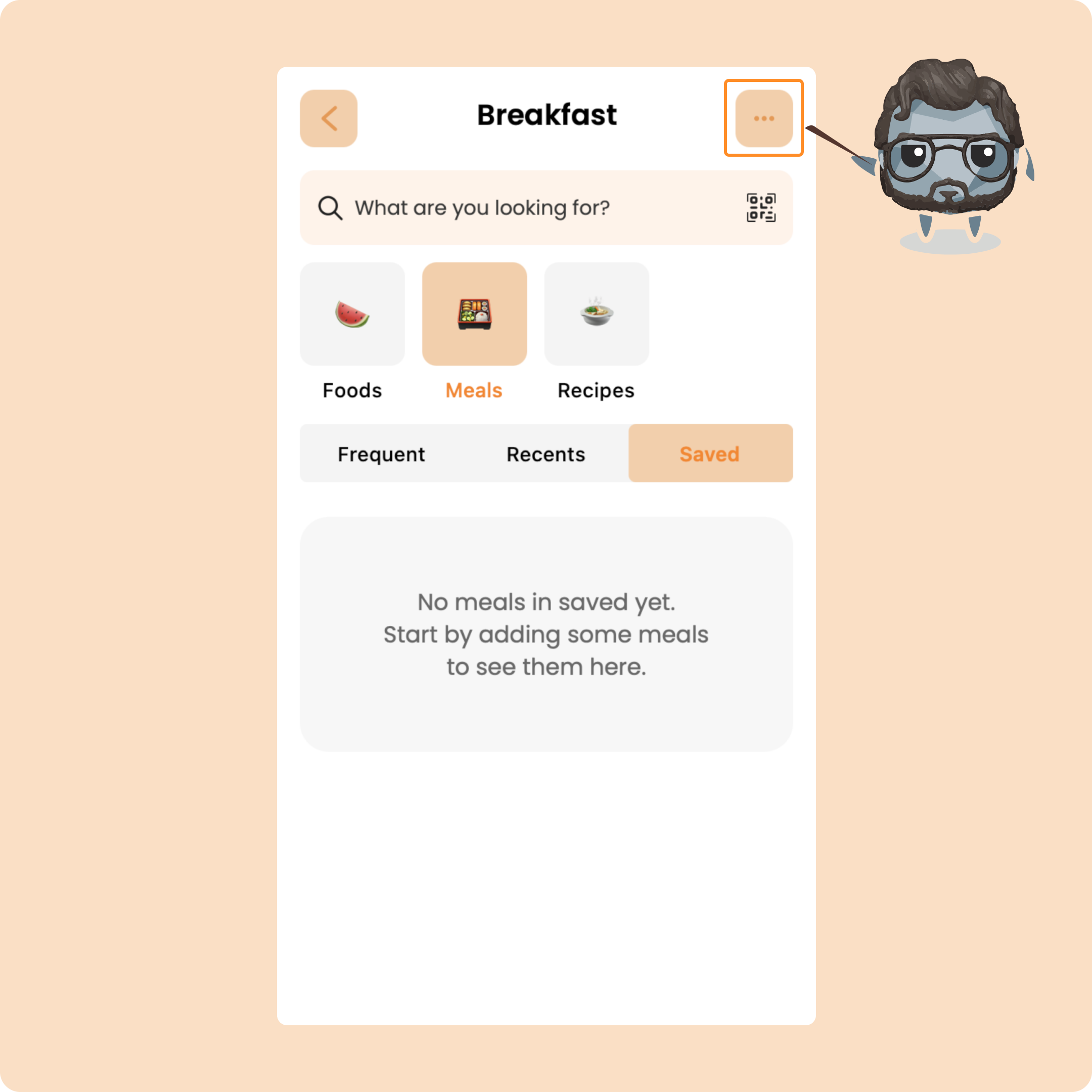
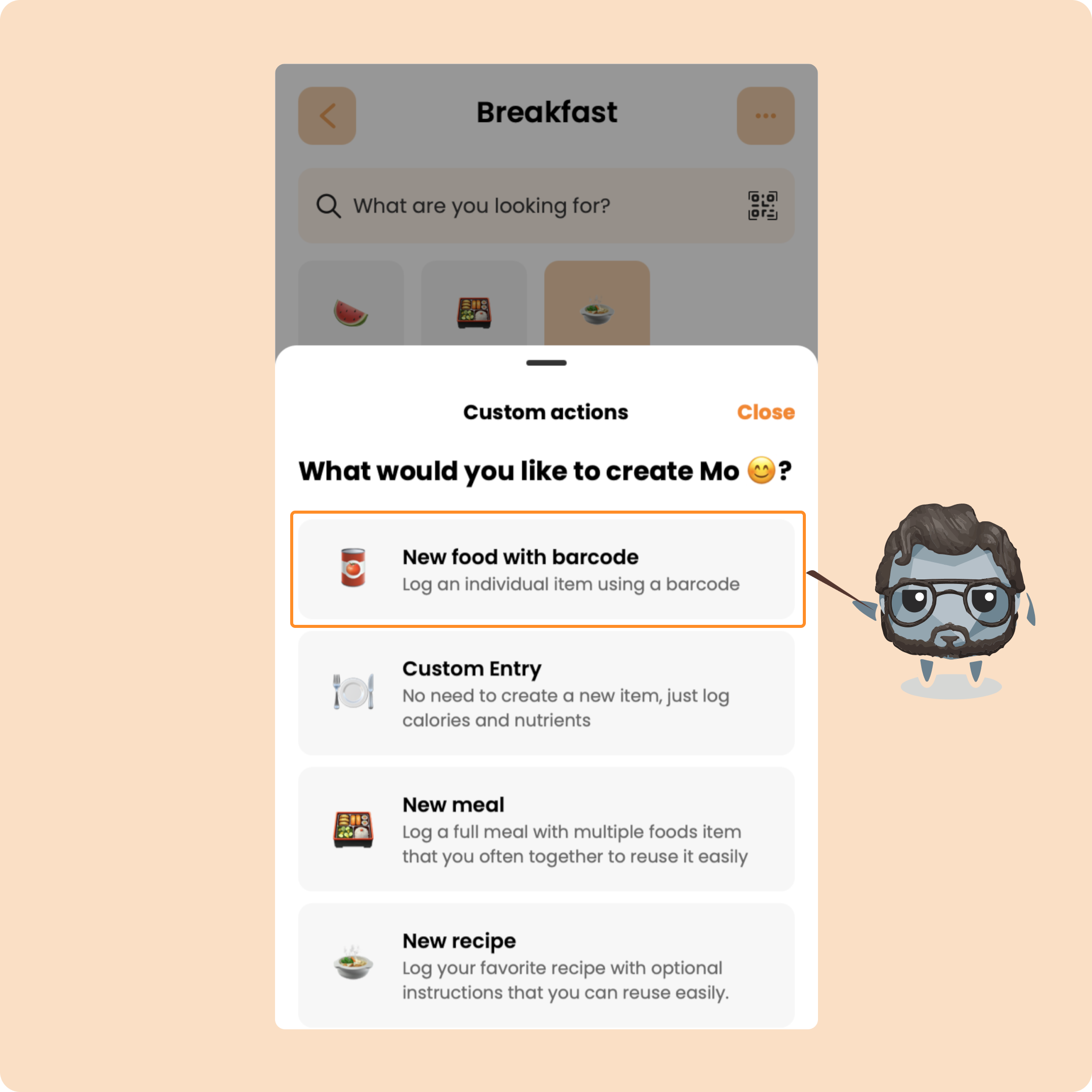
Une fois que tu auras appuyé dessus, tu pourras scanner ton produit:
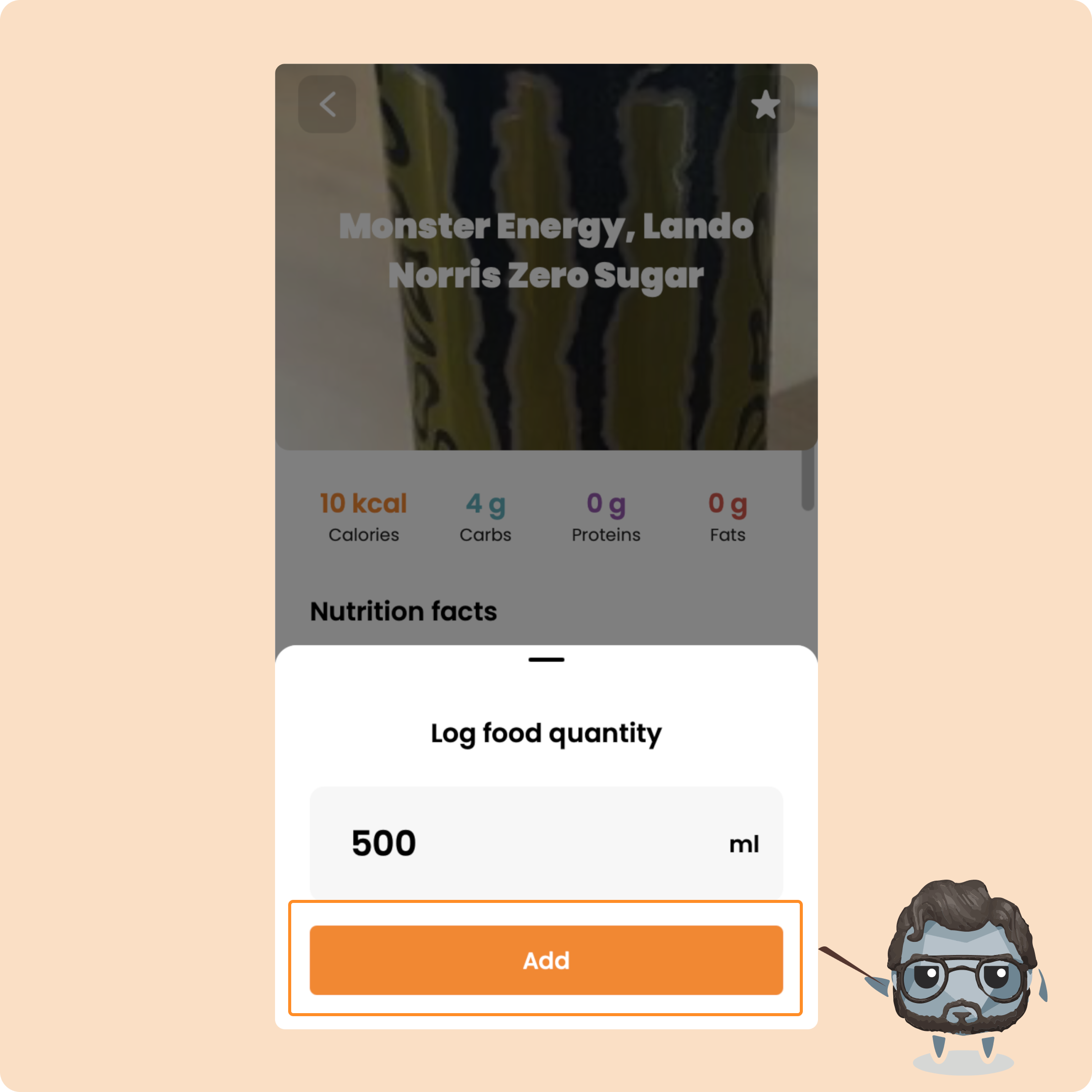
Une fois scanné, tu pourras ajuster la valeur de ce que tu as consommé
Comme pour un aliment/produit ajouté manuellement, tu le retrouveras ici:
Consigner un repas complet dans un repas
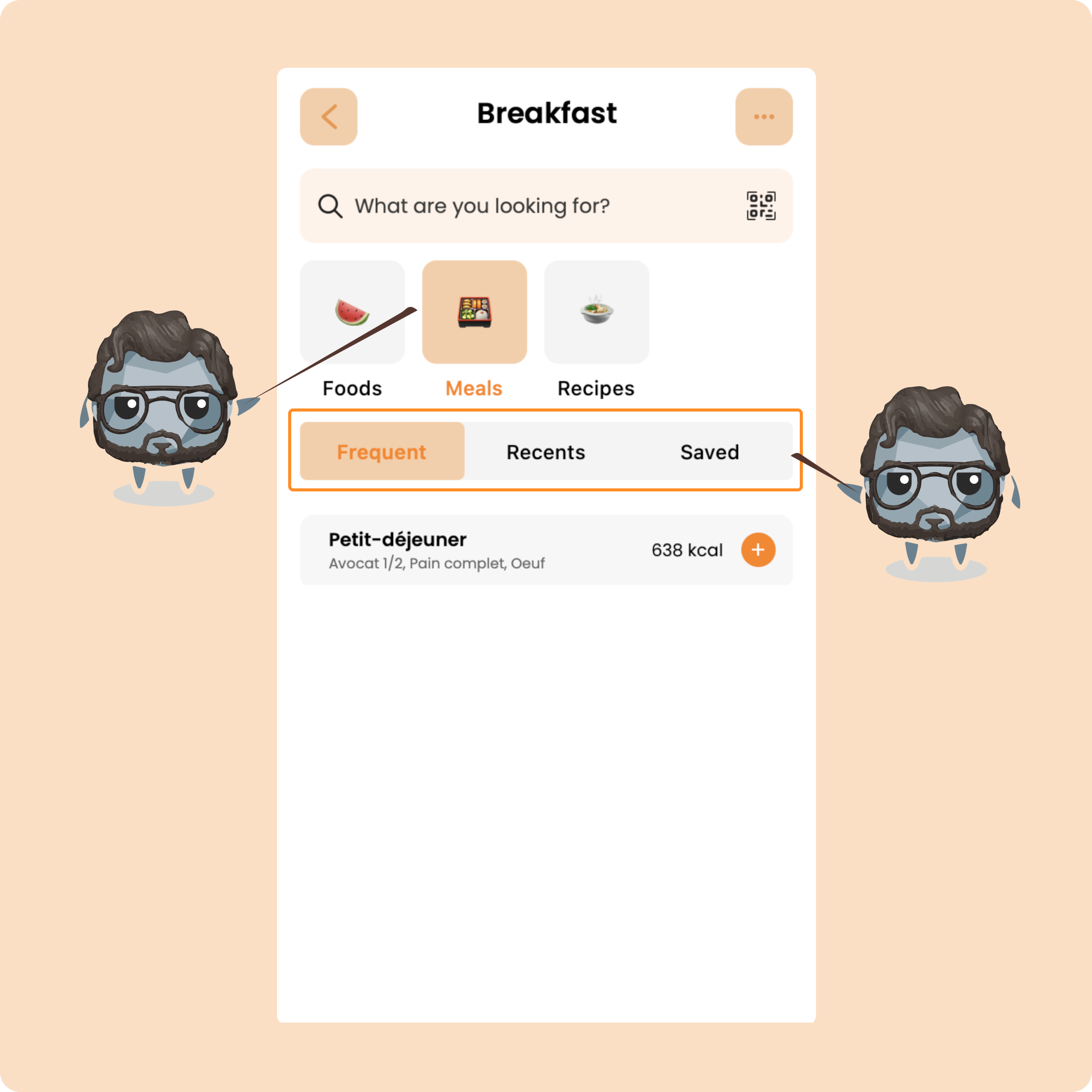
Dans la section repas, comme dans les autres sections, tu retrouveras:
→ Les repas fréquents (ceux que tu consommes le plus souvent)
→ Les récents, classés par aujourd'hui puis 7 derniers jours et 30 derniers jours
→ Et enfin, les sauvegardés qui sont ceux que tu auras toi-même créé
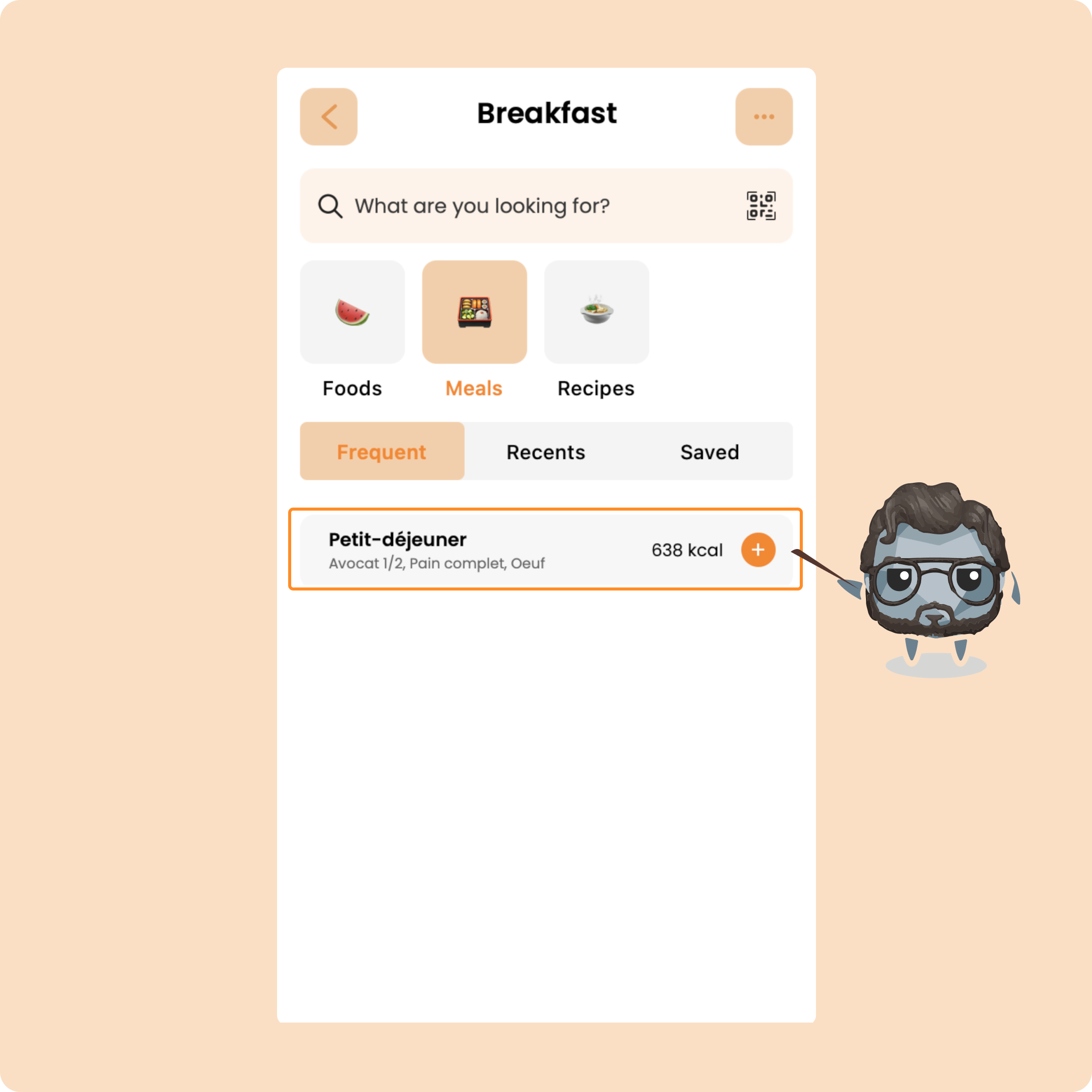
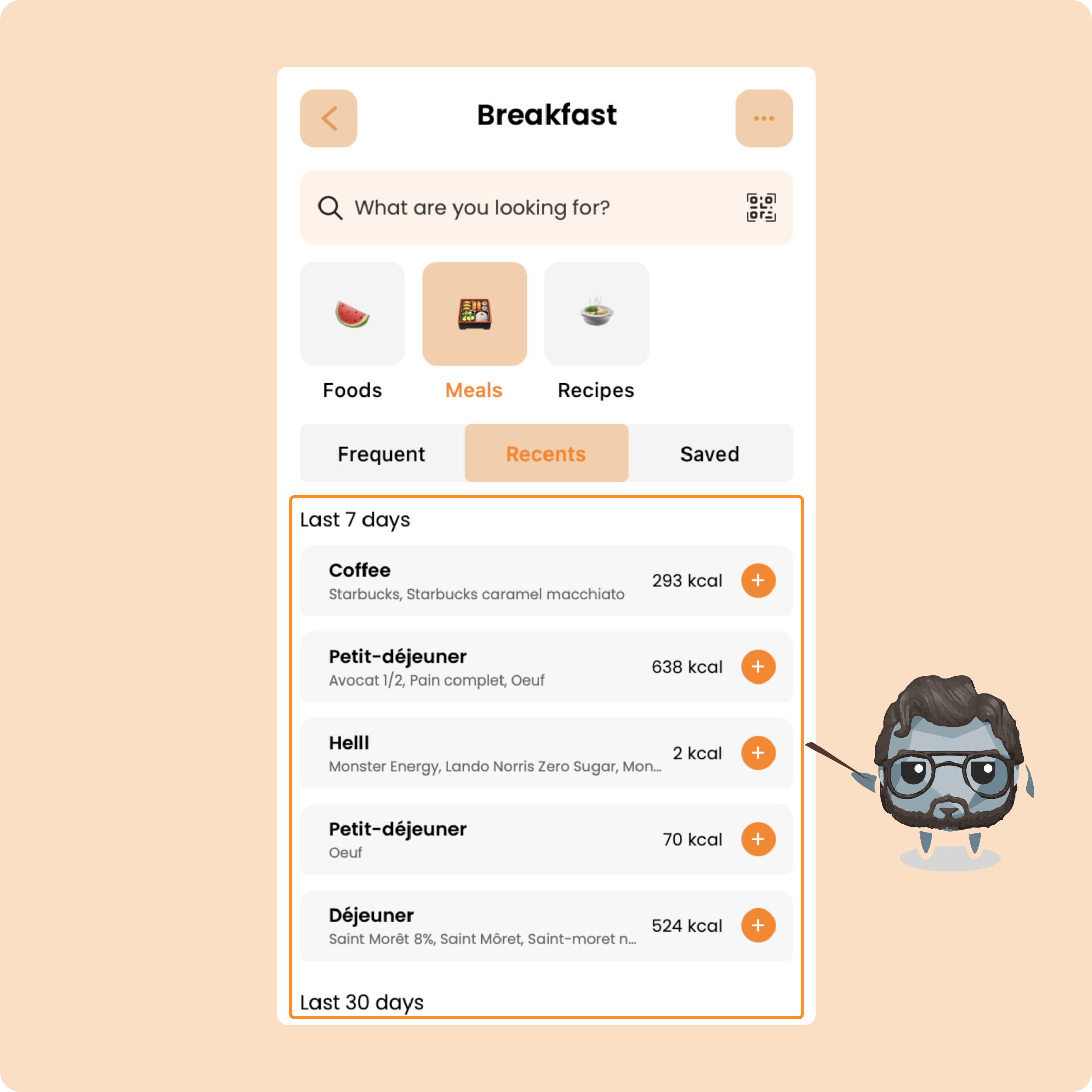
Pour ajouter un repas à ton repas actuel, il te suffit de cliquer dessus.
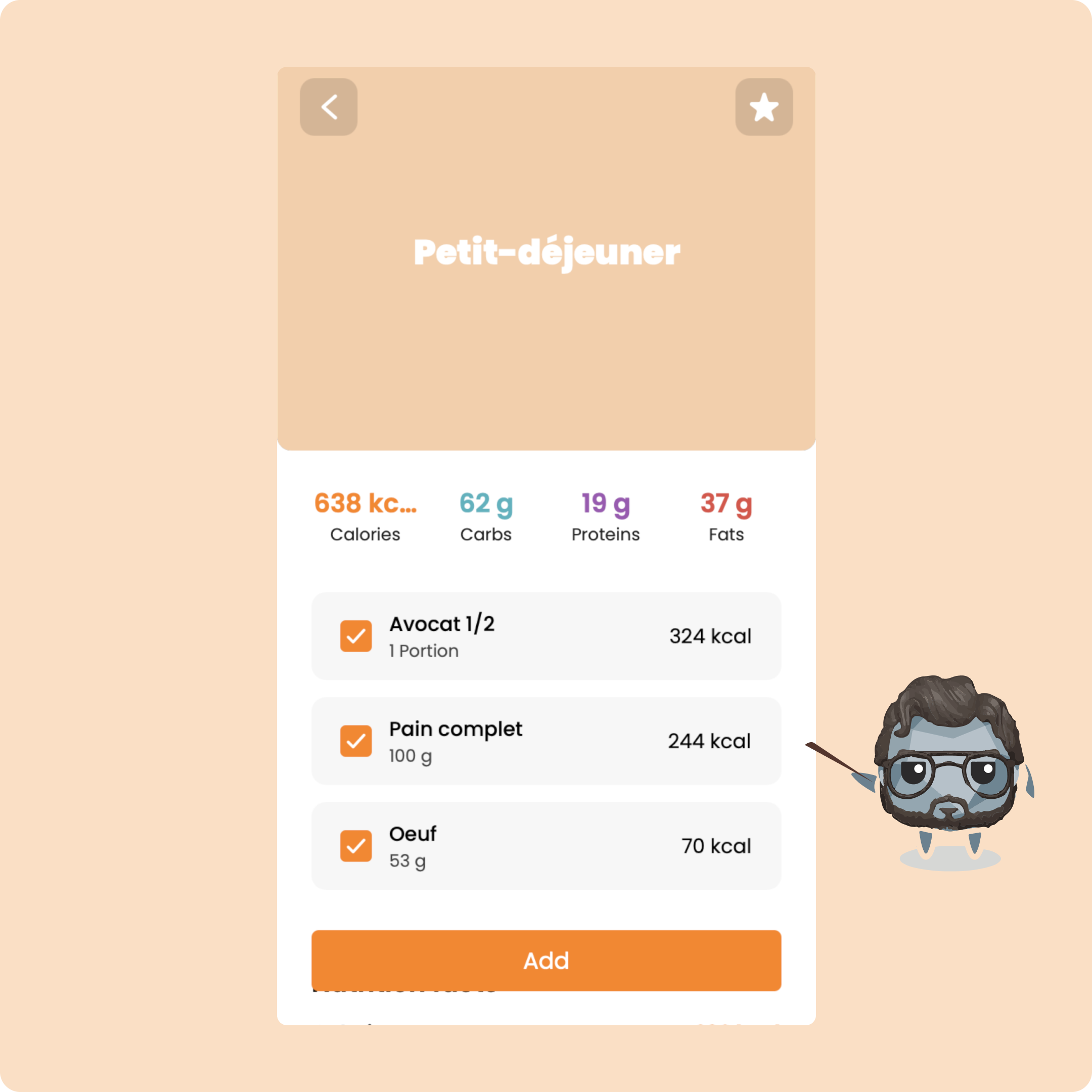
Sur cette page, tu pourras retirer les aliments que tu ne consommes pas et adapter les portions avant de l'ajouter.
Créer tes propres repas sur Gymkee
Depuis cette refonte de la partie Nutrition, tu as la possibilité de créer tes propres repas afin de les ajouter plus rapidement à ta journée.
Pour ça, rends-toi dans le menu d'actions rapides (les 3 petits points en haut à droite) et sélectionne "Nouveau repas".
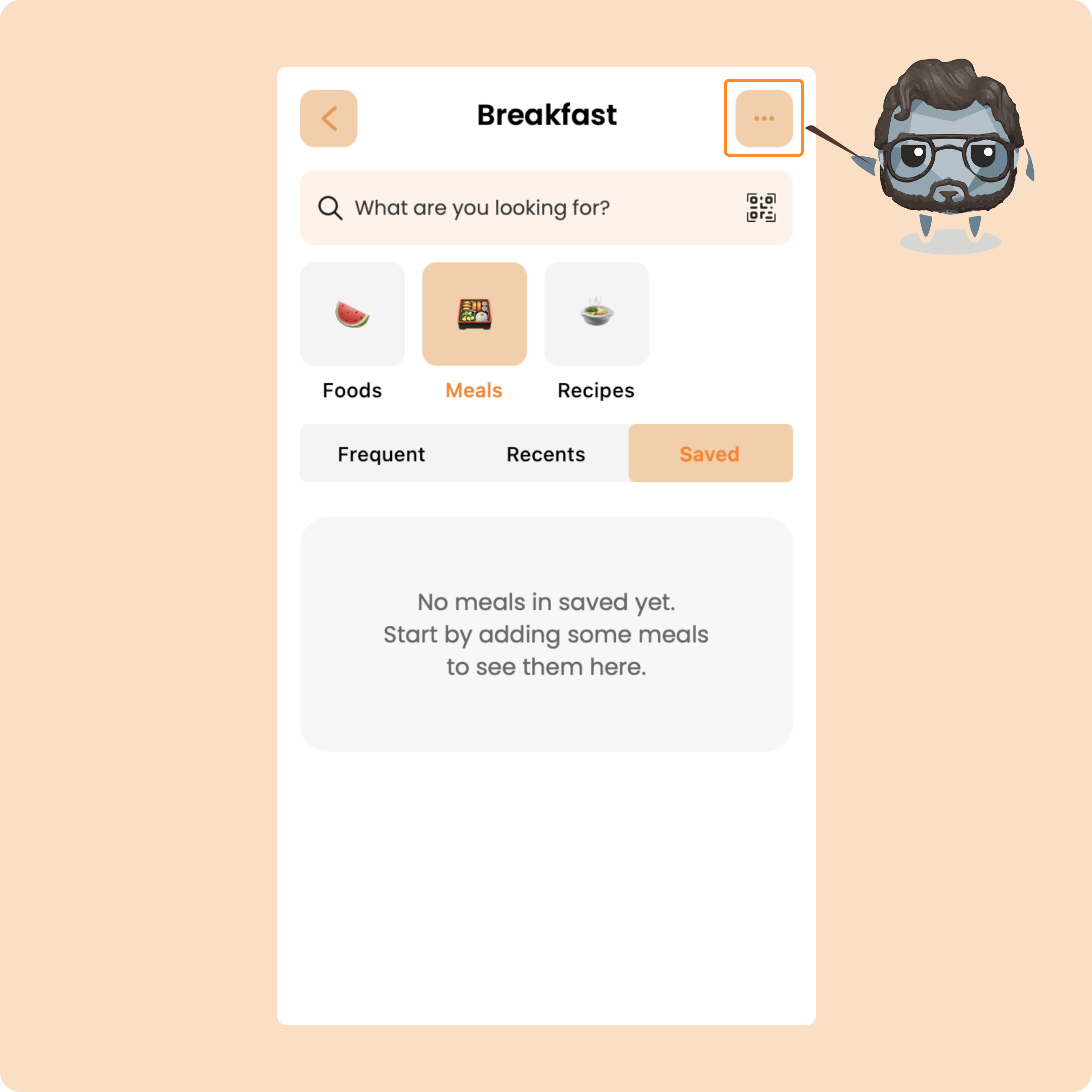
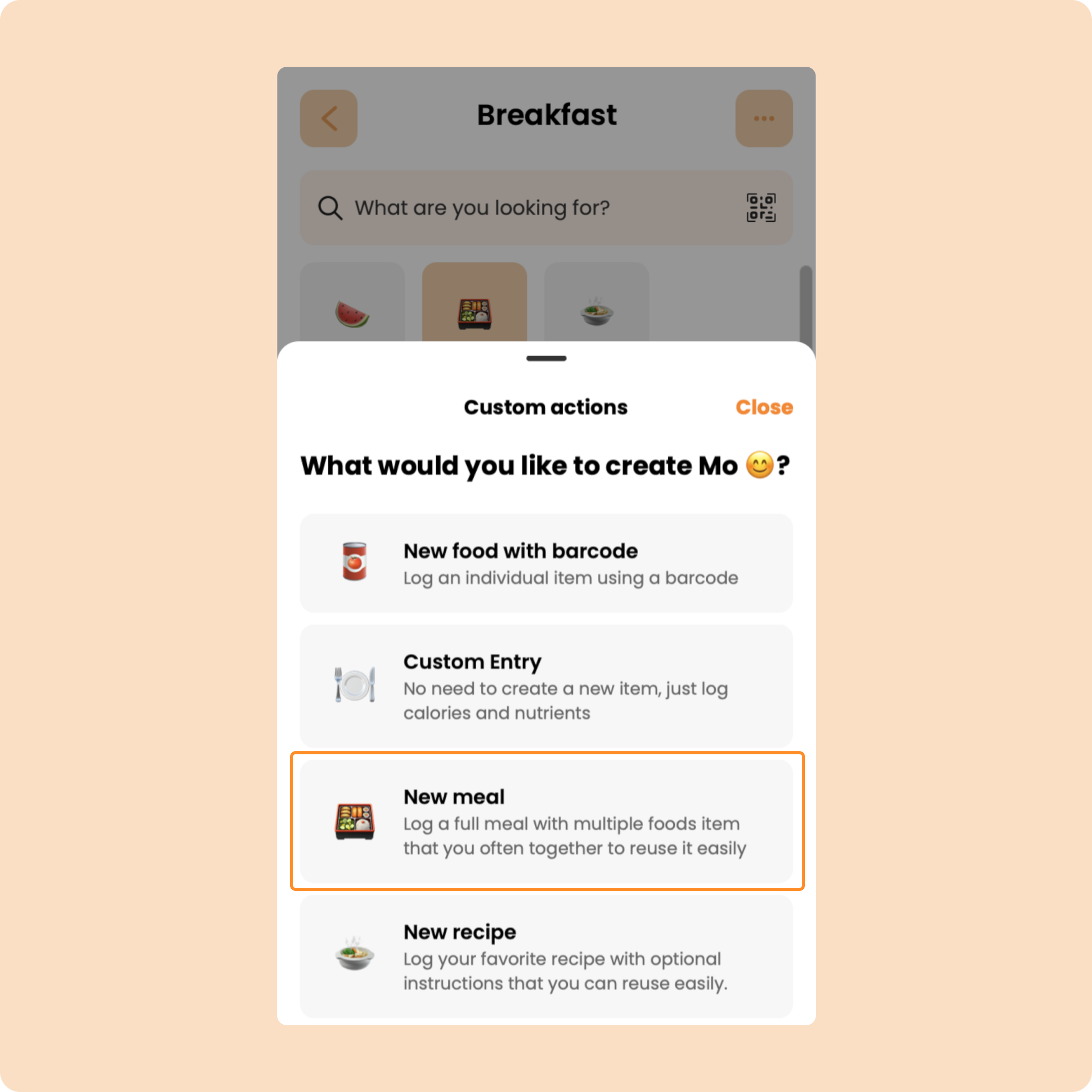
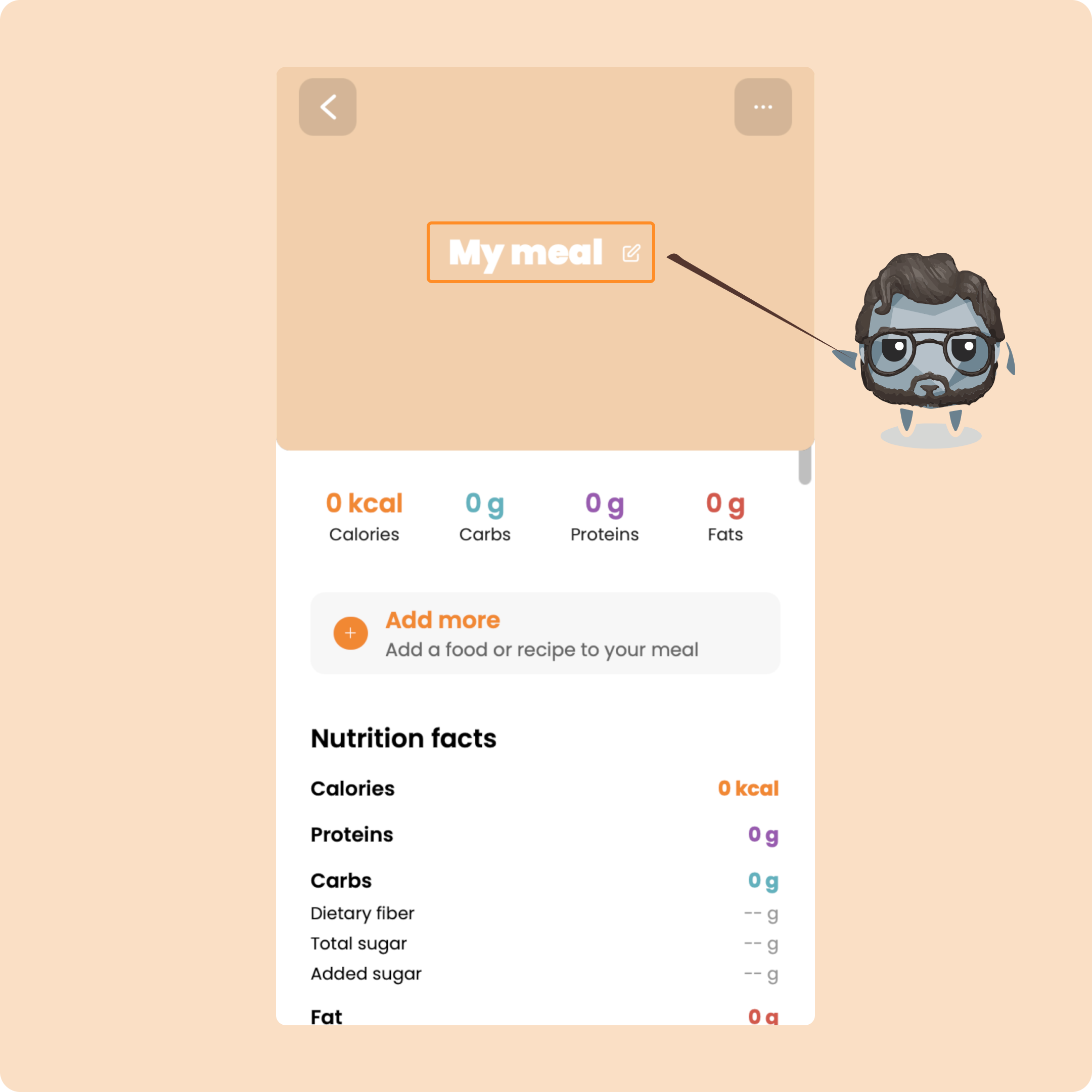
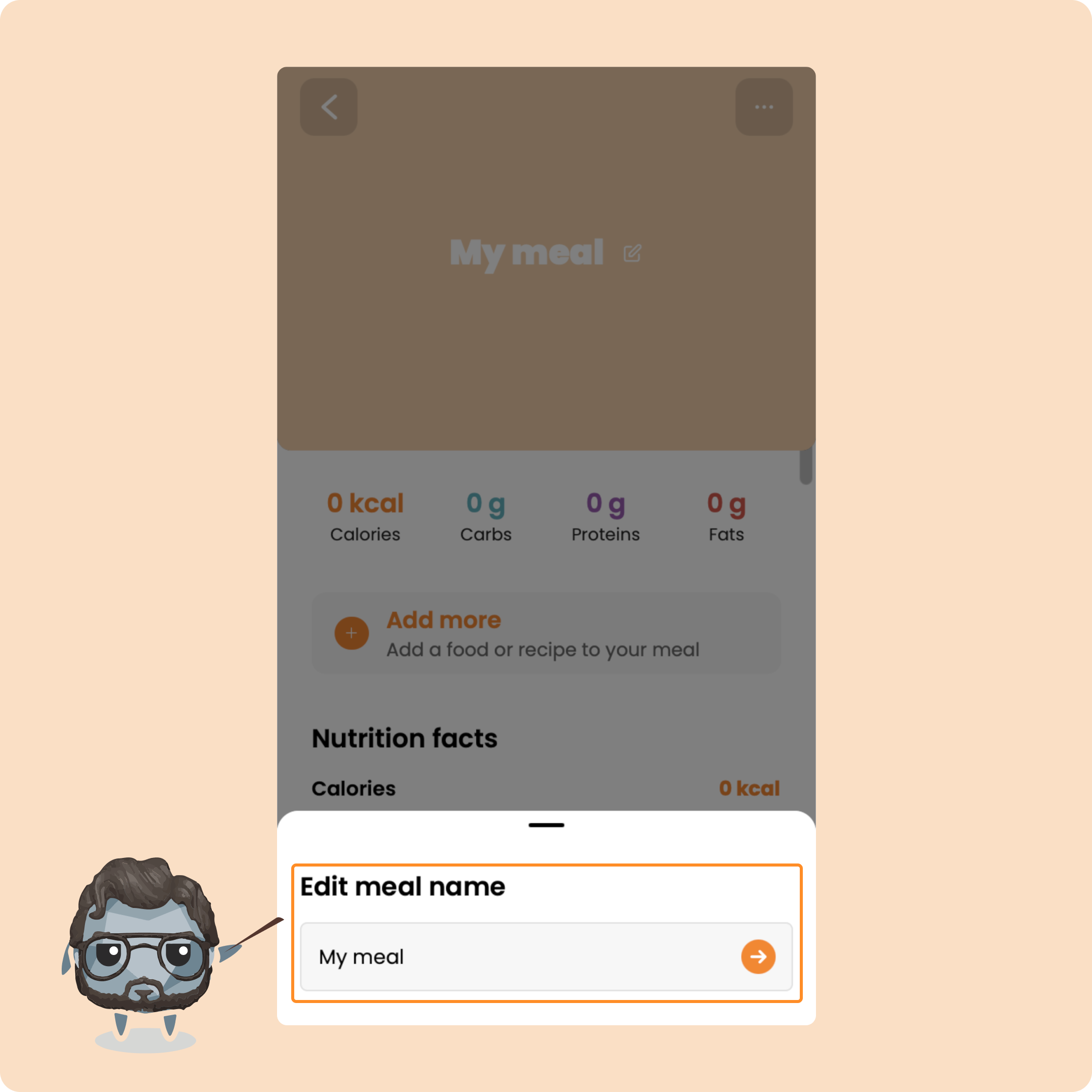
Tu peux donner un nom à ton repas en cliquant sur "Mon repas" et en modifiant ce qu'il y a écrit.
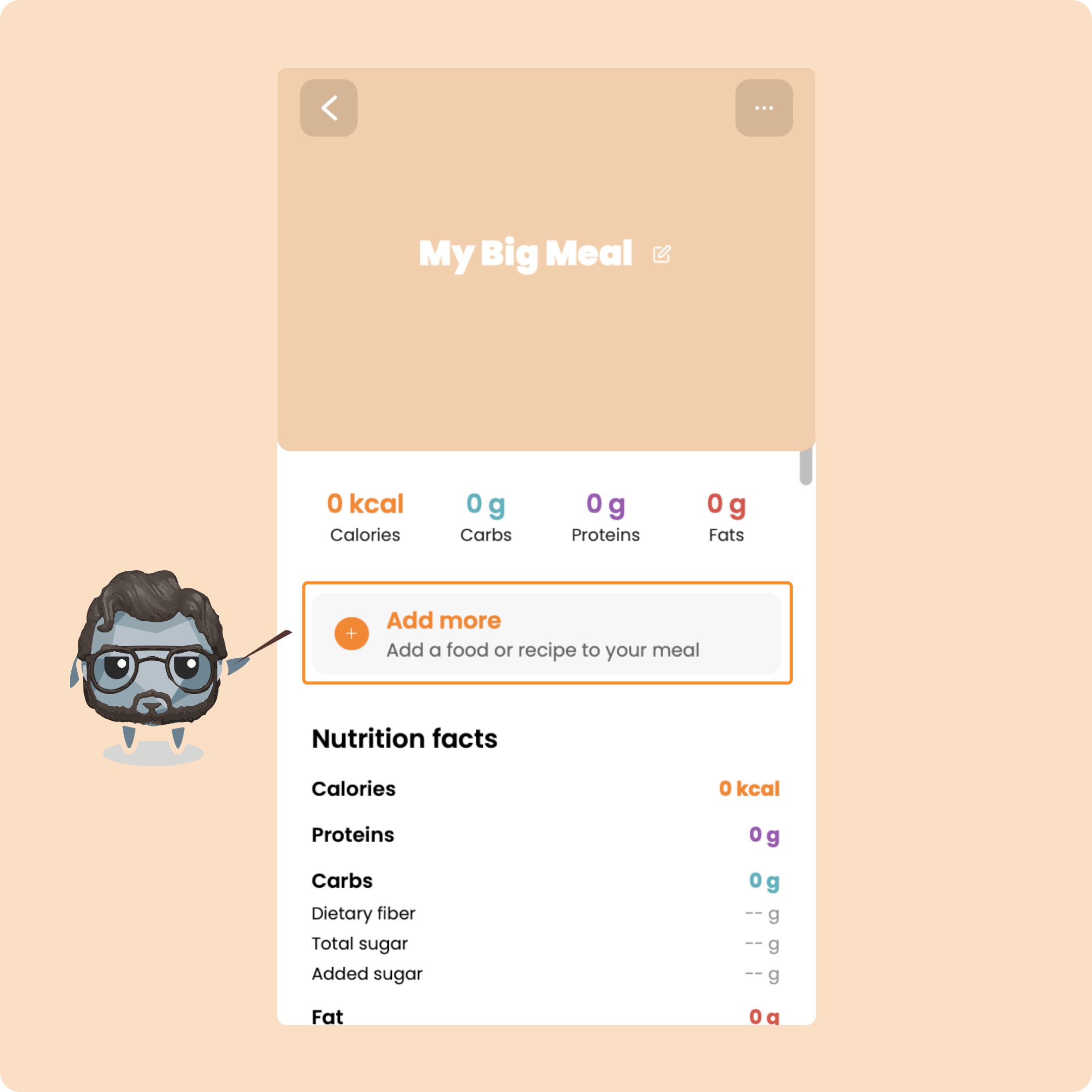
Ensuite, tu vas pouvoir venir ajouter les différents aliments, produits, repas ou recettes de ce modèle de repas personnalisé.
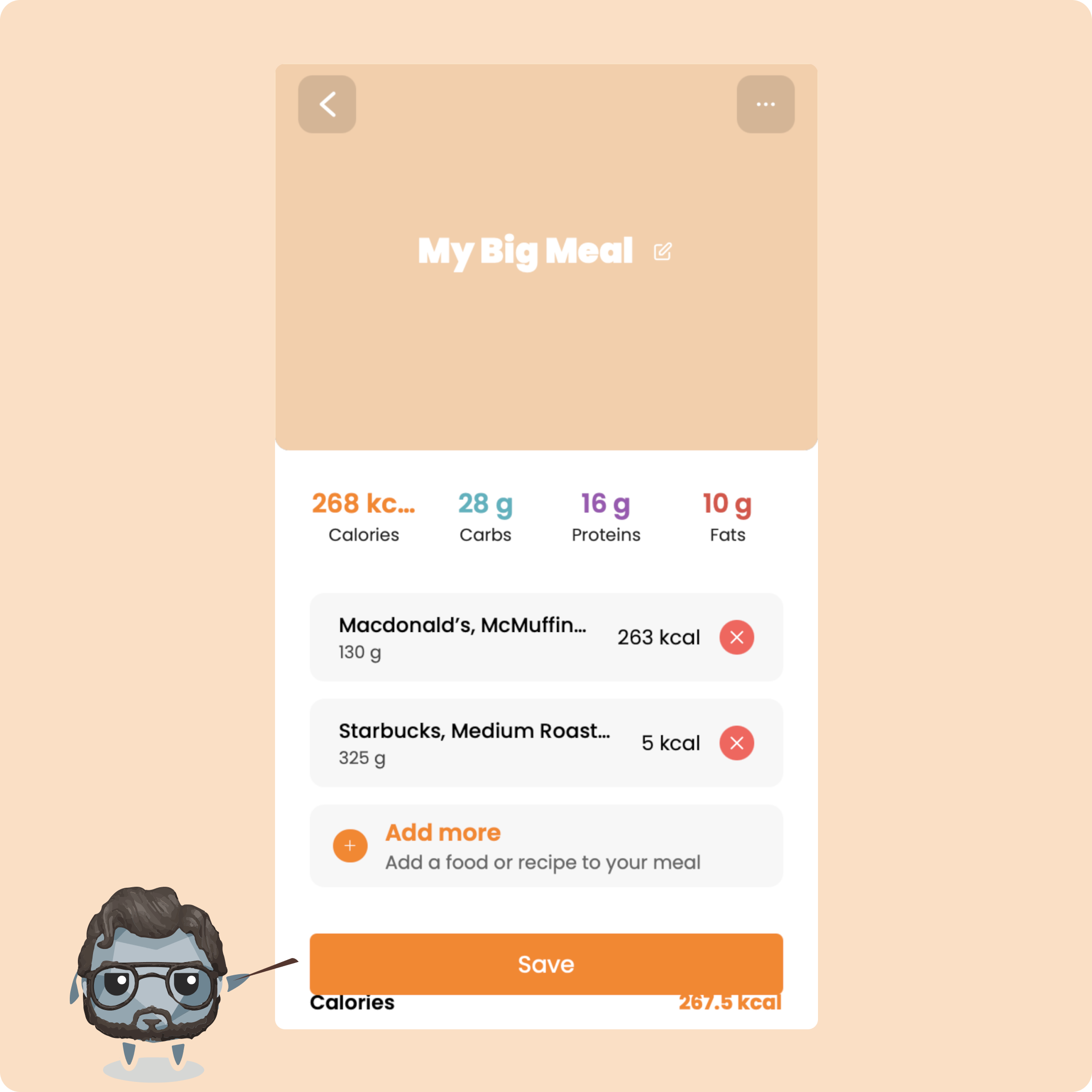
Une fois que tu as ajouté les différents aliments, il ne te reste plus qu'à le sauvegarder en cliquant sur le bouton du même nom.
Tu retrouveras ensuite le repas dans la catégorie "Sauvegardés"
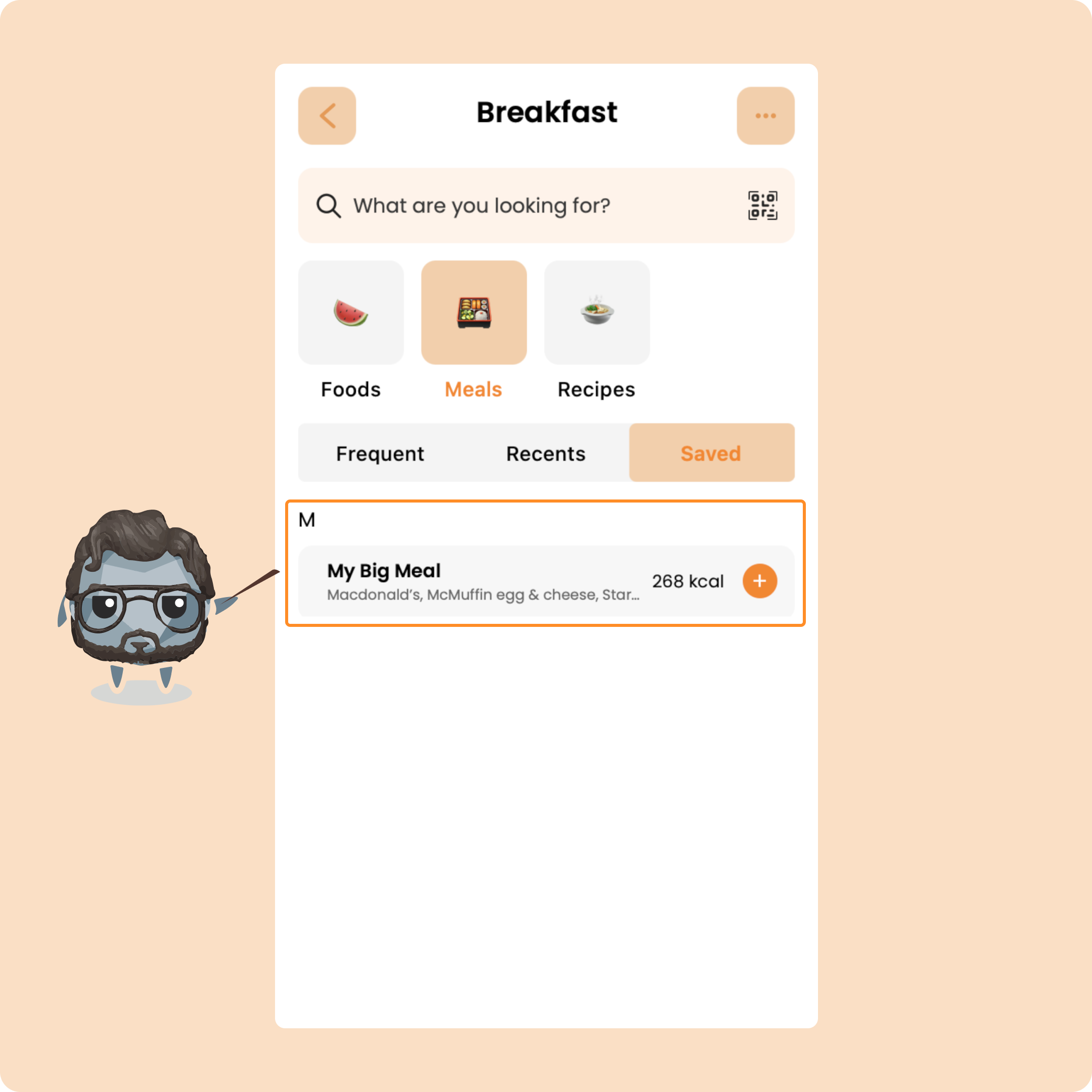
Pour l'ajouter à ton repas actuel, il te suffira de cliquer dessus, de valider les aliments que tu consommes et de confirmer le nombre.
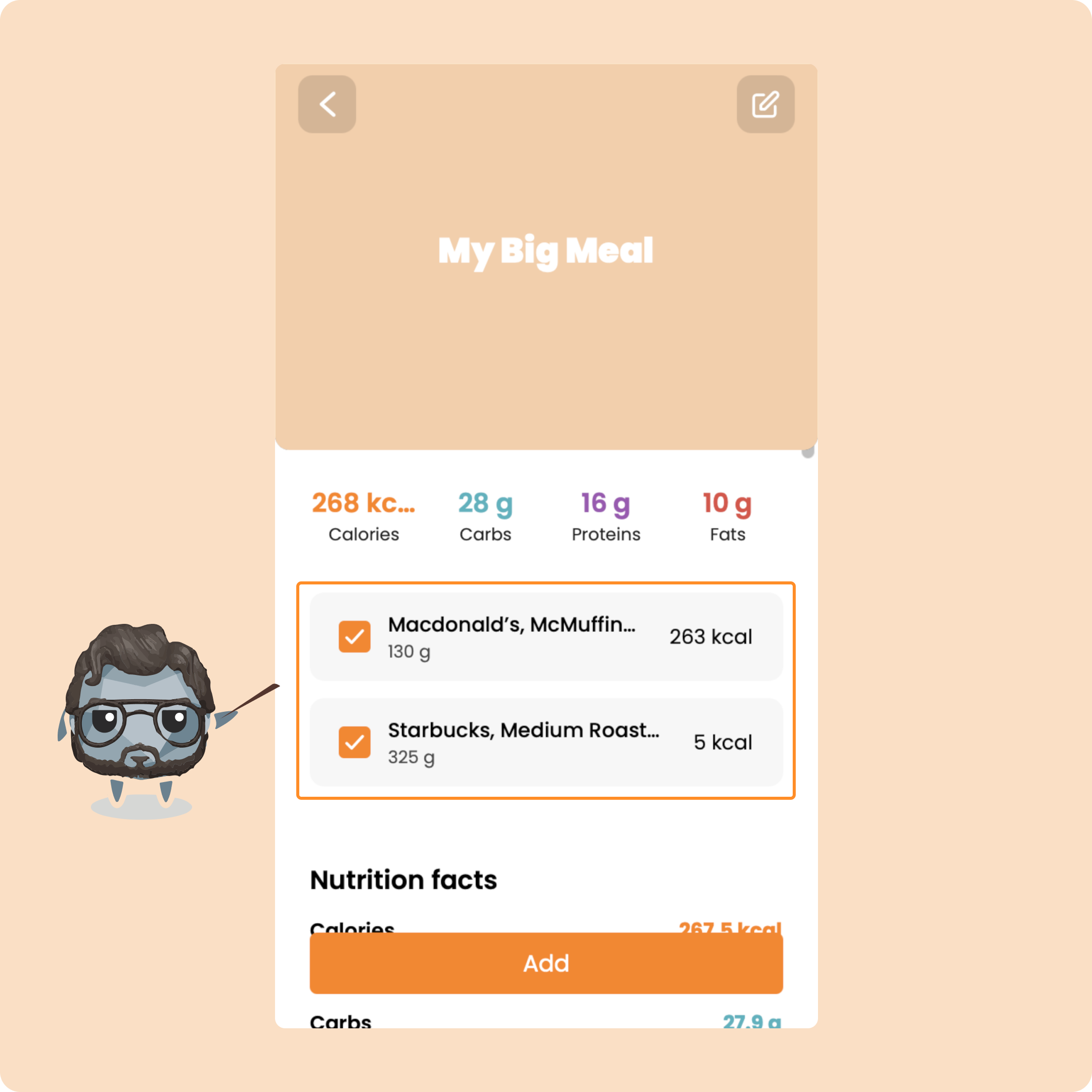
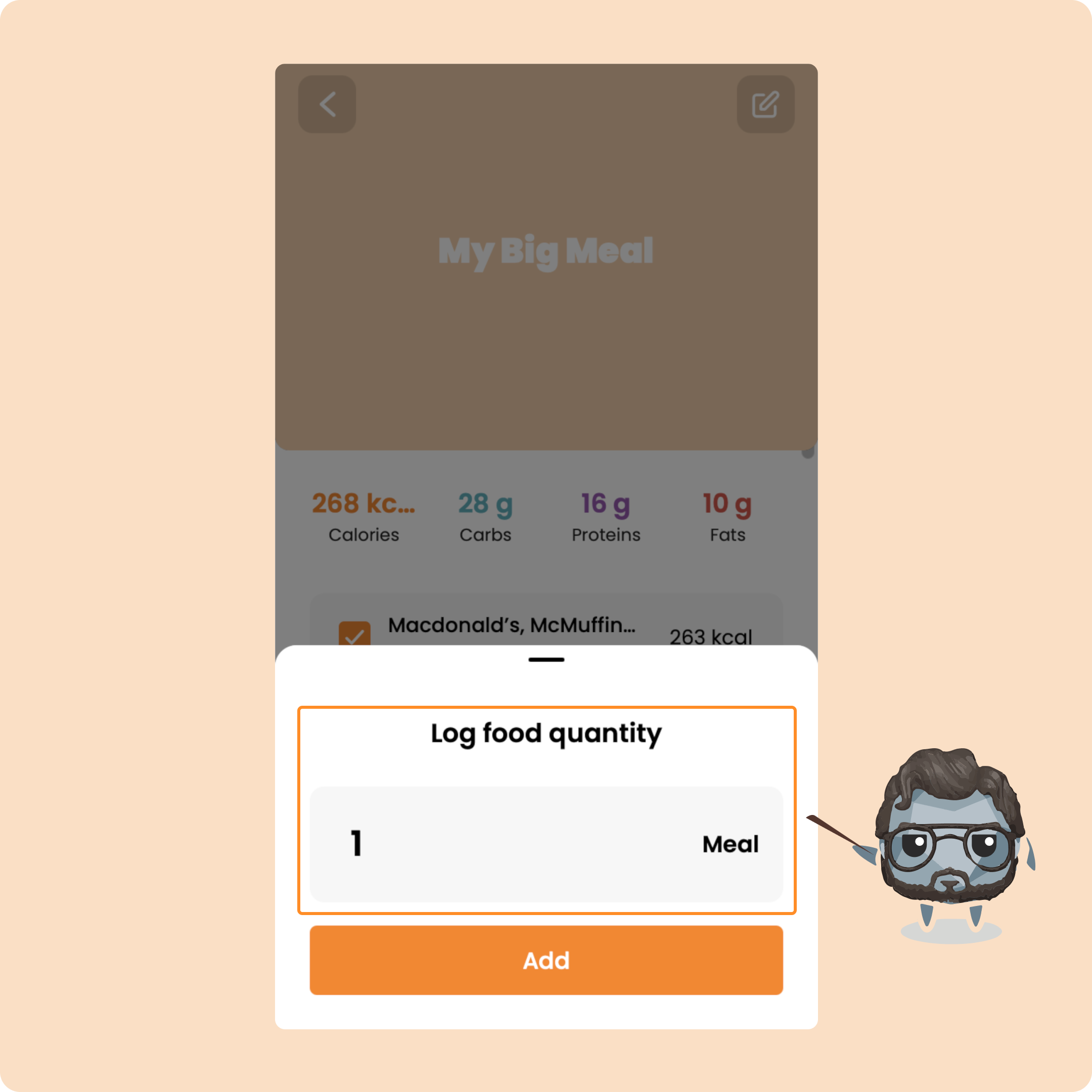
Tu retrouveras ensuite les aliments du repas dans la liste des éléments à ajouter au repas que tu es en train de consigner.
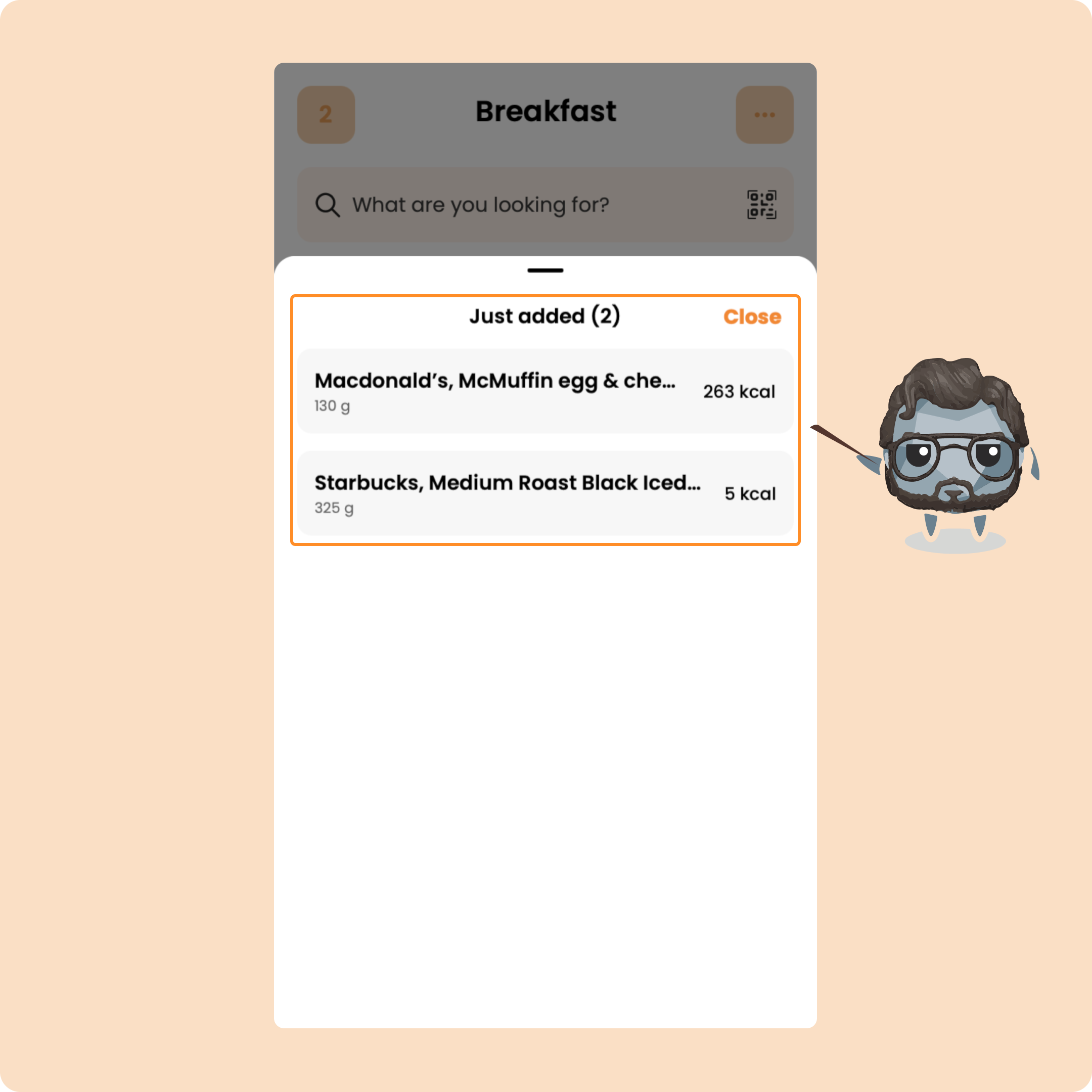
Tu retrouveras ces mêmes aliments dans la catégorie "Ce que tu as mangé"
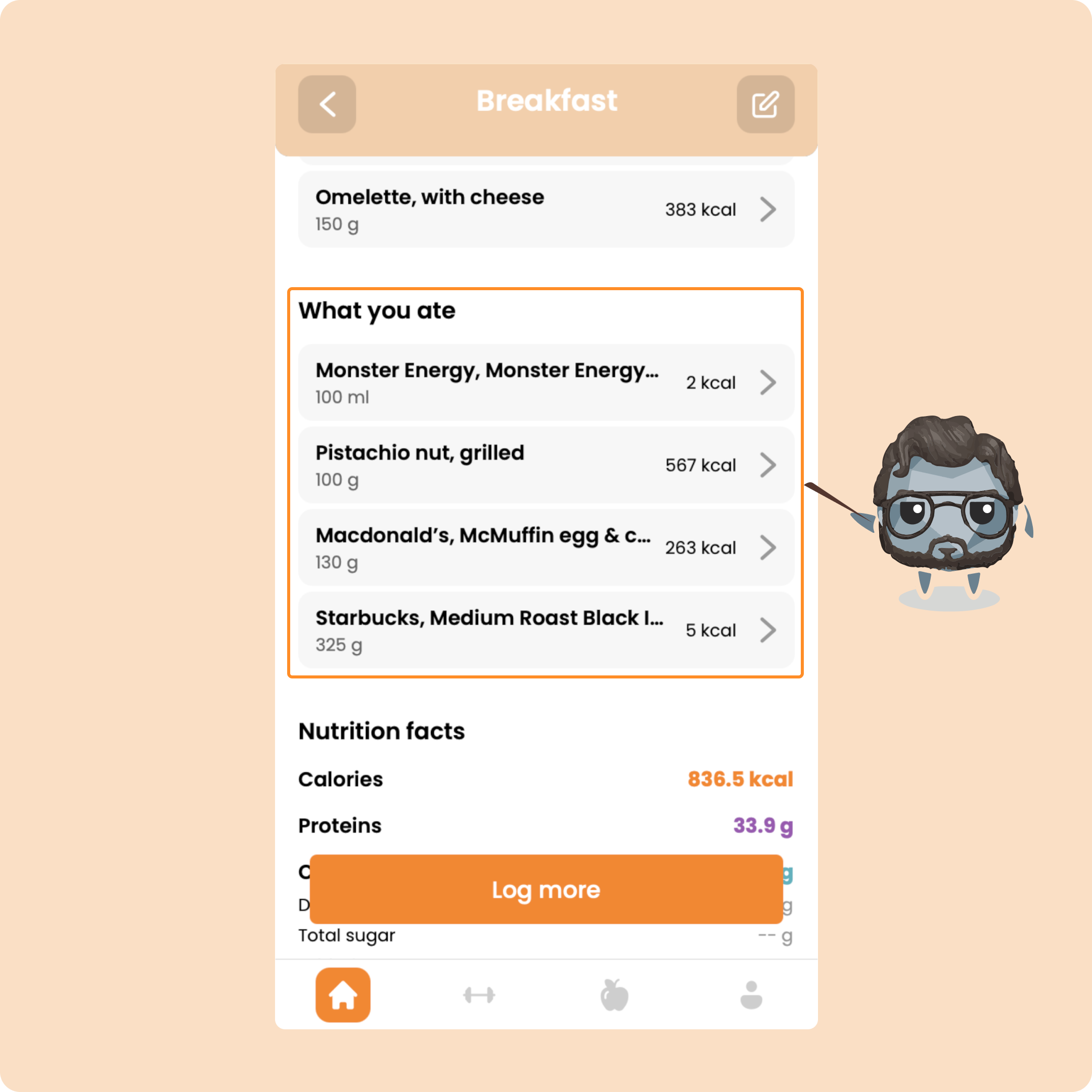
Consigner un repas avec l'entrée personnalisée
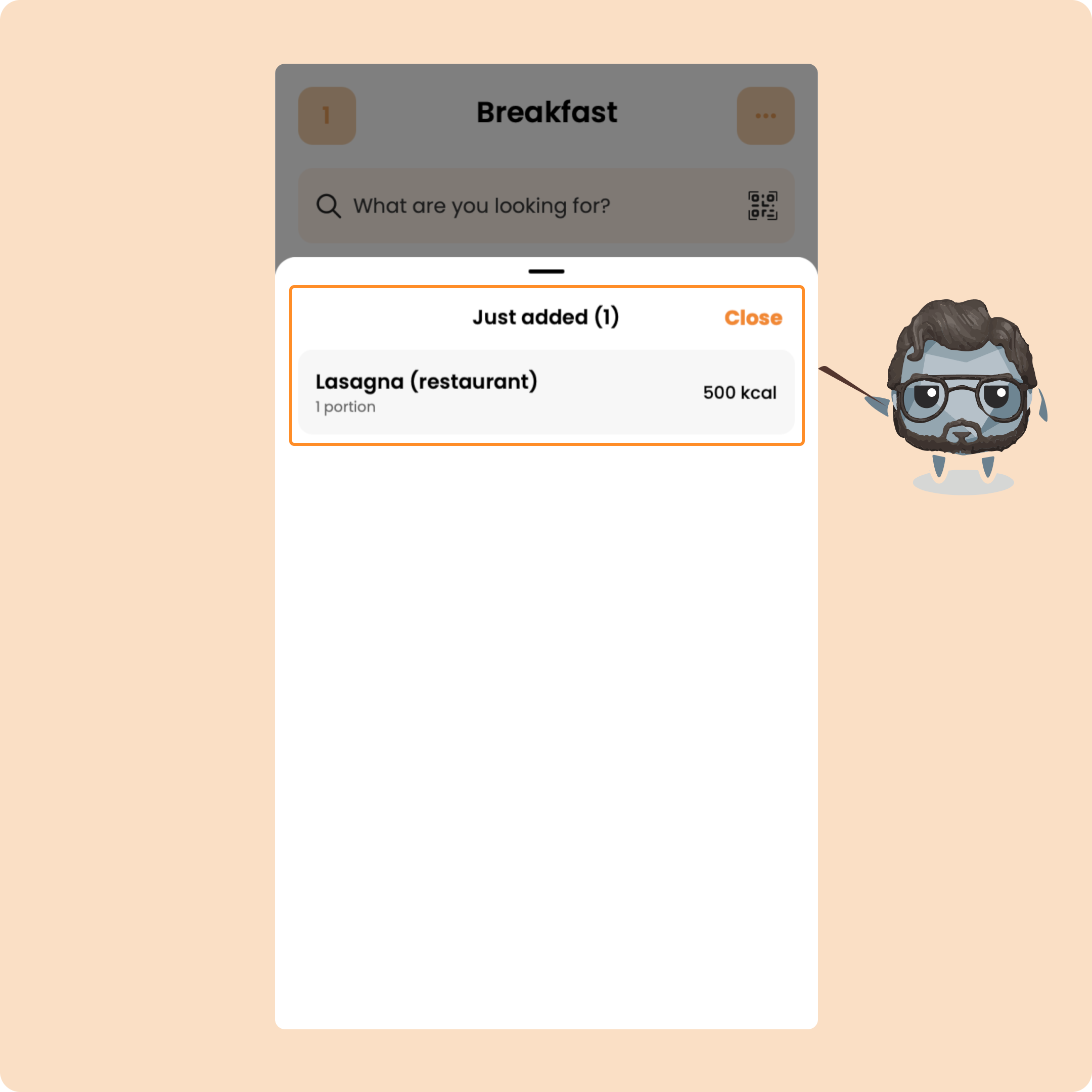
Sur Gymkee, tu peux aussi consigner un repas ou quelque chose que tu as consommé sans avoir à aller chercher l'aliment.
C'est à utiliser lorsque tu manges au resto ou lorsque tu manges dans un fast-food par exemple.
"Entrée personnalisée" te permet de consigner rapidement un repas ou un aliment.
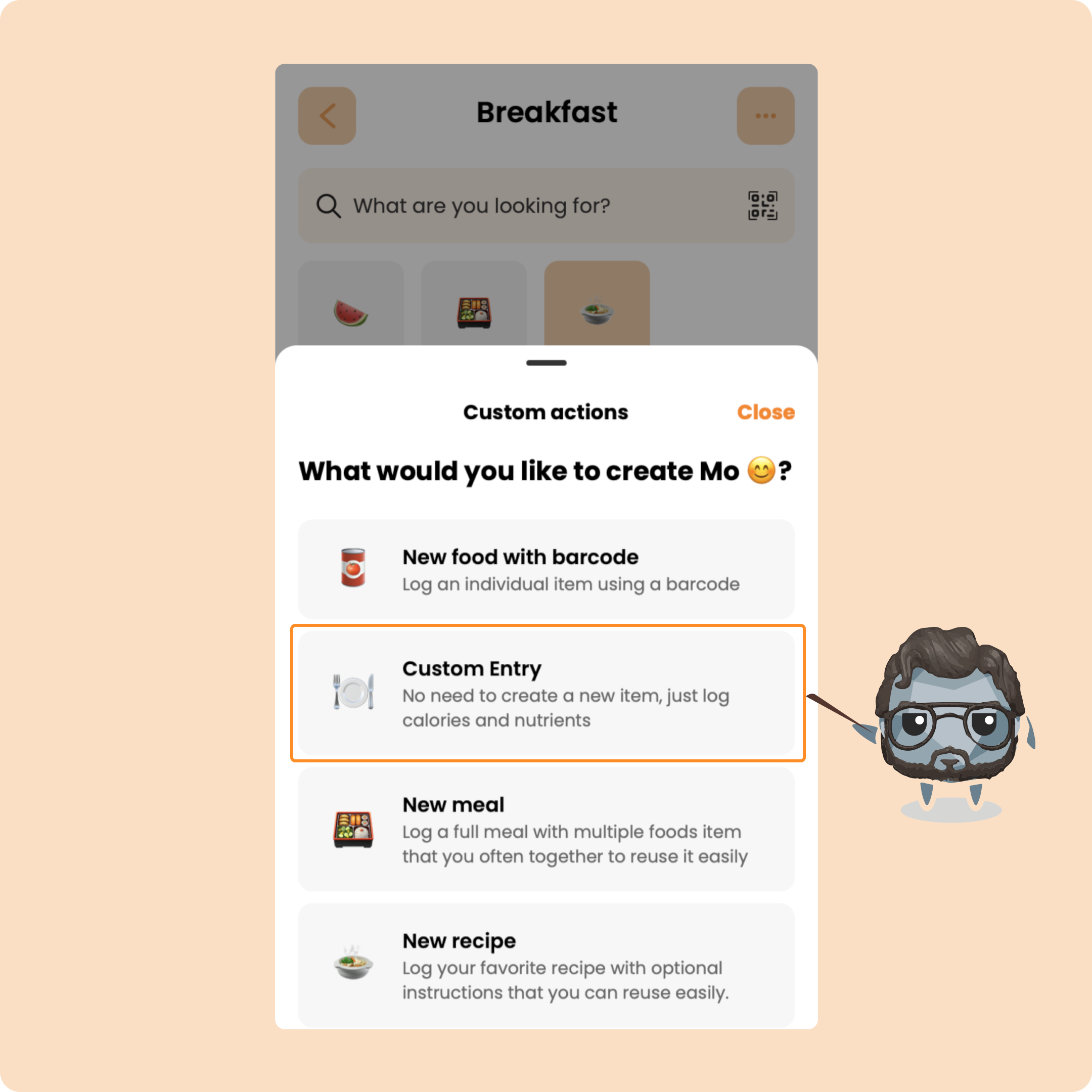
Pour y accéder, rends-toi dans le menu d'actions rapides (3 petits points en haut à droite) et click sur "Entrée personnalisée".
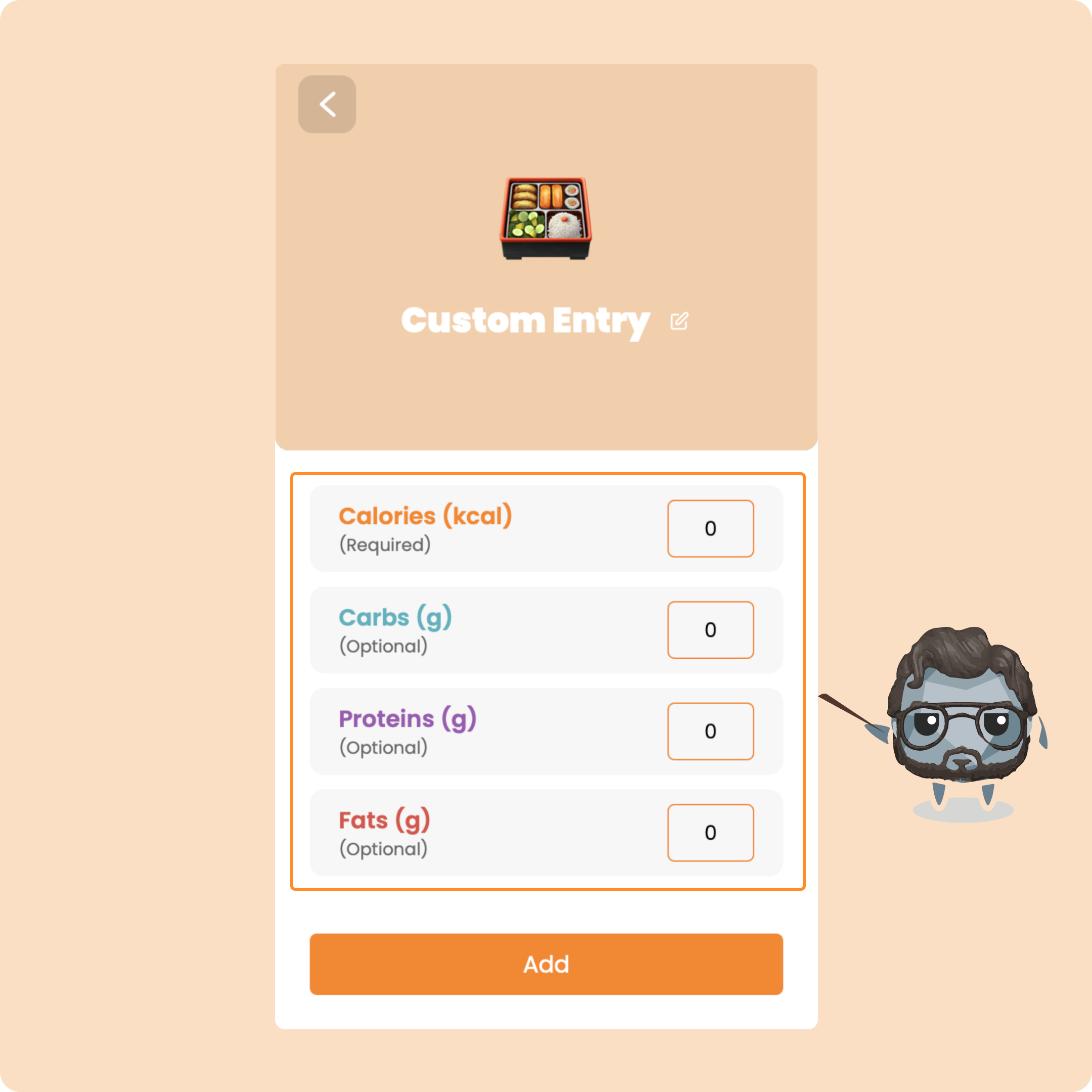
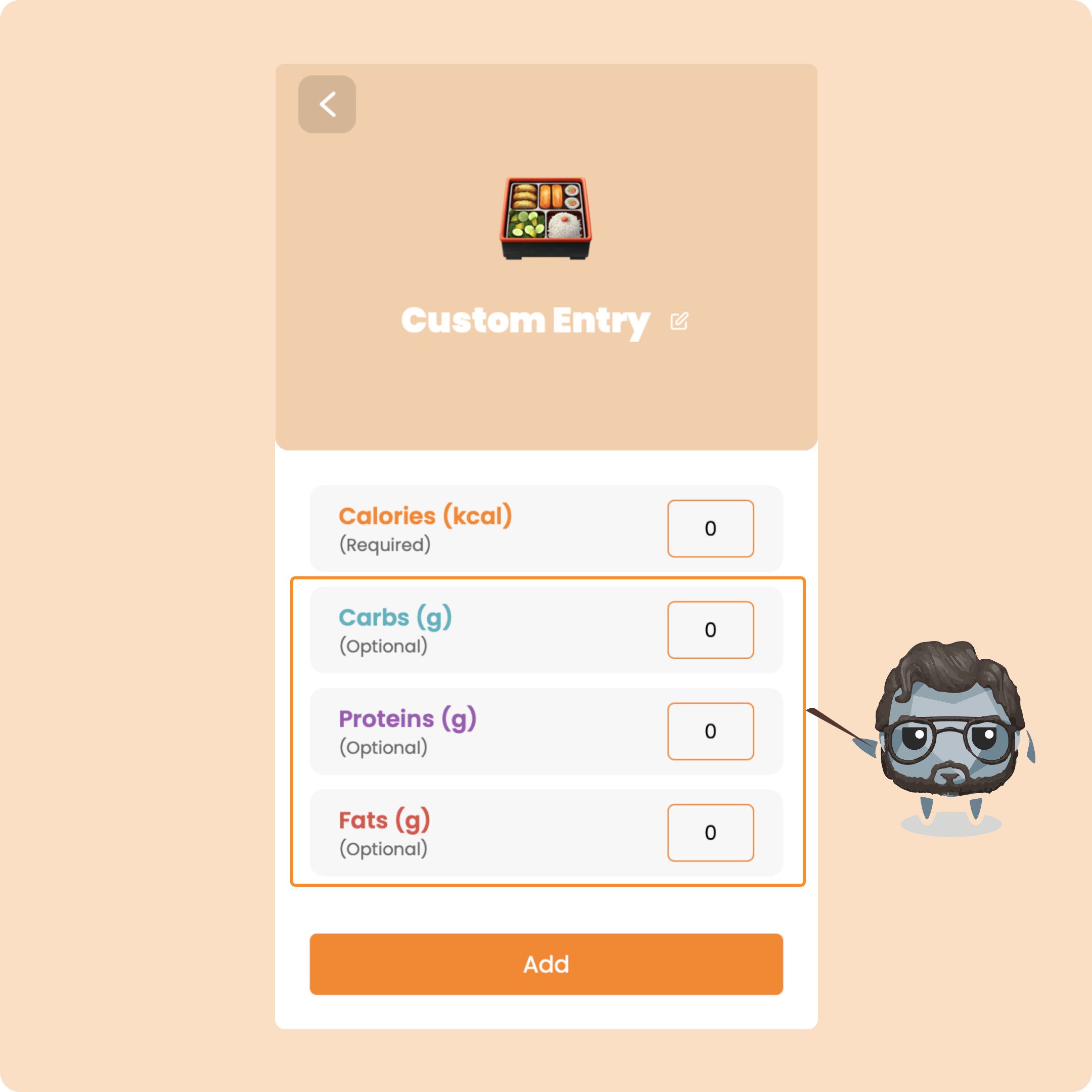
Il te suffira ensuite de simplement rentrer les éléments demandés
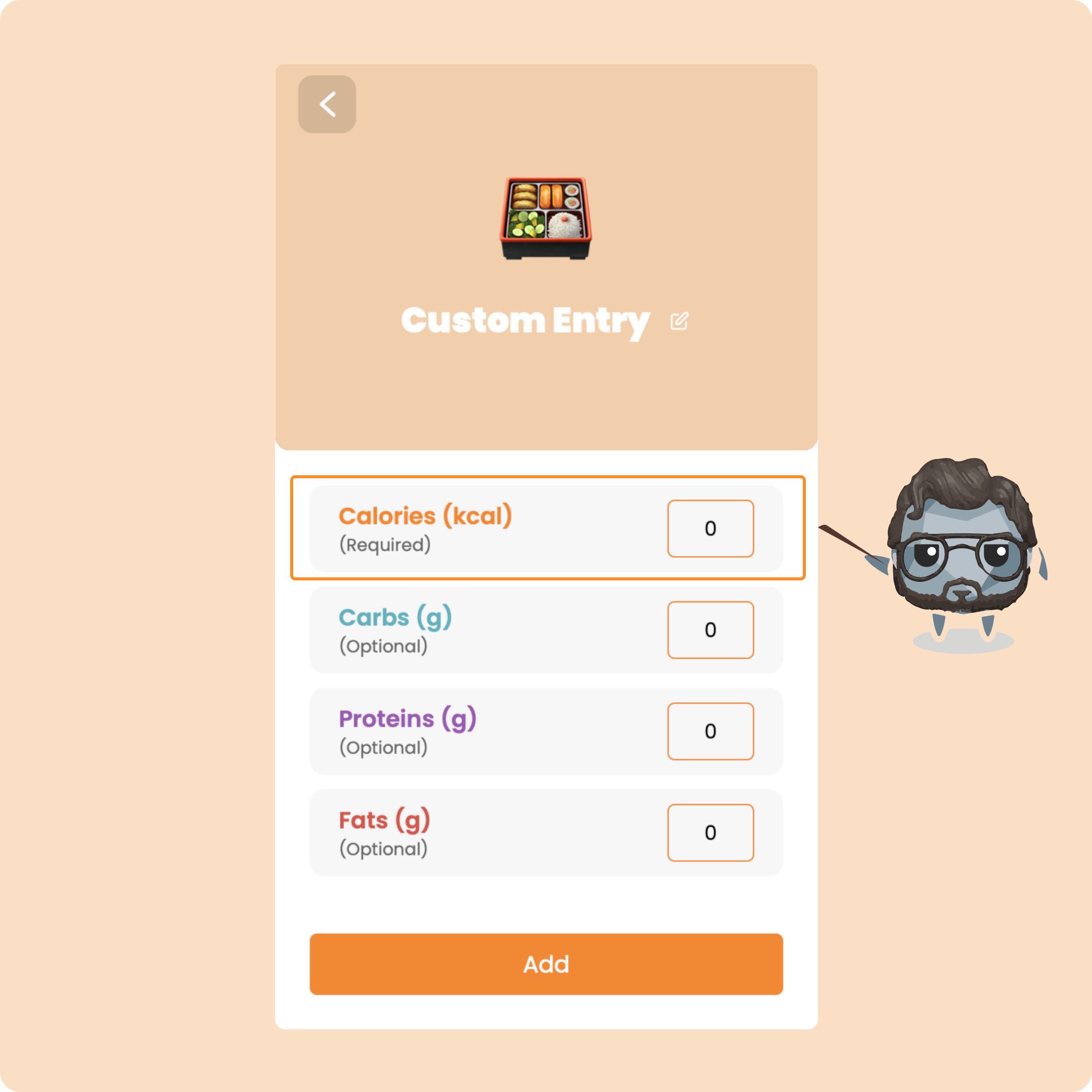
Seuls les "Calories" sont obligatoires, les autres sont facultatifs.
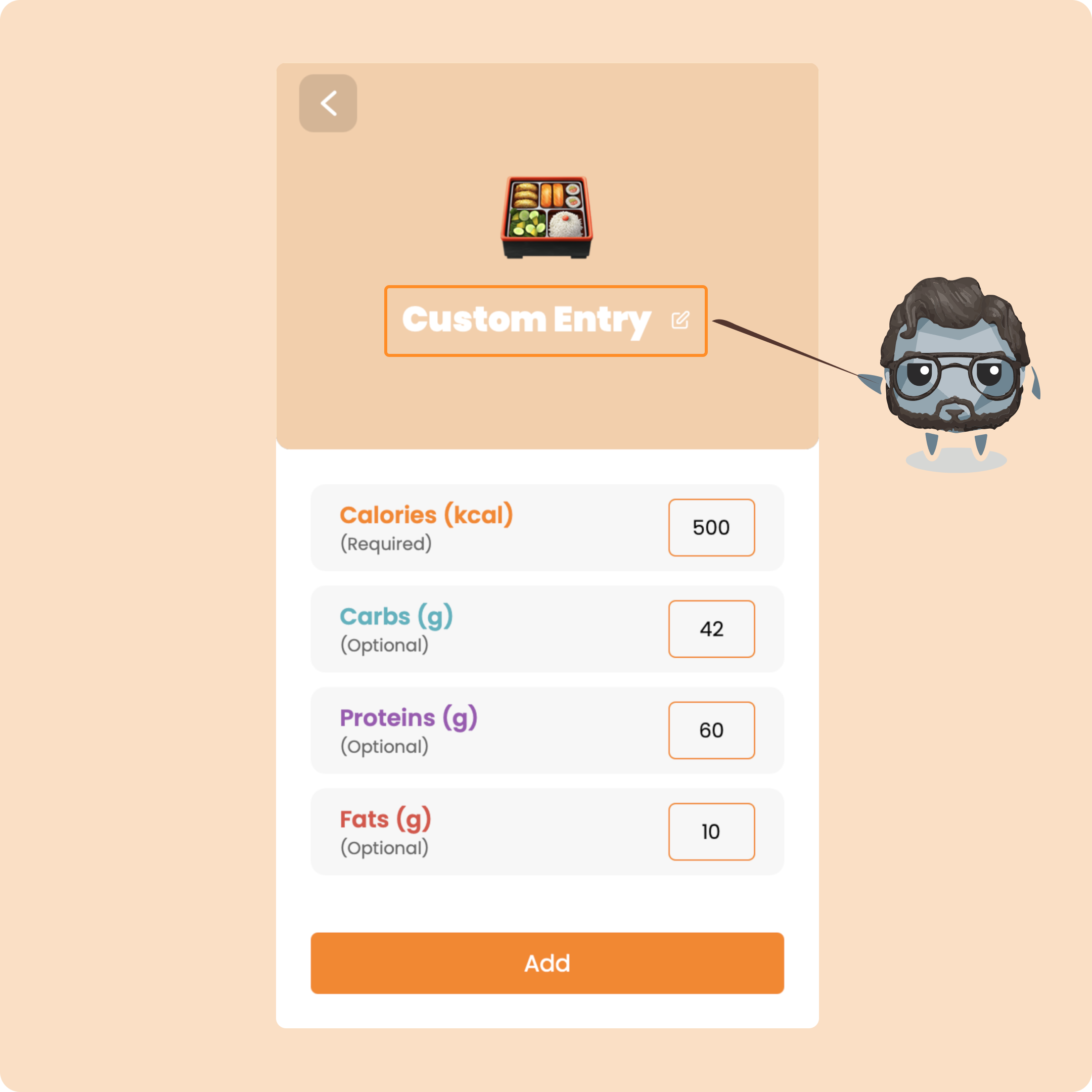
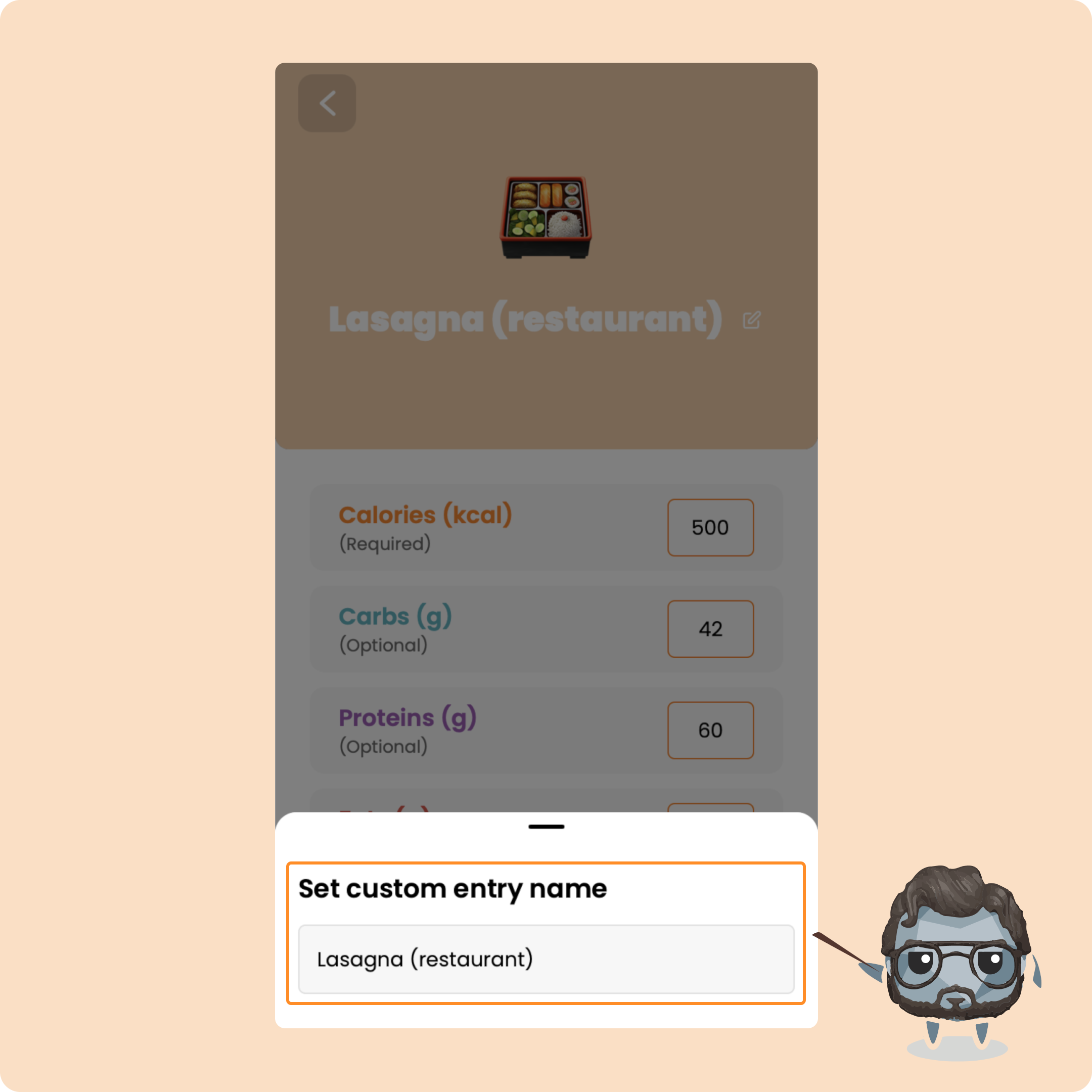
Tu peux aussi nommer ton entrée personnalisée avant de l'ajouter
Ensuite, comme pour un aliment classique, tu retrouveras ce que tu as renseigné dans la liste de tes aliments.
Consigner une recette sur Gymkee
Le dernier moyen de consigner quelque chose dans tes repas, c'est d'utiliser la partie recette.
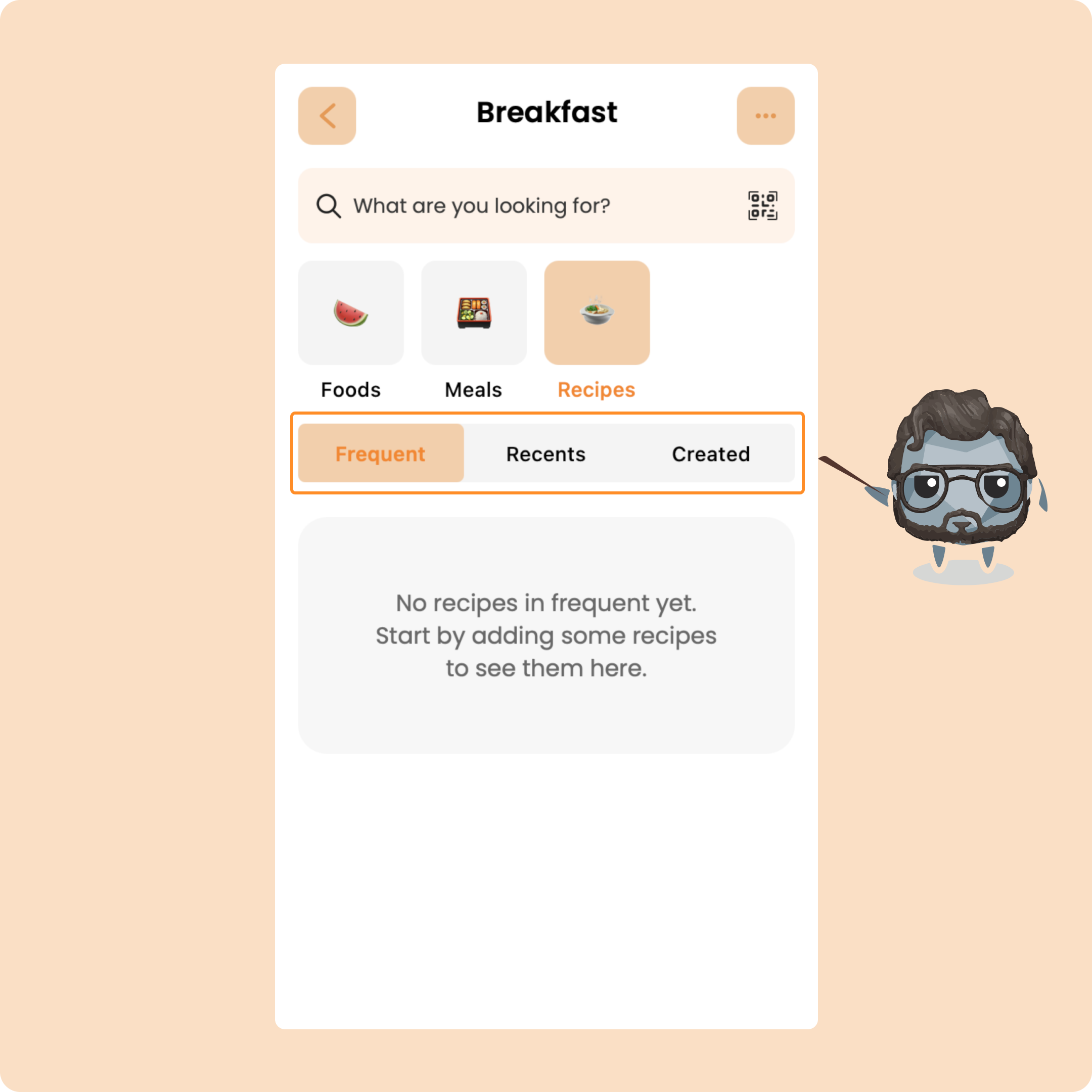
Dans cette catégorie, organisée de la même façon que les autres, tu retrouveras les recettes healthy ajoutées par ton coach, par Gymkee ainsi que depuis peu, celles que tu auras toi-même ajoutées.
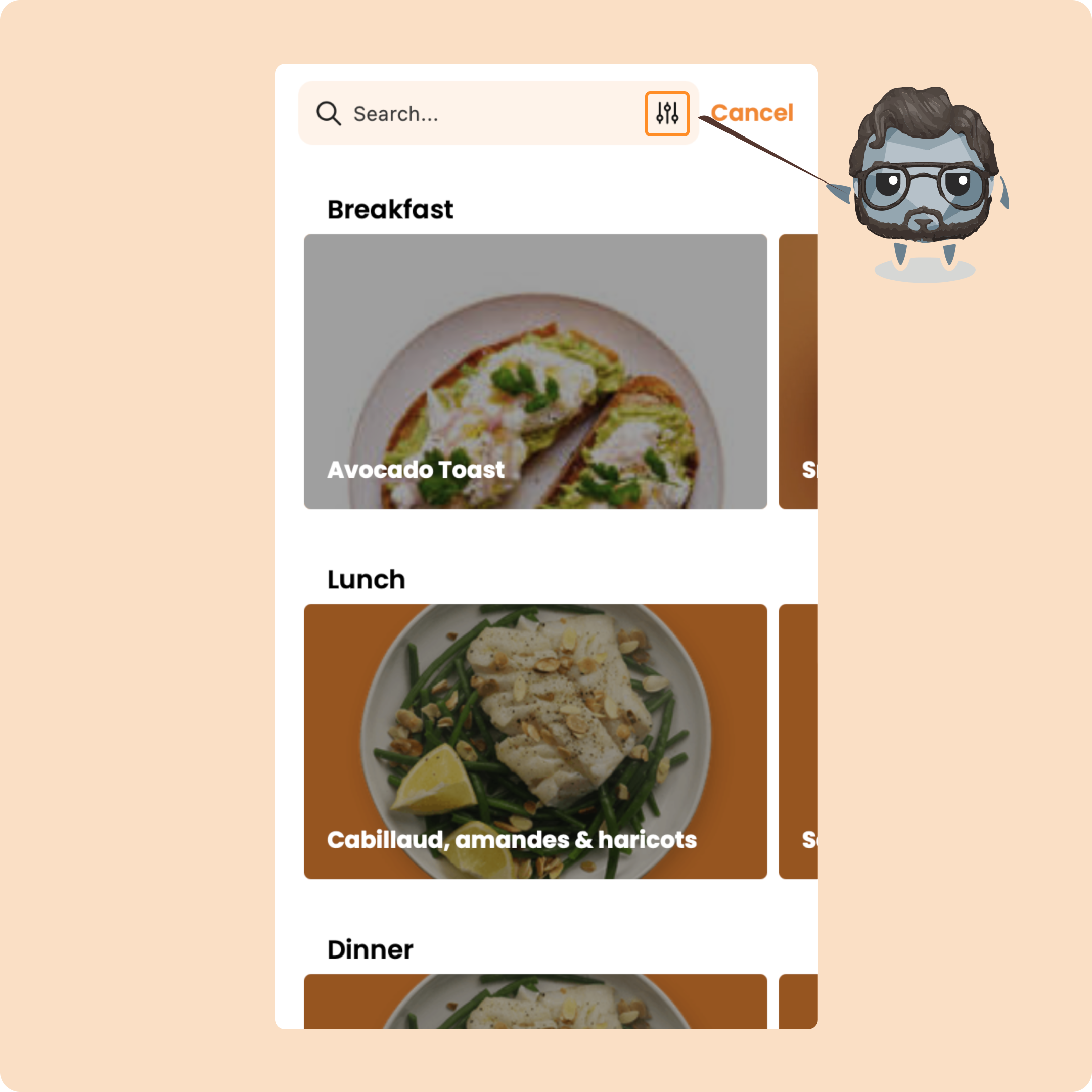
Pour voir les recettes, il te suffit de cliquer sur la barre de recherche.
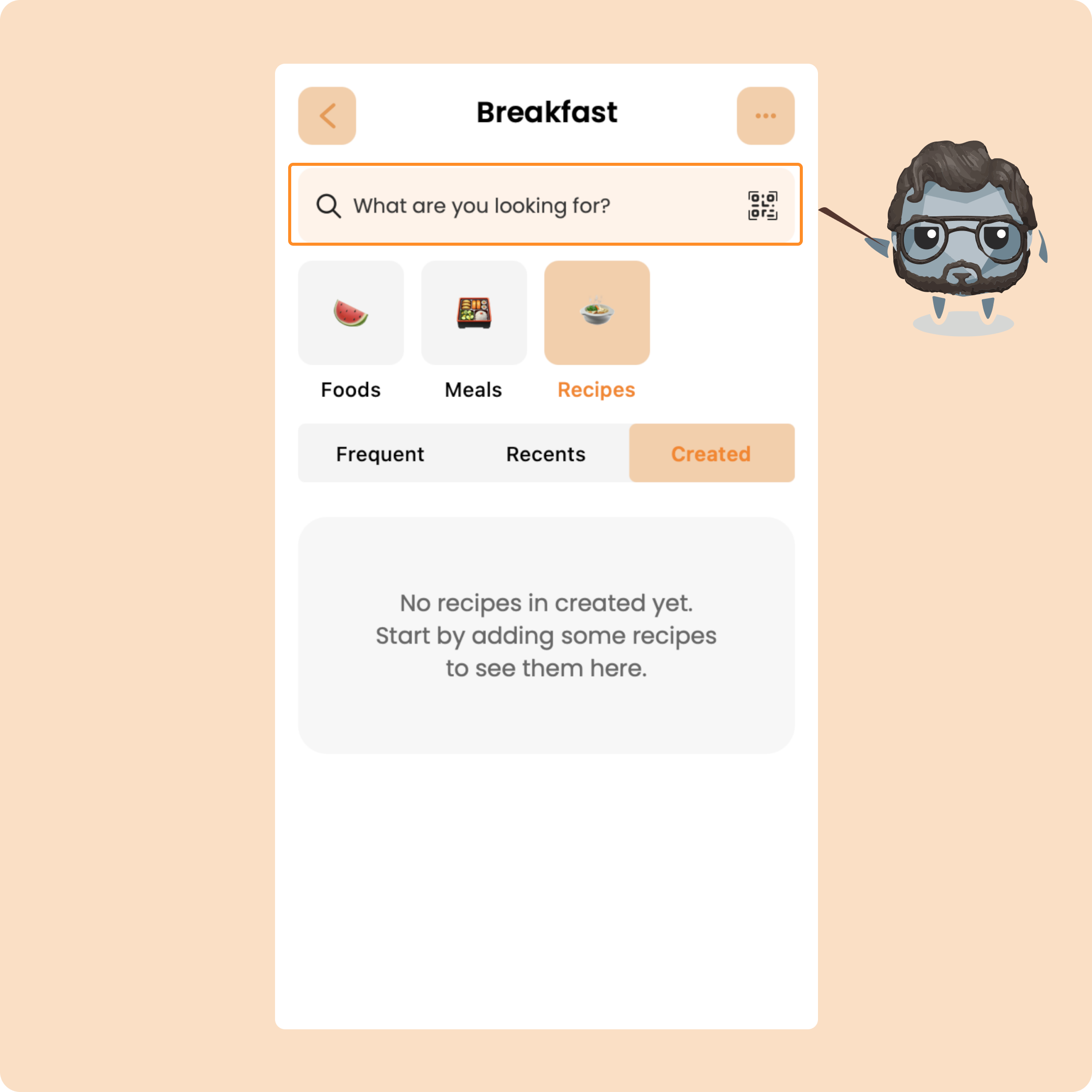
Tu peux ensuite rechercher une recette par rapport à des mots-clés comme le contenu de la recette, les ingrédients, le type de repas etc...
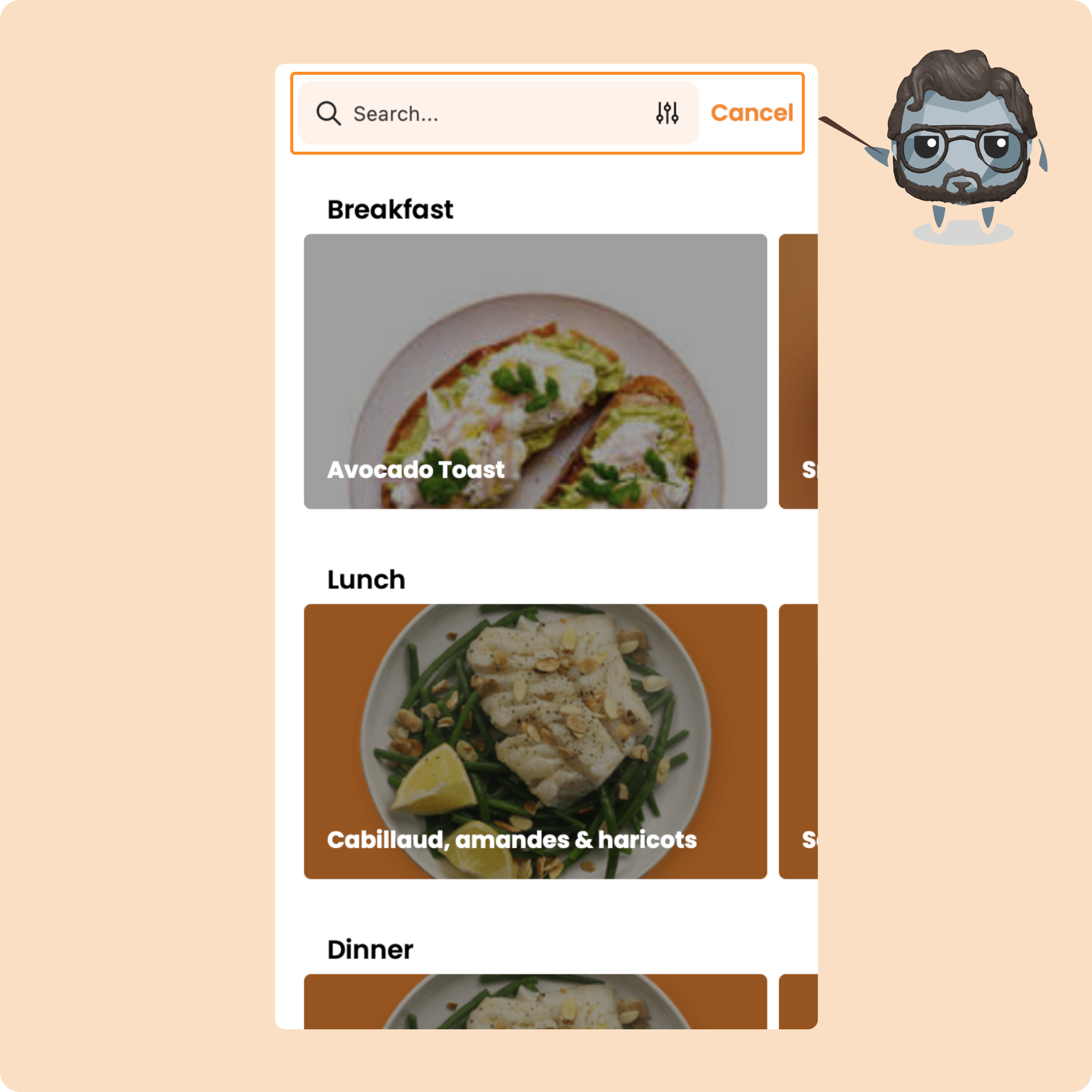
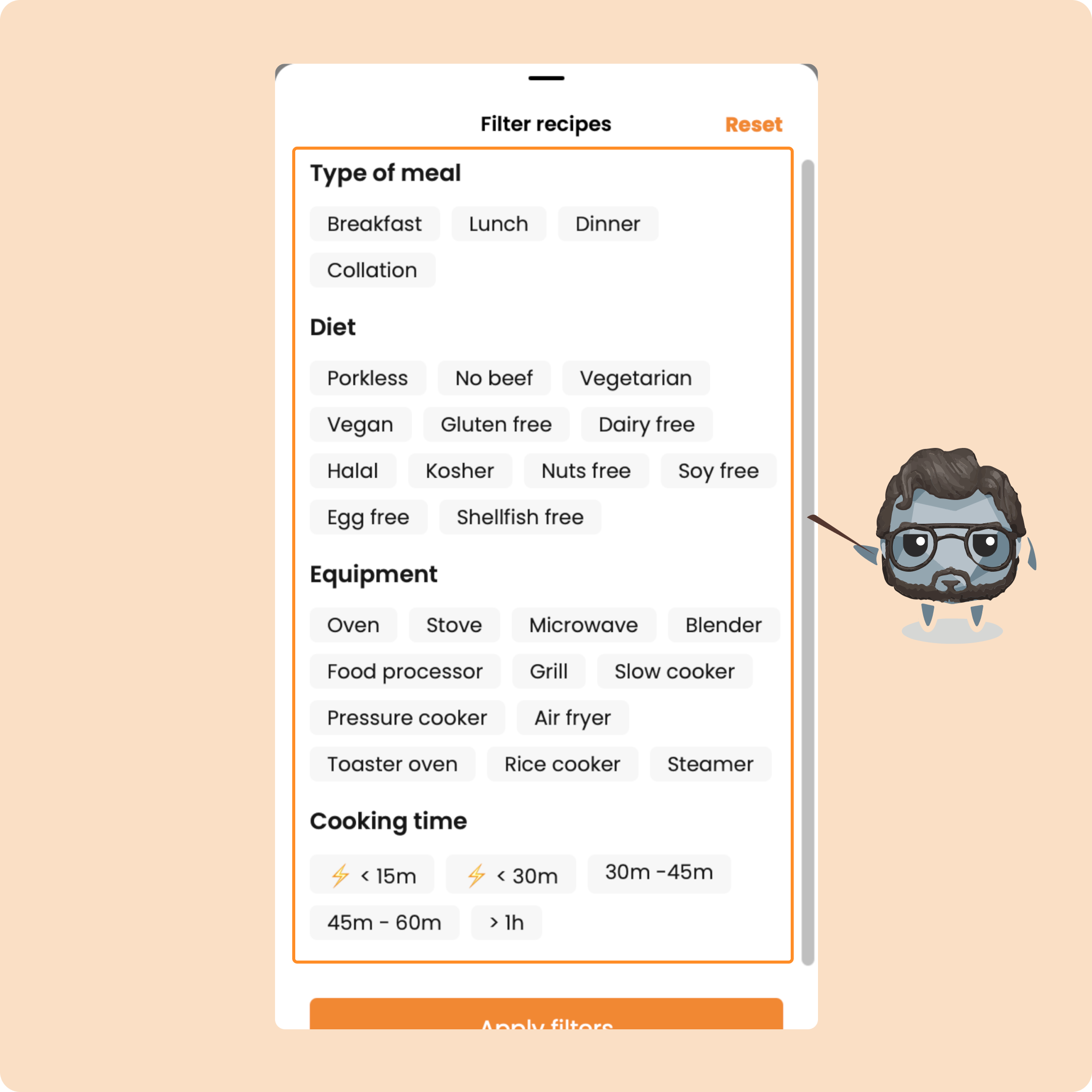
Tu peux également utiliser le filtre qui te permettra de pouvoir filtrer efficacement les recettes par rapport à des critères précis:
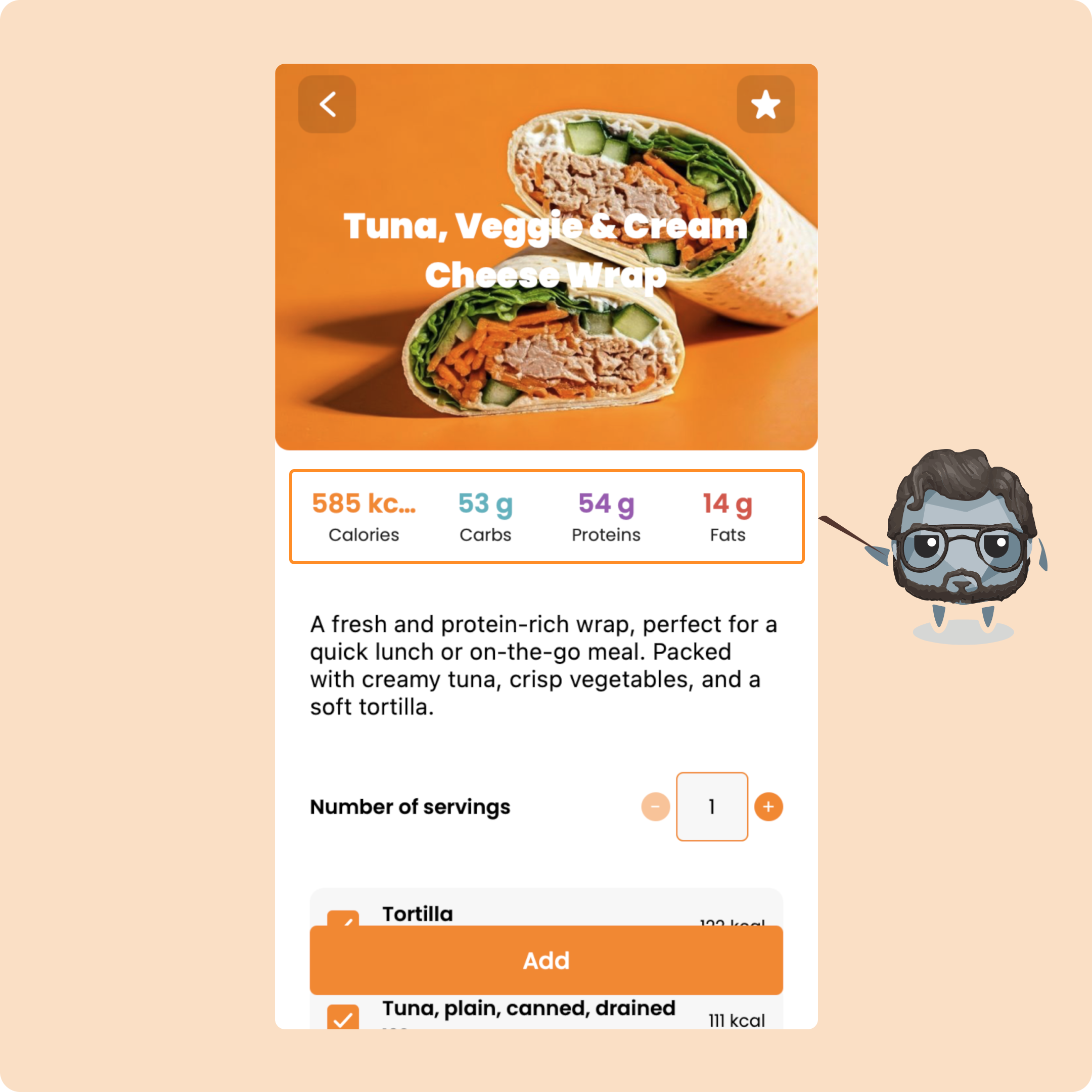
Lorsque tu ouvres une recette, tu vas avoir plusieurs informations.
D'abord, les calories et les macros de la recette:
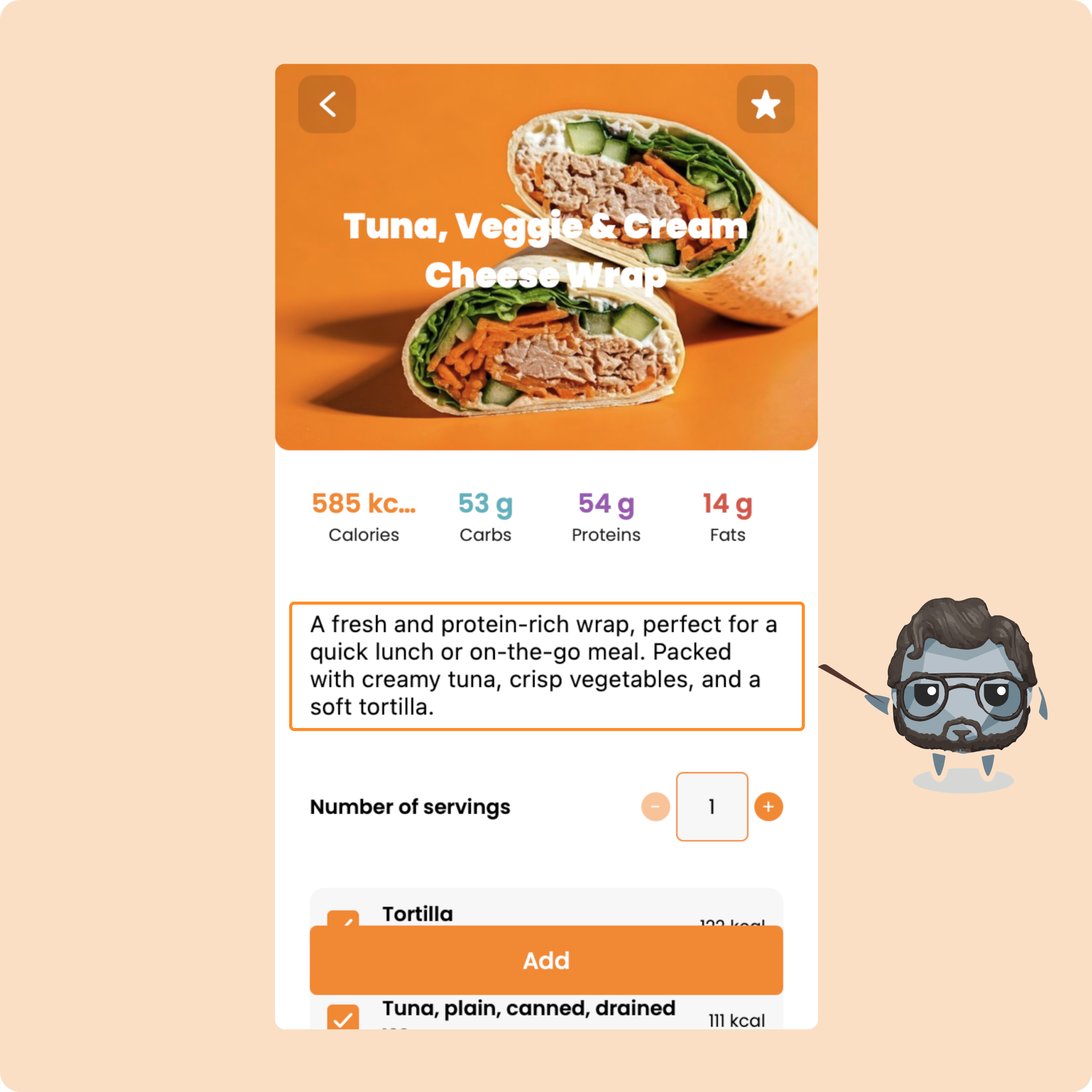
Ensuite tu auras une courte description de cette dernière:
Juste en dessous tu retrouveras le nombre de portion (pour combien de personne) de la recette:
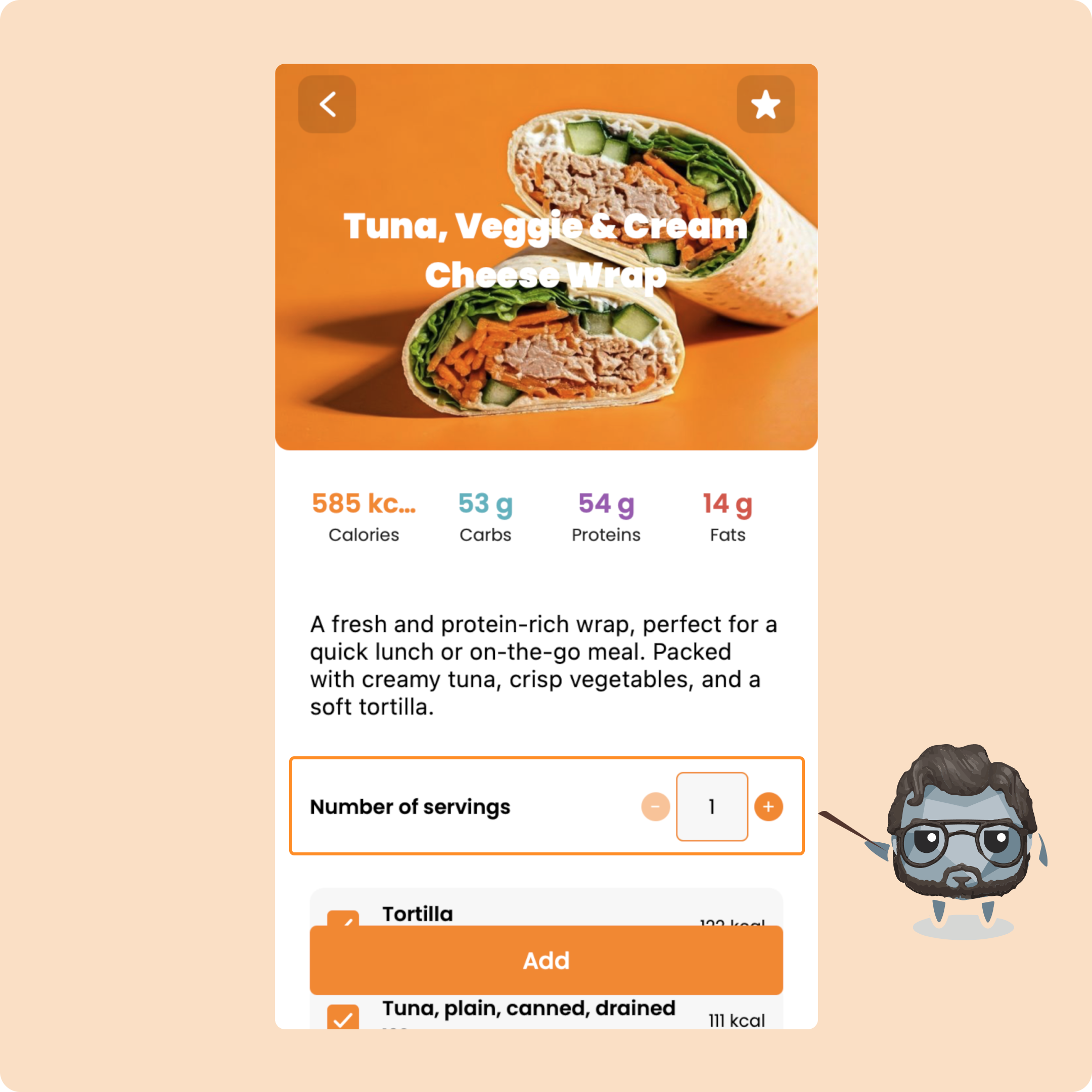
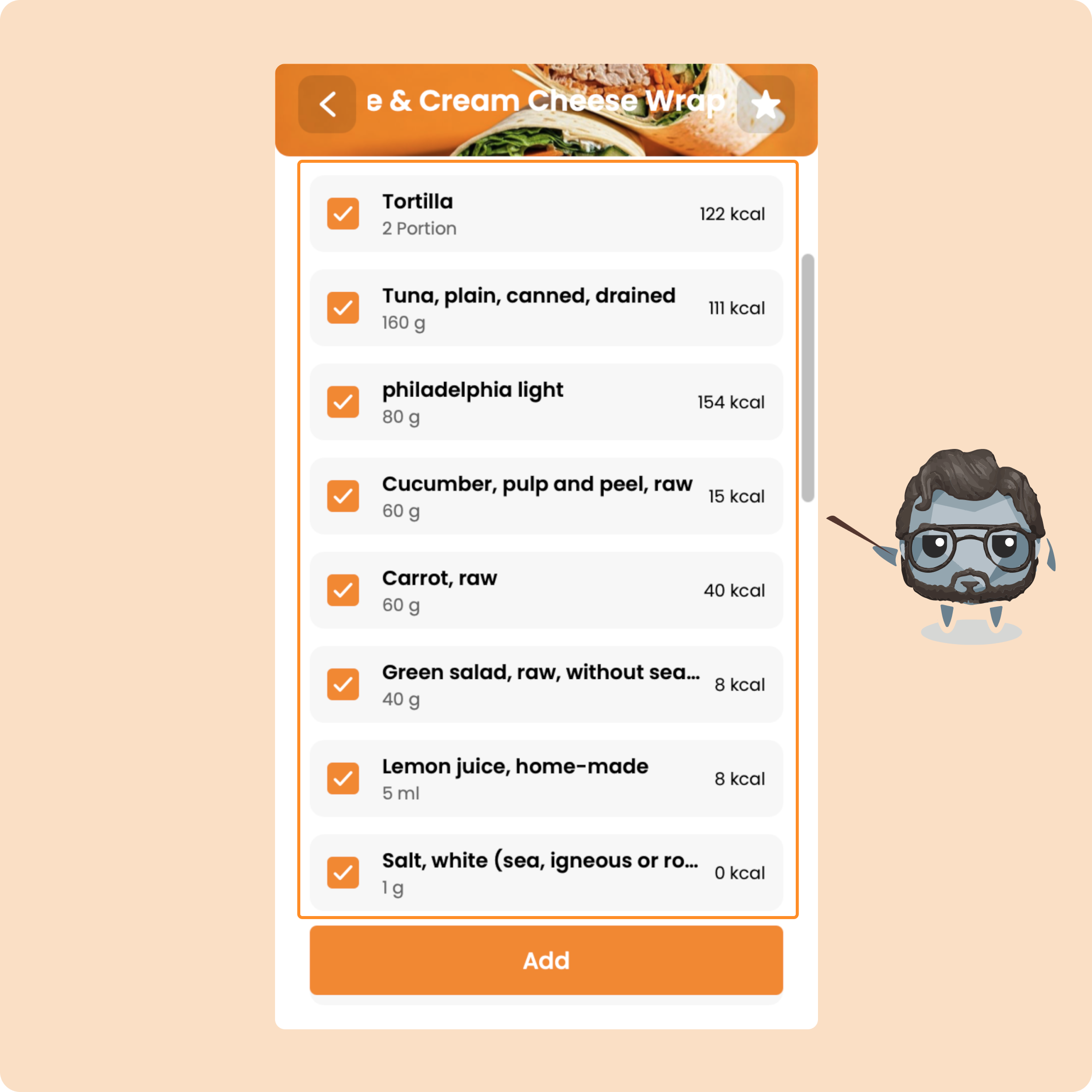
Tu retrouveras également les différents aliments qui composent la recette:
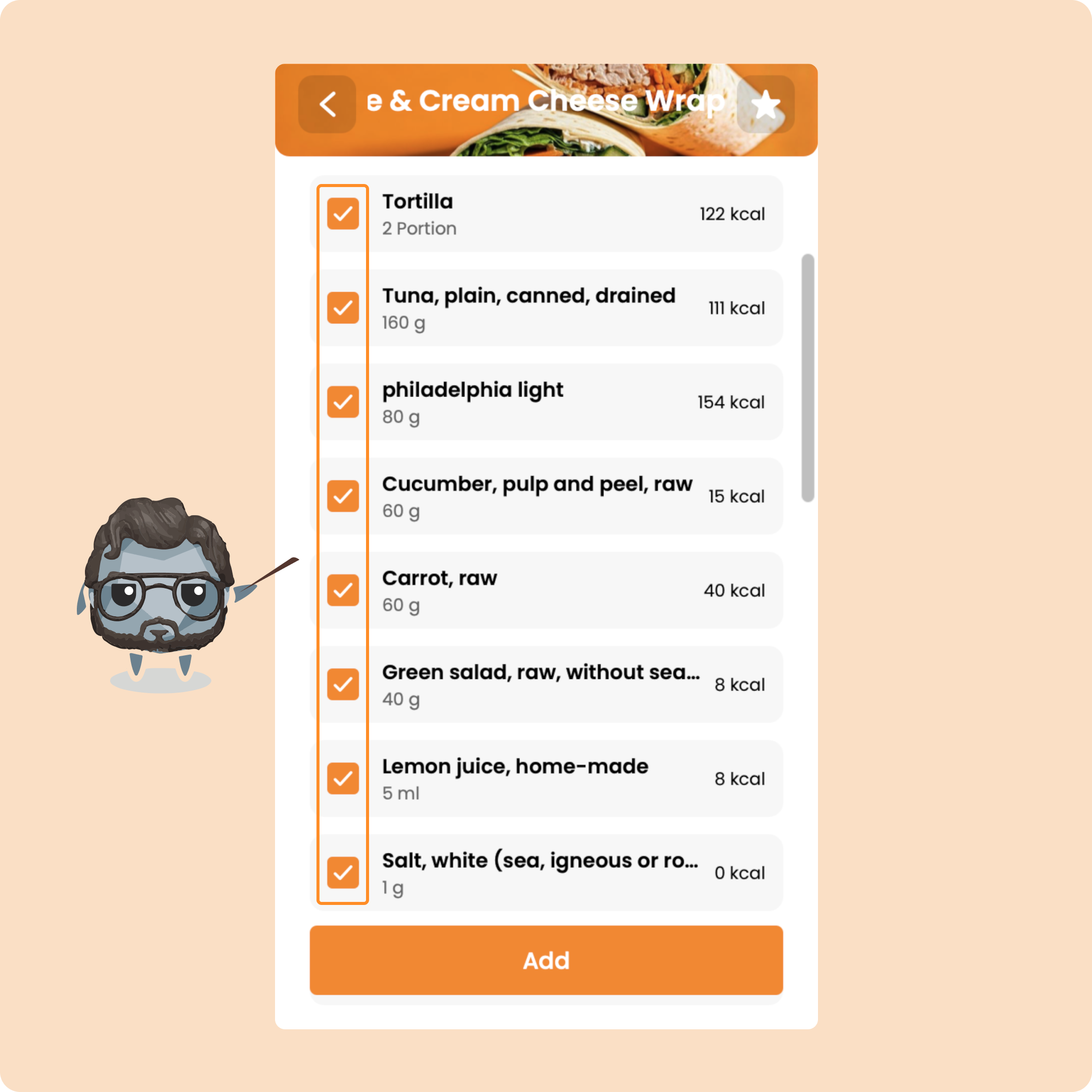
D'ailleurs, chaque aliment, si tu ne l'as pas ou si tu ne souhaites pas le consommer, peut être retiré en le décochant:
Juste en dessous des aliments tu retrouveras en détail les instructions à suivre pour faire la recette:
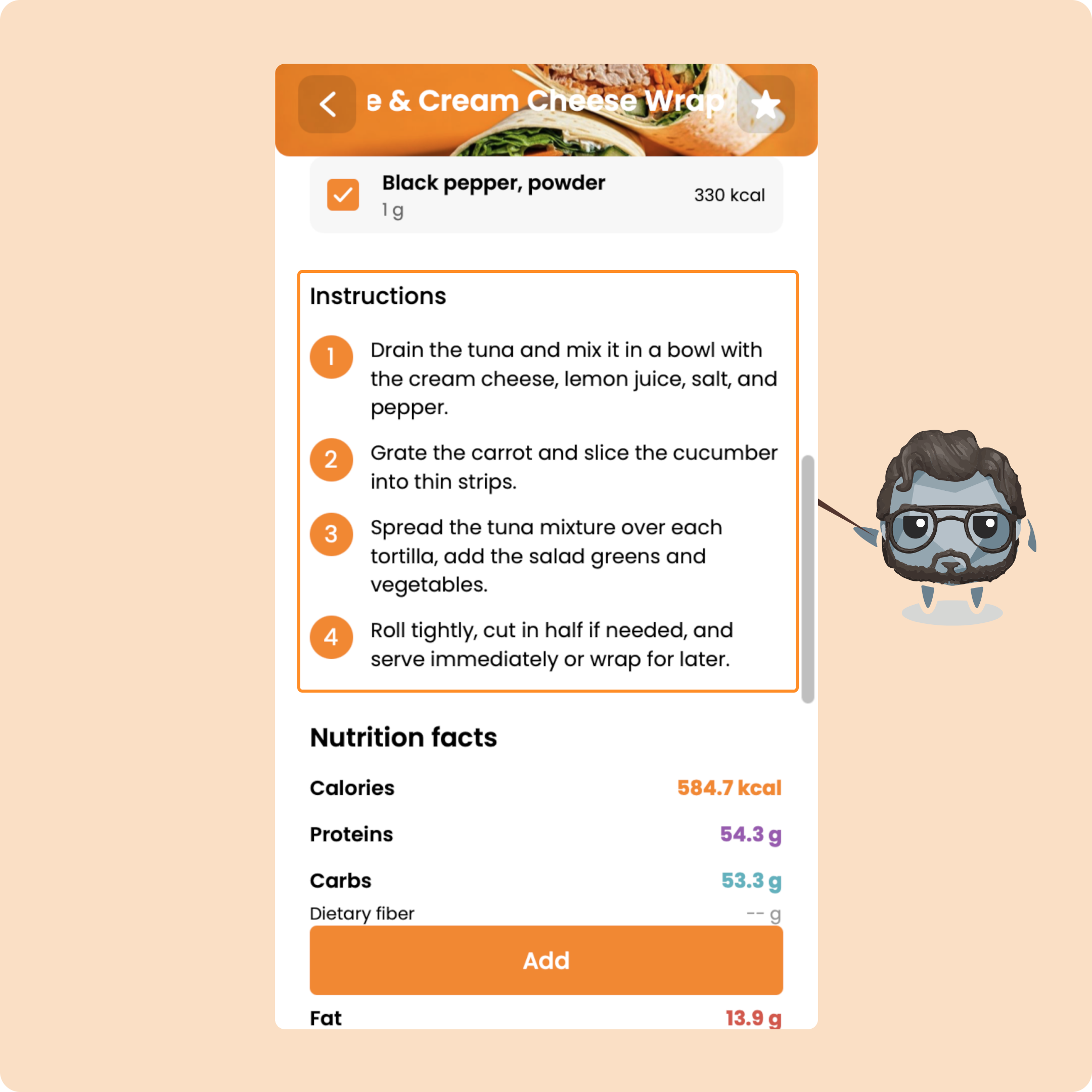
Et pour finir, tu retrouveras les détails nutritionnels:
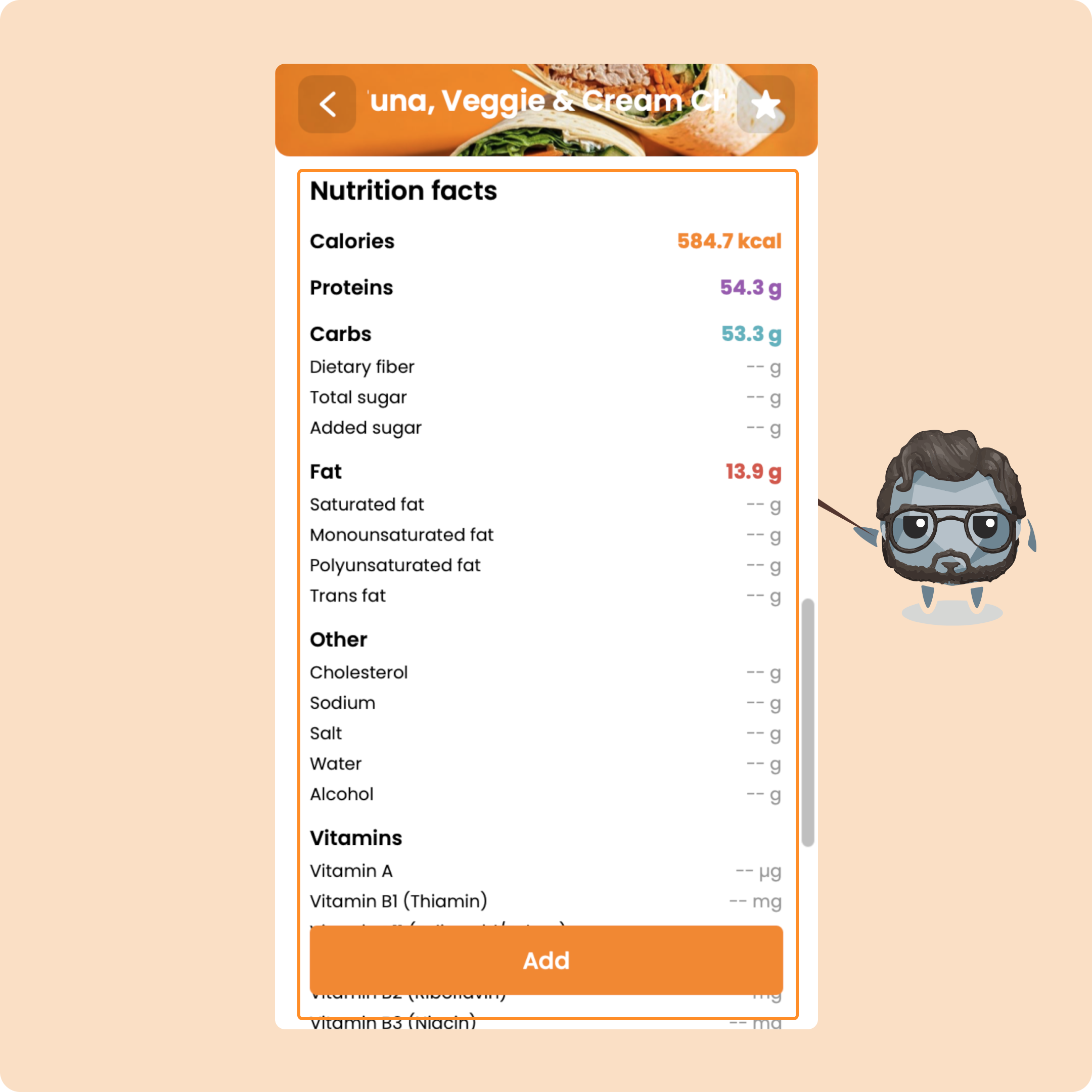
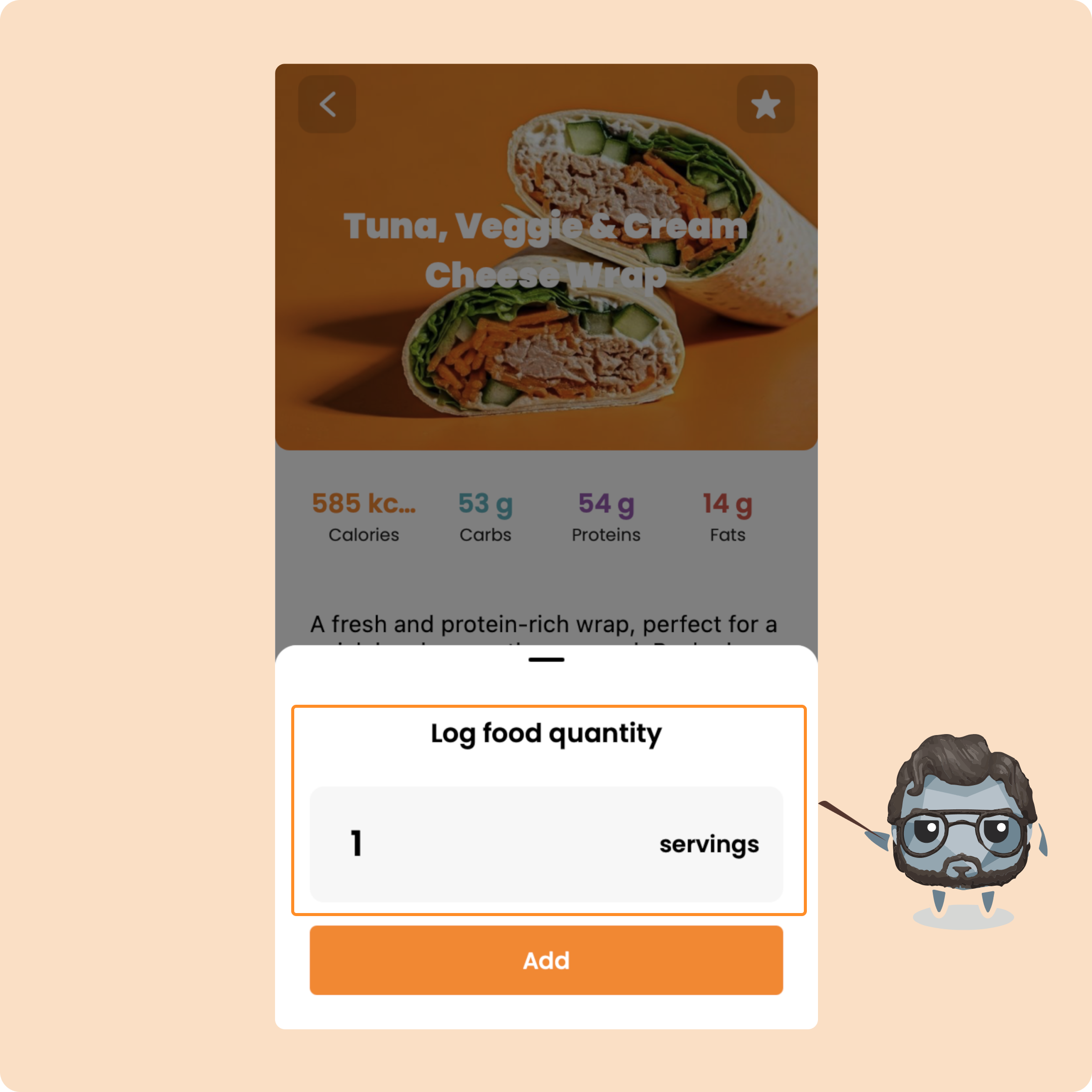
Pour ajouter la recette à ton repas, il te suffira simplement de cliquer sur le bouton "Ajouter" et de déterminer la portion que tu souhaites faire.
Par exemple, si tu souhaites faire ces wraps pour 3 personnes, tu mettras "3".
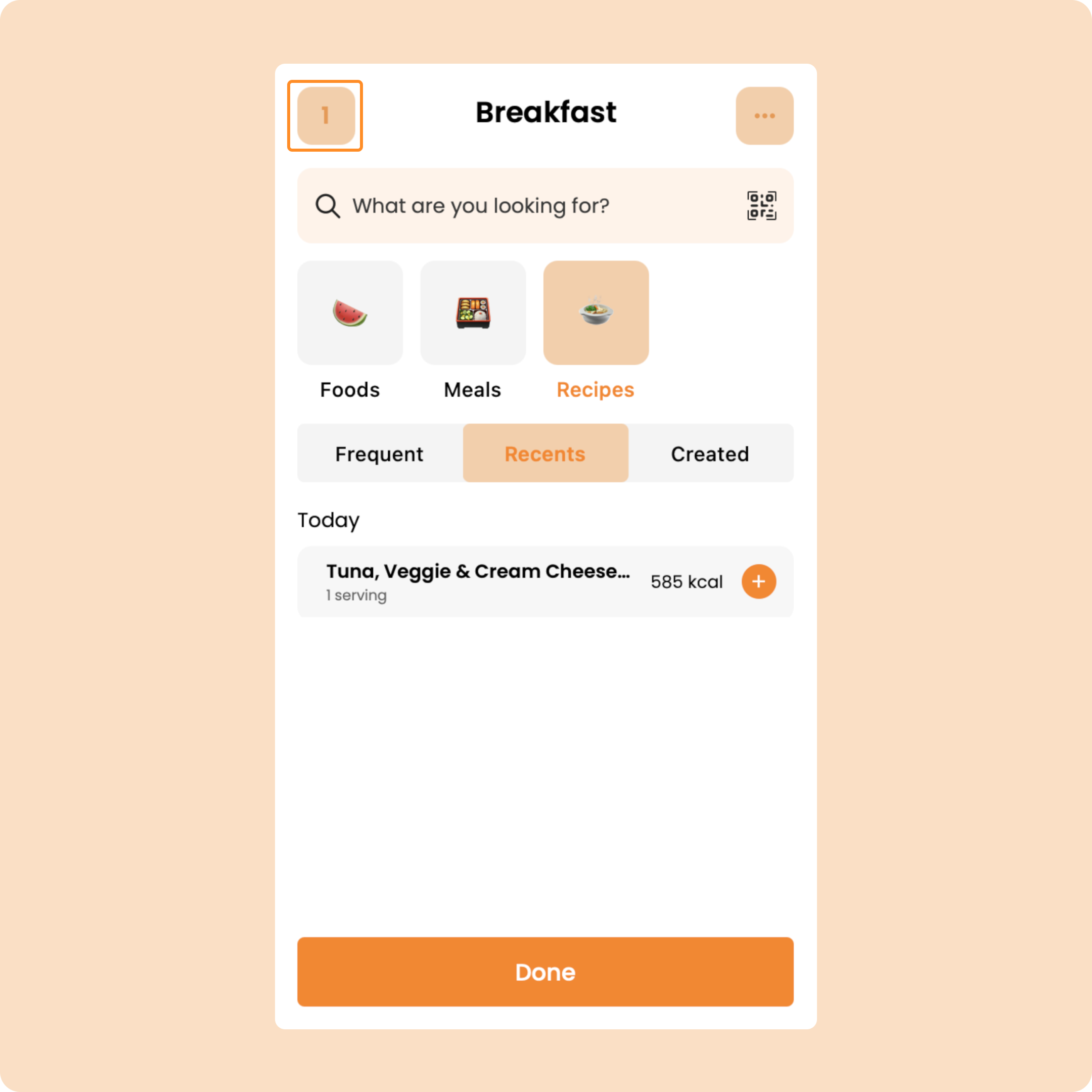
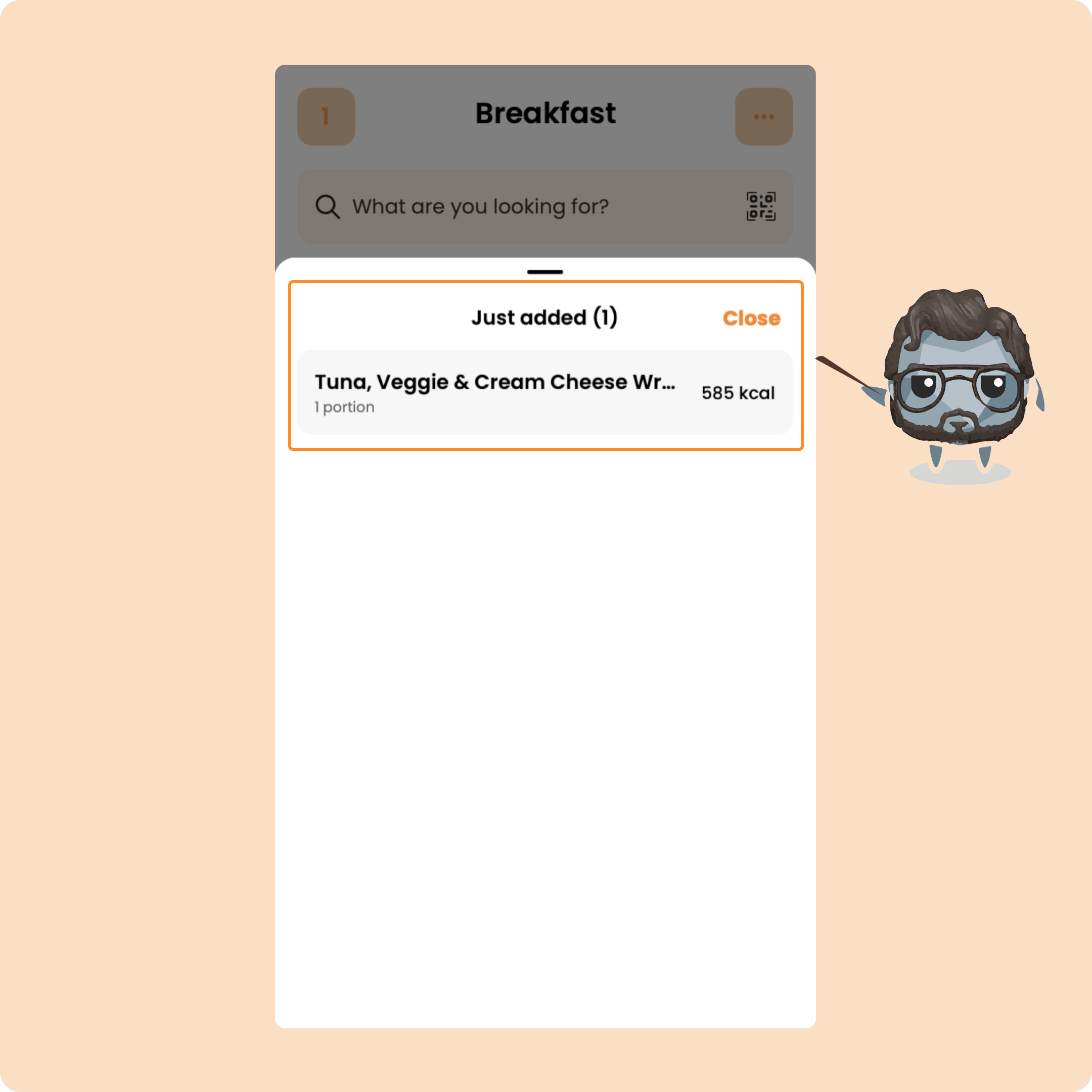
Tu retrouveras ensuite la recette dans la liste des ajouts:
Créer ses propres recettes sur Gymkee mobile
Comme on te l'a partagé quelques lignes plus tôt, sur Gymkee tu as aussi la possibilité de créer tes propres recettes healthy pour les consigner plus facilement.
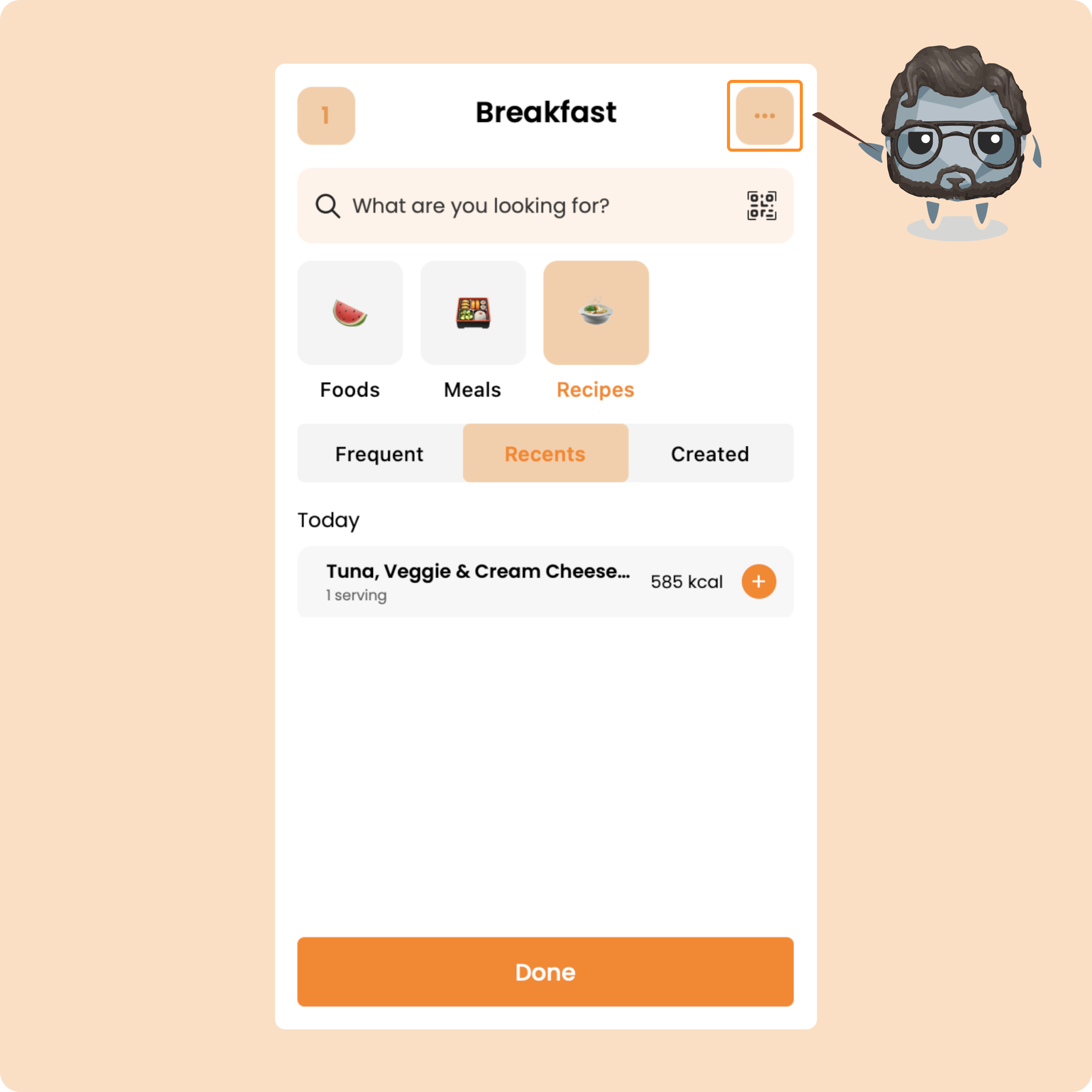
Pour ça, rends-toi dans le menu d'actions rapide (les 3 petits points en haut à droite sur la page principale).
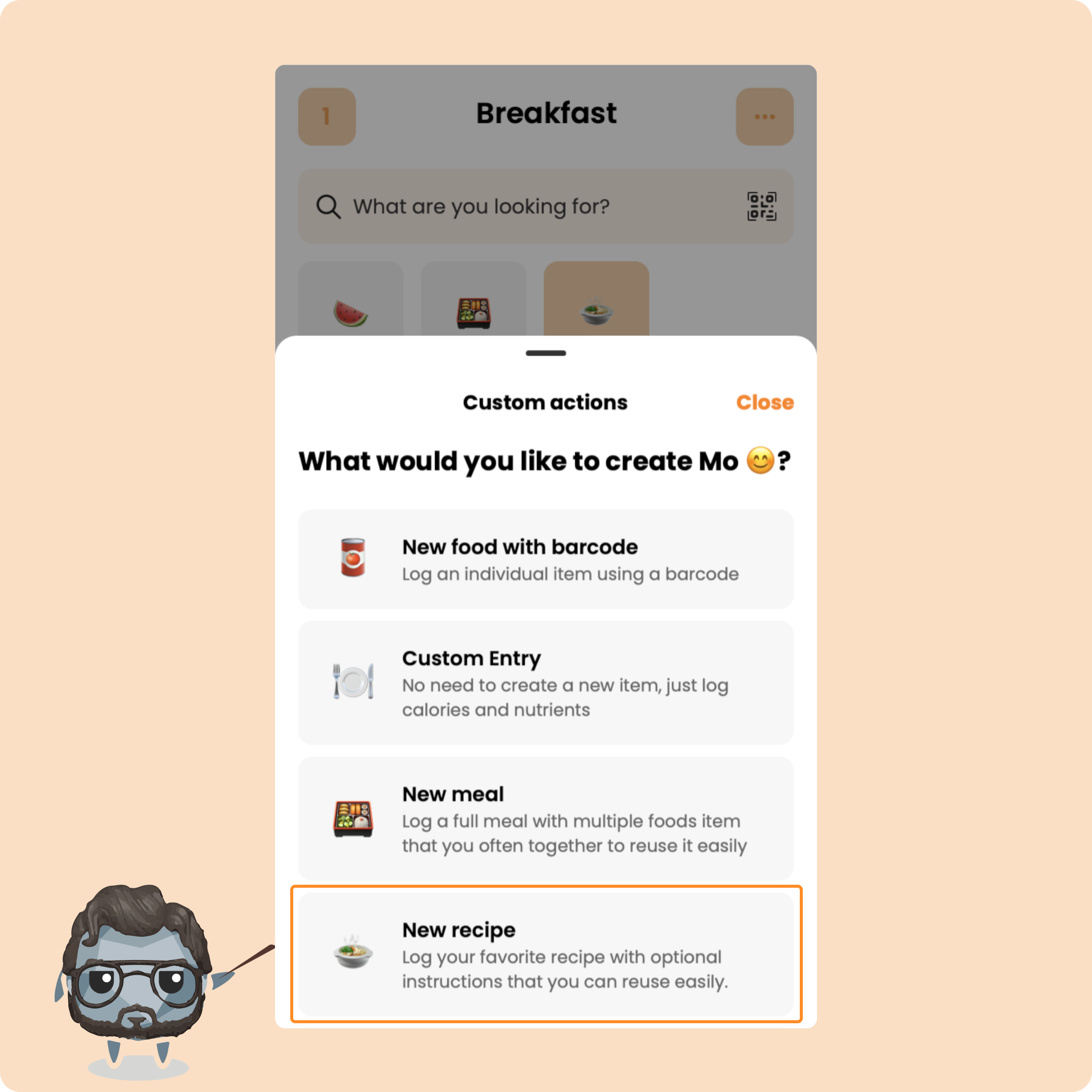
Puis clique sur "Nouvelle recette"
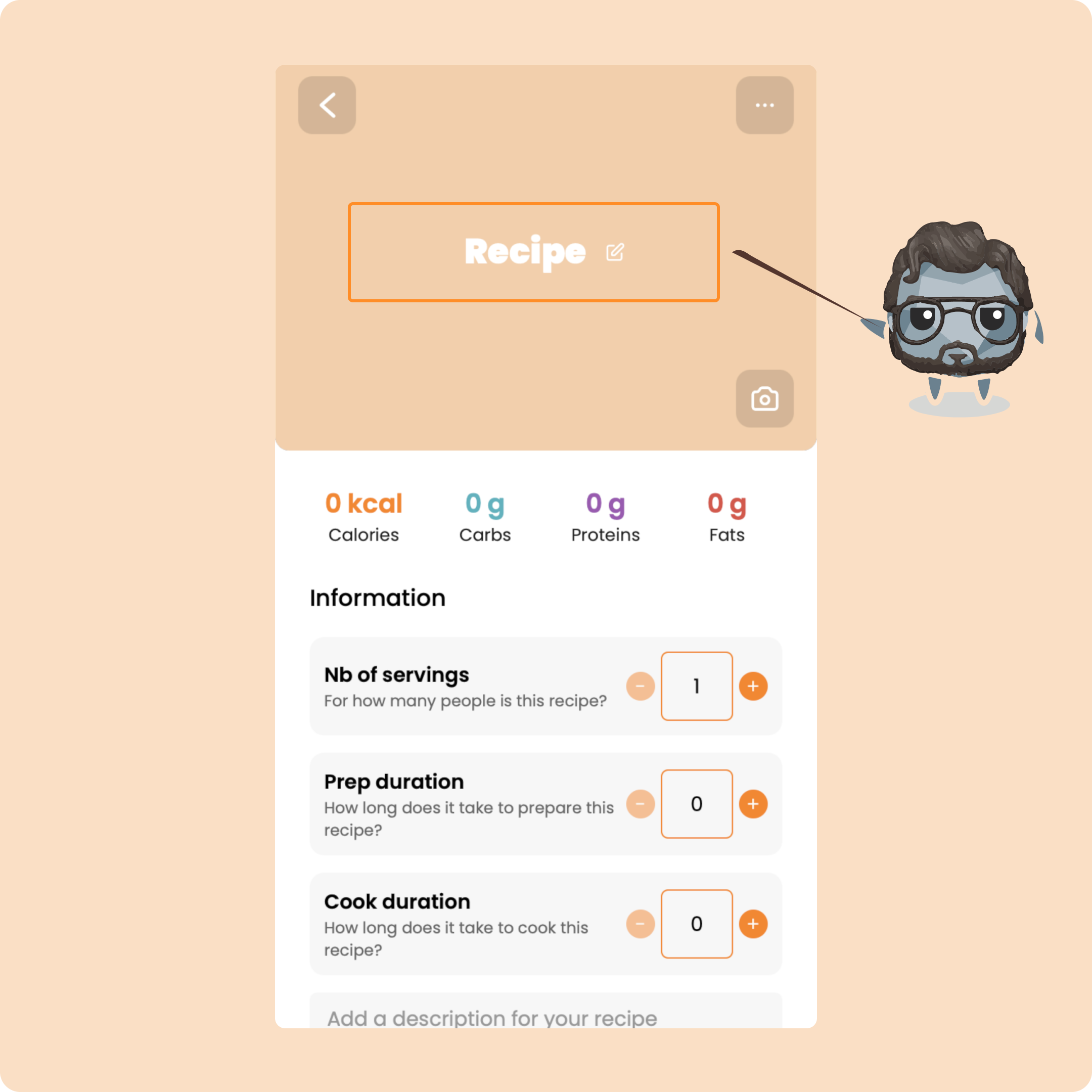
Une fois que tu es sur la page de création, tu vas pouvoir ajouter les différents éléments qui composent ta recette.
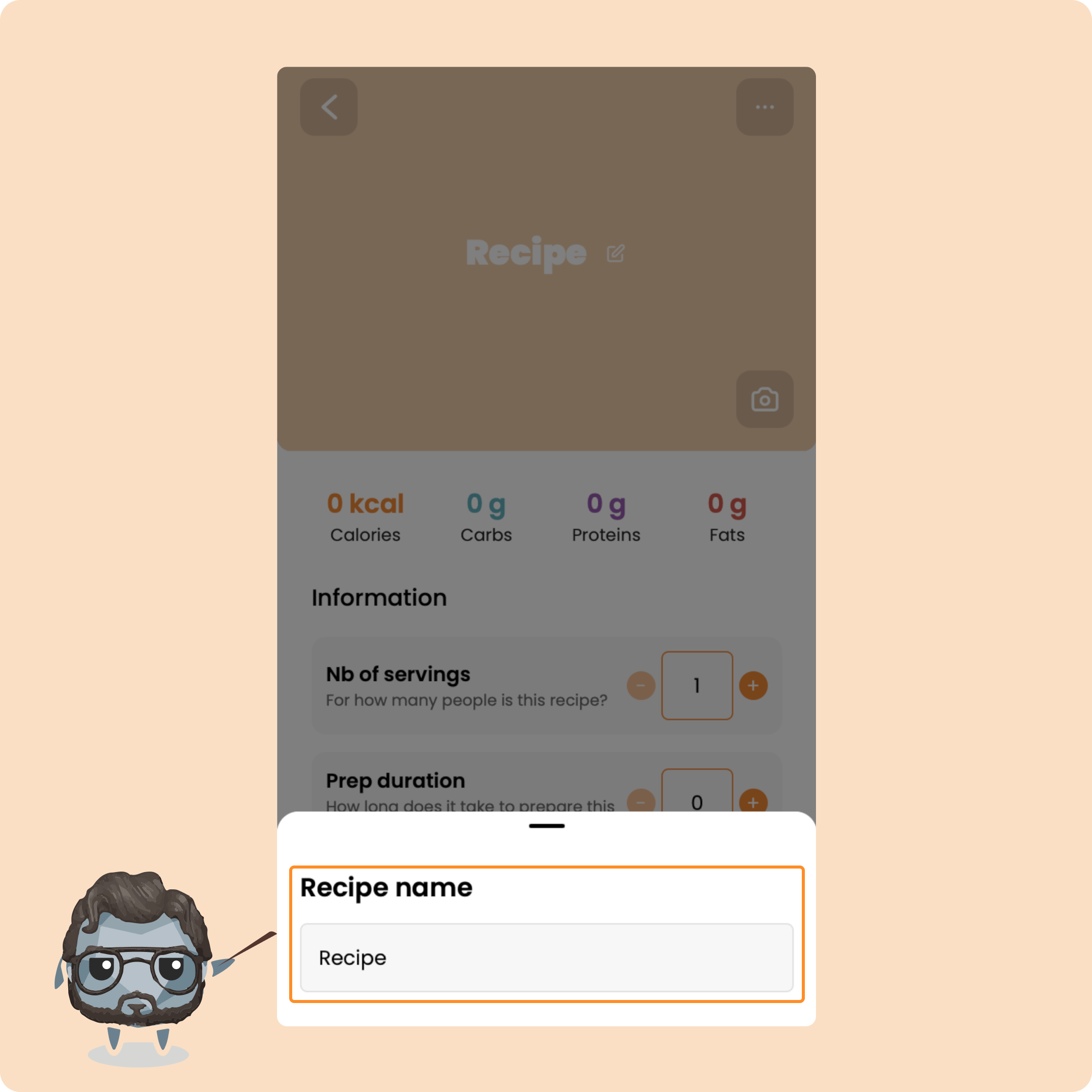
D'abord, donne un nom.
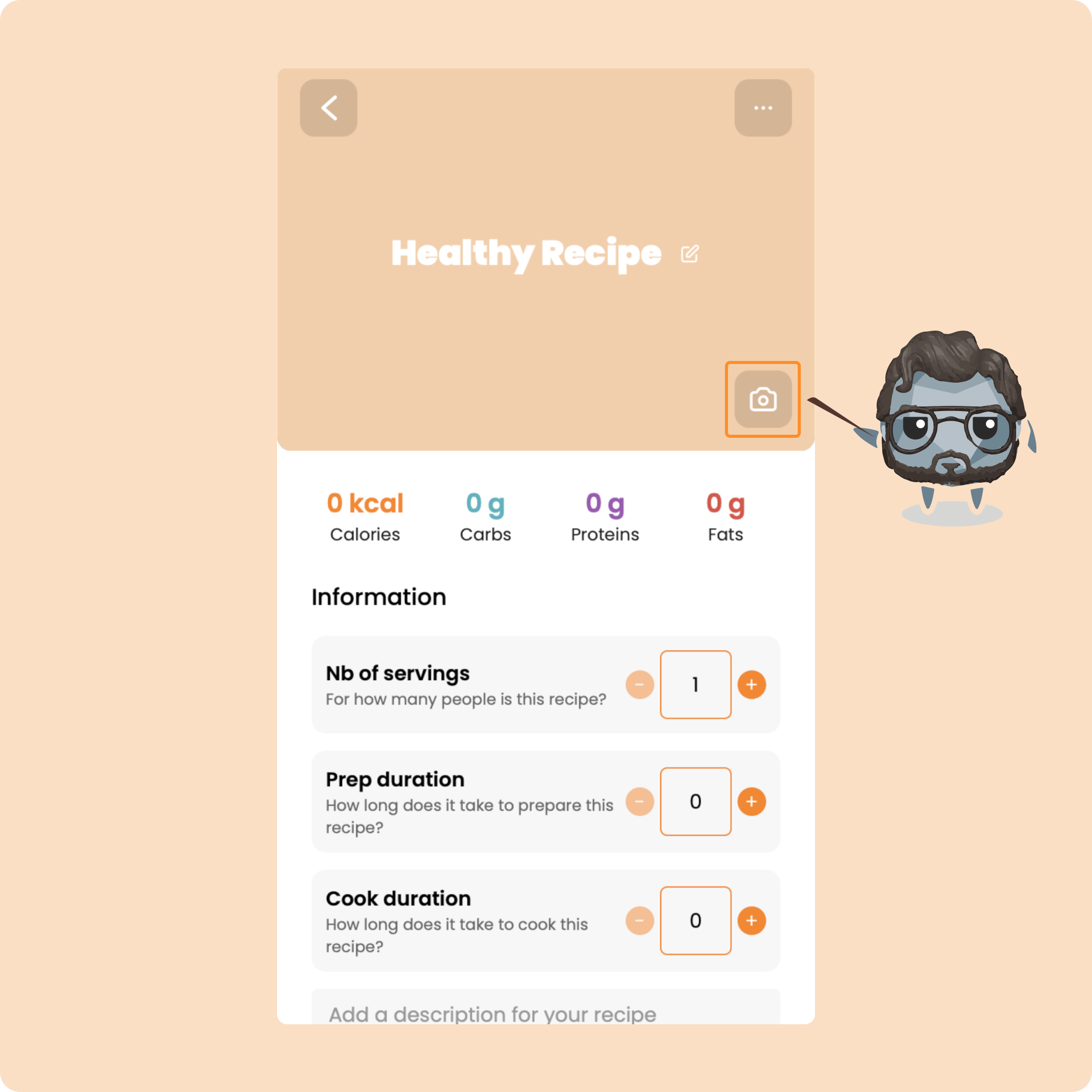
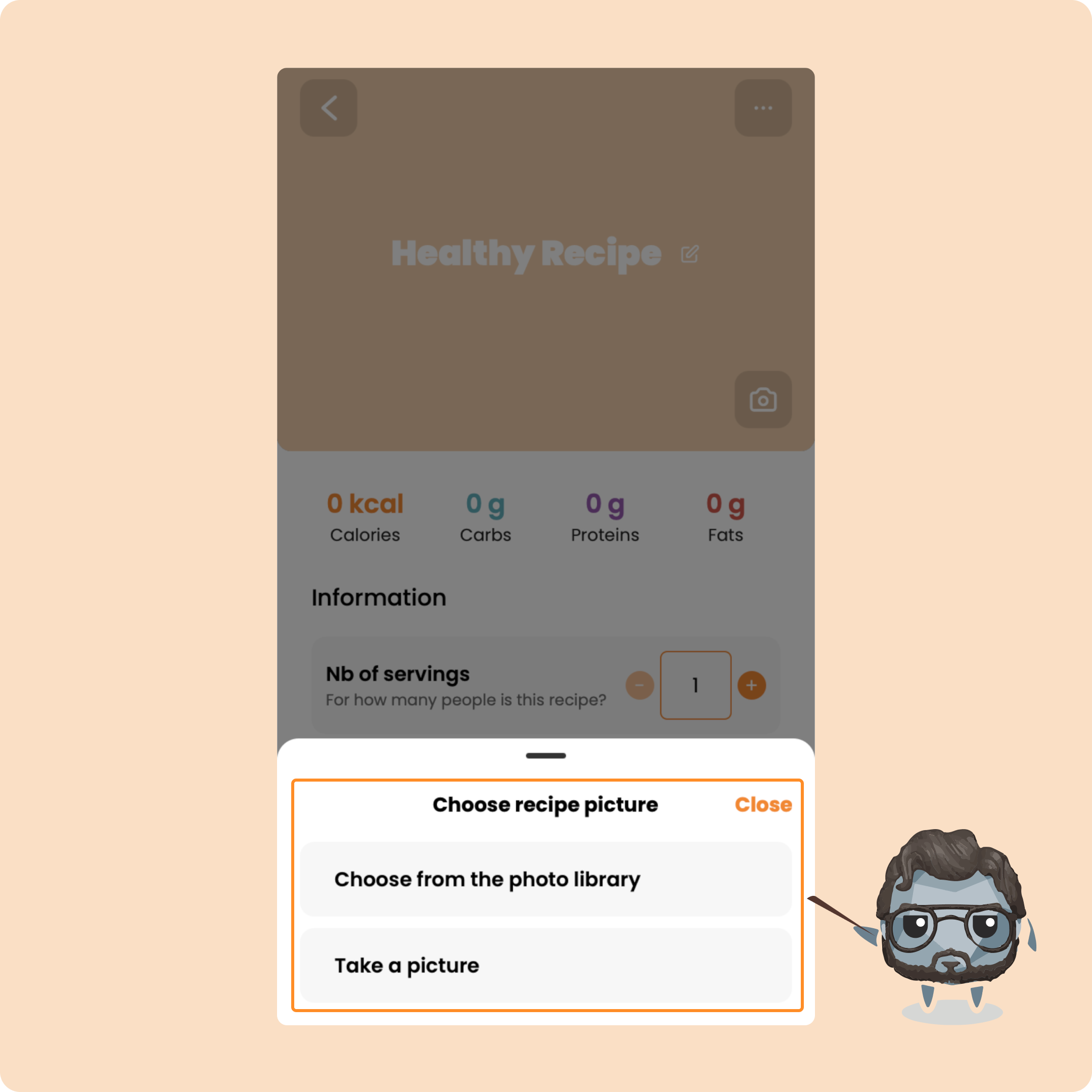
Ensuite, si tu le souhaites, tu peux ajouter une photo pour ta recette:
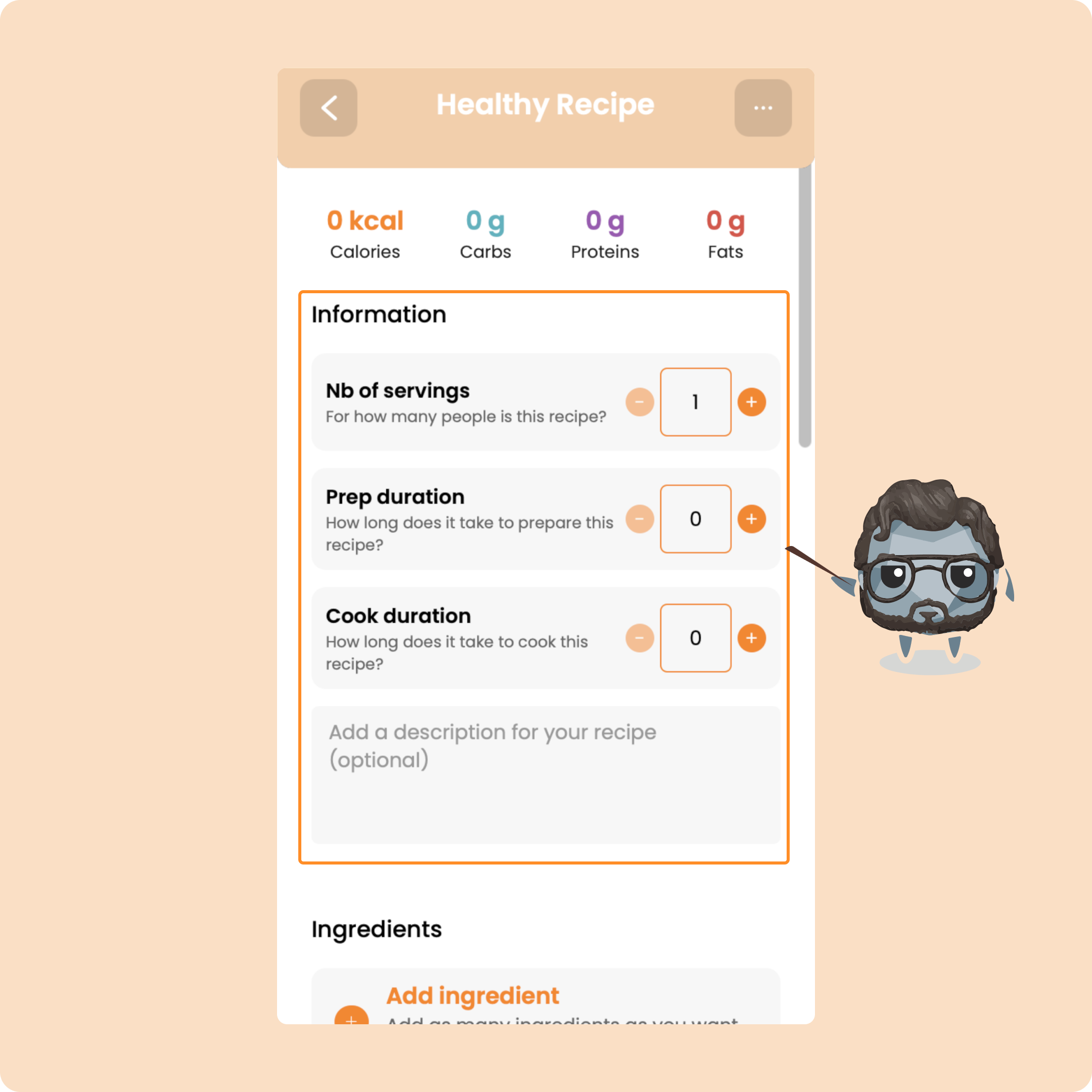
Ensuite ajoute le nombre de portions, le temps de préparation, le temps de cuisson ainsi qu'une description
Juste après, tu vas pouvoir ajouter les différents aliments qui composent ta recette:
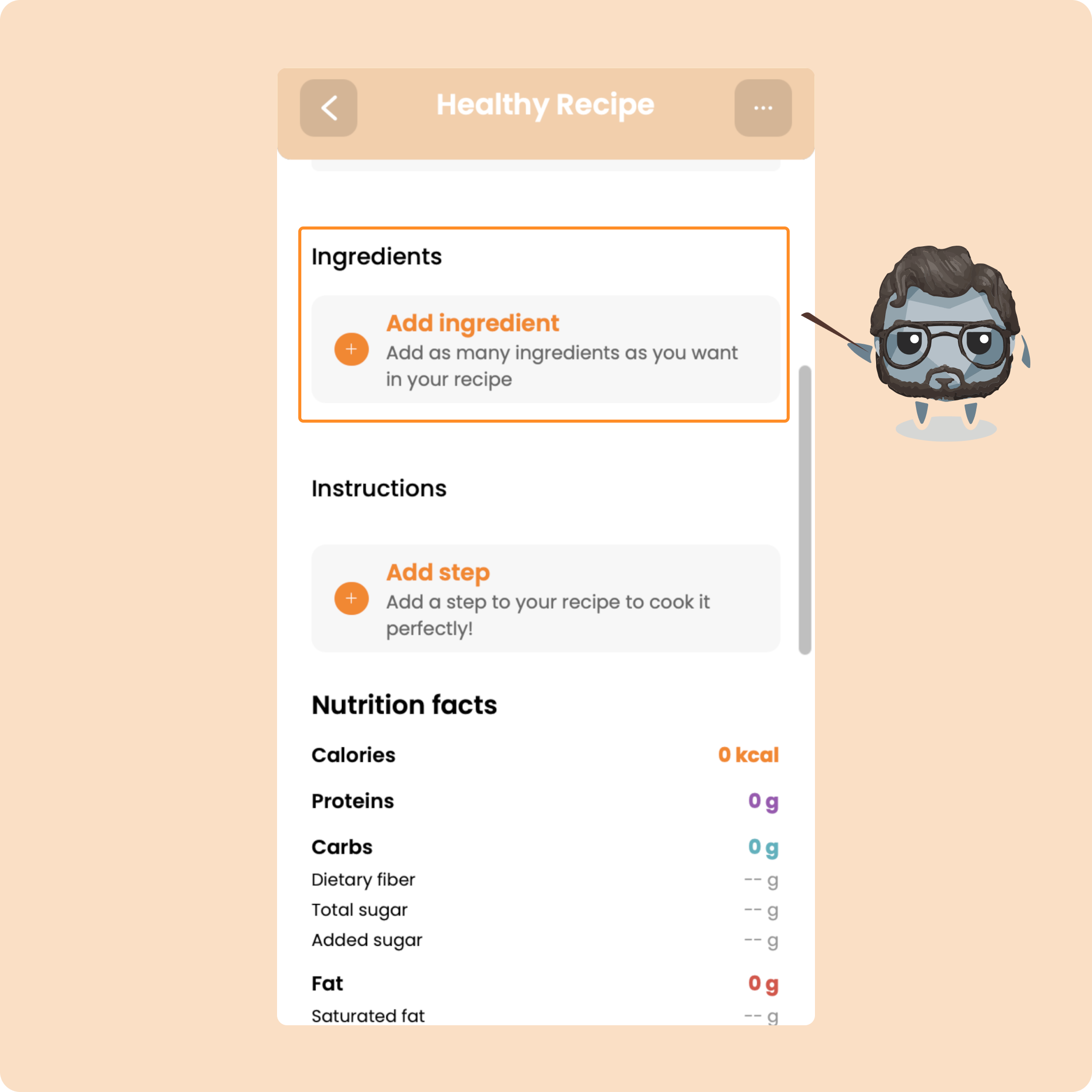
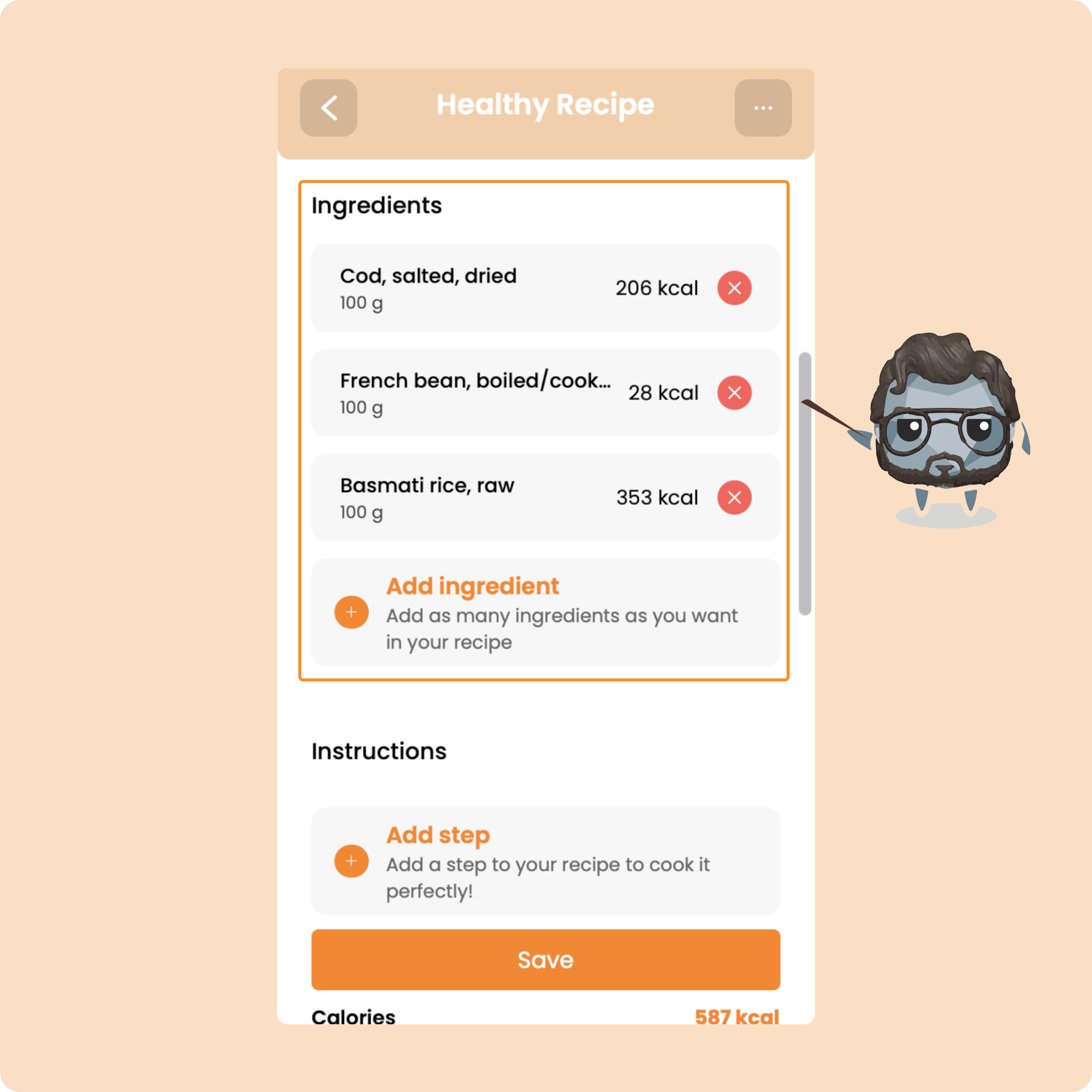
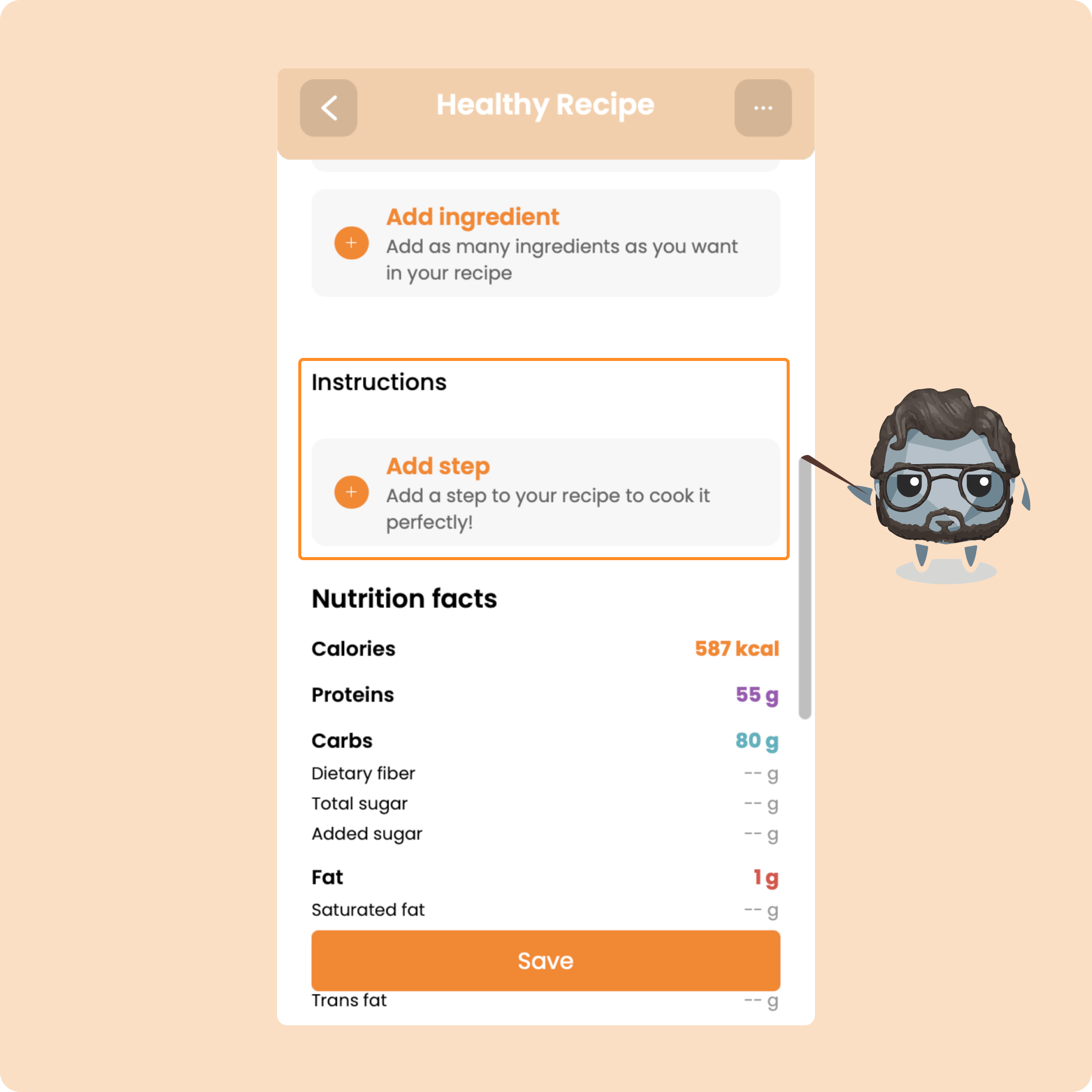
Pour finir, tu pourras ajouter les différentes étapes de préparation et de cuisson de la recette.
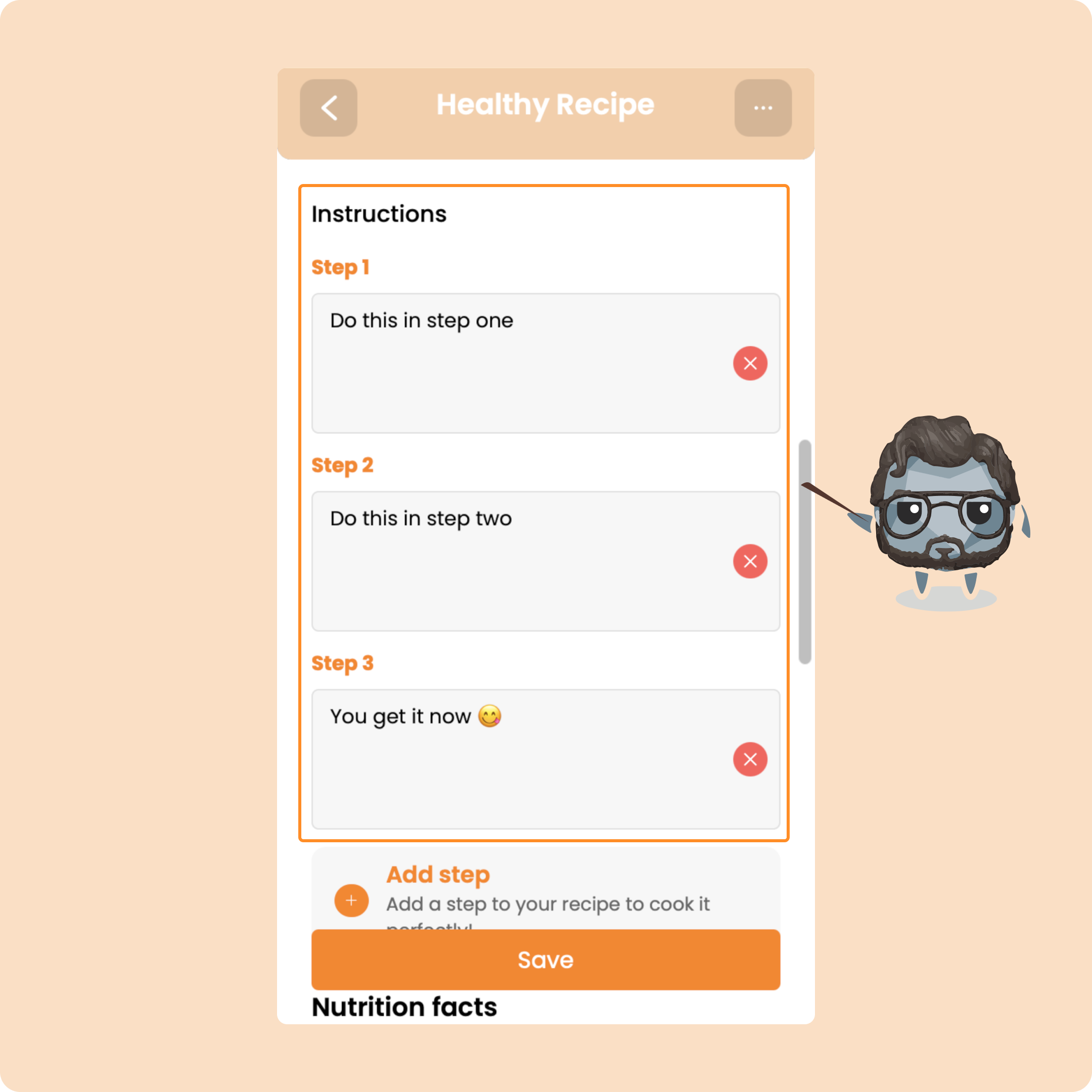
Une fois la recette ajoutée, tu la retrouveras dans la section "Créé"