

Sur Gymkee, l’option est activée, tu peux suivre ta nutrition directement depuis l’app.
Dans cette vidéo, je vais te faire la visite complète de cette partie Nutrition.
La partie Nutrition est visible directement depuis ta page d’accueil, dans la section “Nutrition”.
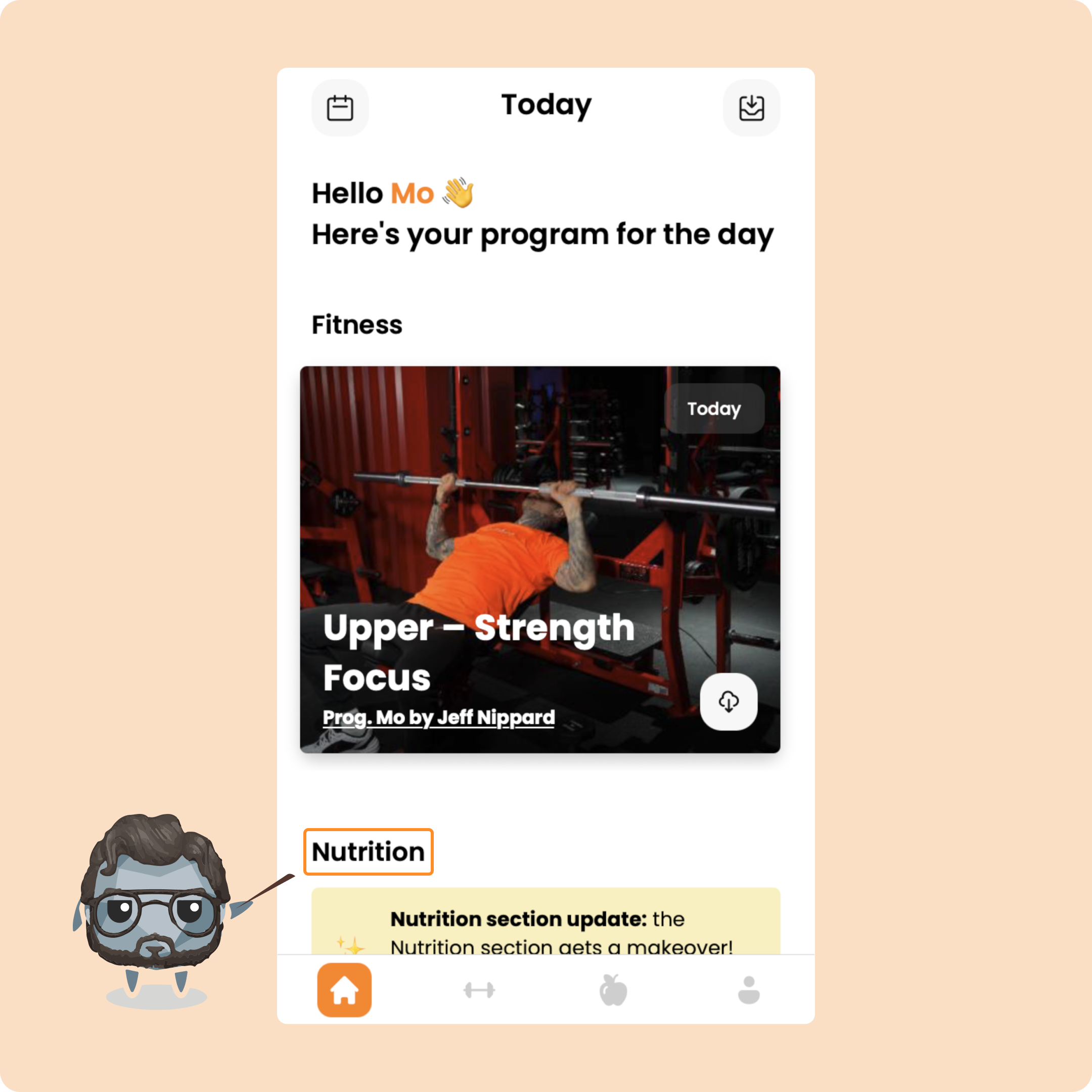
Si tu n’as aucun objectif calorique ni de plan alimentaire pour la journée, tu auras simplement un affichage des calories que tu as consommé avec les détails des glucides, lipides et proteines.
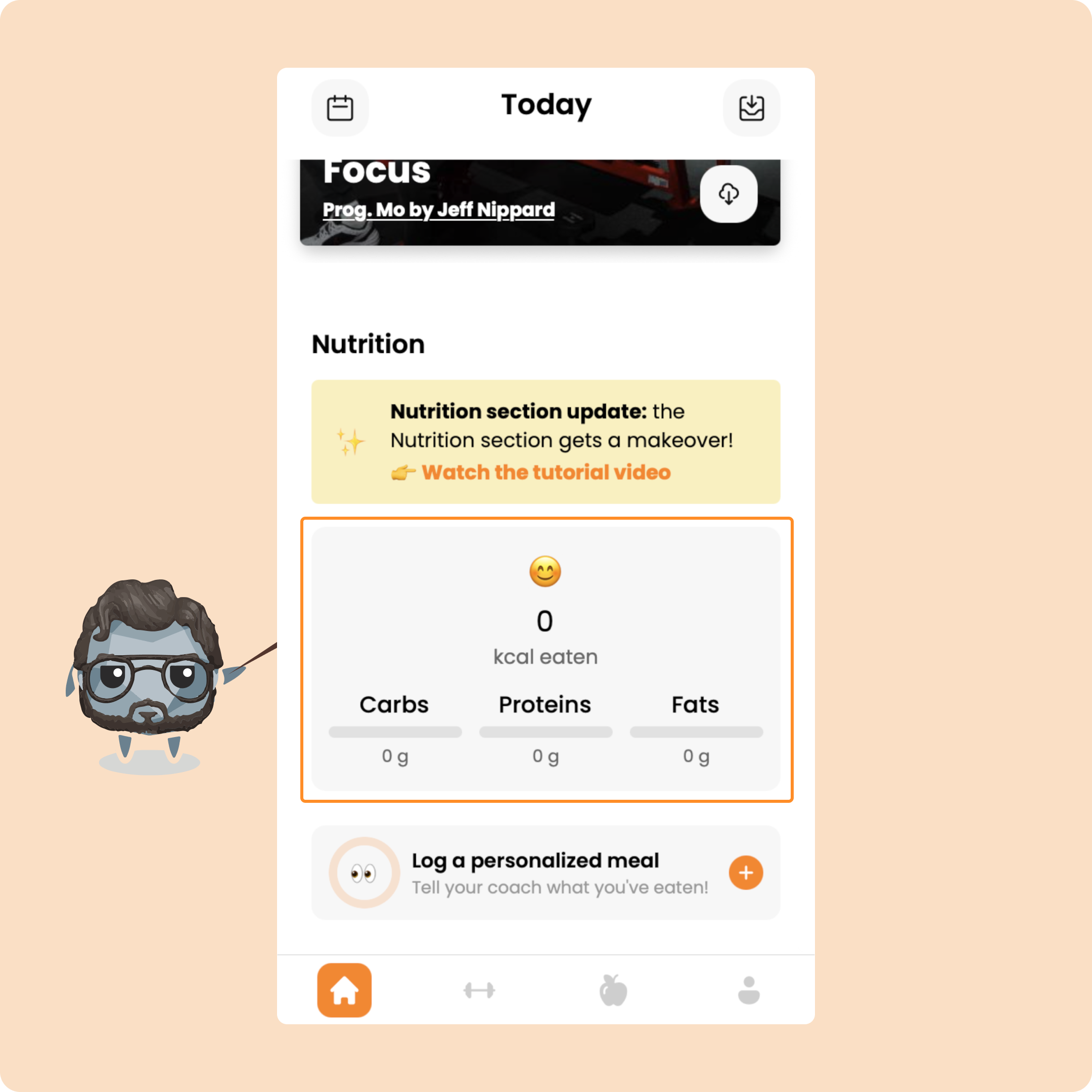
Si jamais tu as un objectif fixé par un programme, tu auras la visibilité à la fois sur ton objectif journalier… ainsi qu’une visibilité sur ce que tu as consommé.
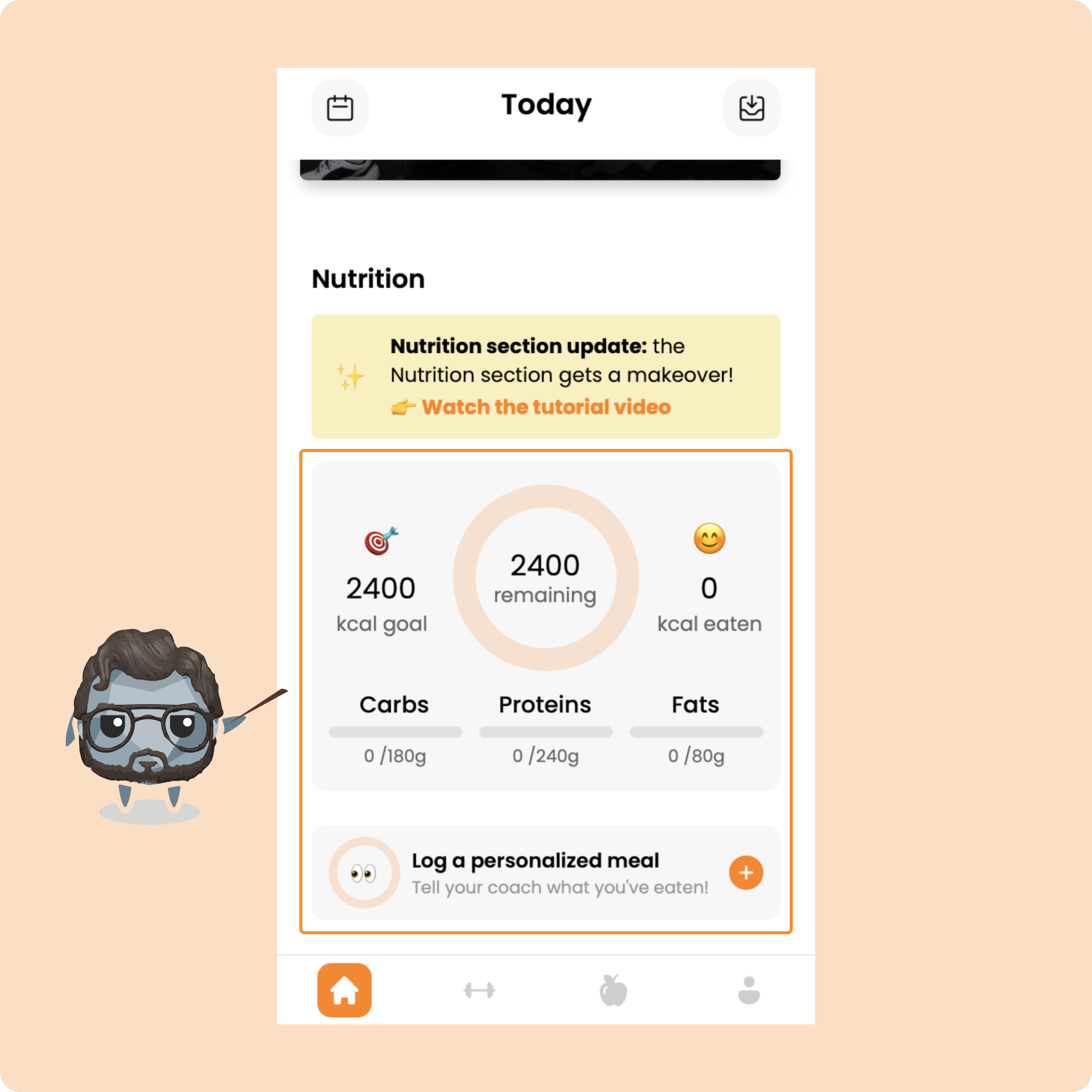
Si tu as un plan alimentaire complet, tu verras l'objectif de la journée (calcul de tous les repas), ce que tu as consommé ainsi que la liste des repas à suivre.
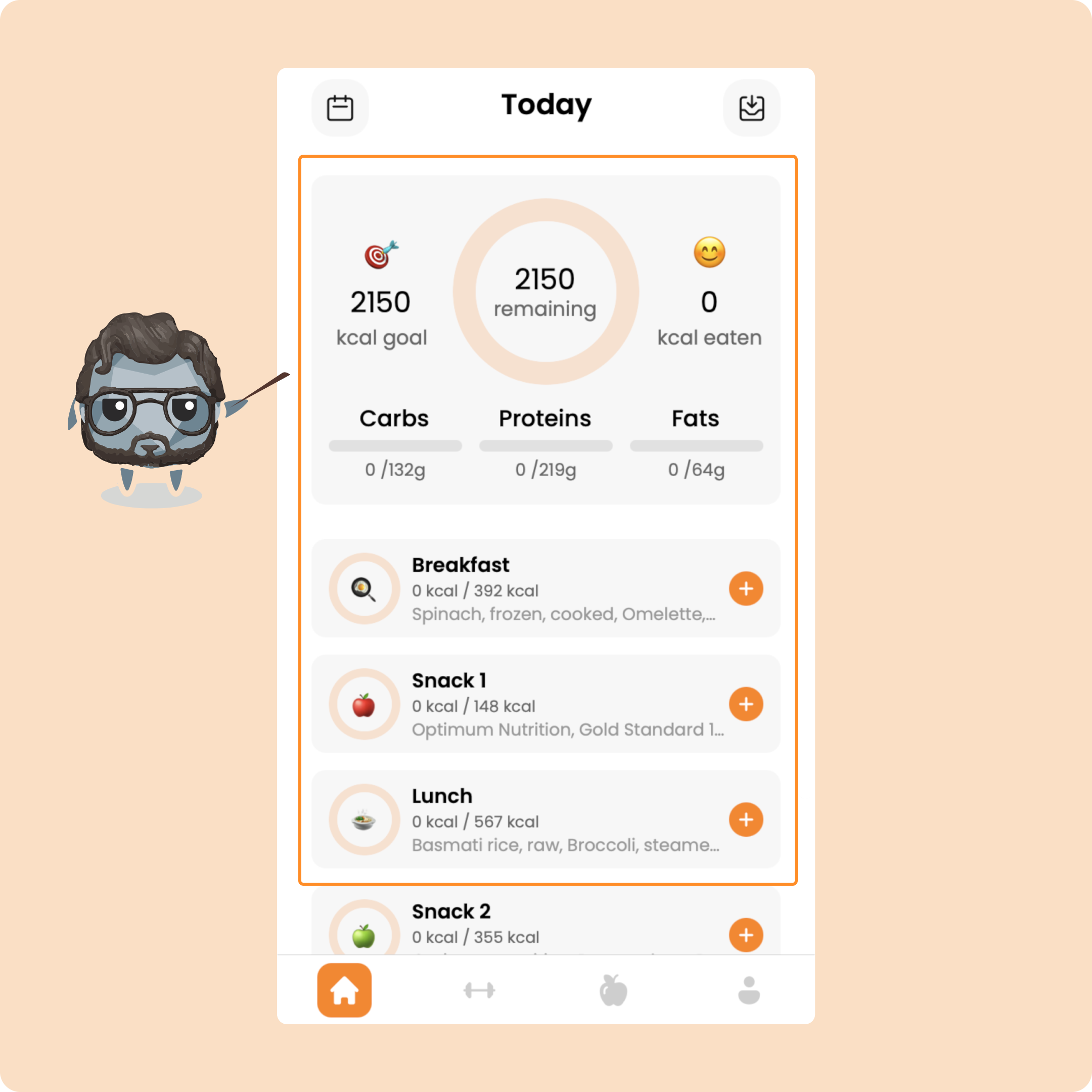
Maintenant, on va enregistrer notre premier repas ensemble.
Disons que j’ai un plan alimentaire de prévu.
Ici, je vais pouvoir retrouver tous les repas que j’ai à consommer dans la journée.
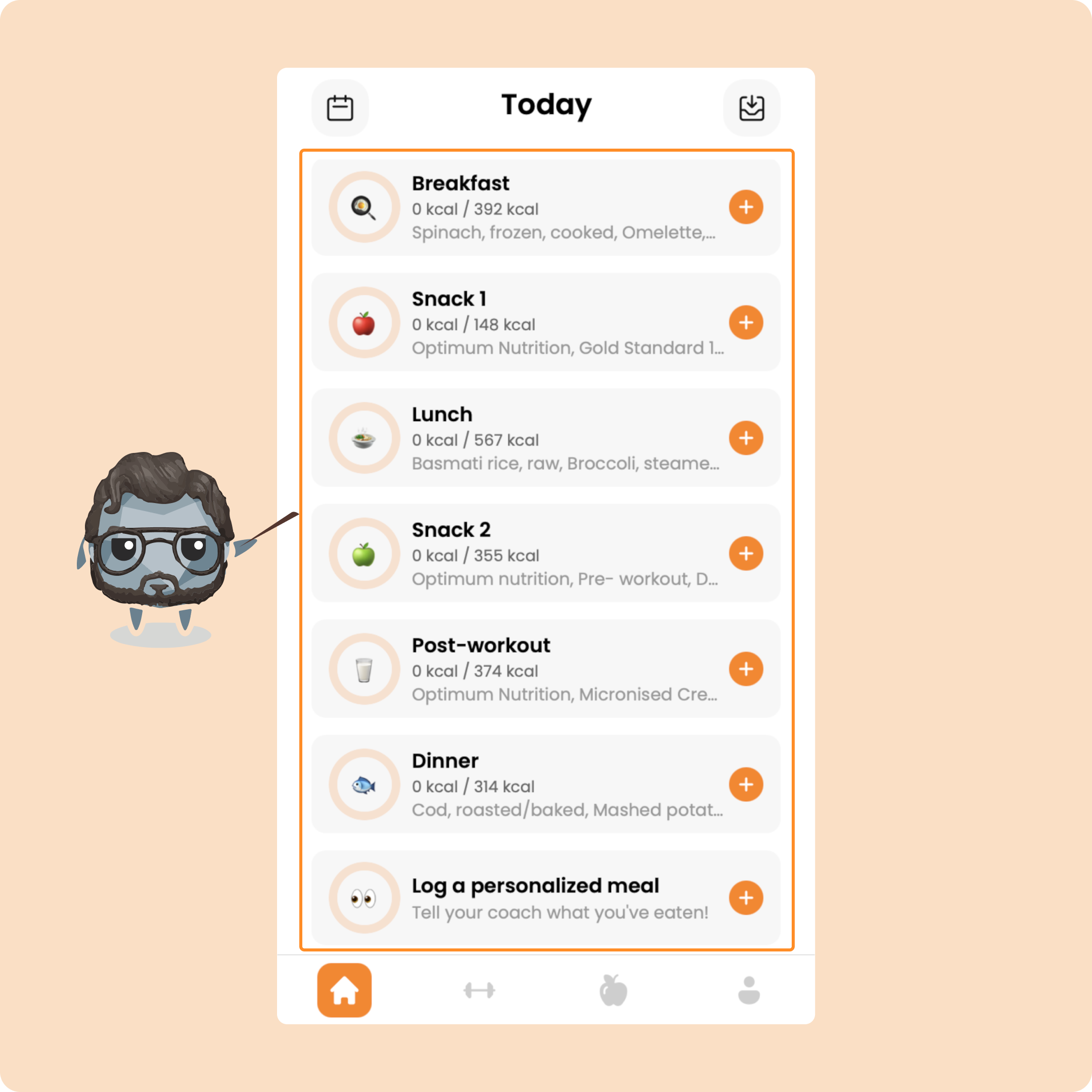
Aussi, si jamais je consomme autre chose qui n’est pas lors d’un repas, un snack improvisée par exemple, je peux dans tous les cas le consigner en cliquant sur “Enregistrer un repas personnalisé”.
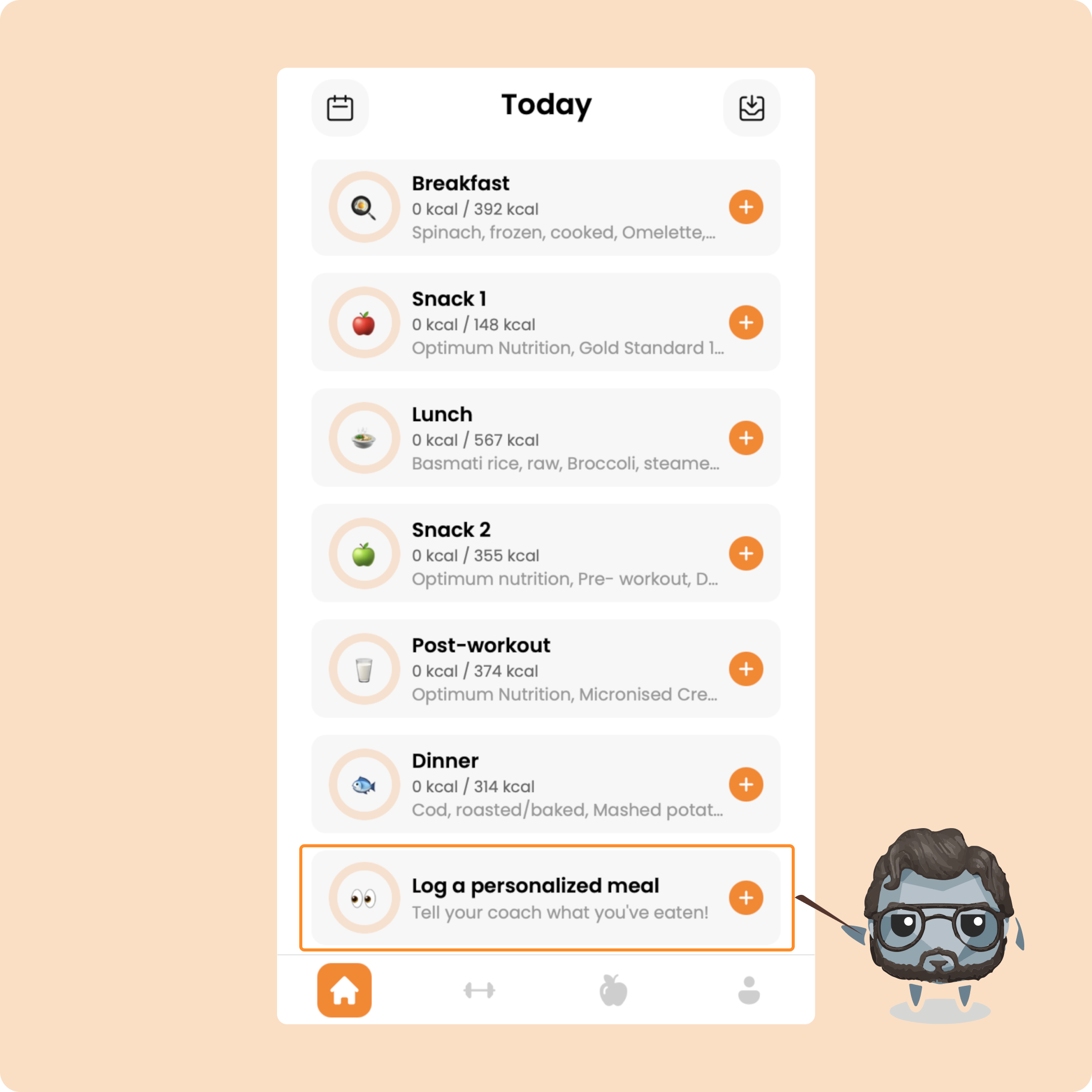
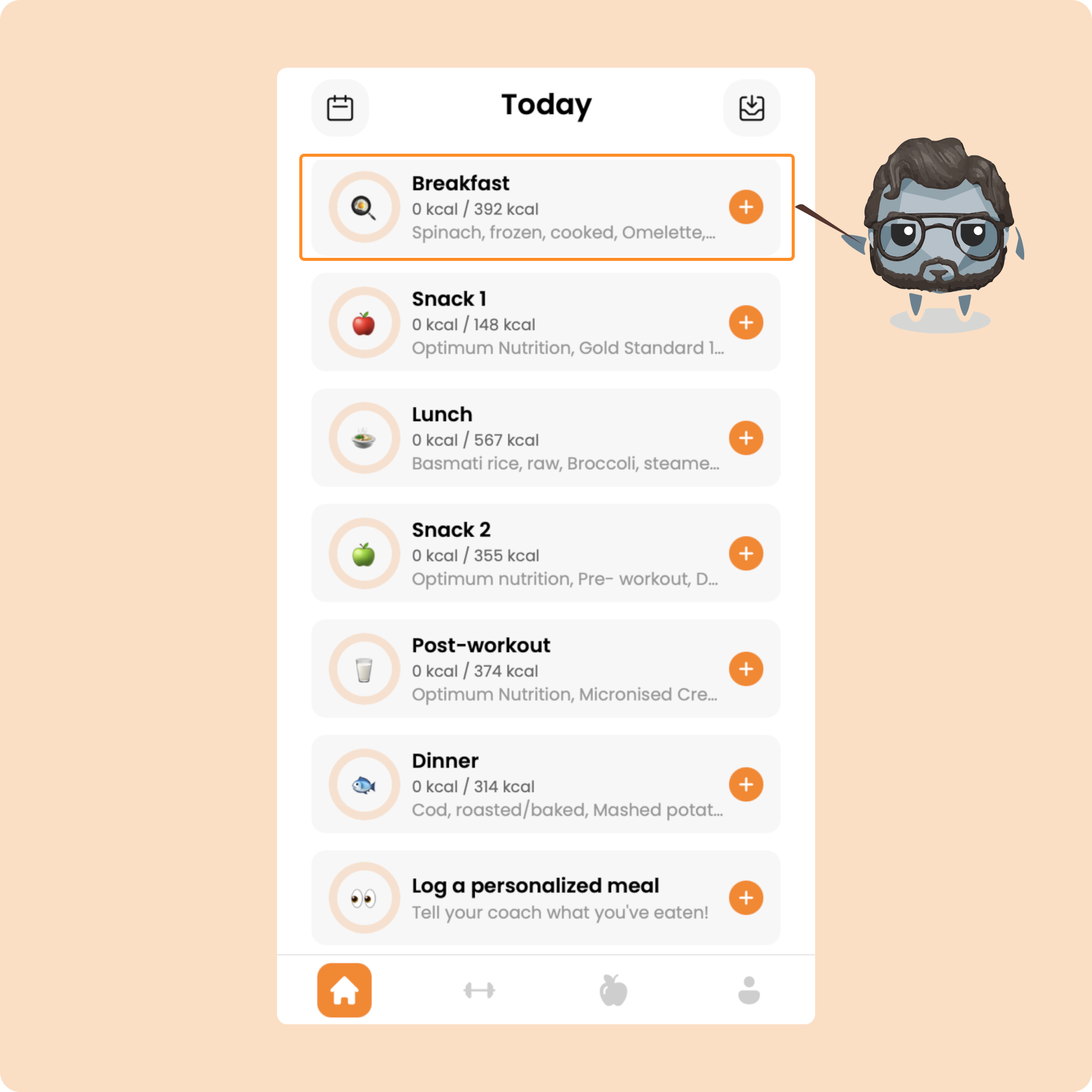
Mais vu que je suis un bon élève, je vais me contenter de suivre mon plan à la lettre.
Pour voir un repas, il suffit de cliquer dessus.
D’abord, j’ai un aperçu des calories de ce repas avec ces macros.
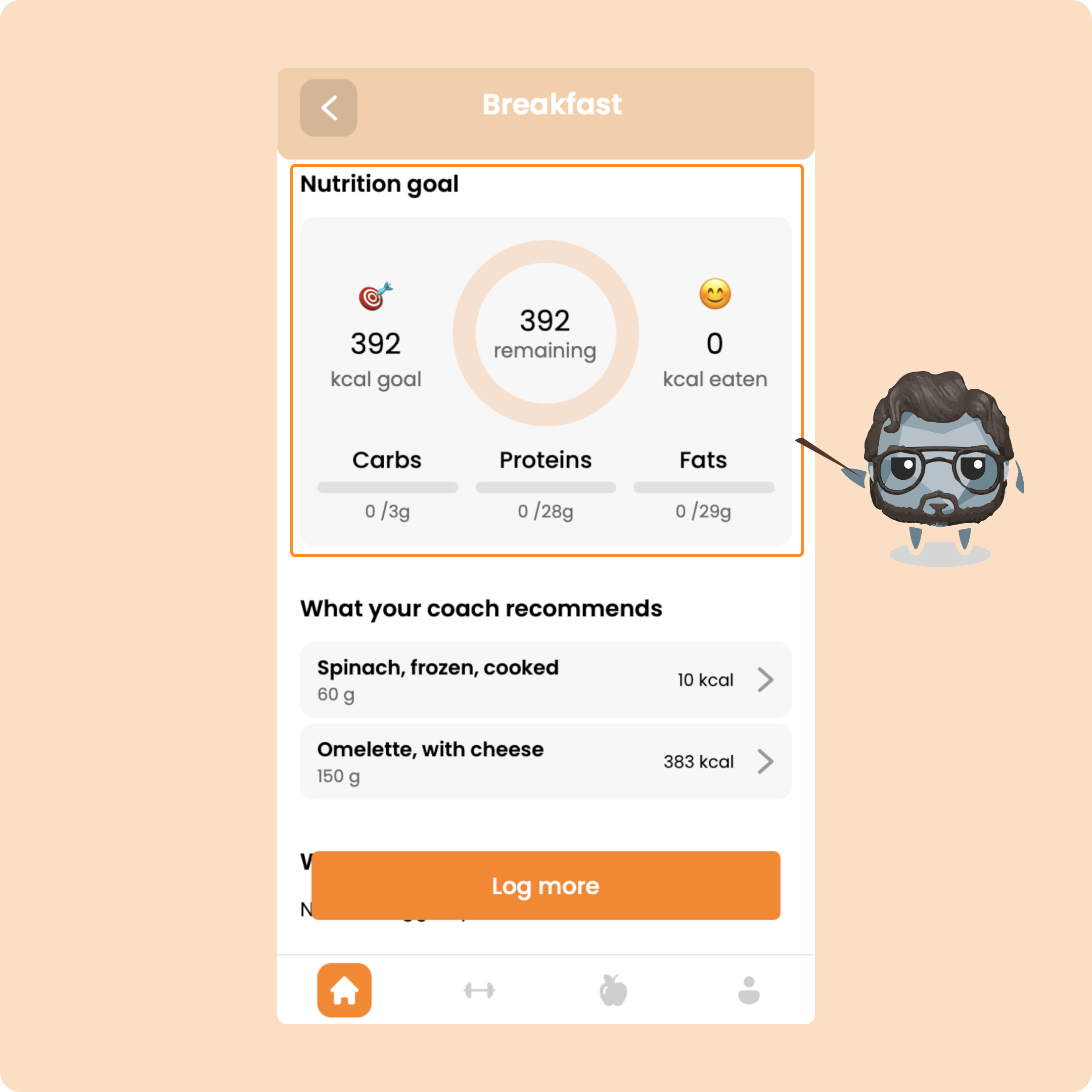
Ensuite, je vais retrouver le détail des aliments du repas du programme alimentaire.
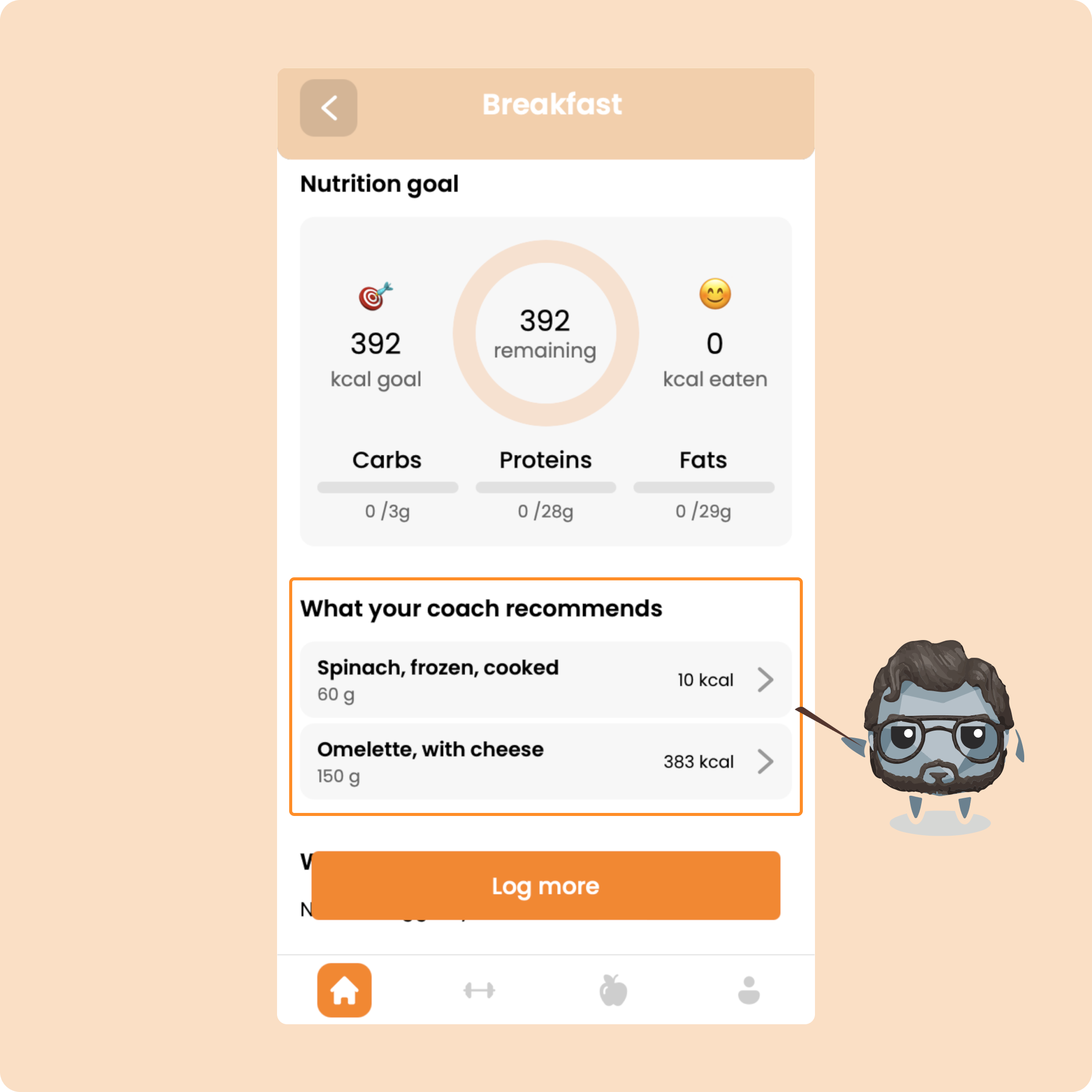
Pour consigner un aliment présent dans ton repas, il te suffit de cliquer dessus et de rentrer la valeur que tu as consommée par rapport à l’unité pré-défini.
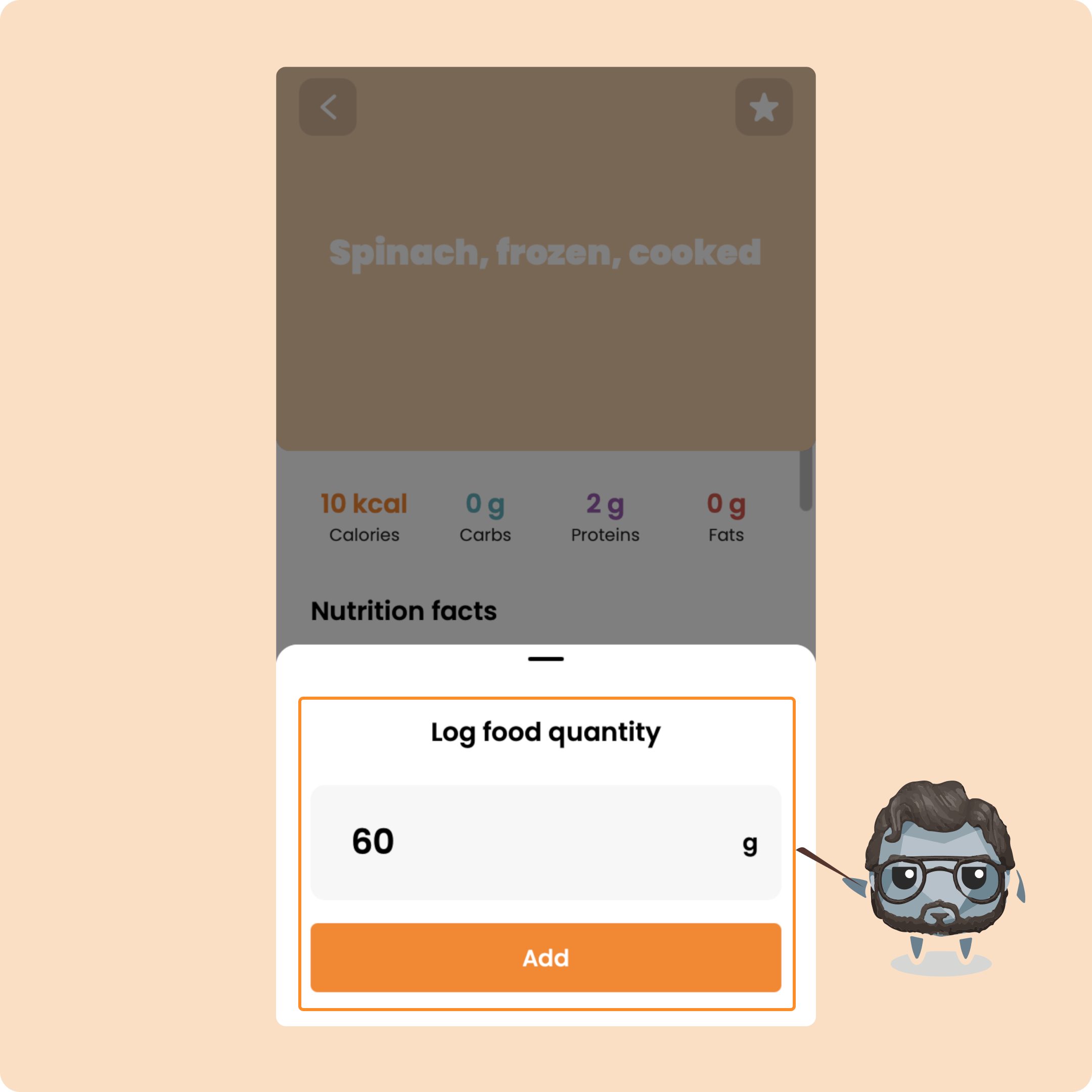
Tu peux faire ça pour tous les aliments.
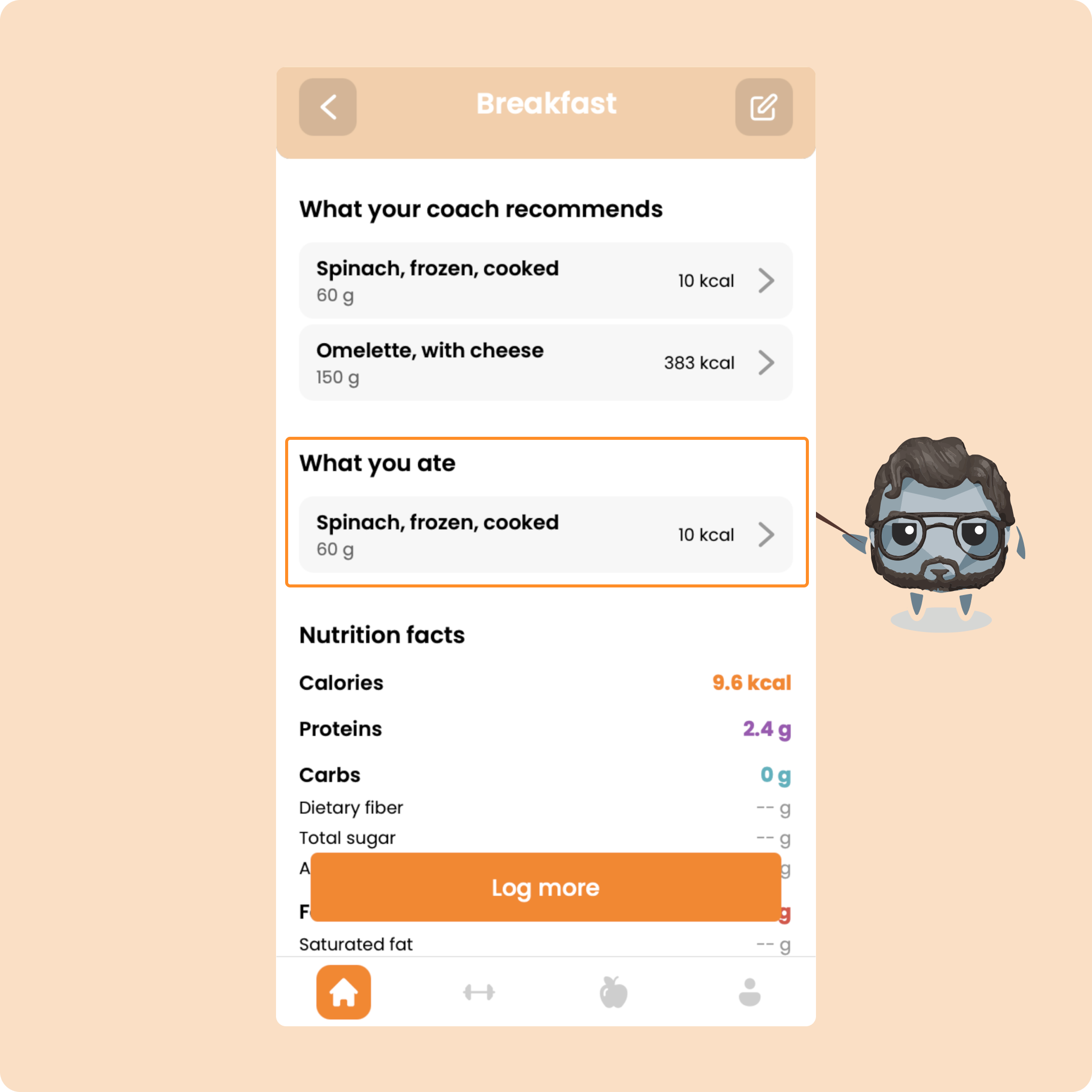
Tu pourras voir les aliments recommandé par ton coach… et tu pourras aussi voir ce que tu as ajouté.
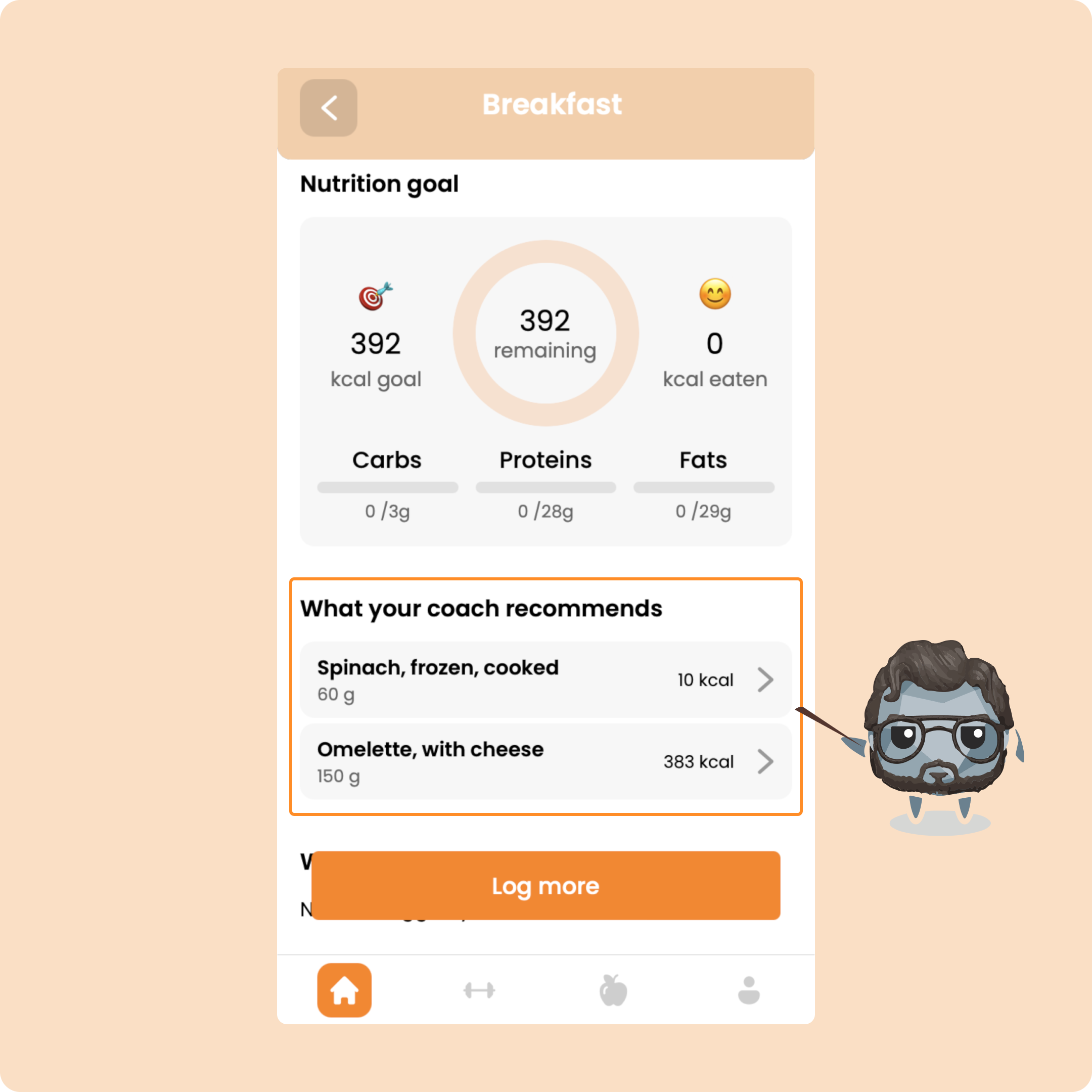
Si jamais tu as consommé quelque chose qui n’était pas dans ton plan, il te suffit de cliquer sur le bouton “Consigner plus”.
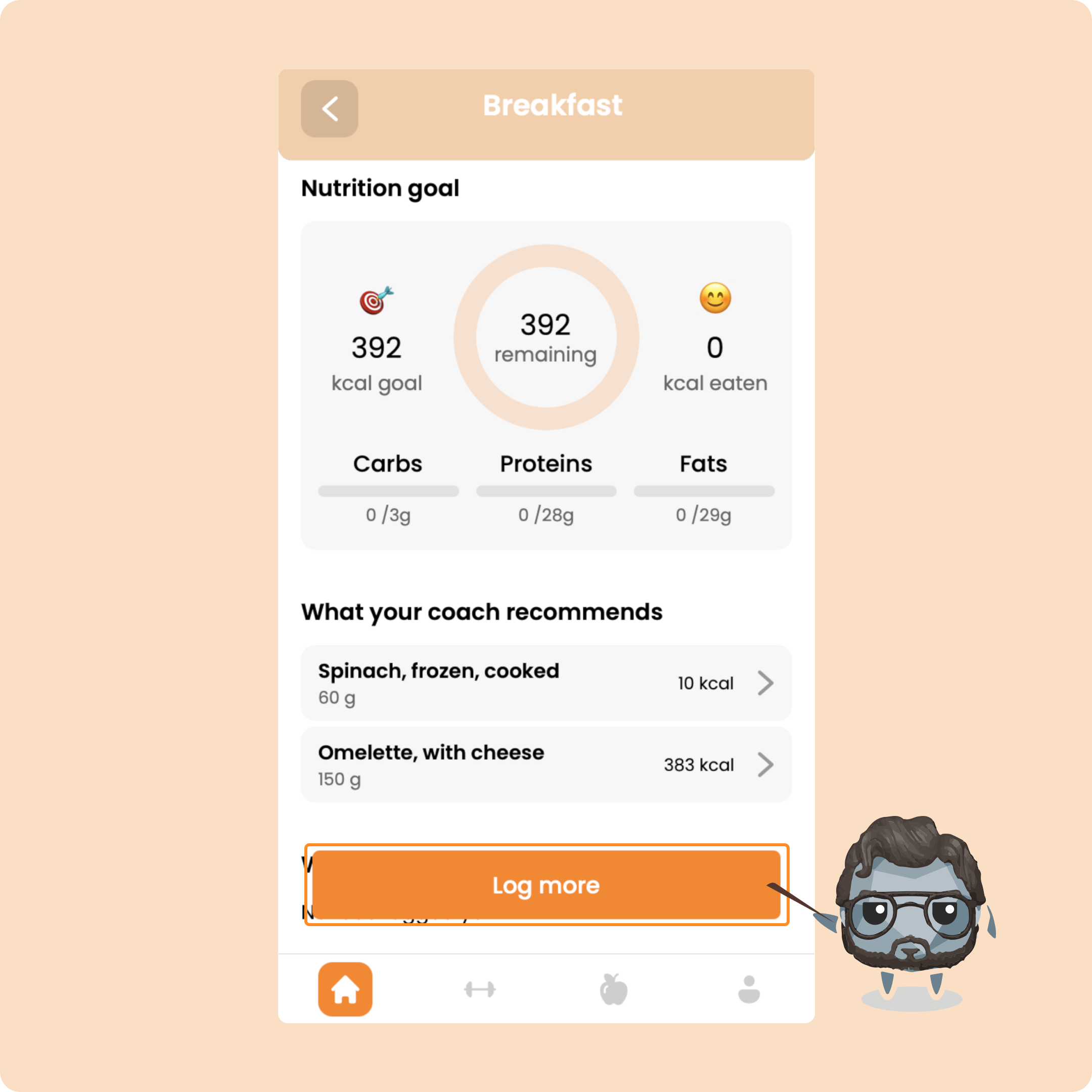
Ici tu vas pouvoir retrouver 3 catégories: les aliments, les repas et les recettes.
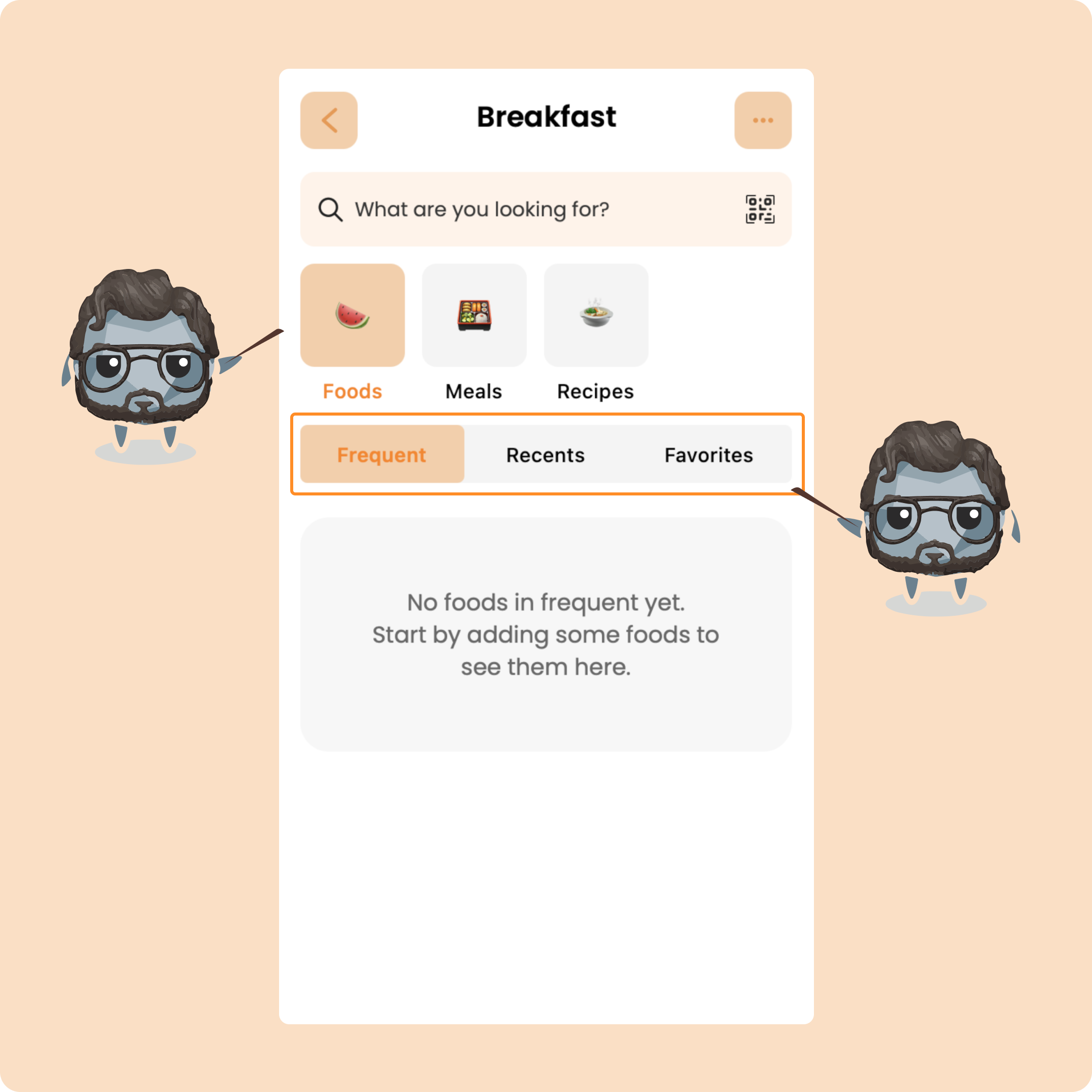
Pour chacun, tu retrouveras les plus fréquents, les plus récents et tes favoris.
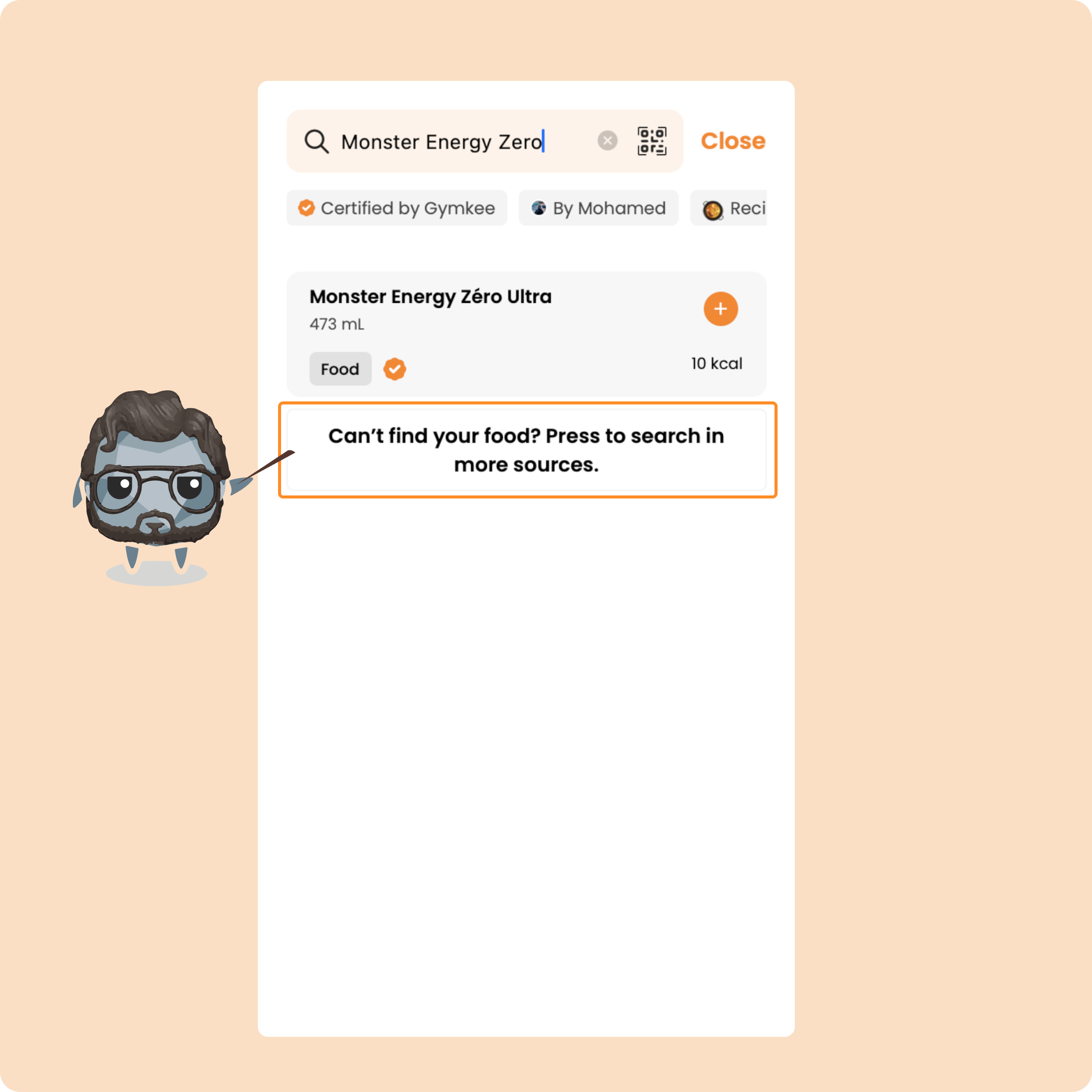
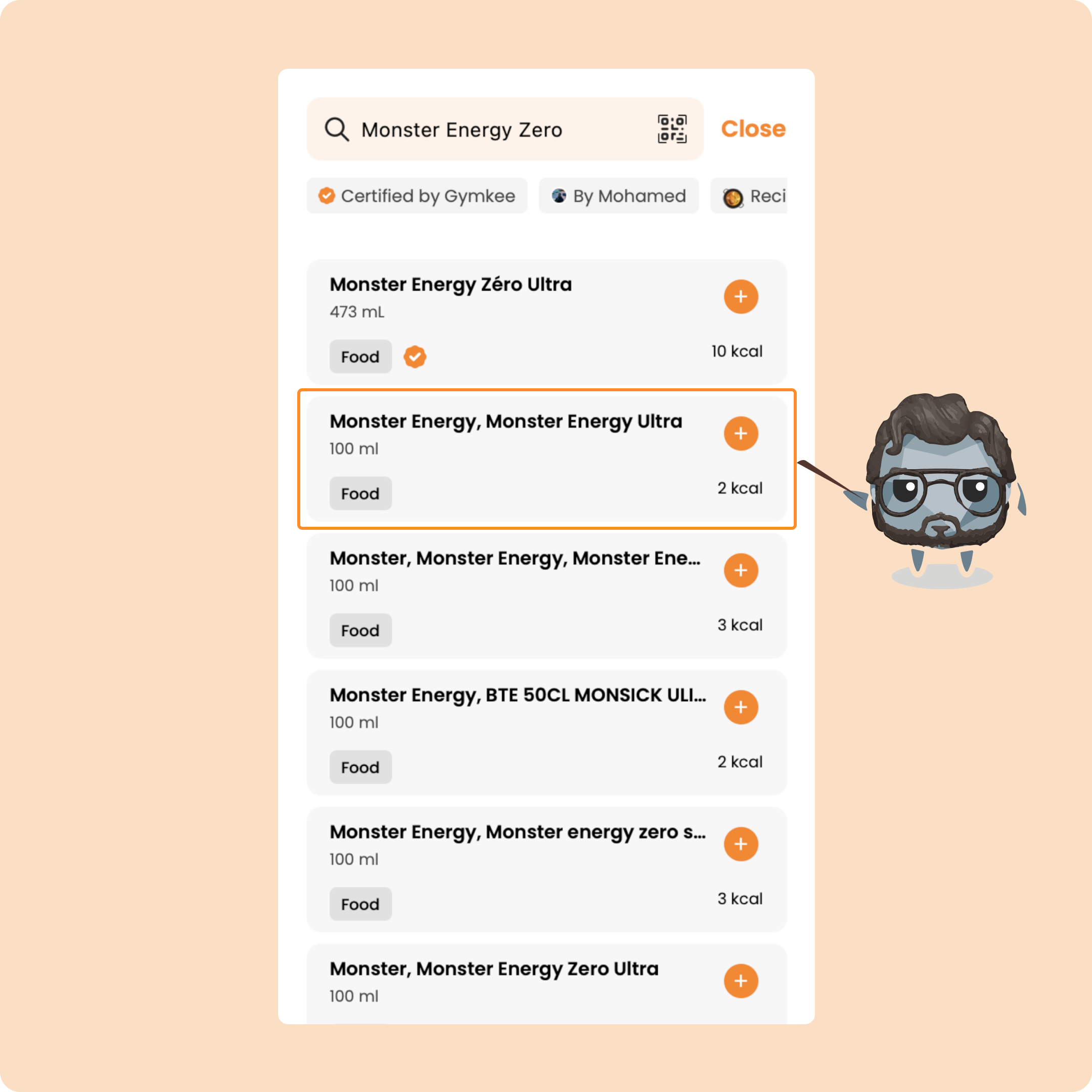
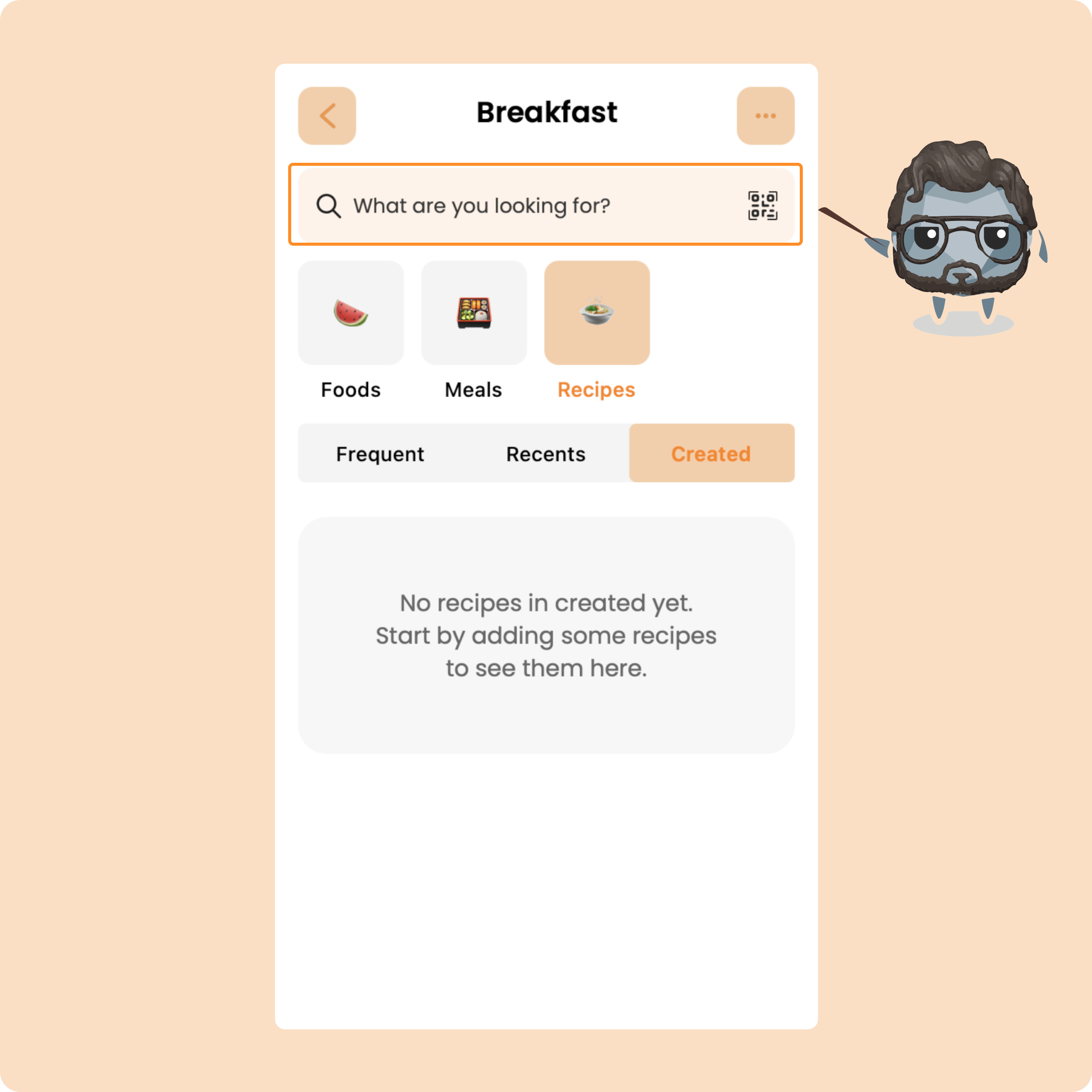
Ensuite, pour chercher ton aliment, il te suffira de cliquer sur la barre de recherche et d’écrire l’aliment que tu cherches.
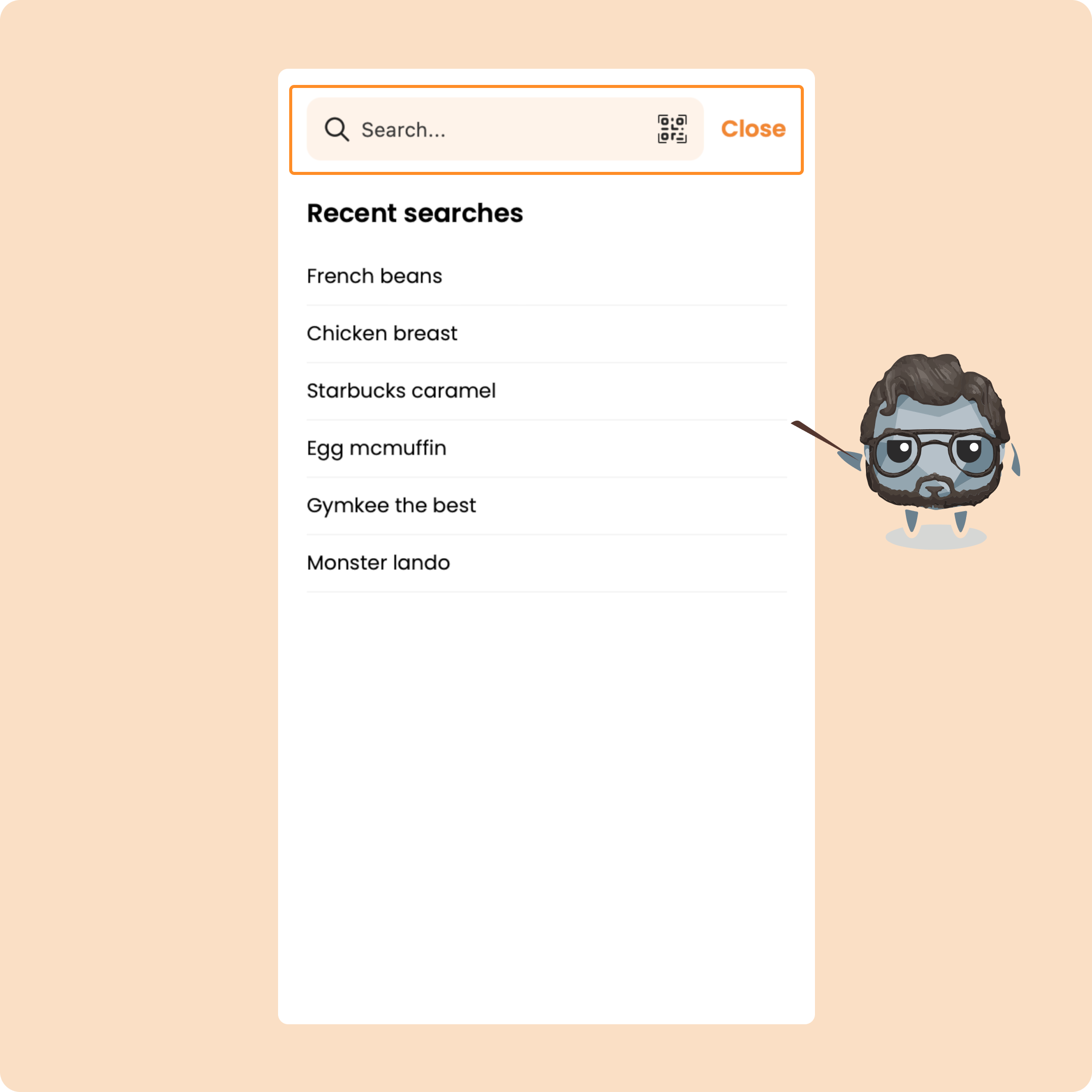
Tu vas pouvoir retrouver une première liste d’aliment. Si jamais tu ne trouves pas ton bonheur, il te suffit de cliquer sur ce bouton pour relancer une recherche dans l’une de nos bases de données.
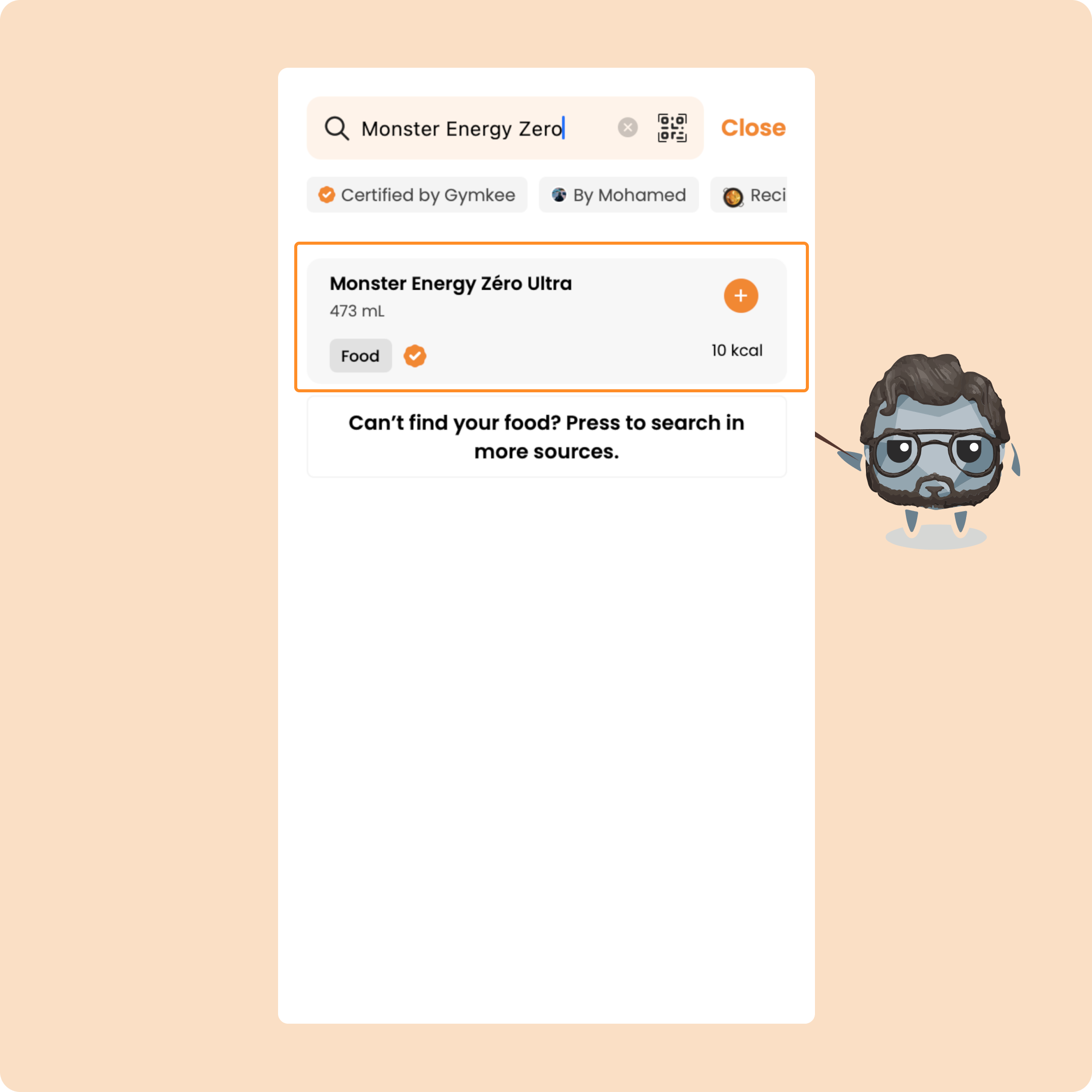
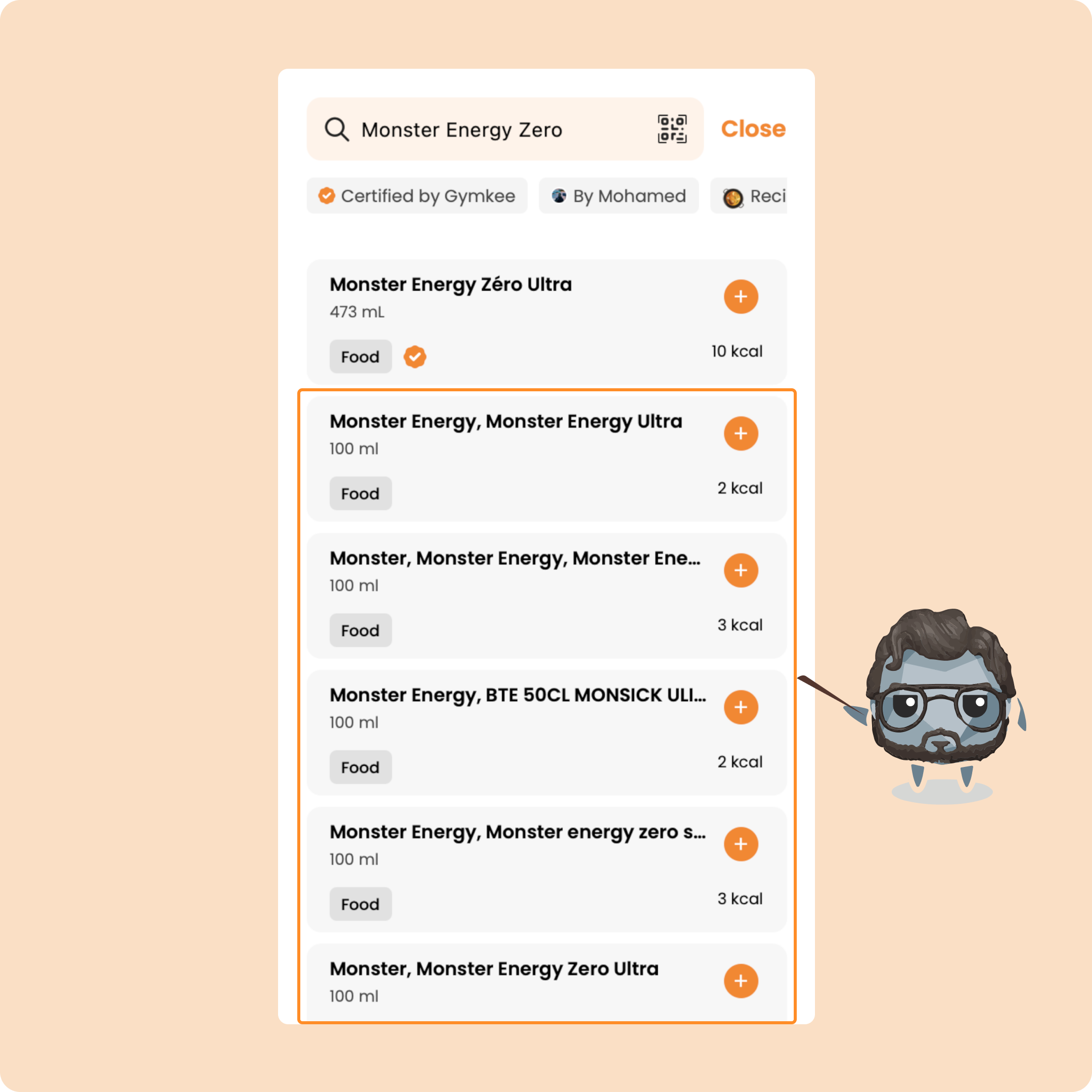
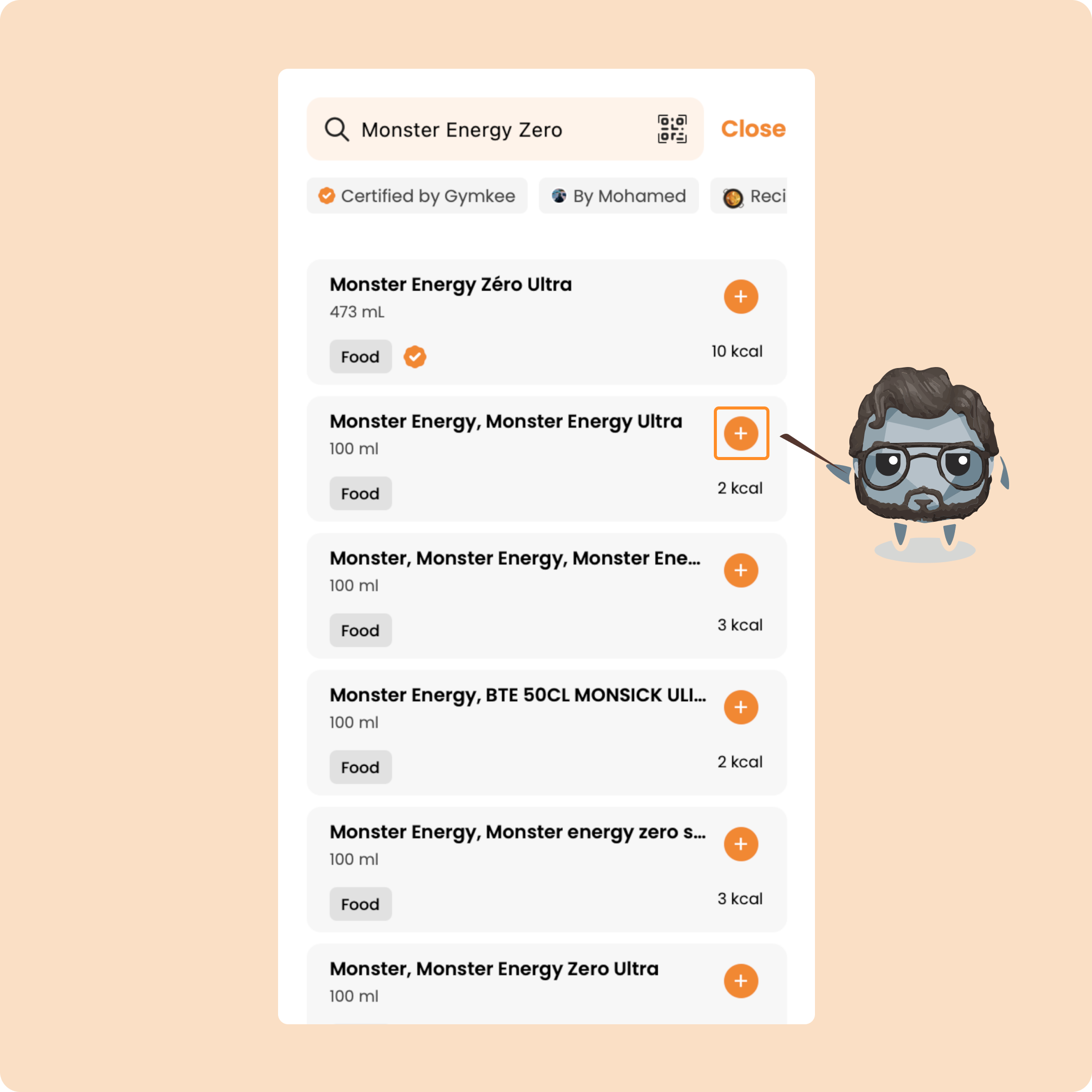
Ensuite, tu as 2 options:
→ Appuyer sur le petit bouton + pour ajouter l’aliment comme tel, à sa valeur de base pour aller plus vite: tu auras la possibilité de le modifier plus tard
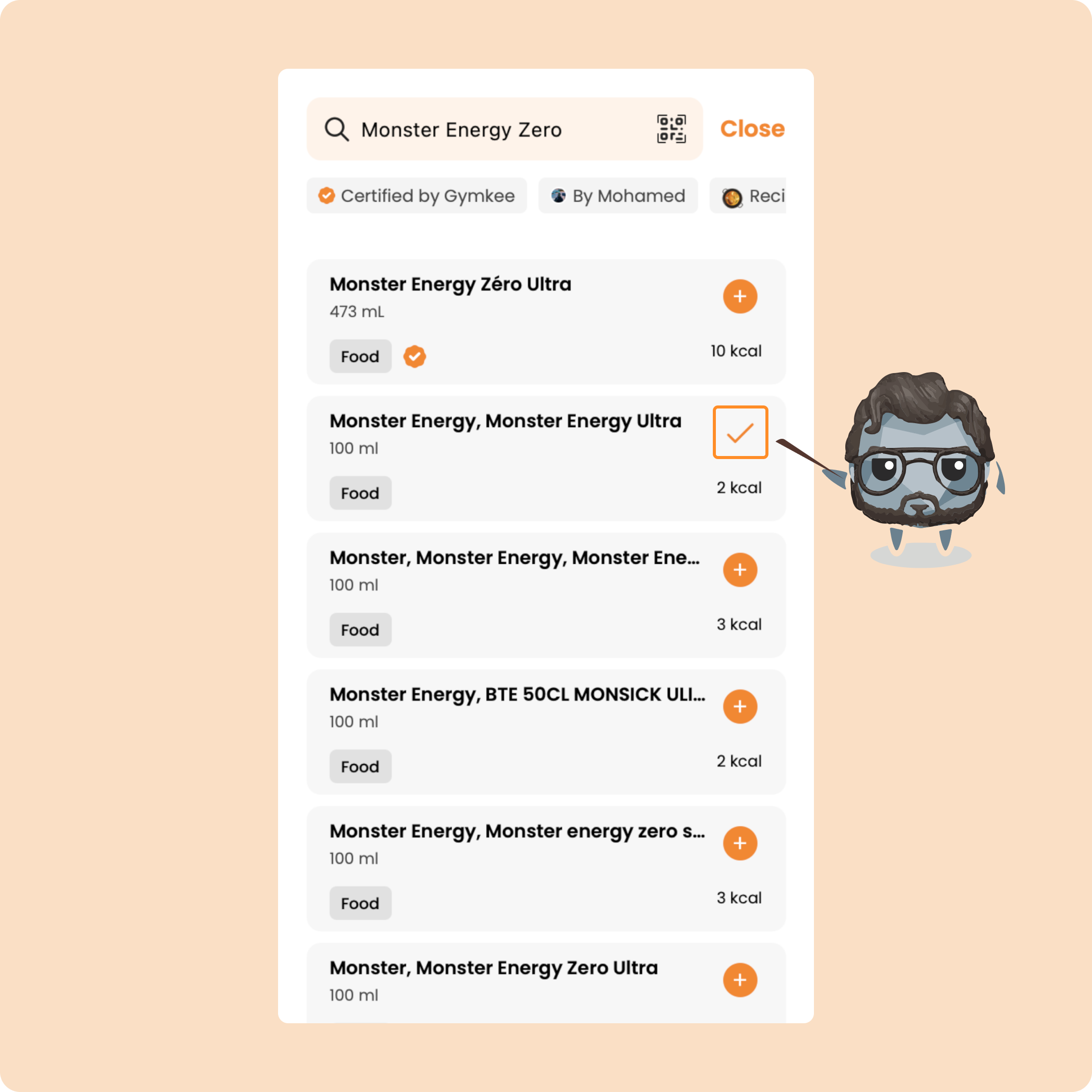
→ Ou bien appuyer sur l’aliment et entrer la bonne valeur directement.
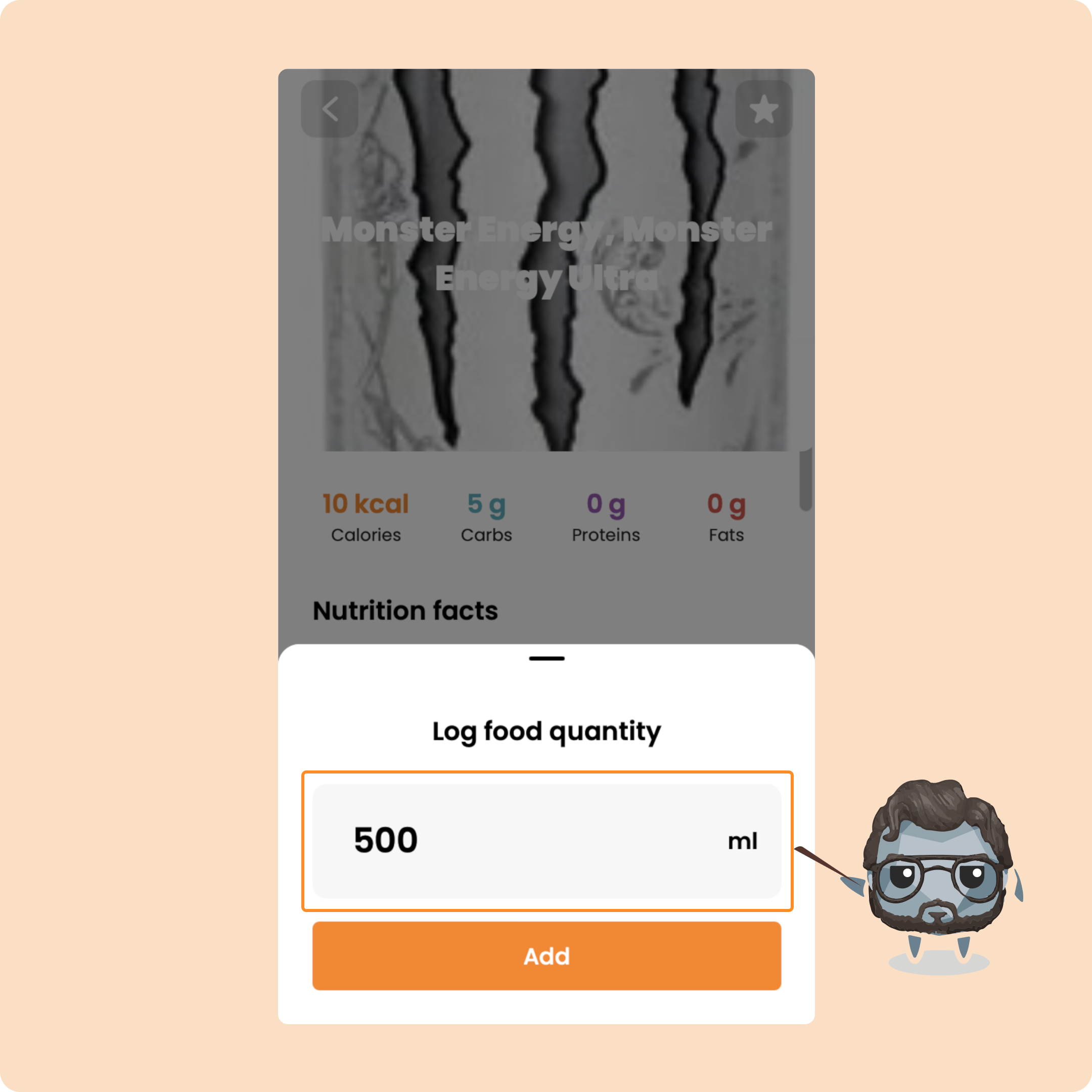
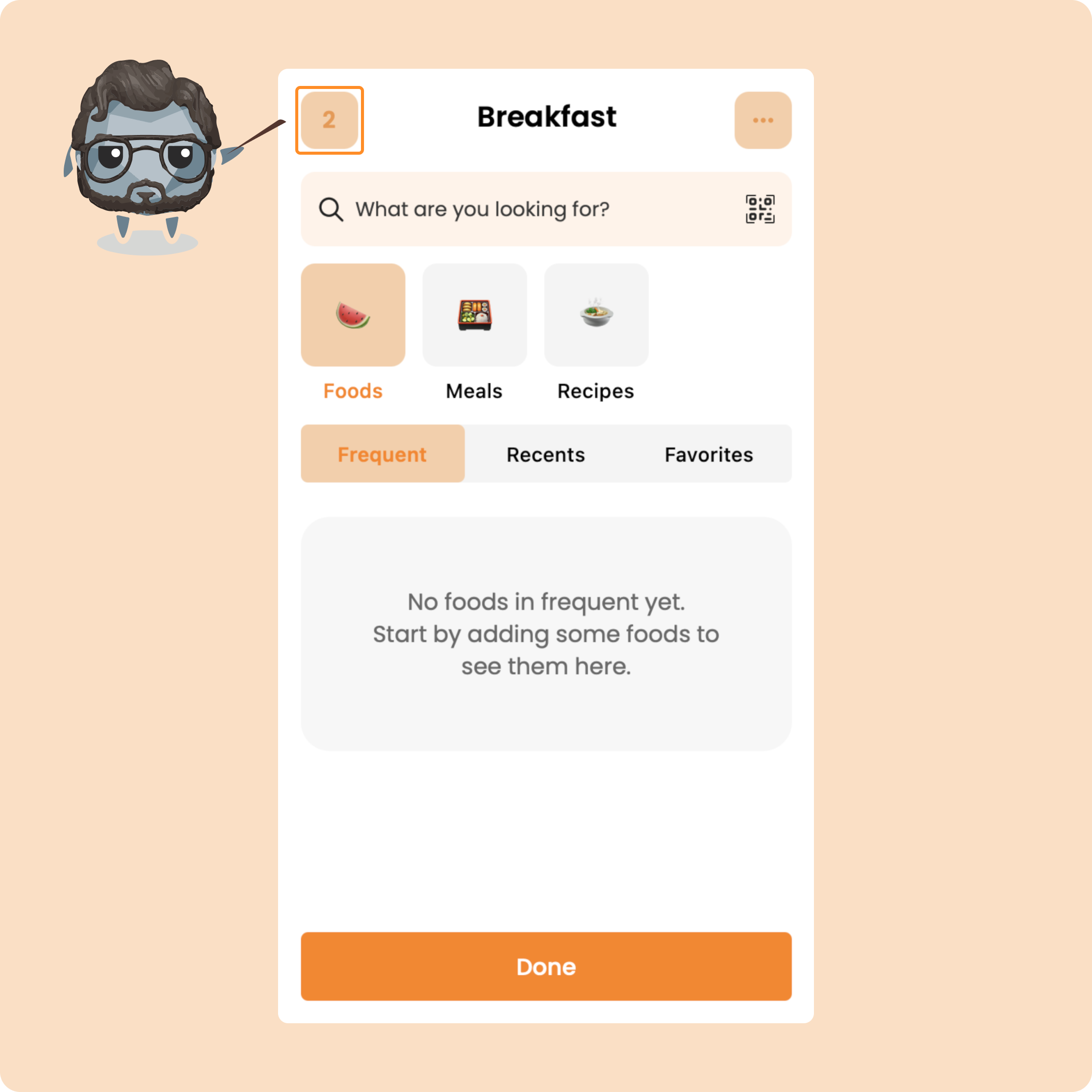
Une fois que tu auras ajouté le premier aliment, tu le retrouveras ici, en haut à gauche avec les autres aliments que tu auras consigner.
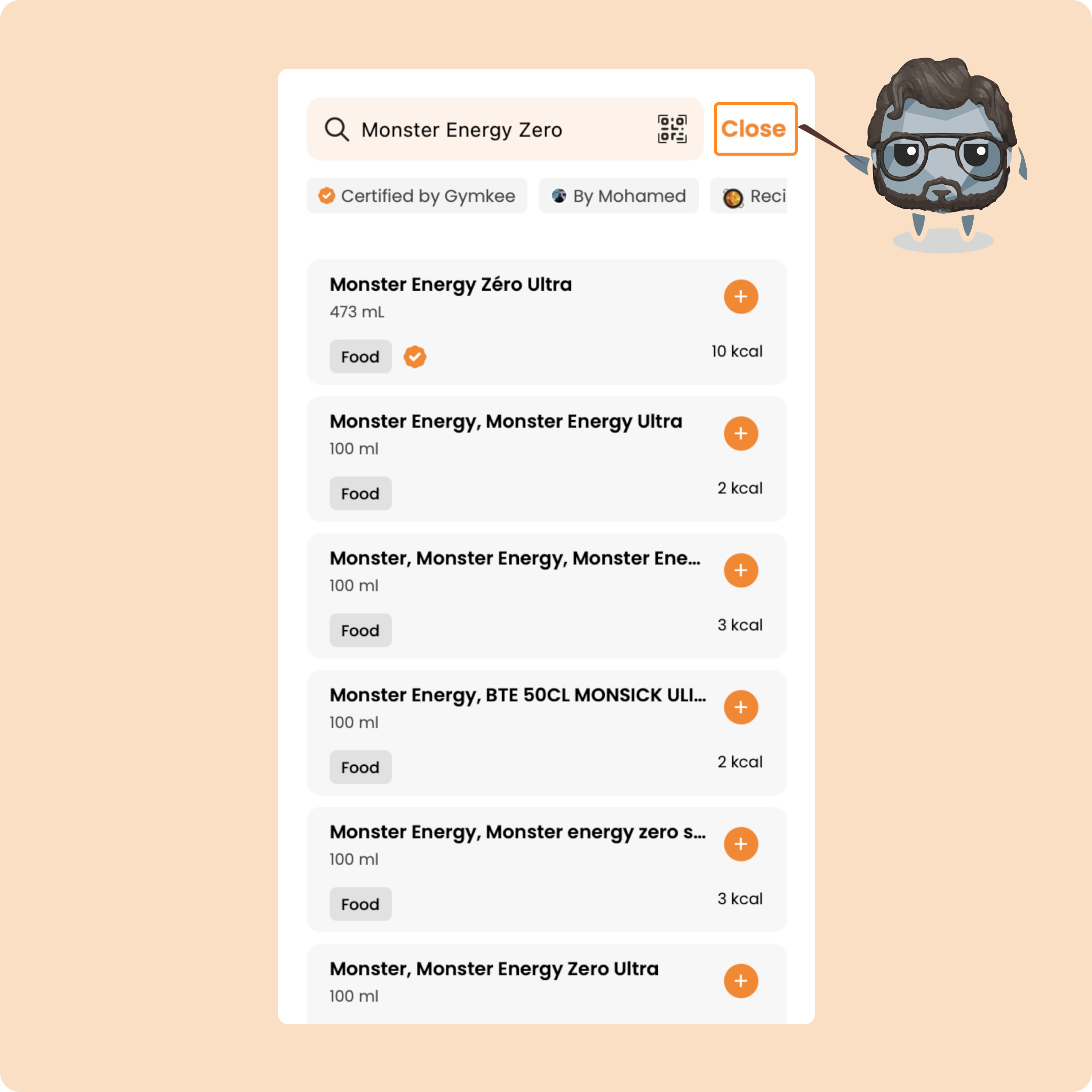
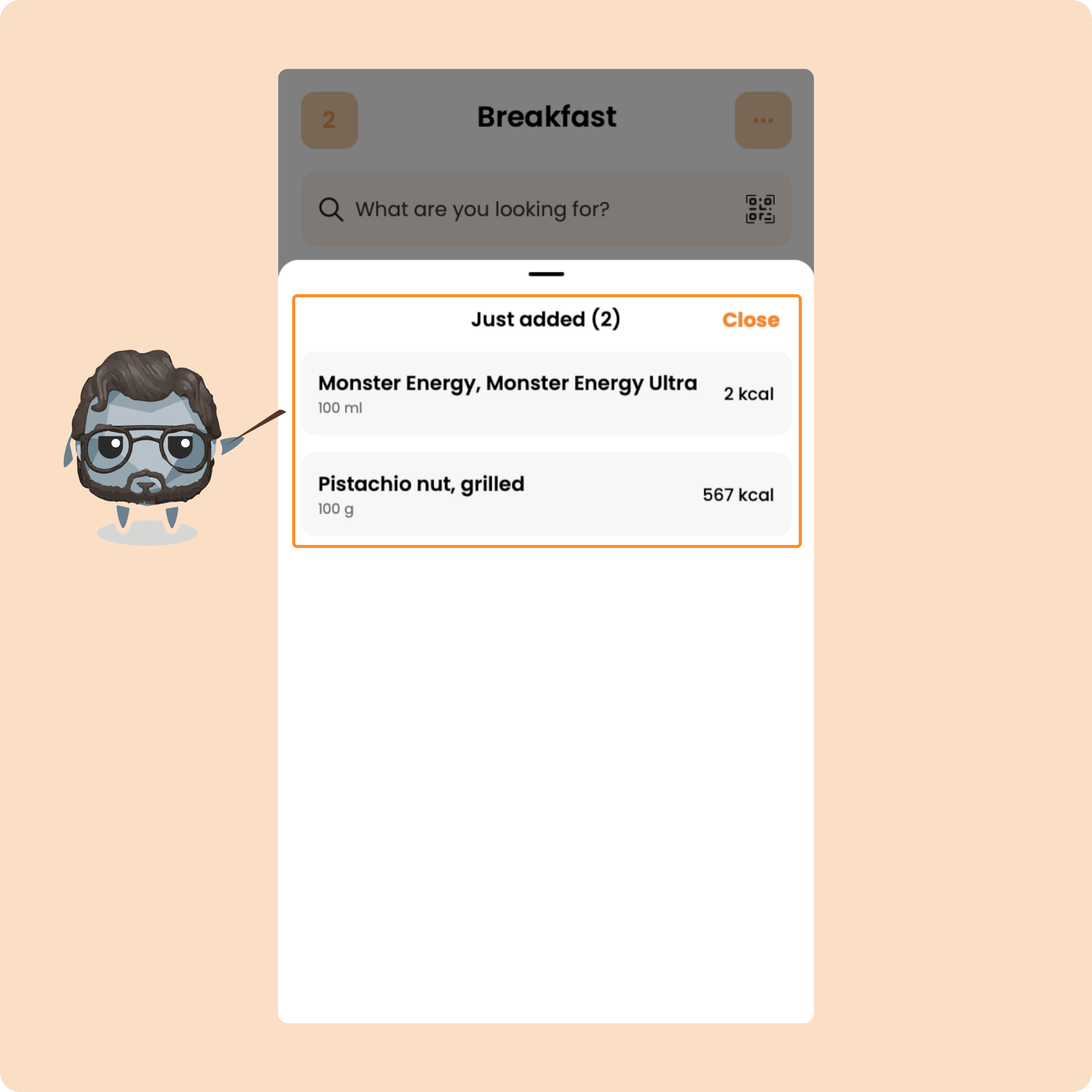
Si jamais tu souhaites le supprimer, il te suffit de slider vers la gauche.
Tu peux continuer à ajouter d’autres aliments… ou bien cliquer sur le bouton terminer.
Tu retrouveras l’aliment que tu as consigné dans “Ce que tu as mangé”.
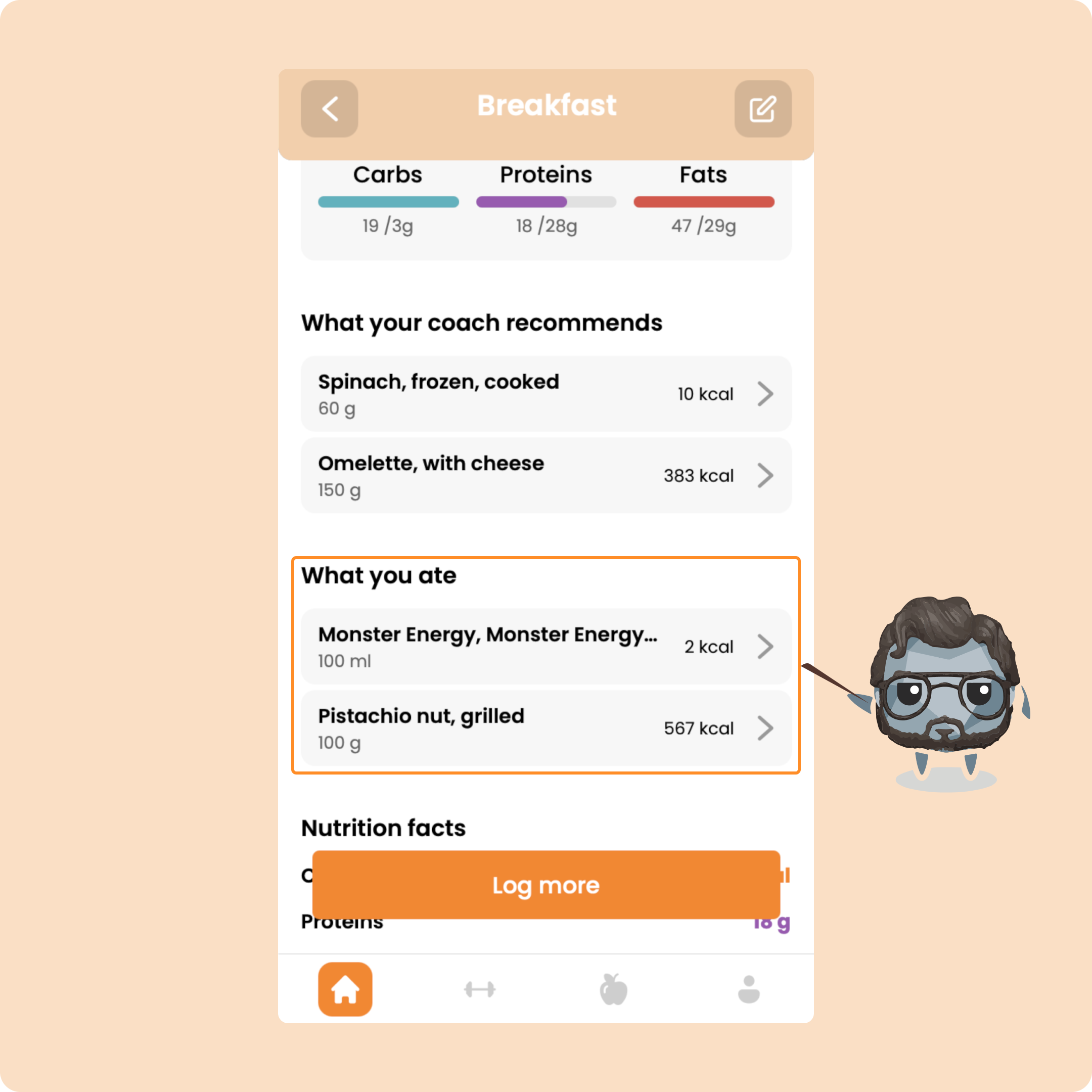
Si tu souhaites le modifier, click dessus.
Si tu veux le supprimer, slide vers la gauche puis appuie sur le bouton supprimé.
On va retourner sur la page avec tous les aliments, les repas et les recettes pour voir toutes les possibilités que tu as pour consigner tes repas.
On vient de voir la partie aliment… maintenant on va voir la partie “Repas”.
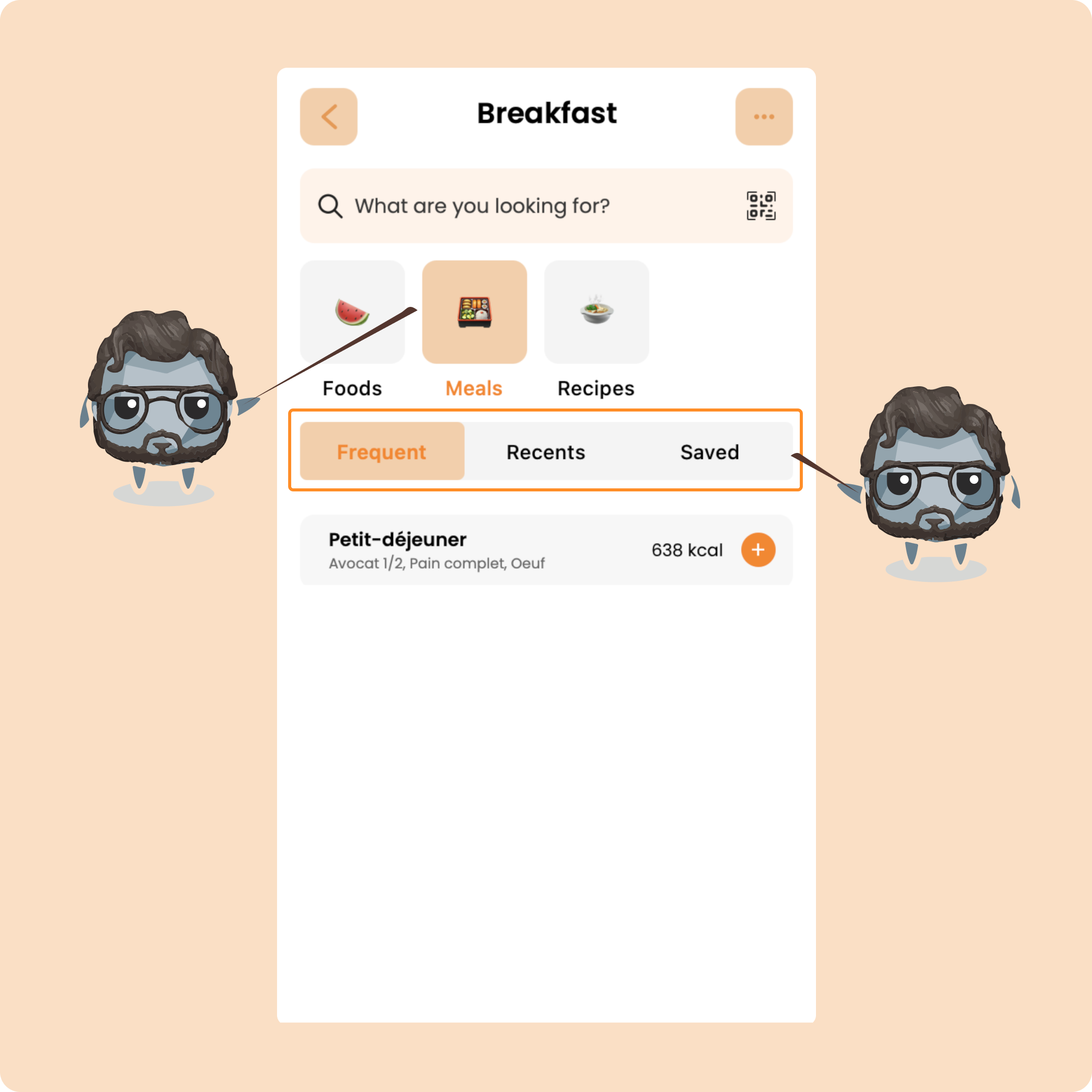
Cette partie te permet de retrouver des repas complets que tu as pu consigner, ceux que tu as l’habitude de consommer et ce que tu auras sauvegardé.
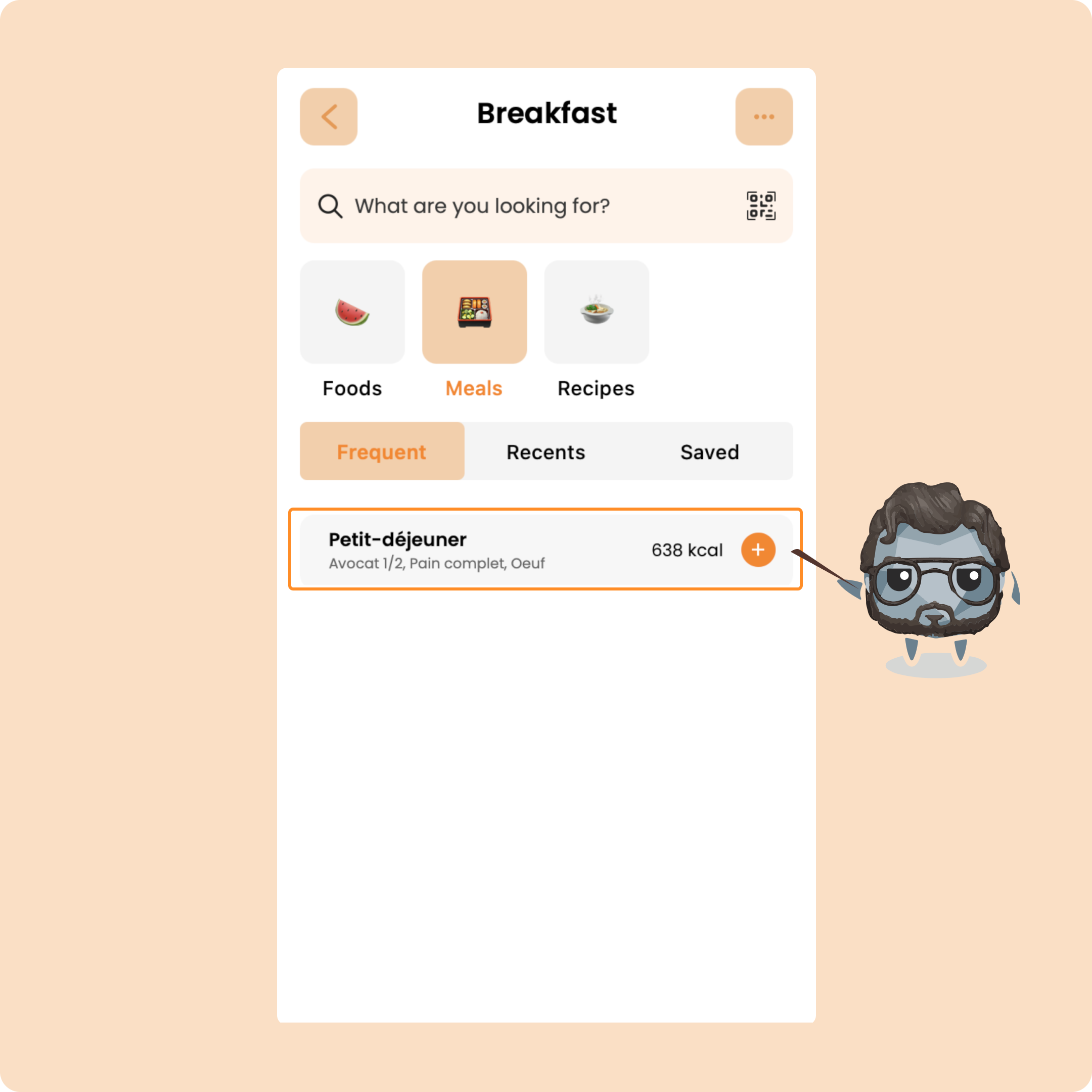
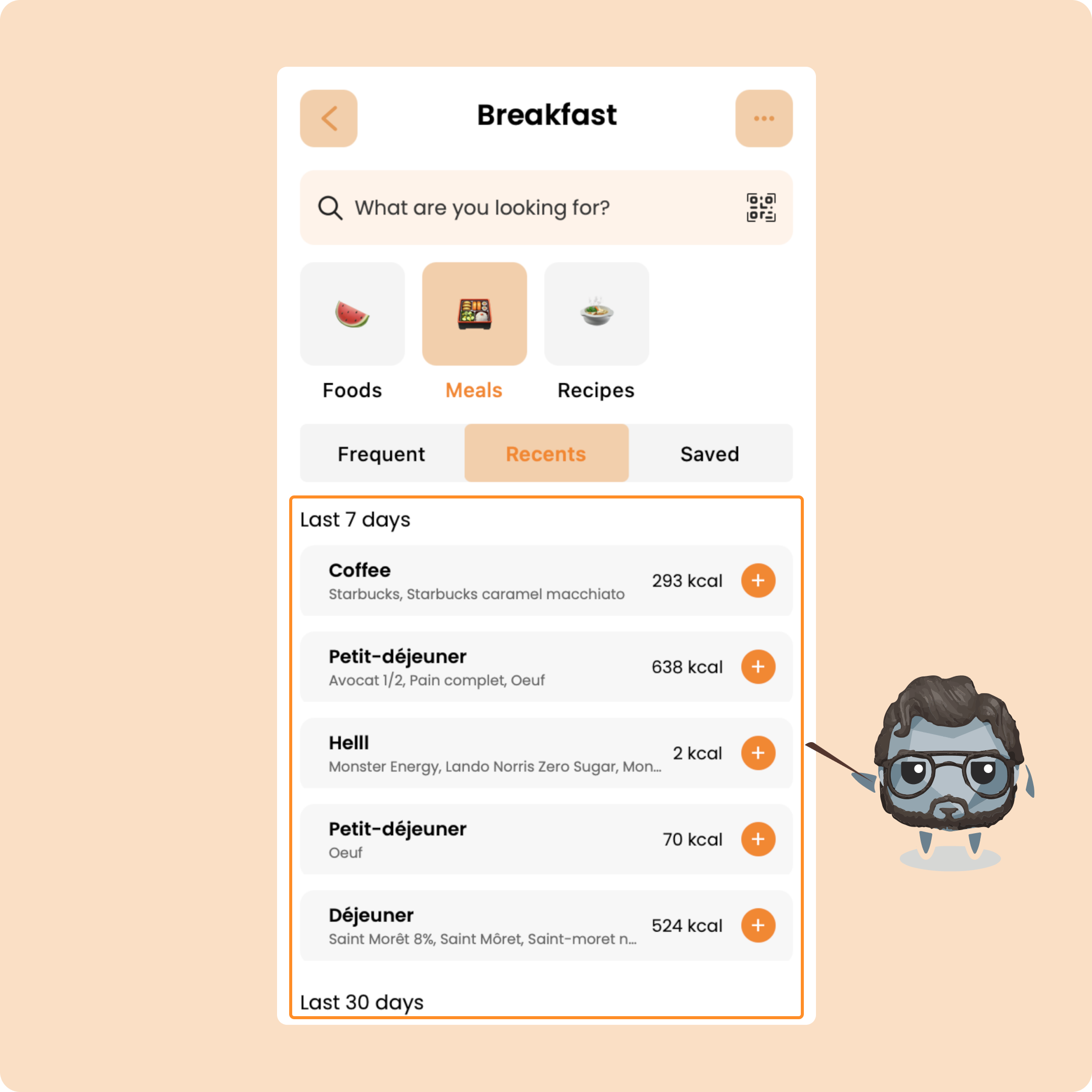
Utiliser cette catégorie te permet de consigner un repas entier, sans avoir à ajouter aliment par aliment.
Tu peux aussi créer tes propres modèles repas que tu peux créer une fois… et que tu peux réutiliser sans avoir à tout rentrer de zéro.
Il te suffit de cliquer ici, sur ce bouton en haut à droite.
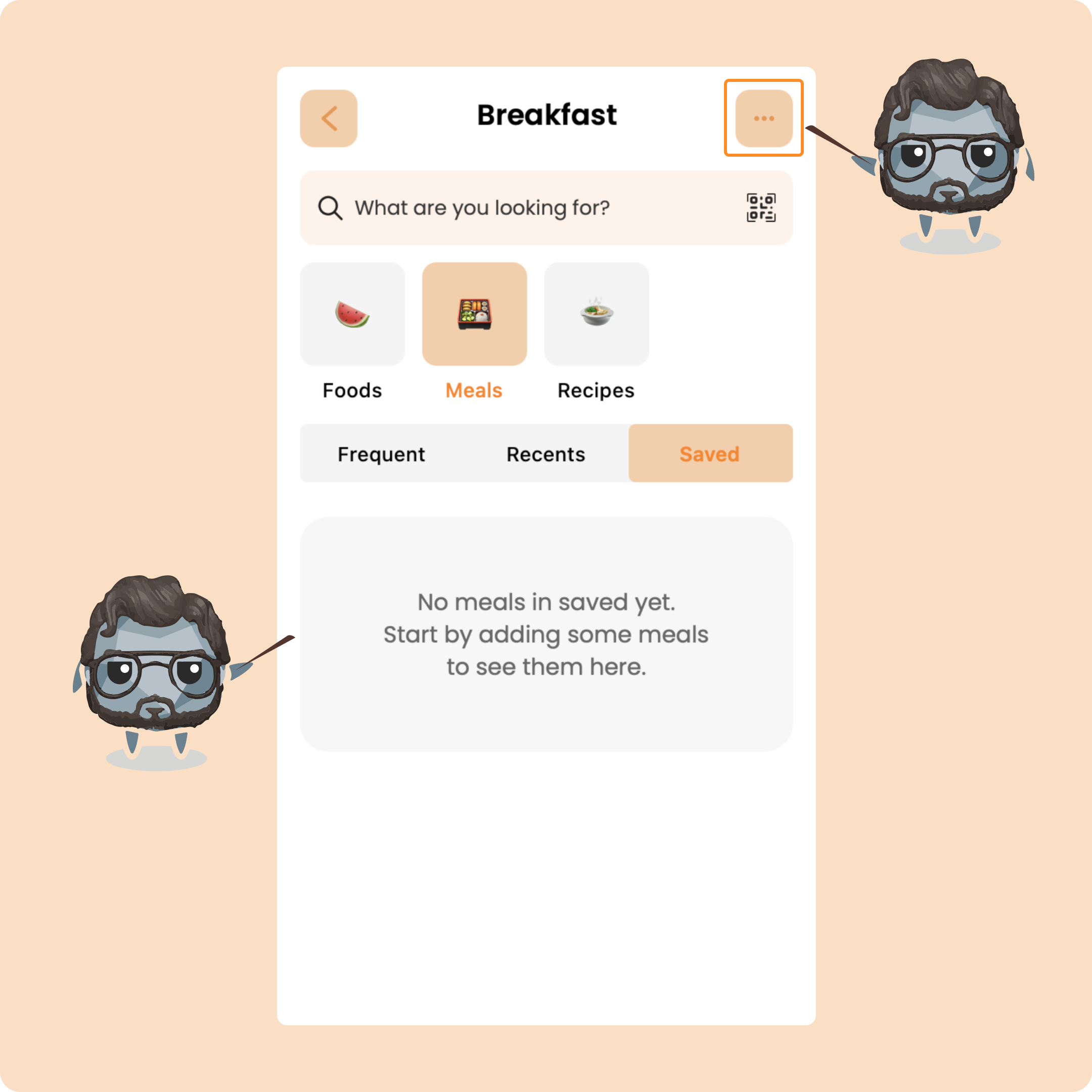
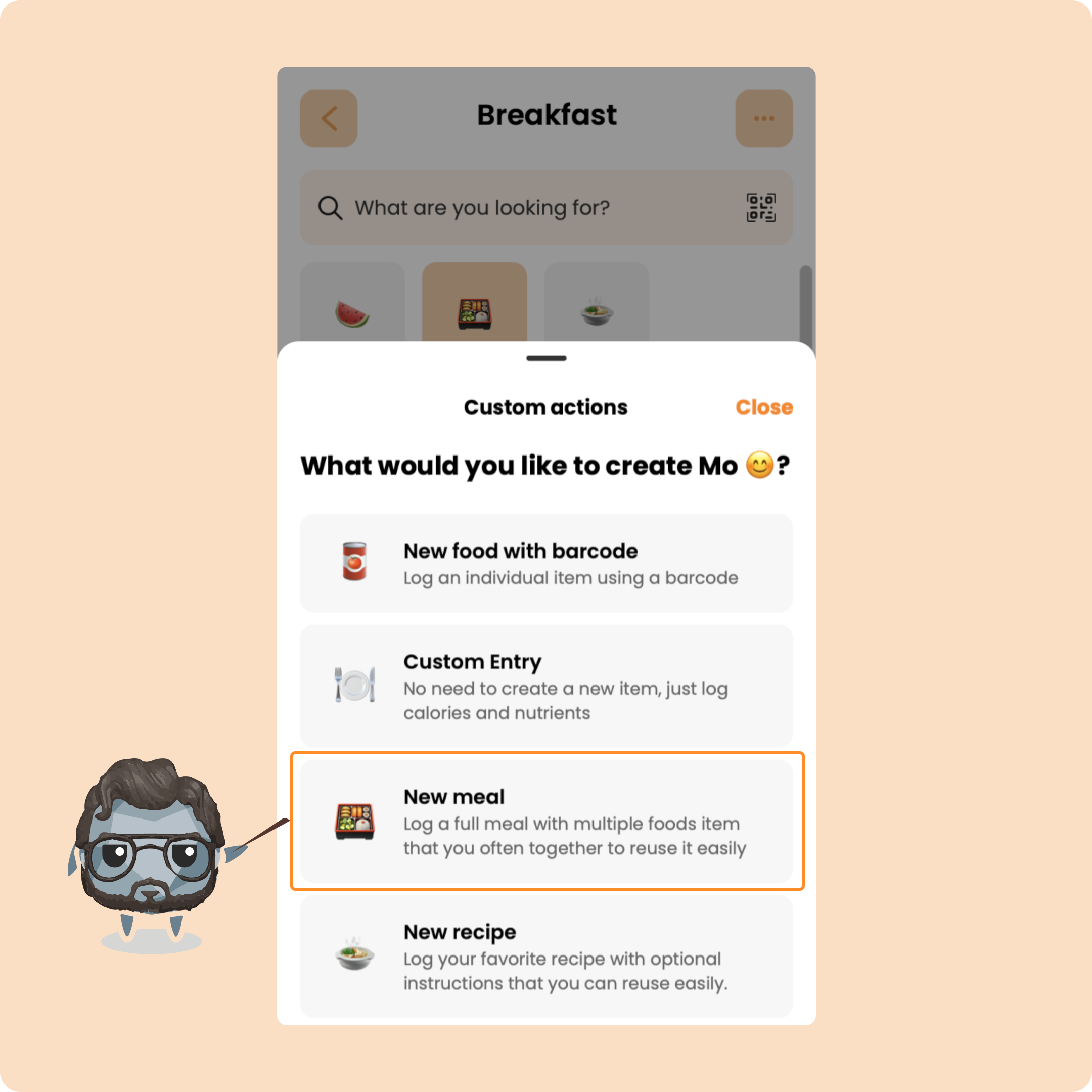
Tu vas avoir plusieurs options et pour l’instant, on va rester focus sur les repas.
Clique ici sur “Nouveau Repas”.
Clique ici, sur “Mon repas” pour donner un nom à ton repas.
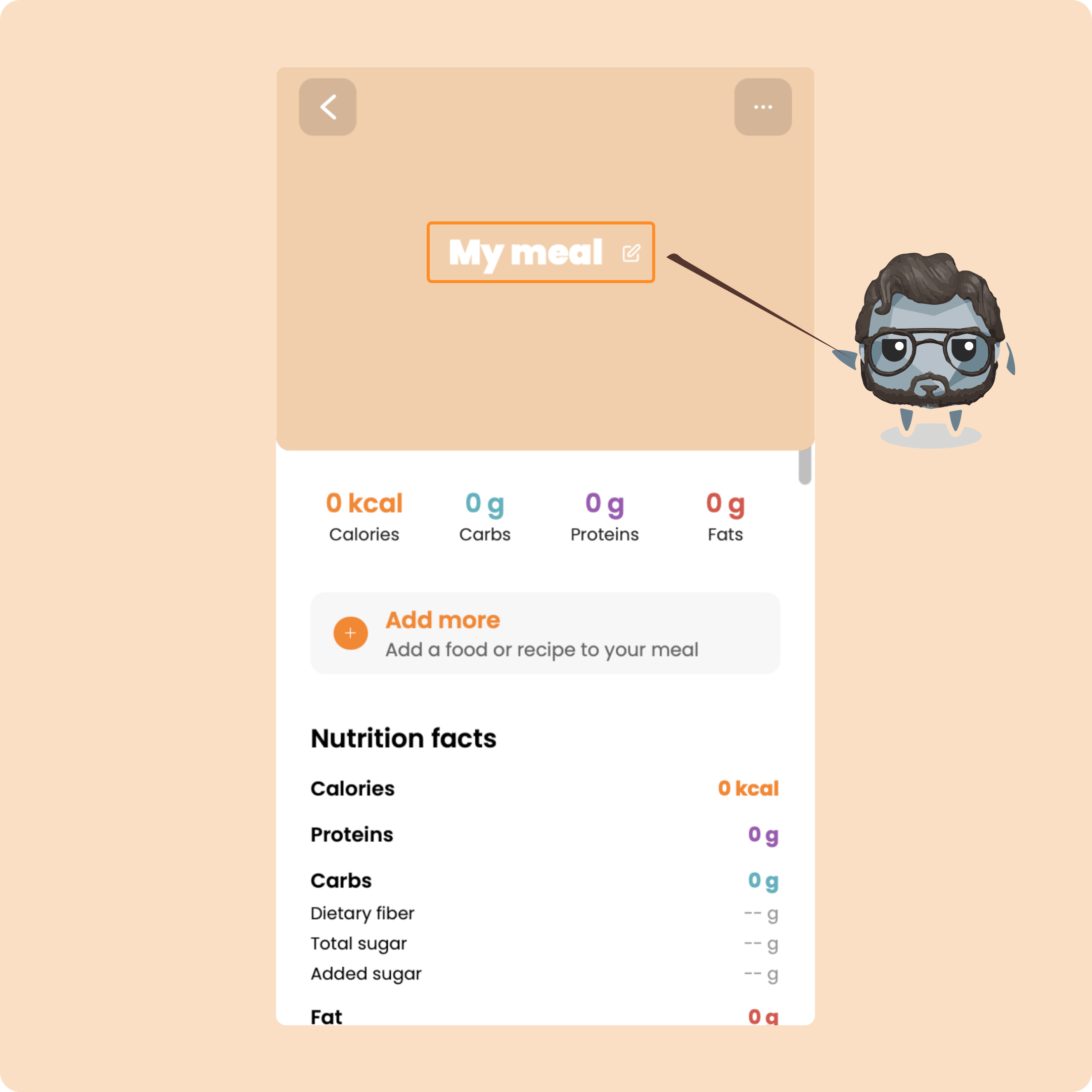
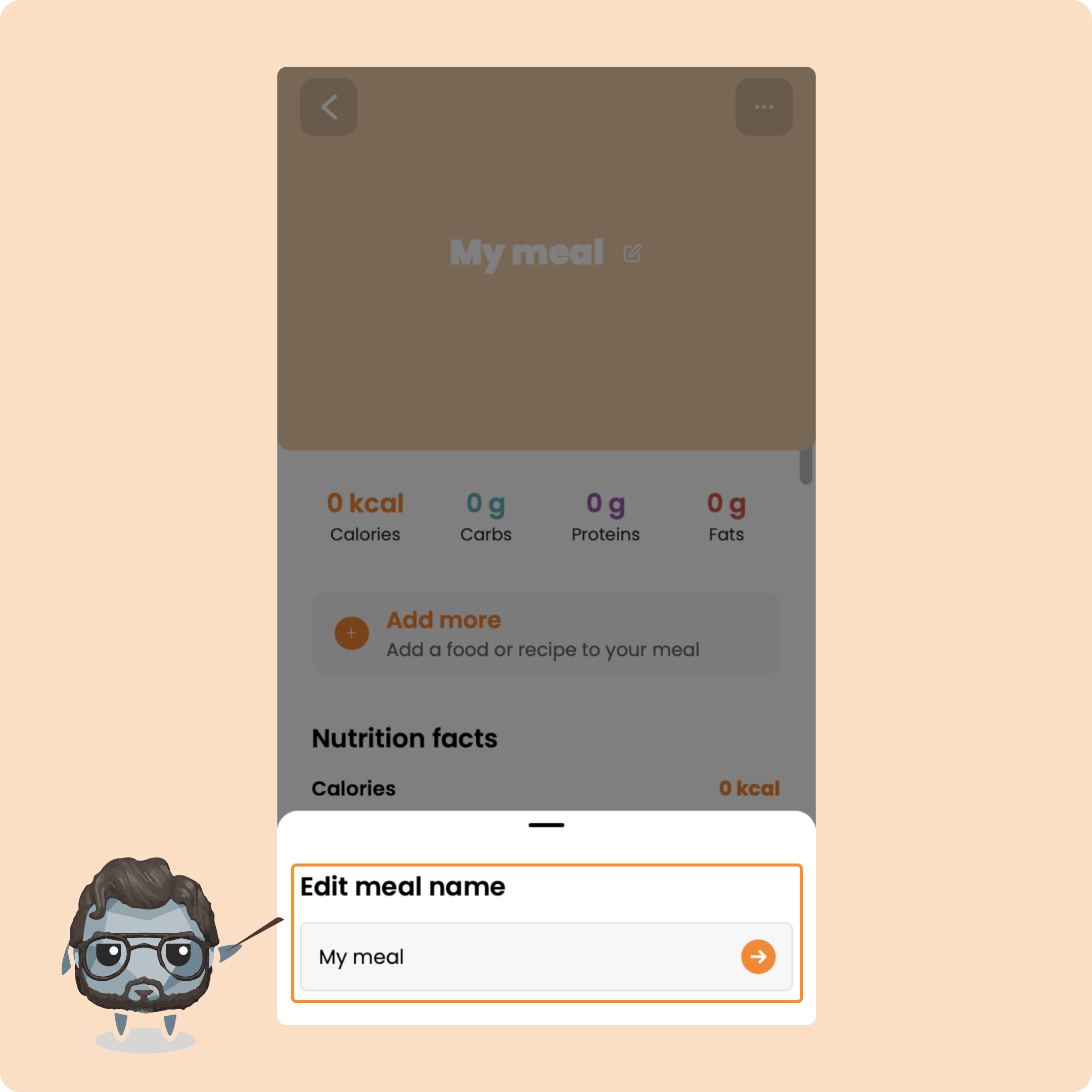
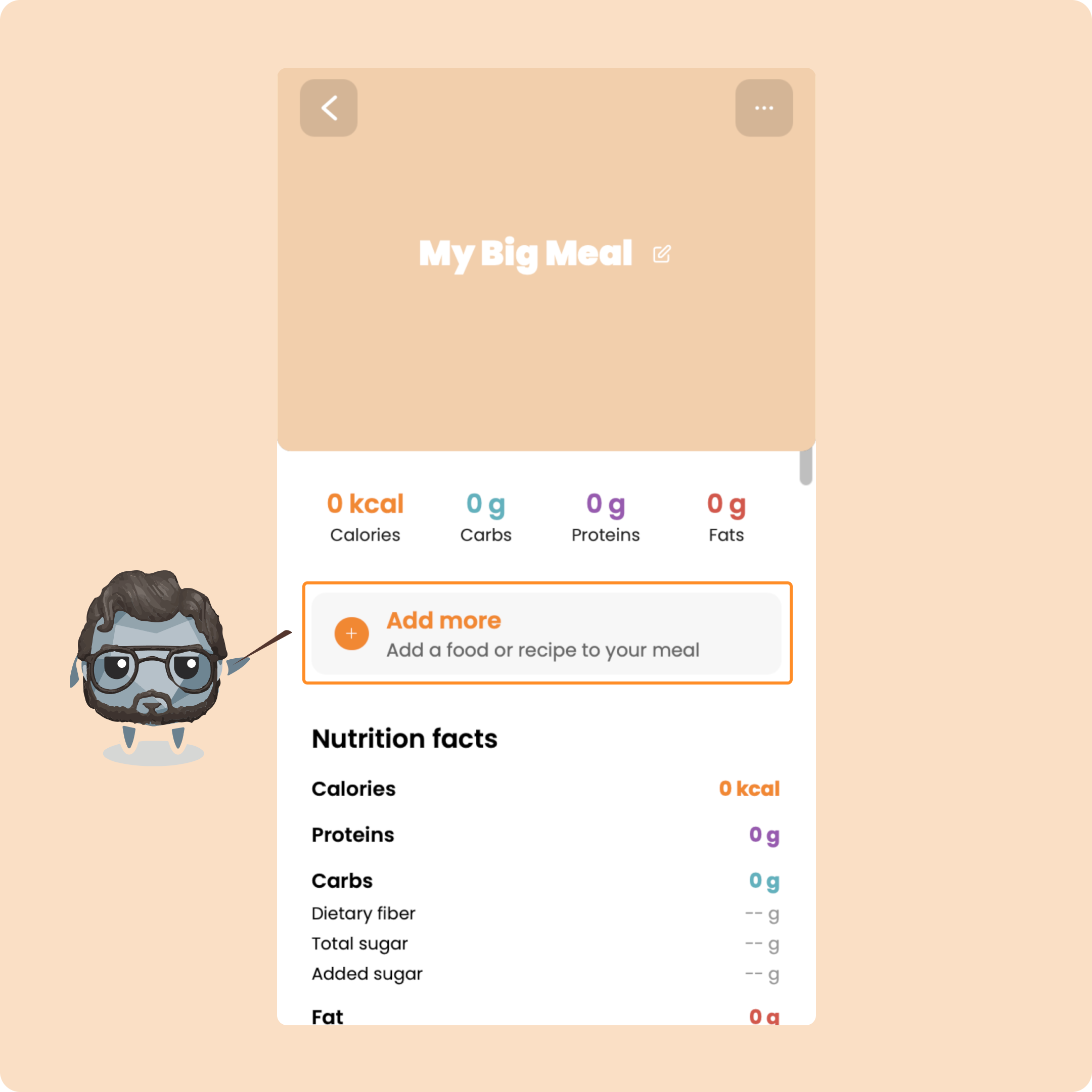
Une fois que t’es dessus, tu peux ajouter autant d’aliments que tu le souhaites.
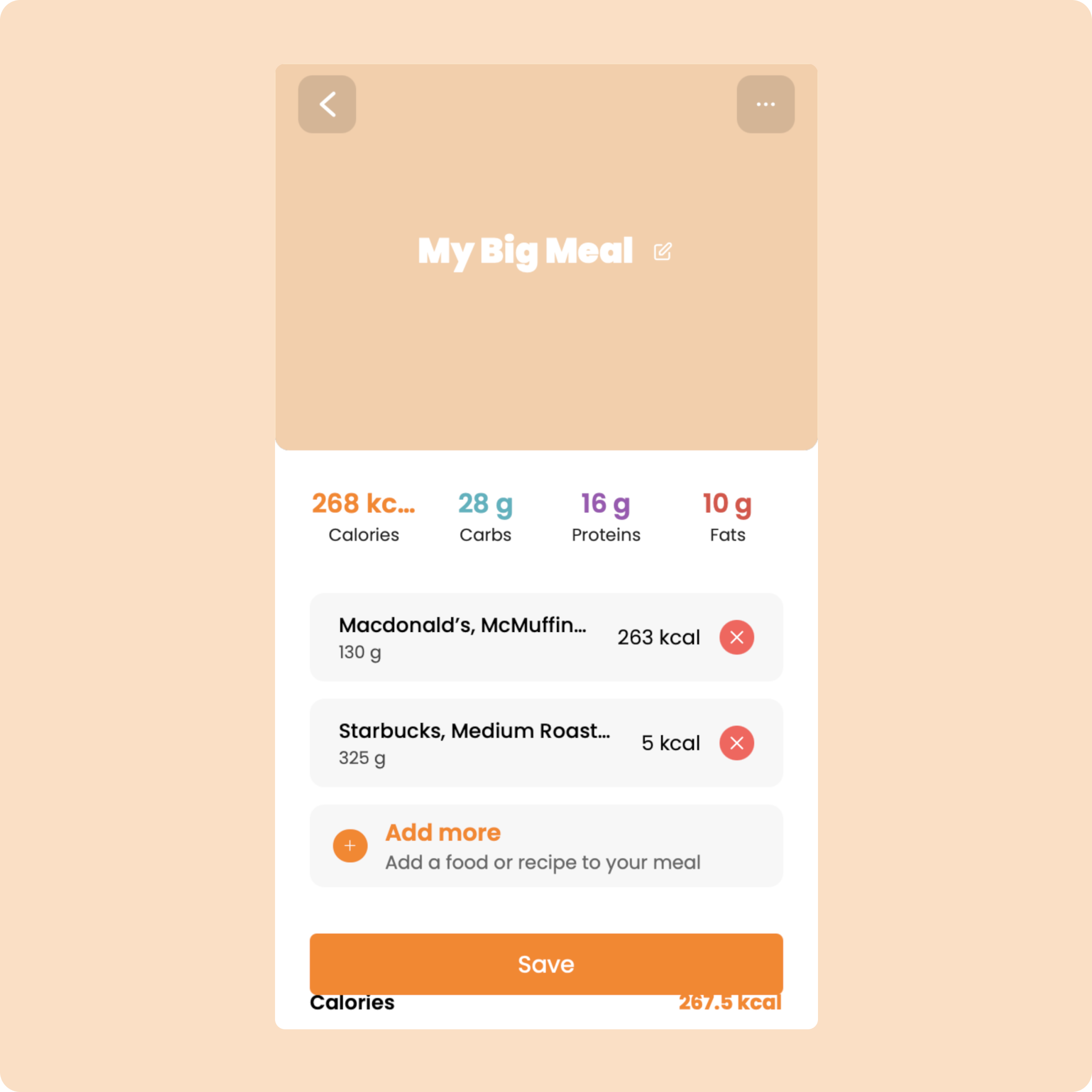
Puis clique sur “Sauvegarder”.
Tu pourras retrouver ton repas dans “Sauvegardé” et il te suffira de cliquer sur le “+” pour l’ajouter directement ou bien cliquer dessus pour le modifier avant de l’ajouter à ton repas.
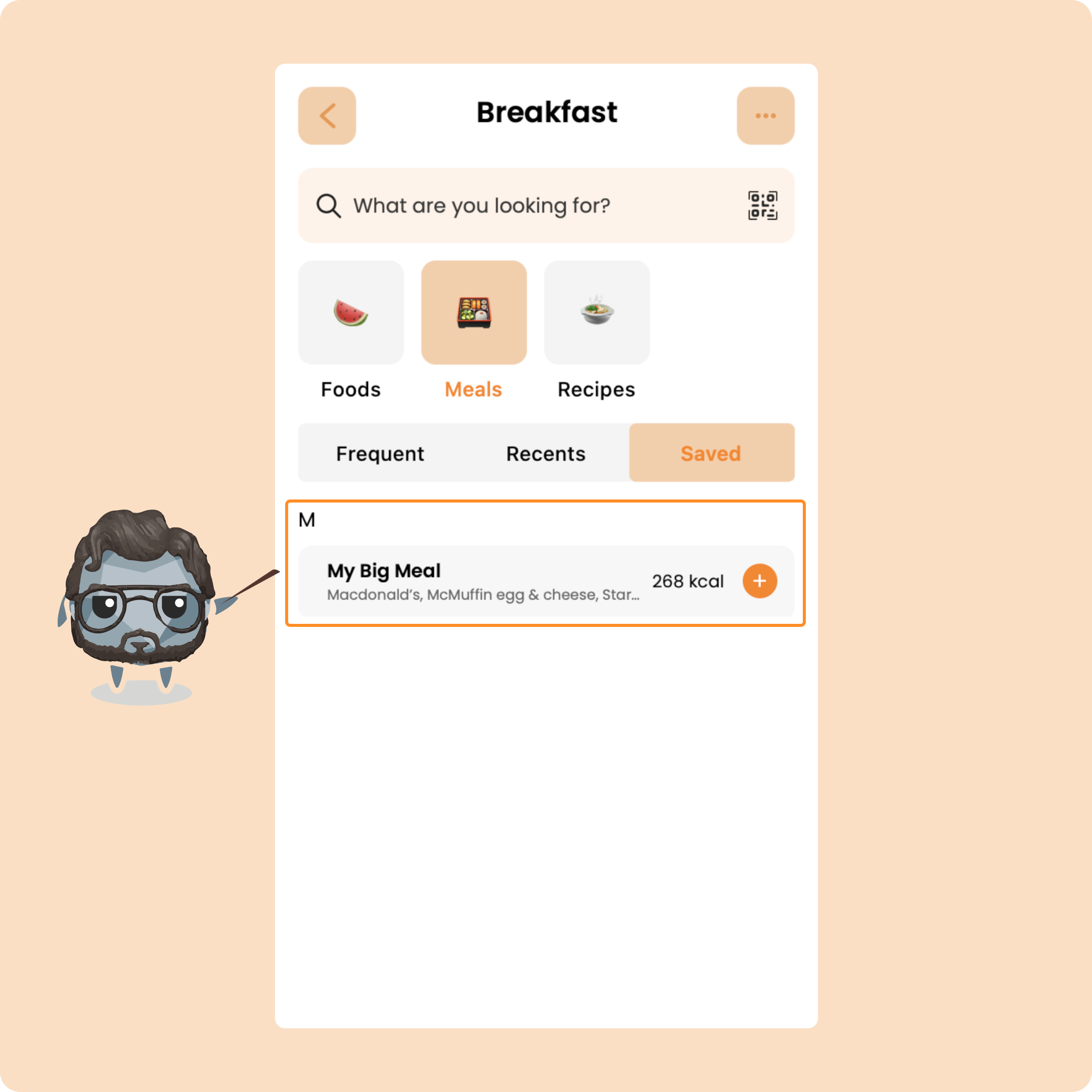
Une fois que tu l’as ajouté, tous les aliments présents de ce repas seront ajoutés à celui que tu es en train de consigner.
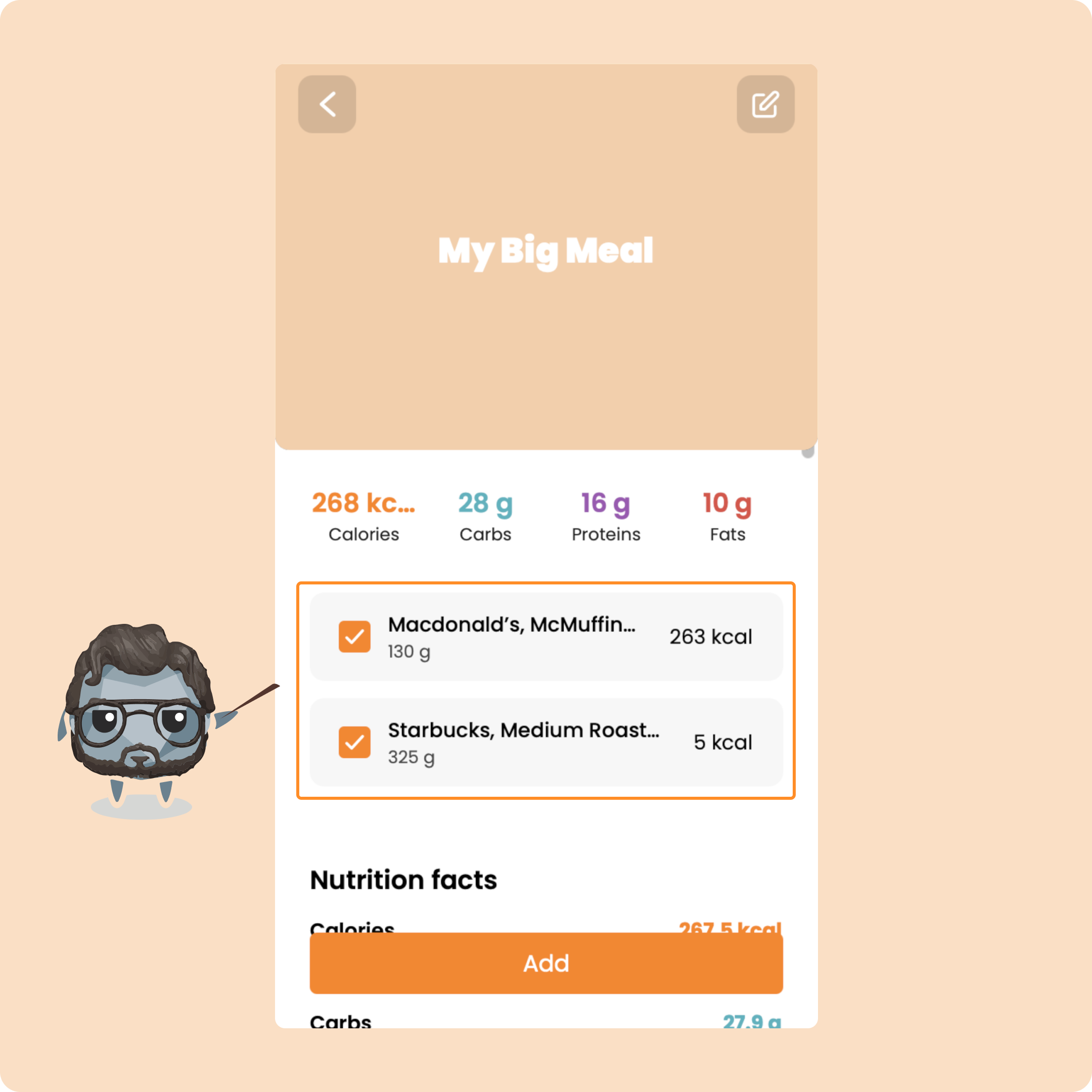
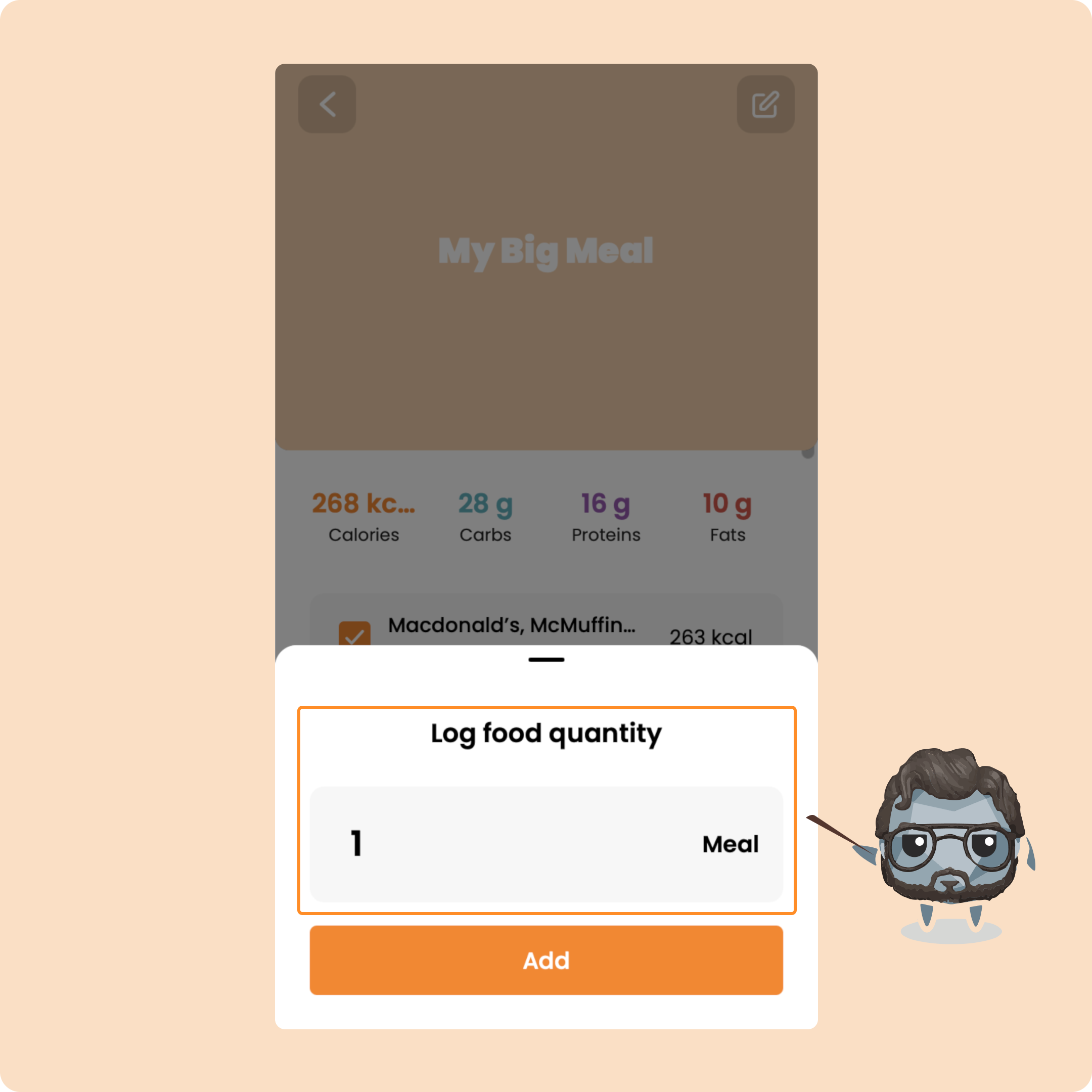
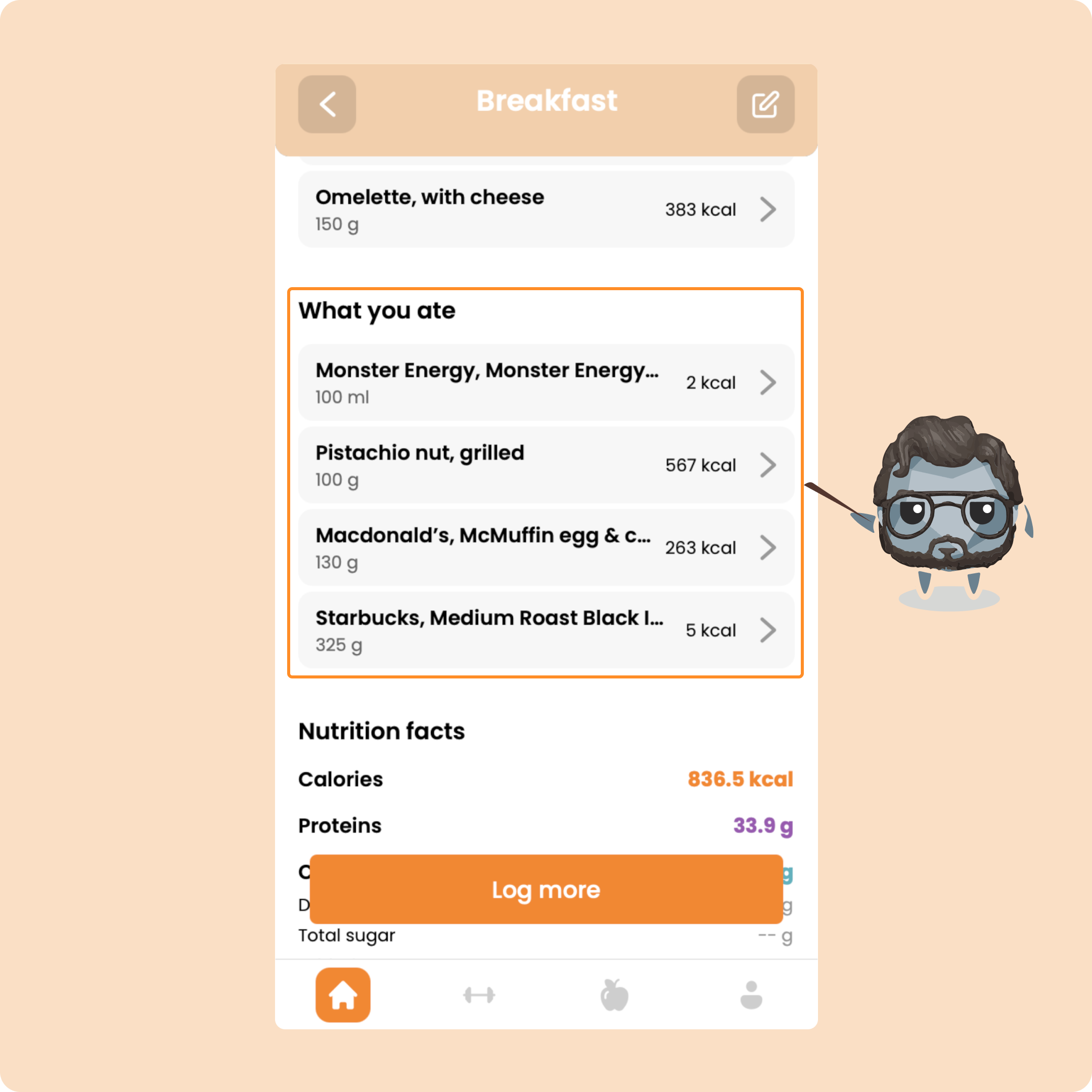
Retournons sur la page avec tous les aliments.
Si tu click de nouveau sur le bouton en haut à droite, on va pouvoir se concentrer sur les deux premiers boutons: le scan de code barre et le repas personnalisé.
Pour le premier, je pense que tu as compris à quoi il servait: il te permet de scanner directement un code-barres.
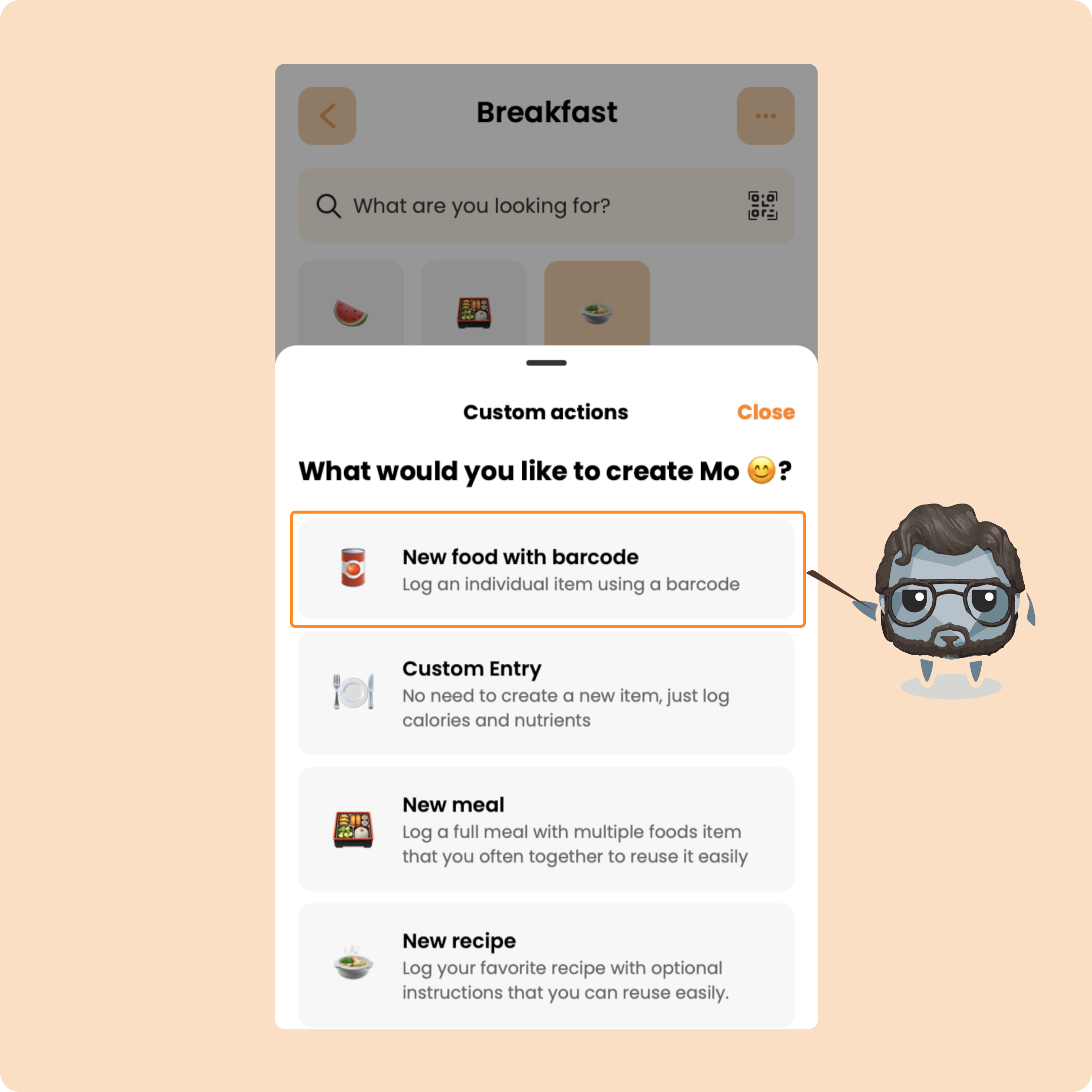
Dès que tu appuies dessus, ton appareil photo va s’ouvrir et tu pourras scanner le code barre directement.
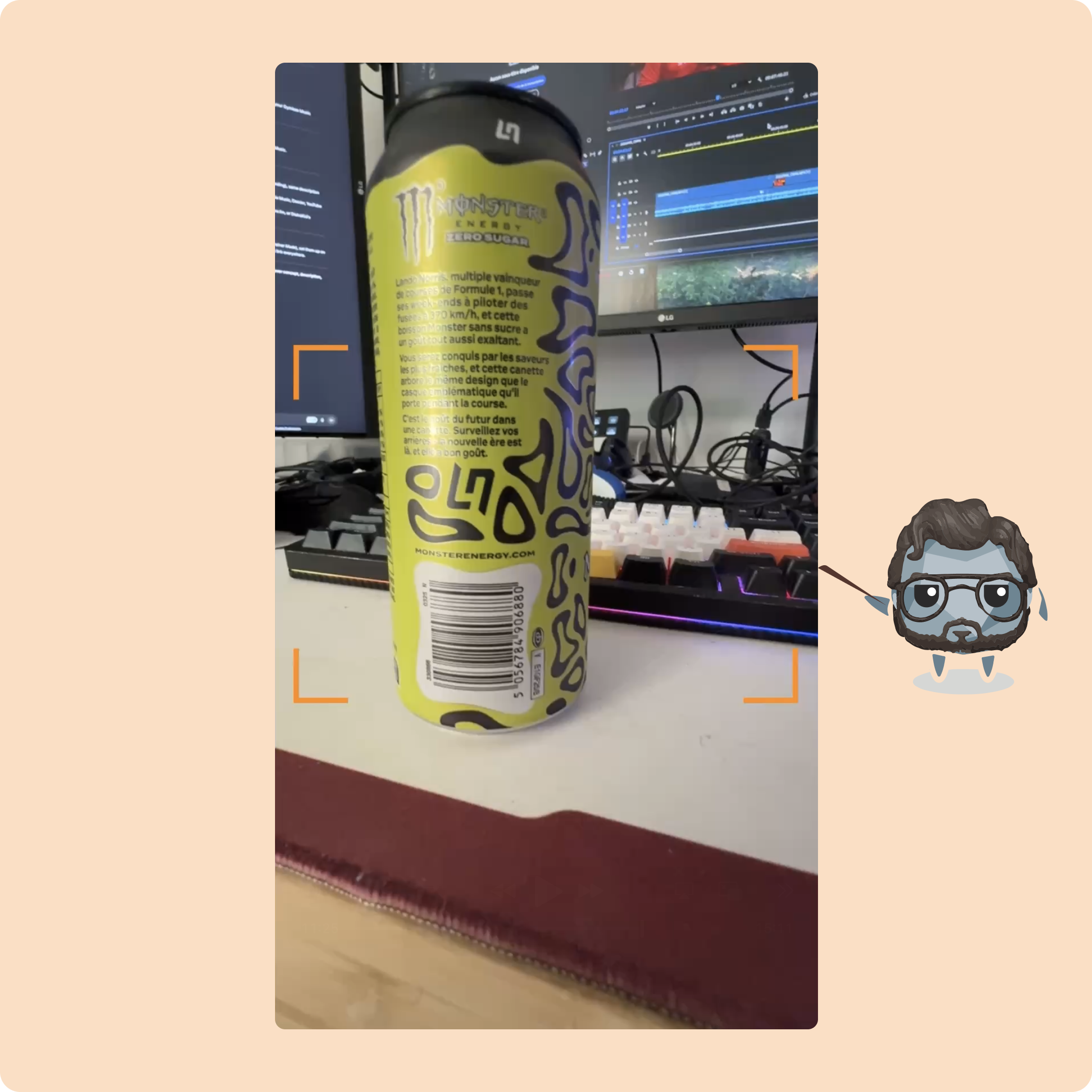
Une fois le code barre scanné, tu verras apparaître le produit qui s’ajoutera aux autres aliments ajoutés. Pour finaliser et ajouter le tout dans ton repas, il te suffit de cliquer sur “Terminé”.
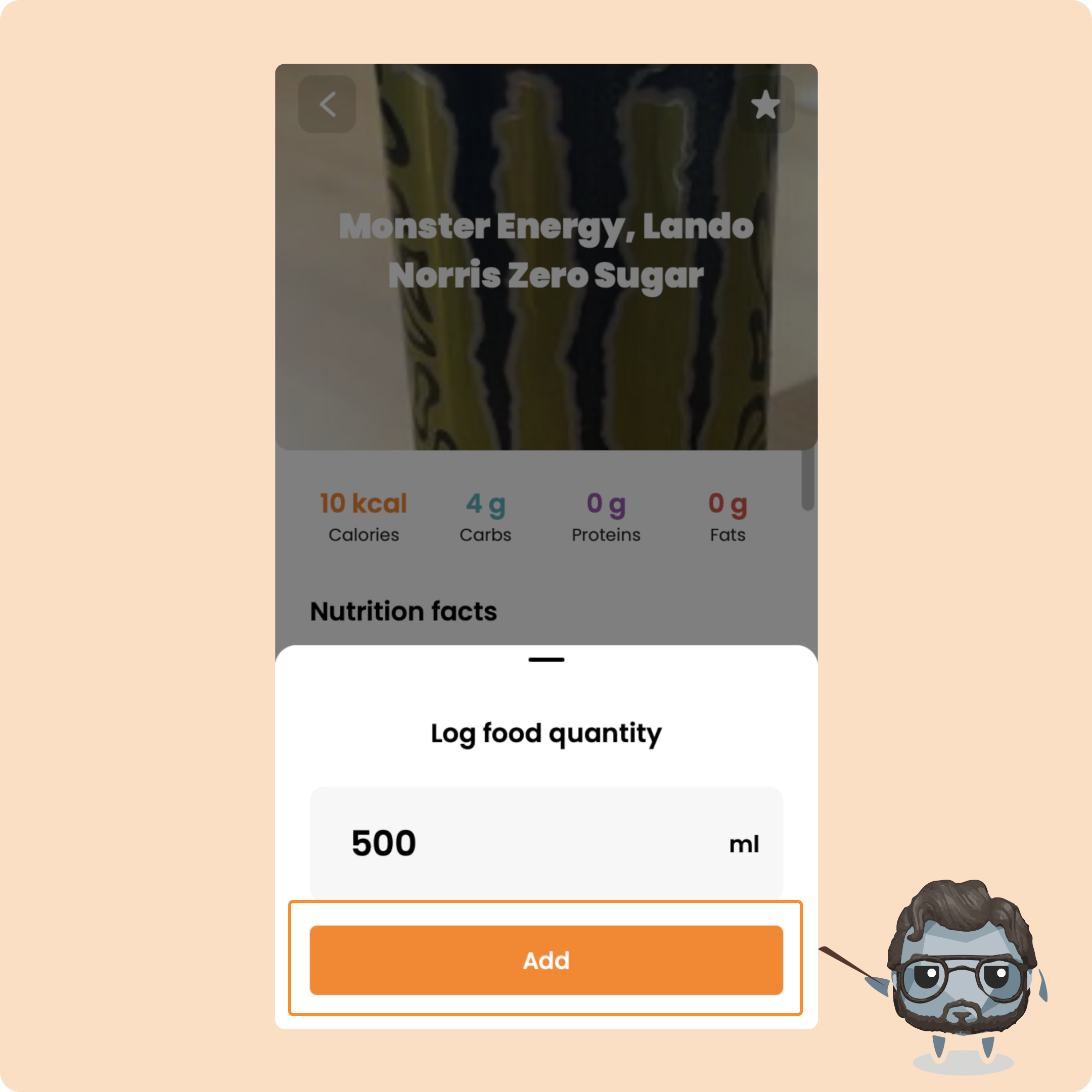
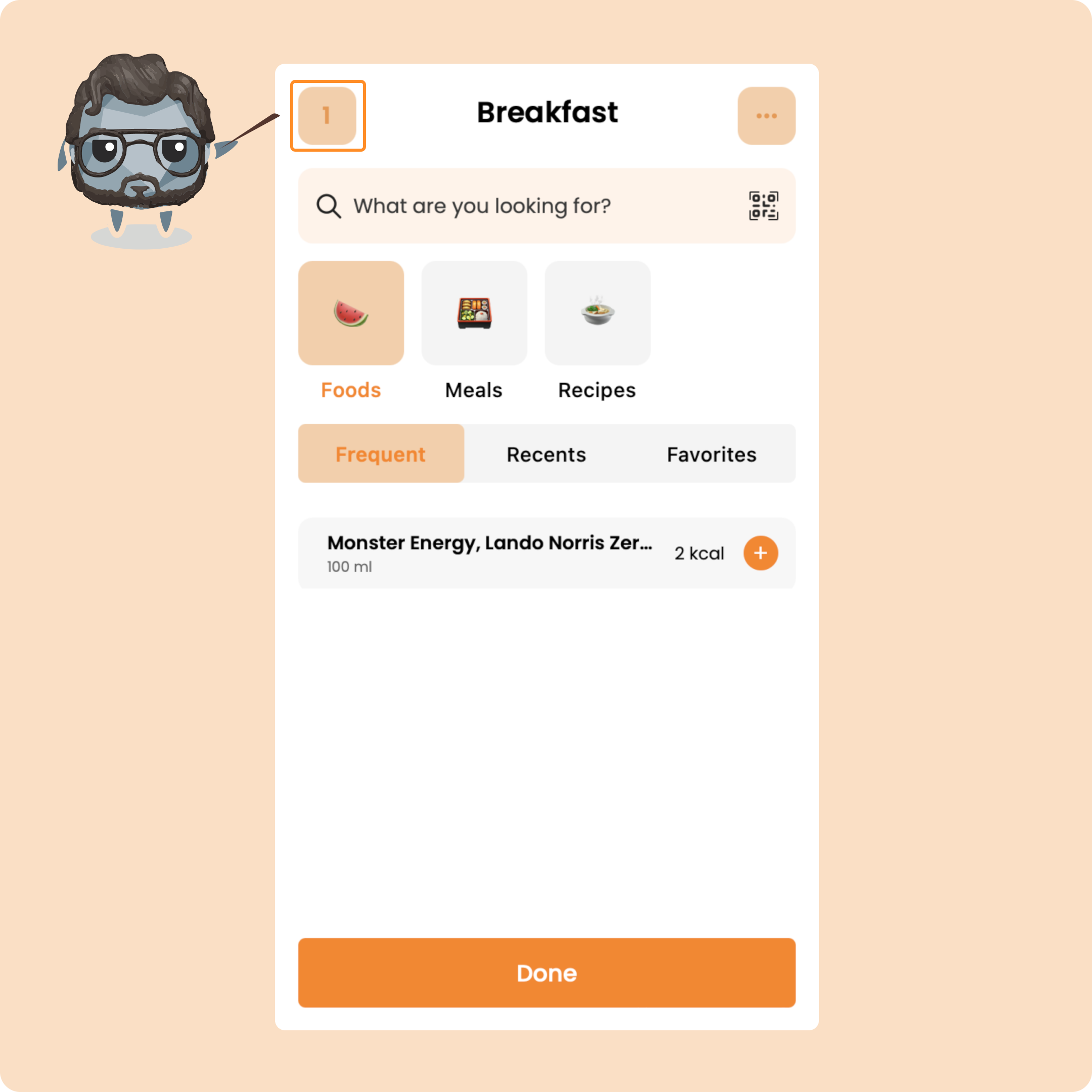
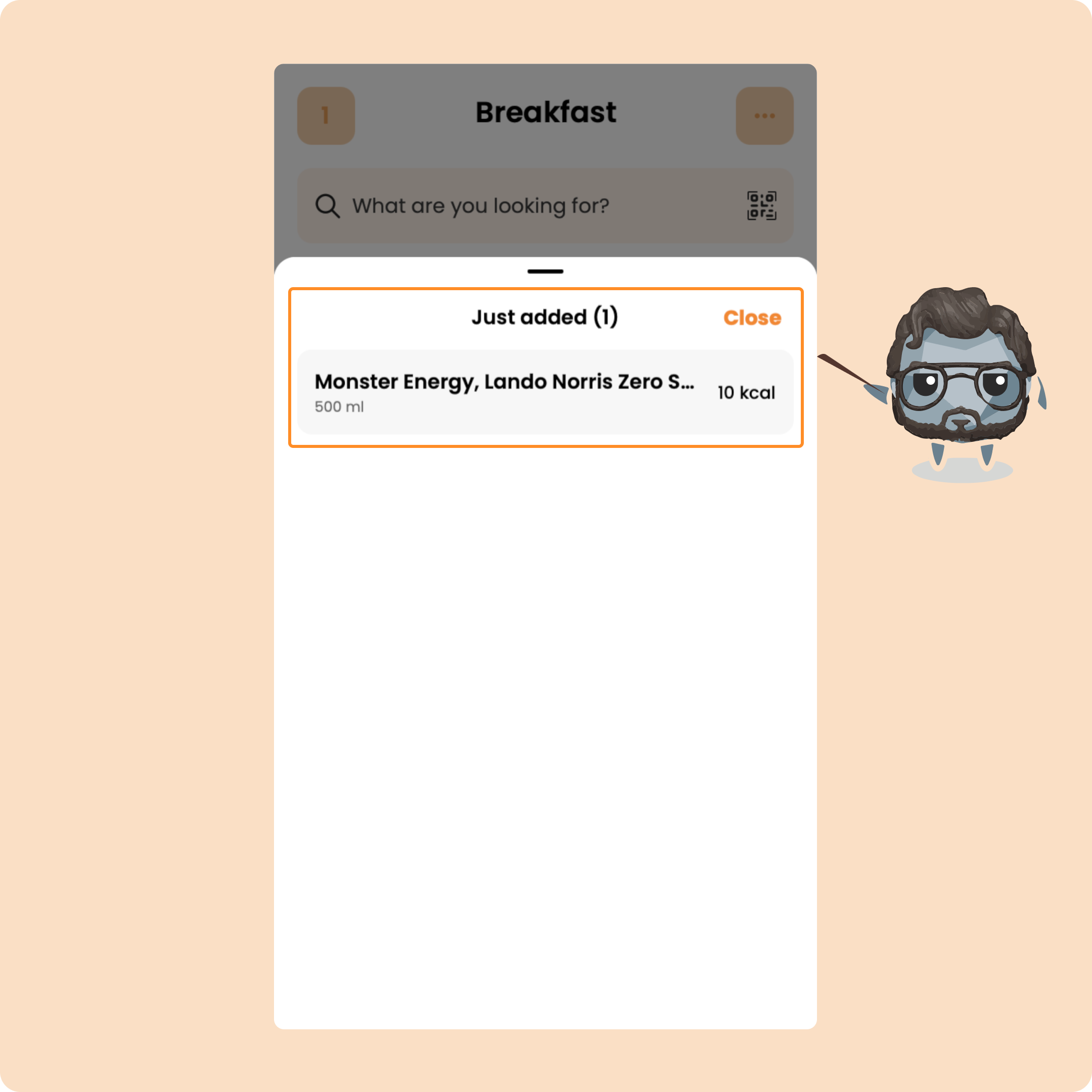
Tu peux aussi accéder au scan de code barre en cliquant sur le QR-Code à droite de la barre de recherche.
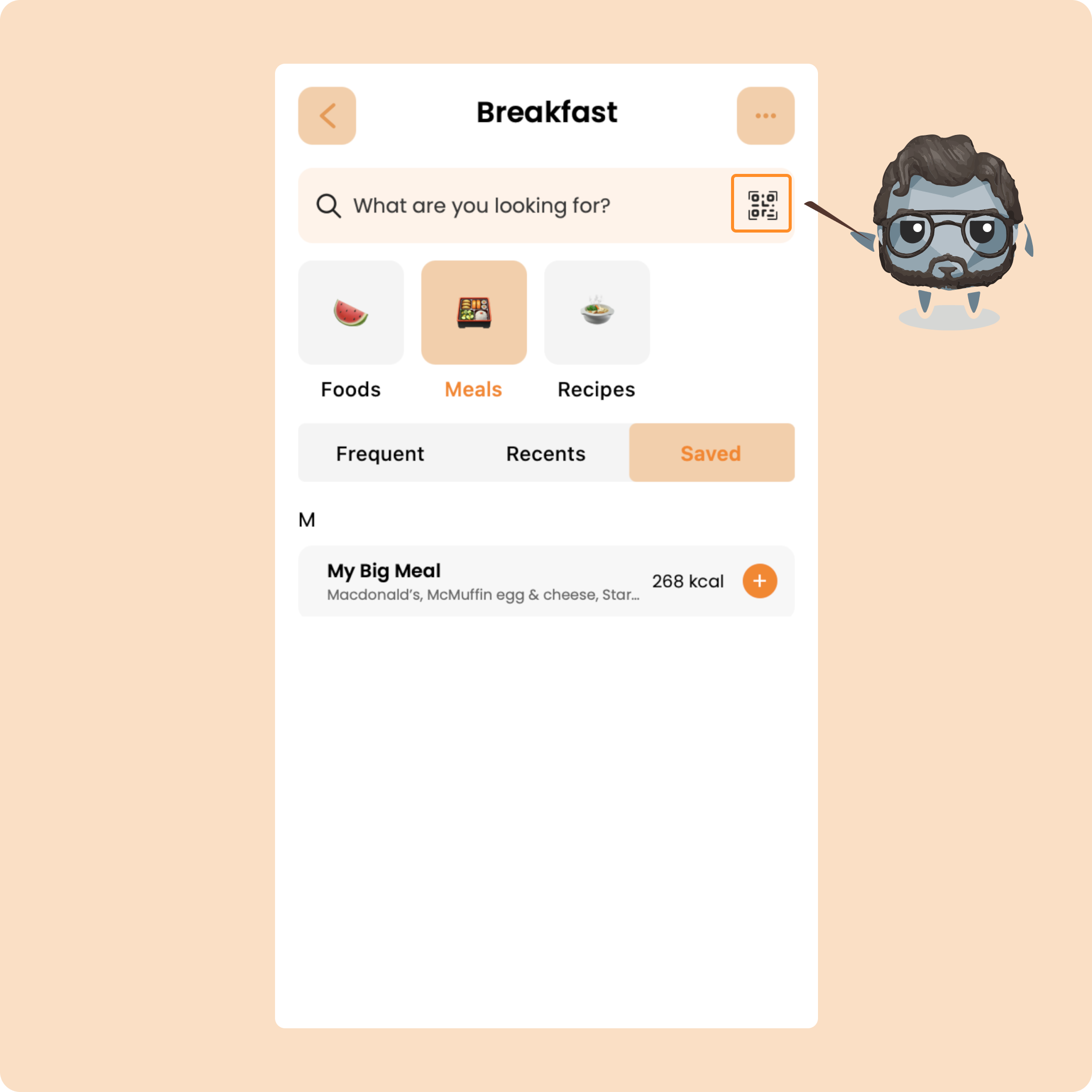
Le 2ème bouton juste ici te permet de rentrer un repas personnalisé.
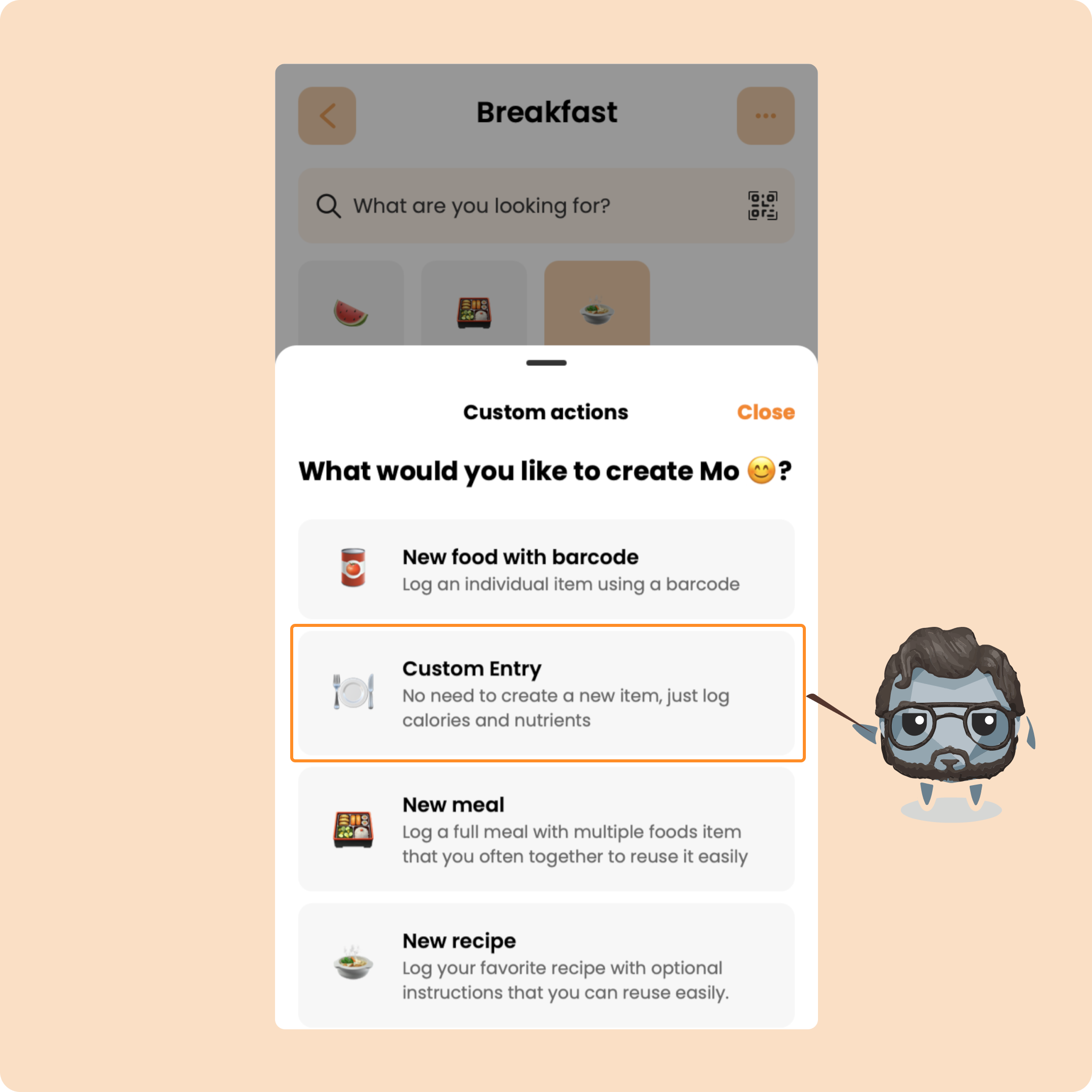
Disons que tu t’es fait plaisir… et que tu as mangé au Mcdo.
Au lieu d’aller rentrer le tout manuellement… il te suffira de créer un repas personnalisé.
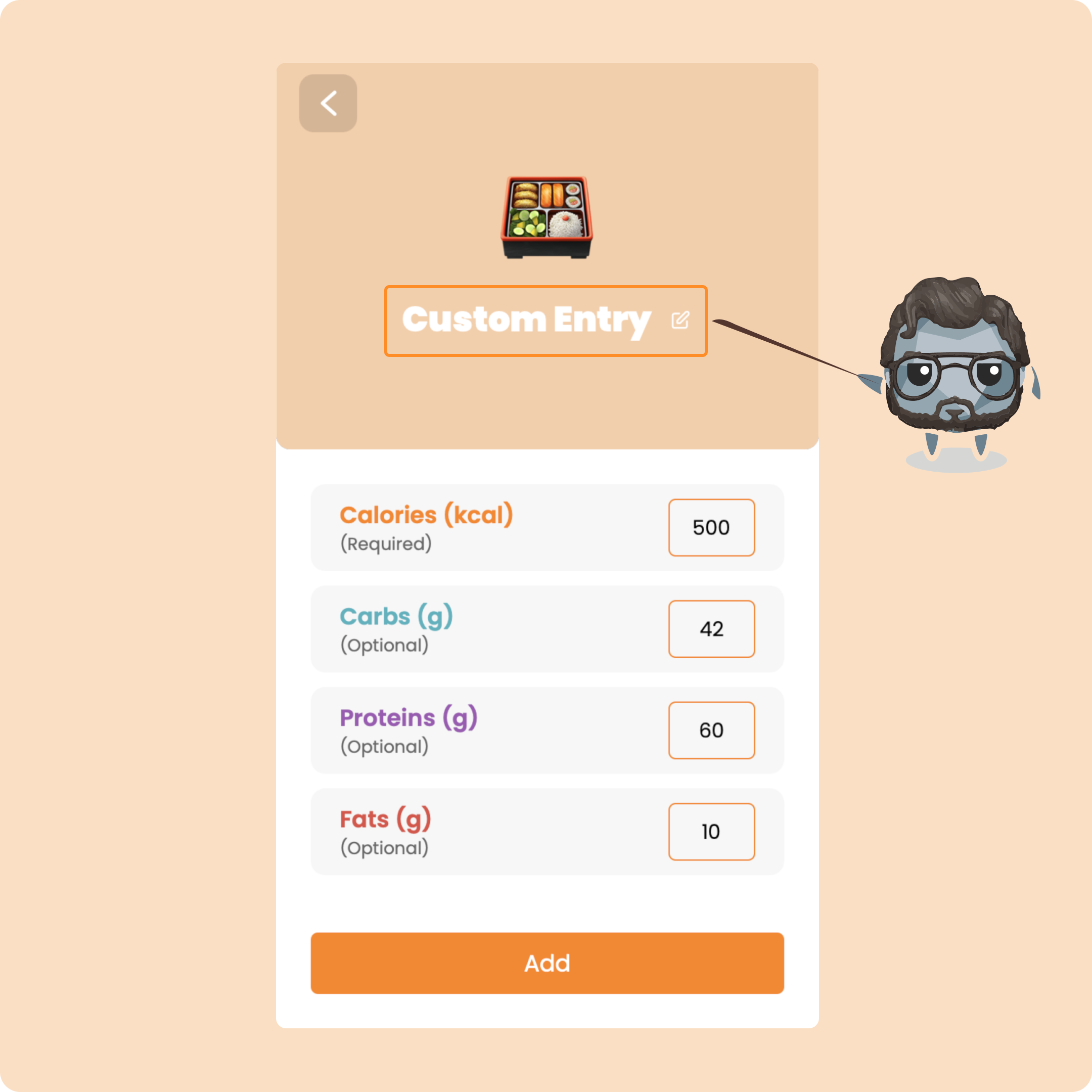
Ici, il te suffira simplement de lui donner un nom et de mettre les macros qui sont disponibles sur le site de mcdo.
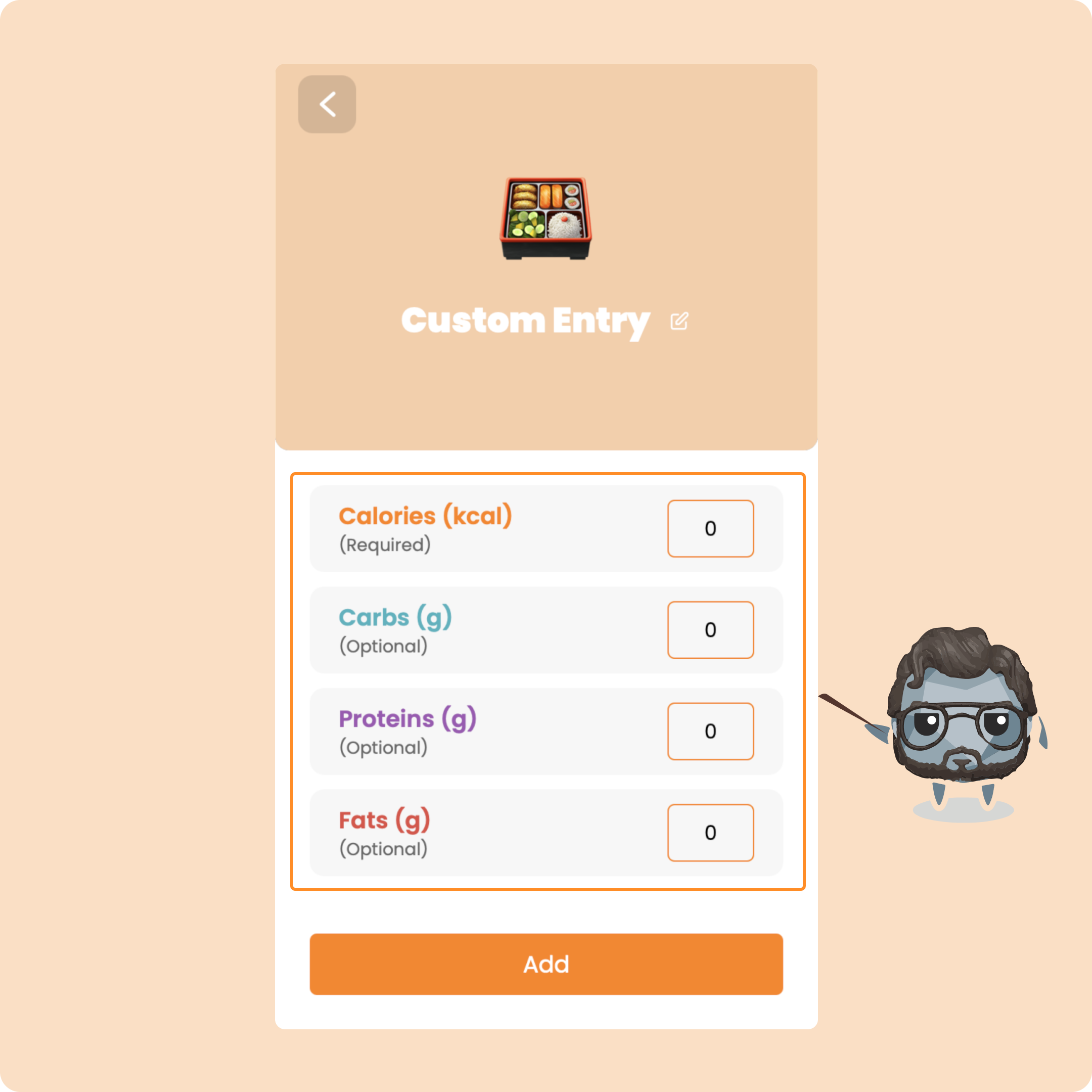
Comme ça tu peux être de la valeur que tu as rentré et tout de même pouvoir indiquer ce que tu as mangé à ton coach.
Pour finir, on va s’intéresser à la partie recette.
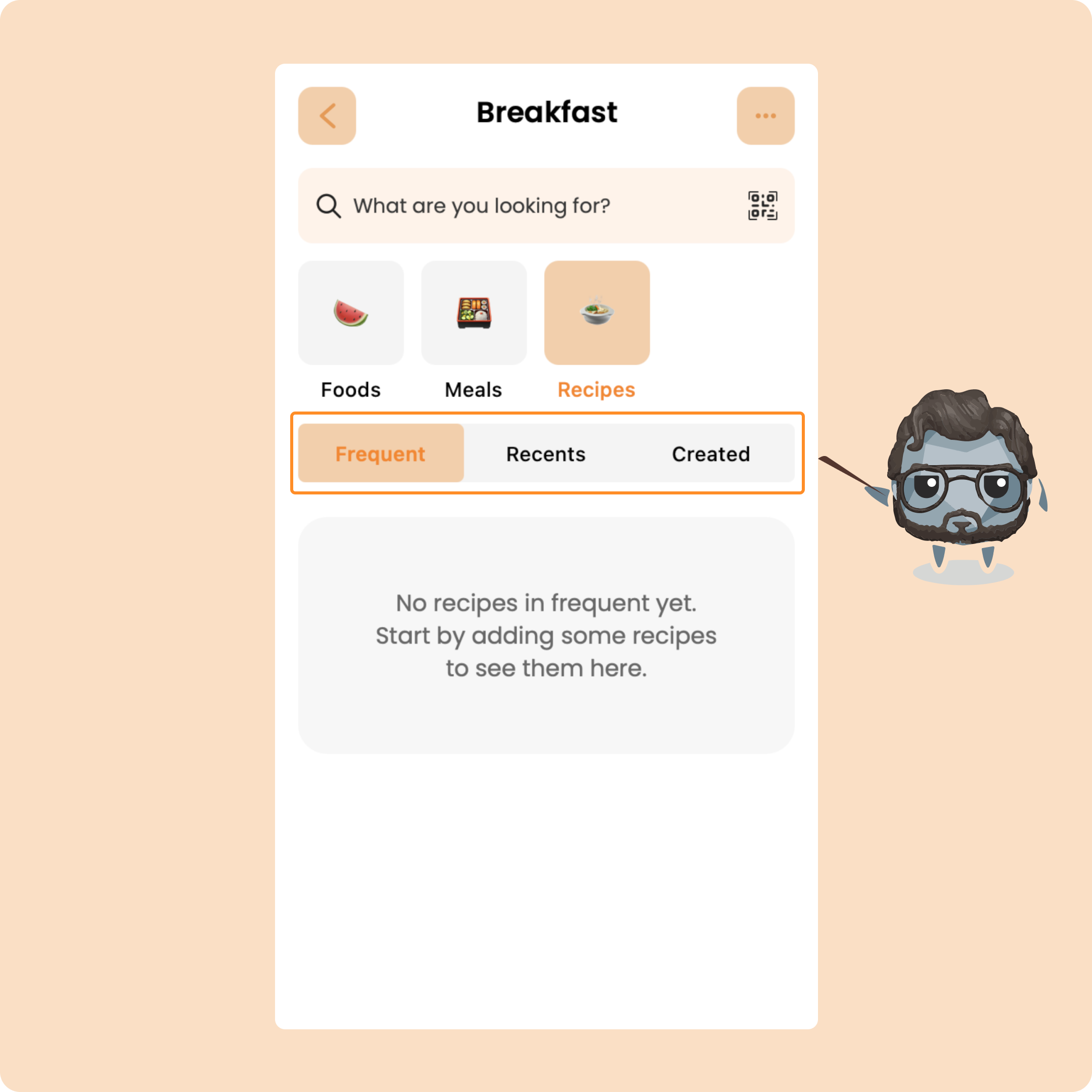
Tu retrouveras les recettes que tu utilises le plus dans la partie “Fréquents”, les dernières utilisées dans la partie “Récents” et enfin, celles que tu auras créées dans “Créé”.
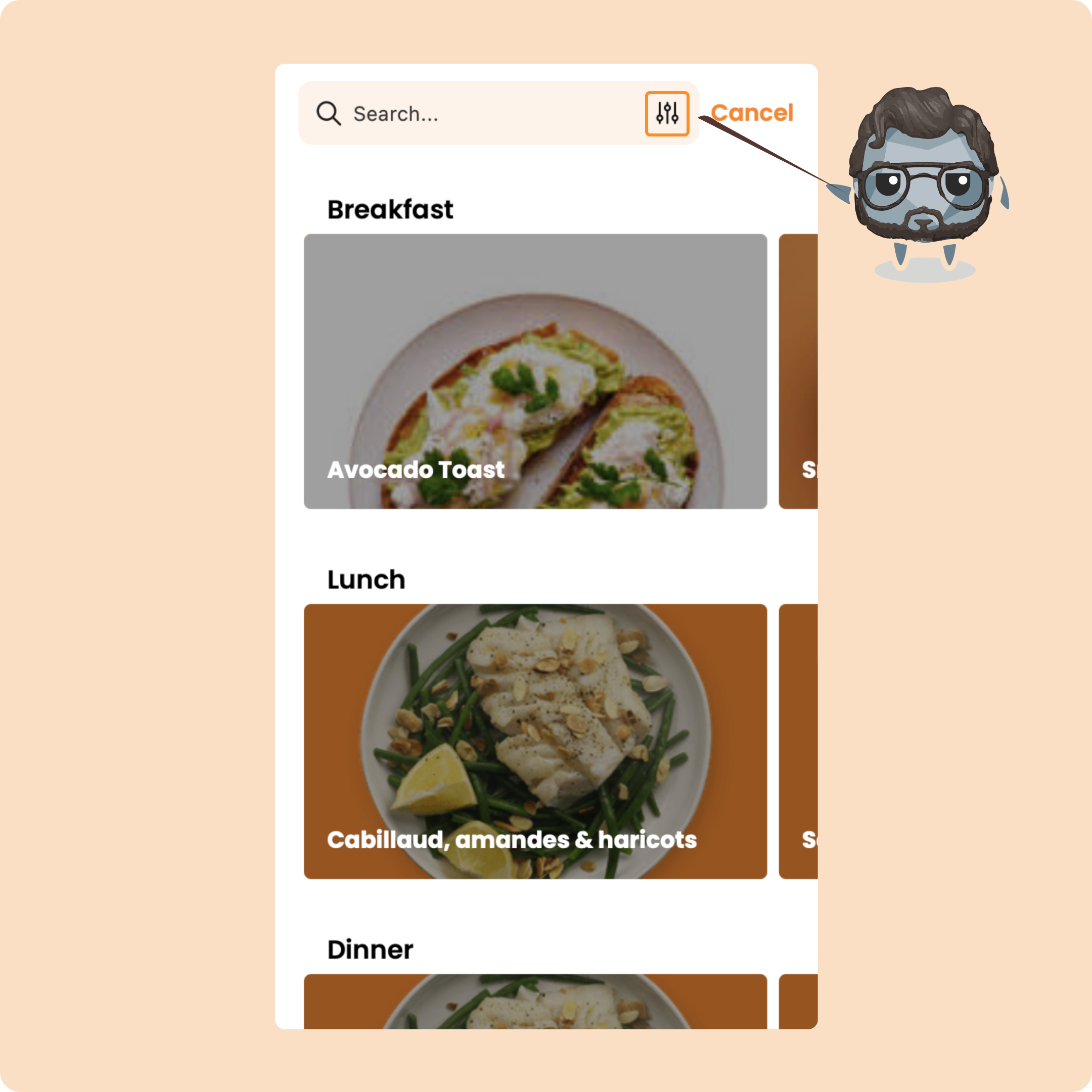
Avant de te montrer comment créer tes propres recettes… tu vas pouvoir retrouver les recettes healthy ajoutées par Gymkee ou ton coach directement ici.
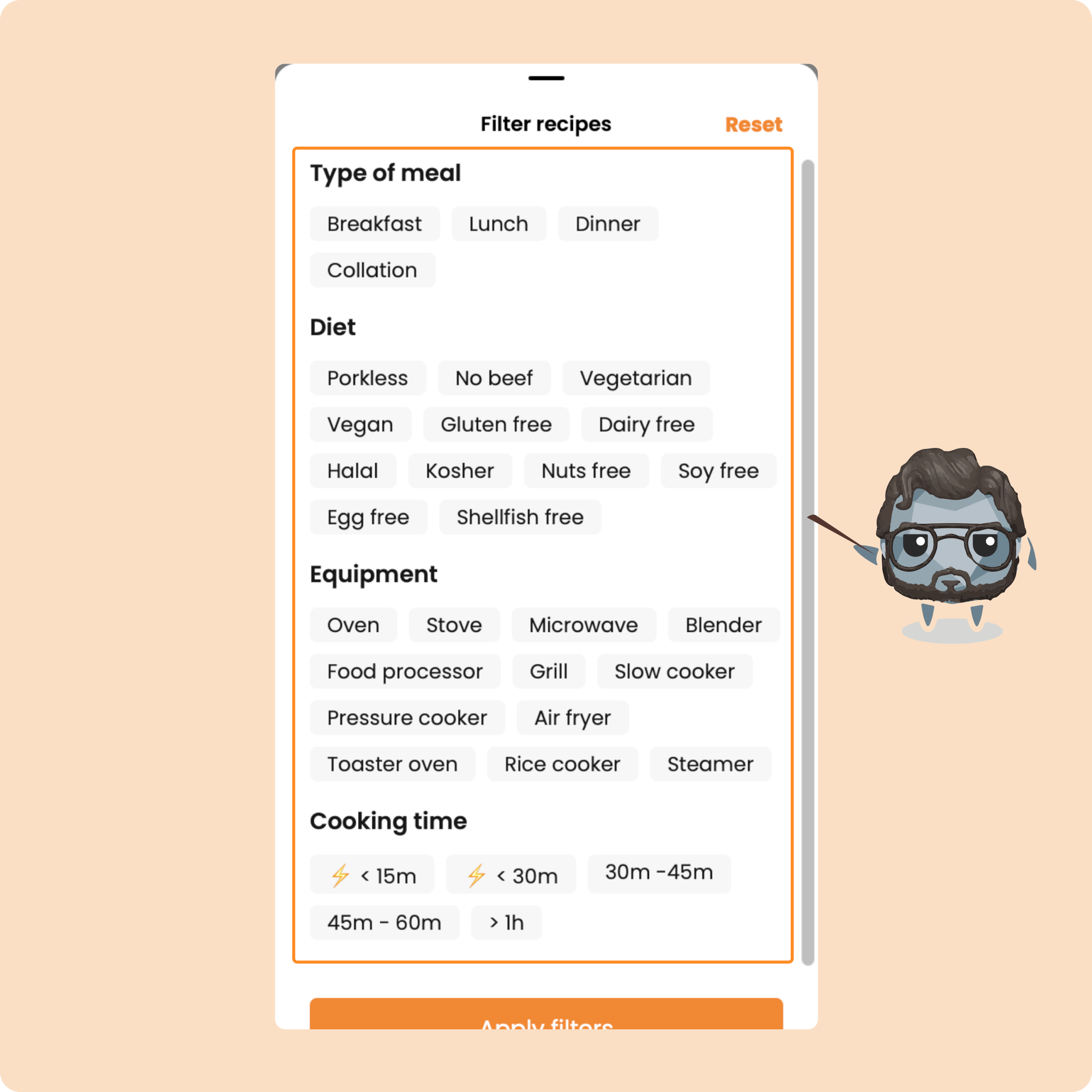
En cliquant sur le bouton “Filtre” juste ici, tu pourras appliquer des filtres par rapport à tes préférences alimentaires, aux équipements que tu as à ta disposition ou bien encore sur le temps de cuisson.
Lorsque tu seras sur la page d’une recette, tu pourras avoir accès aux différents aliments et aux différentes instructions.
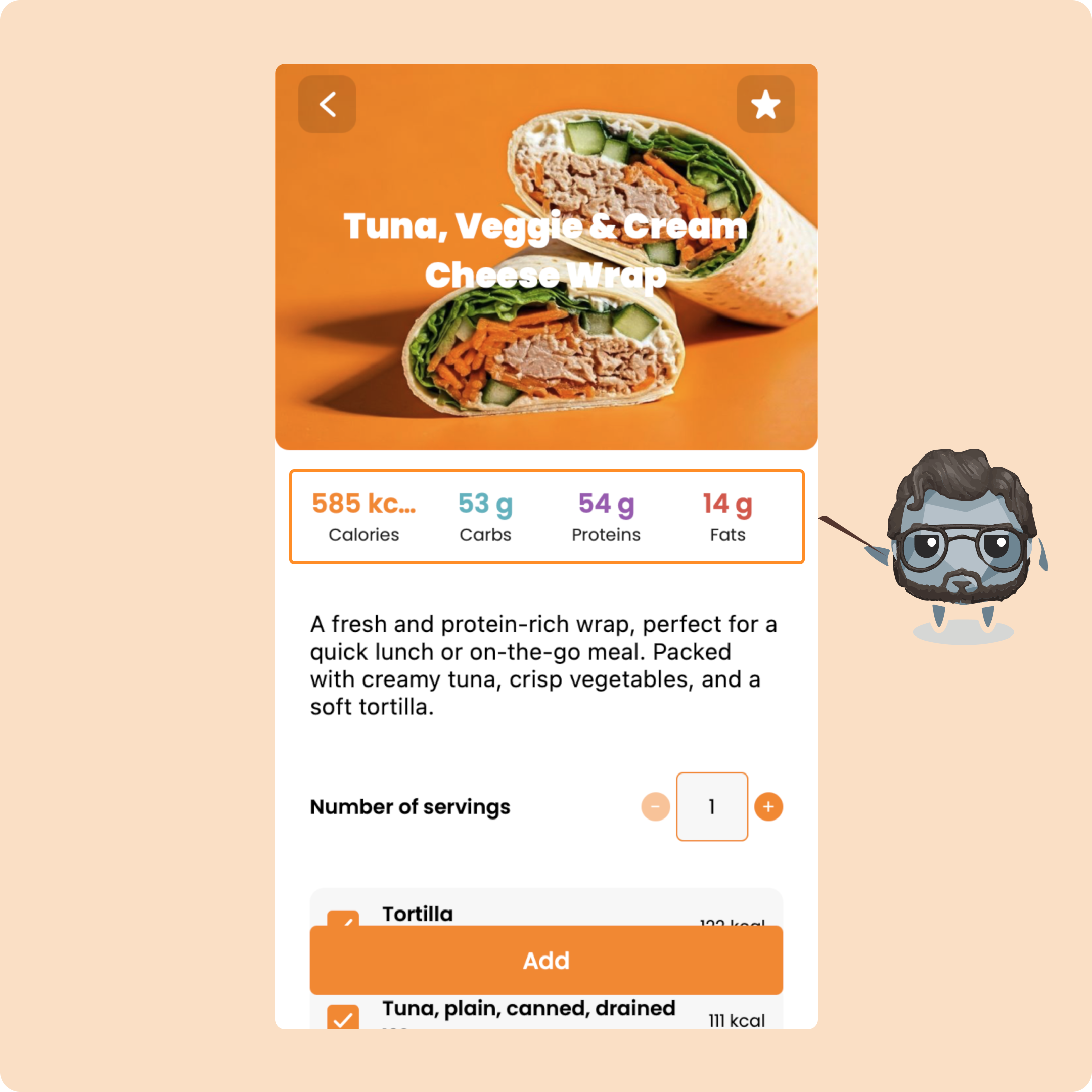
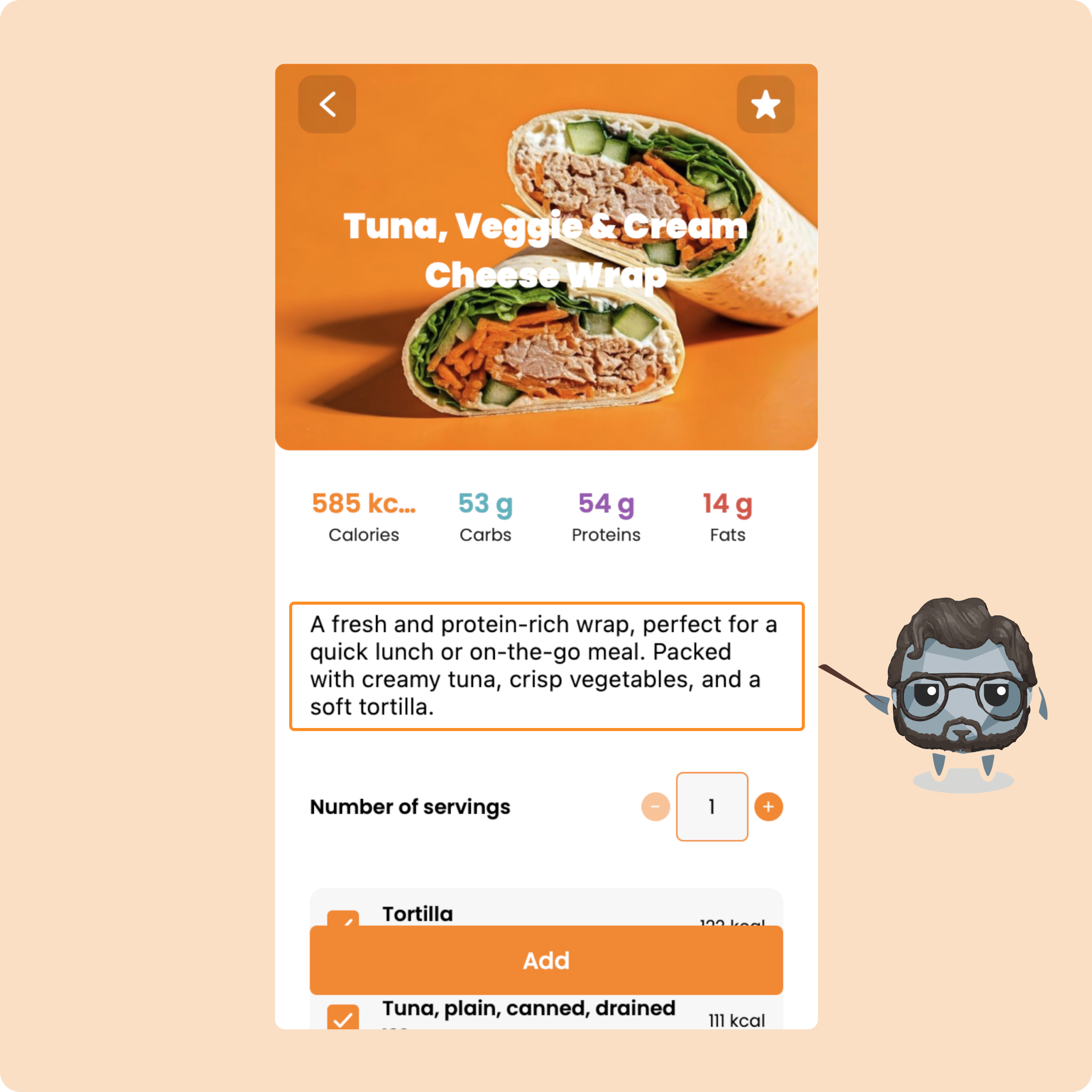
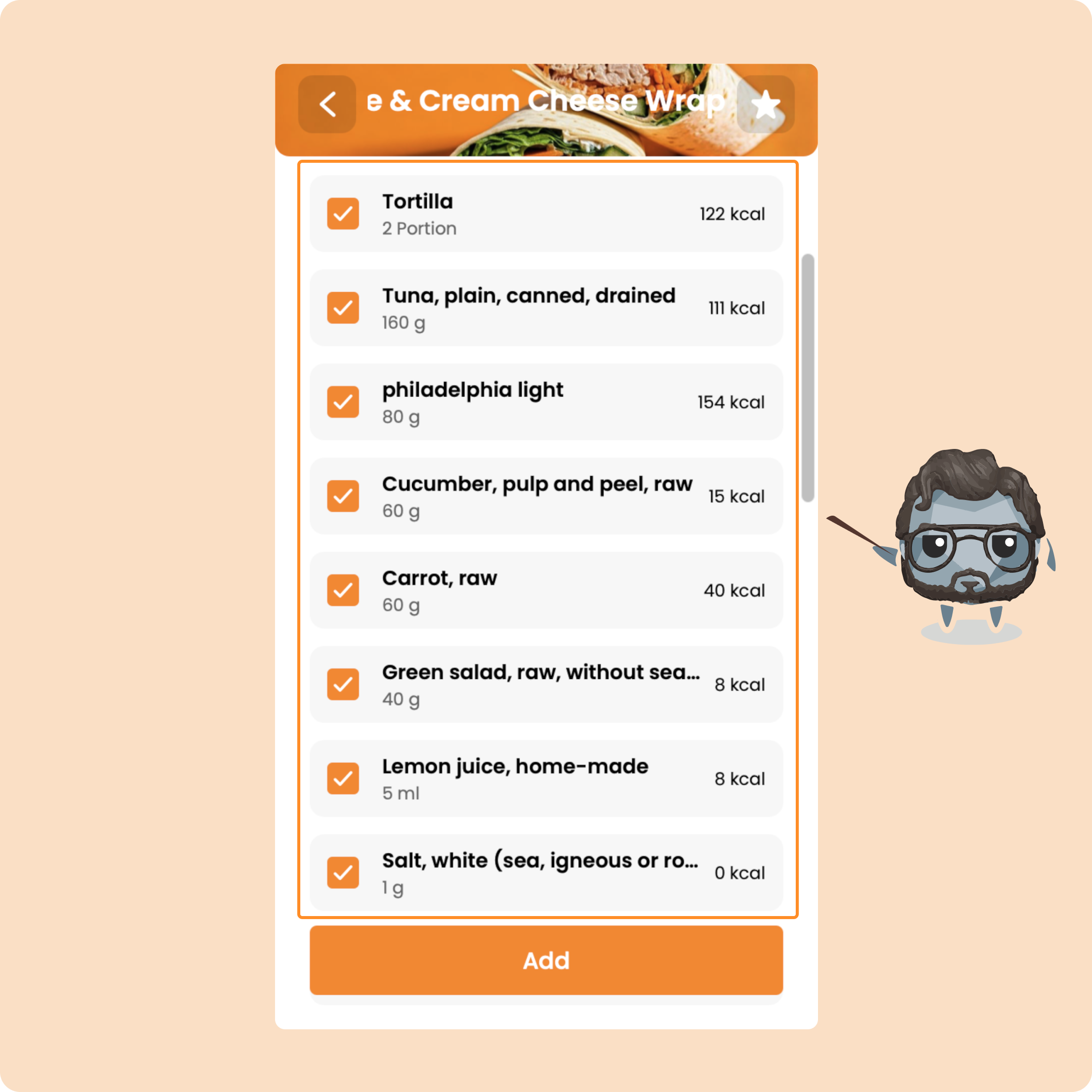
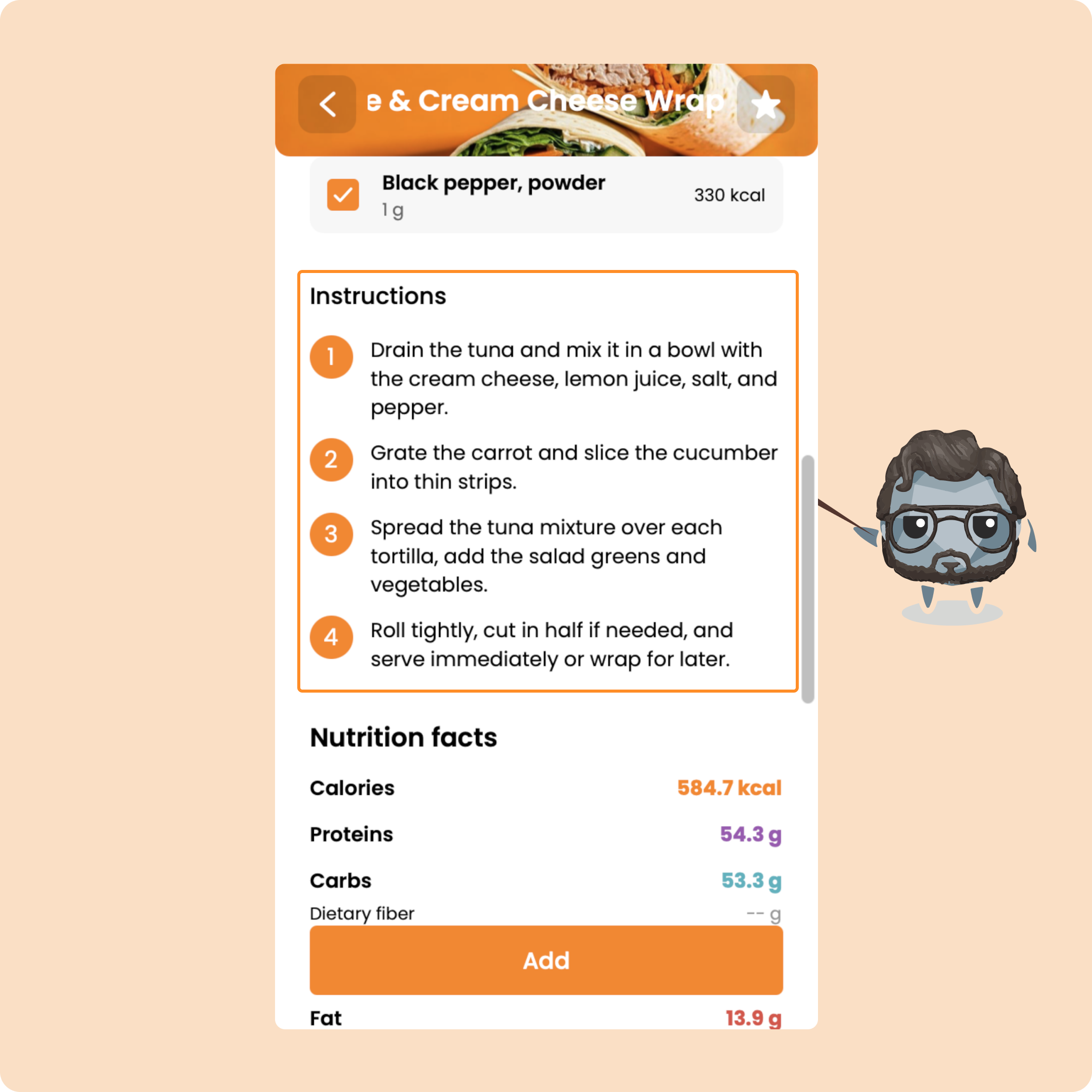
Lorsque tu appuies sur “Ajouter”, tu pourras déterminer le nombre de portion que tu ajoutes à ton repas actuel.
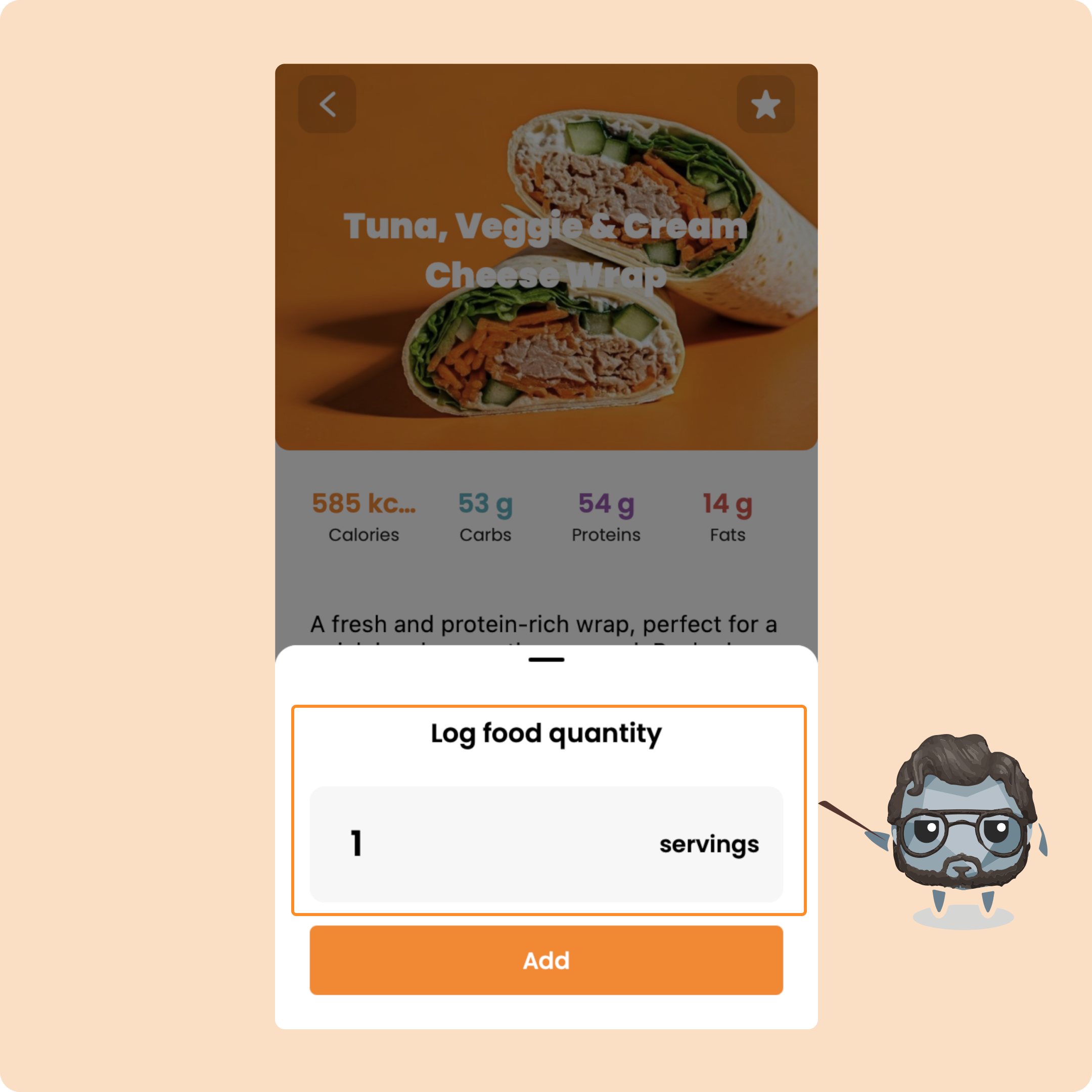
La recette s’ajoutera entière avec la bonne portion à ton repas.
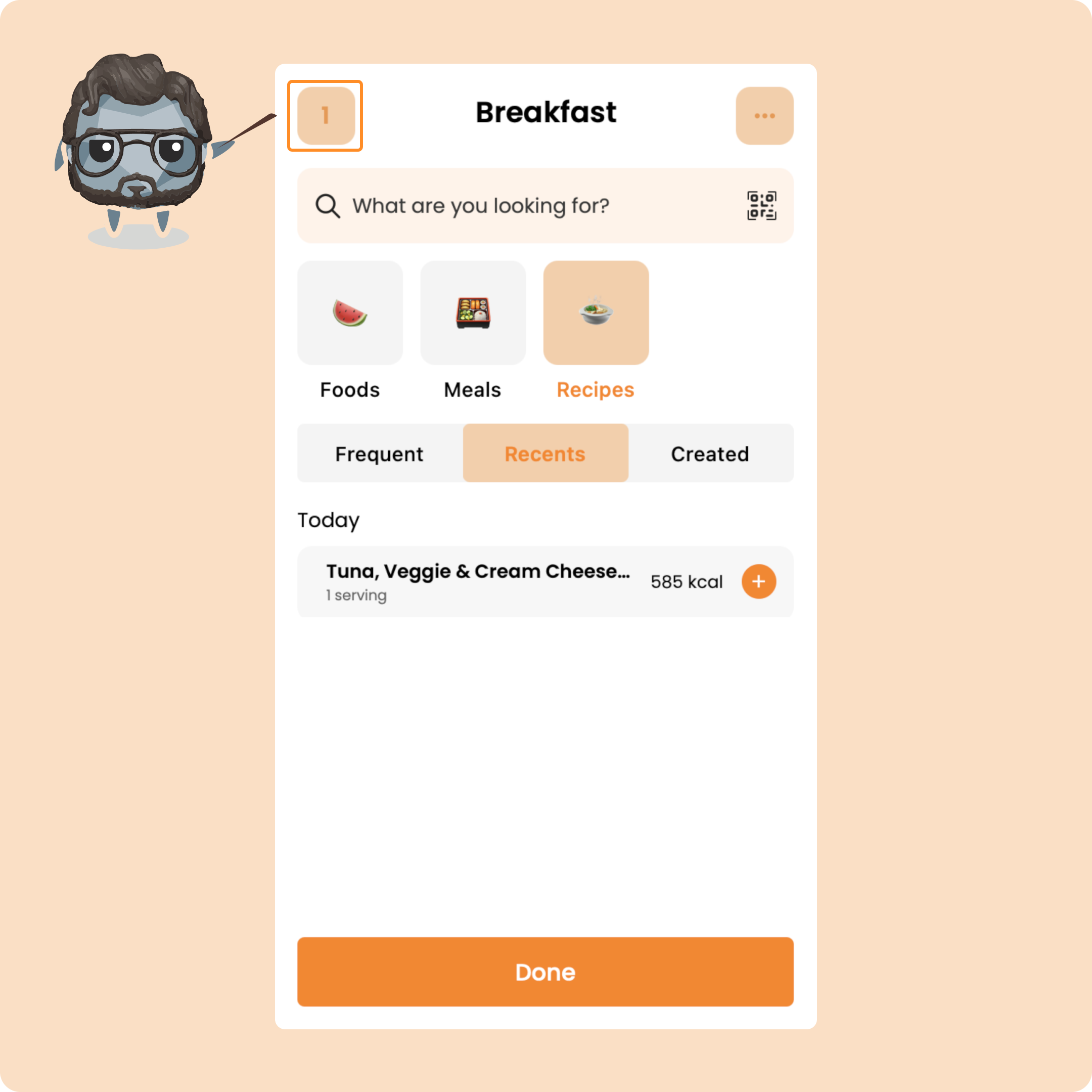
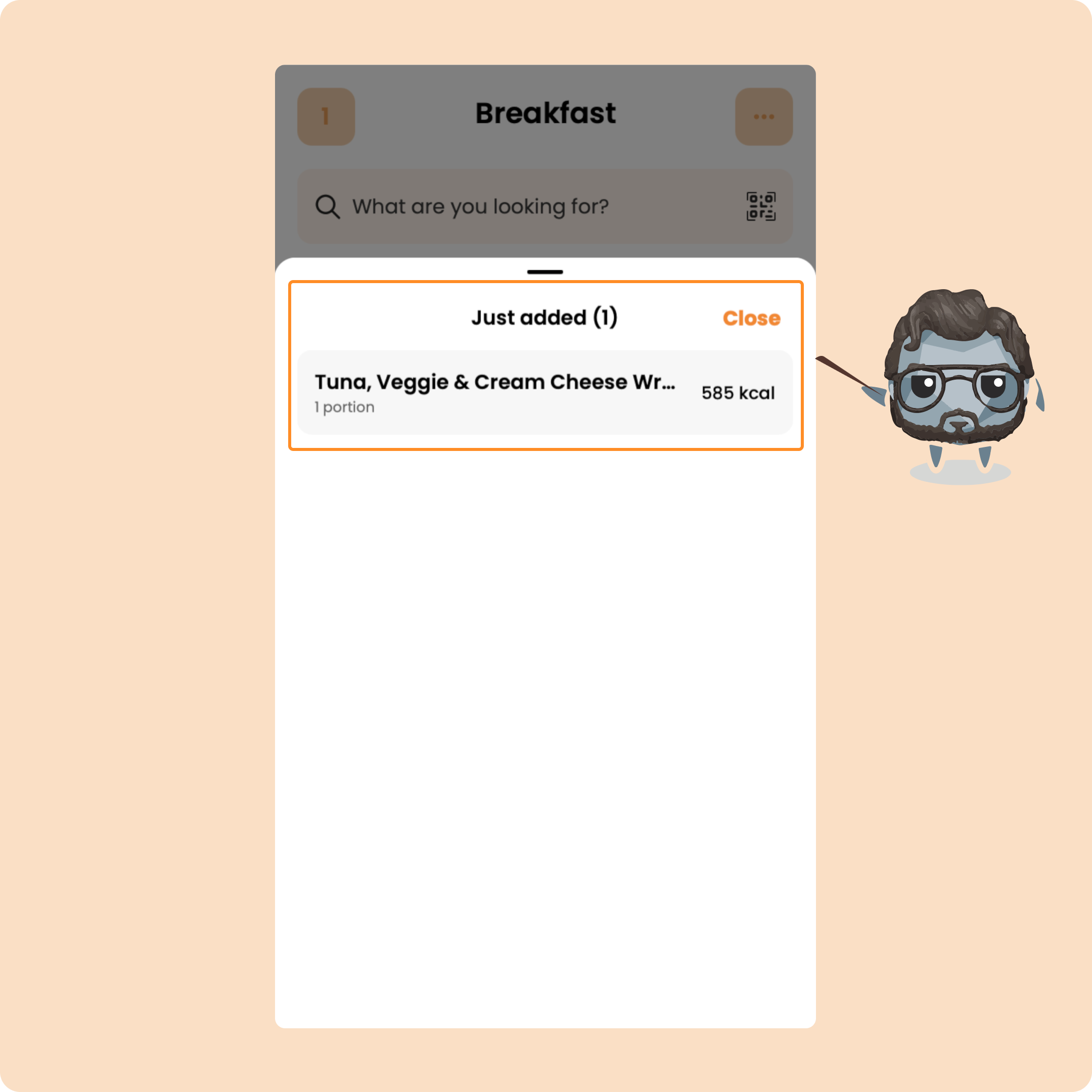
Sur Gymkee, tu as aussi la possibilité de créer et d’ajouter tes propres recettes.
Si tu as des recettes gourmandes que tu aimes bien faire, tu peux les créer sur Gymkee directement.
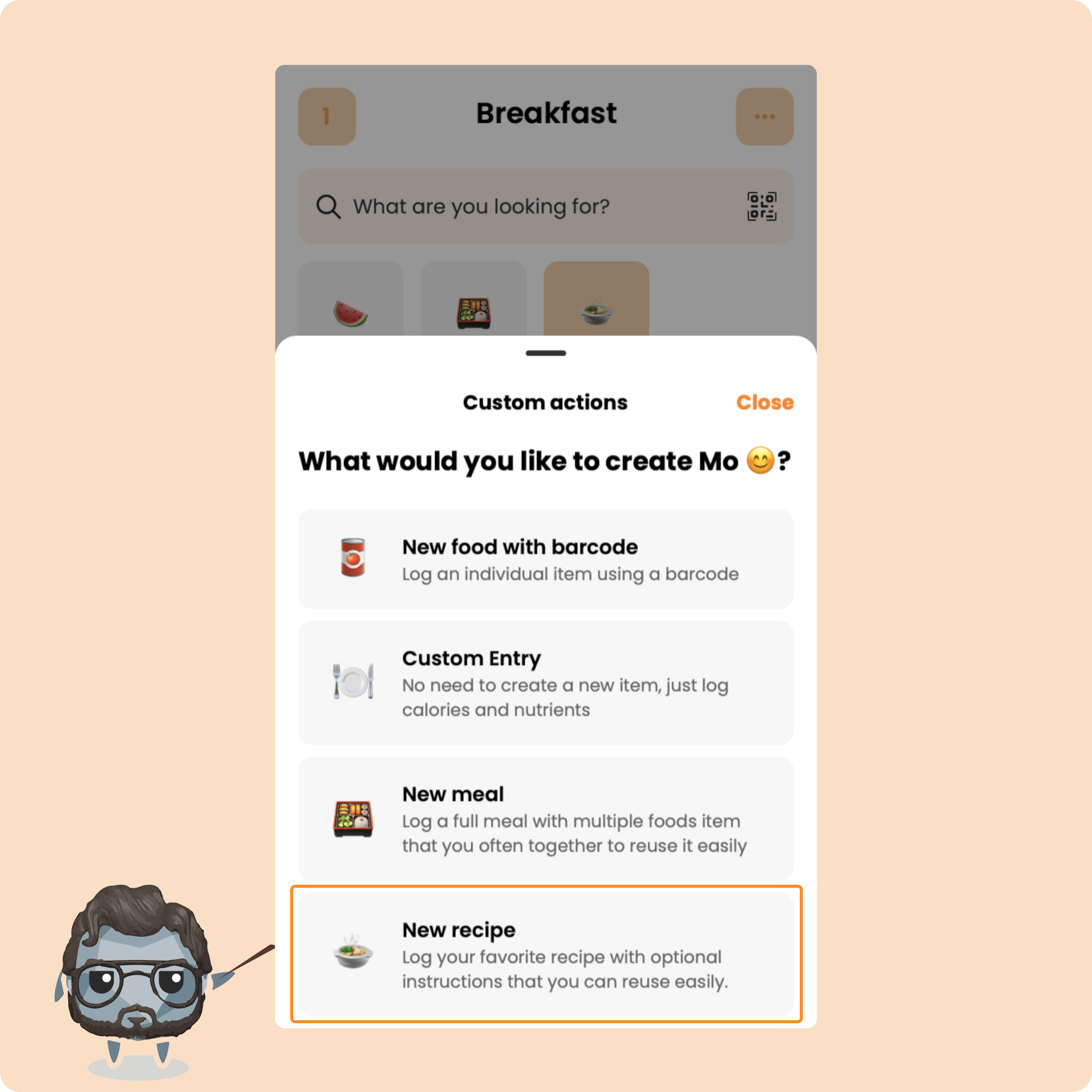
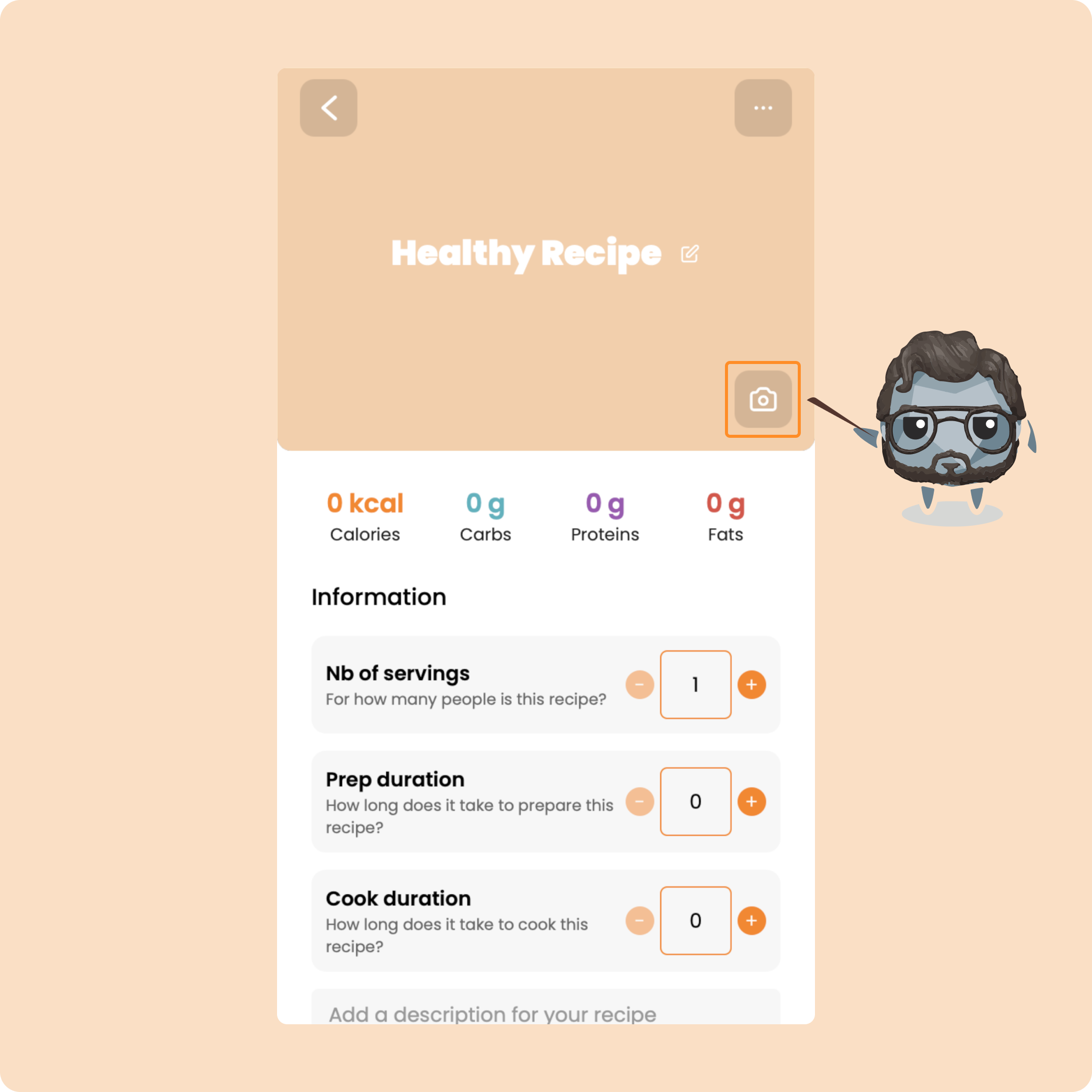
Il te suffit de compléter les différents champs ici, d’ajouter les ingrédients et les étapes.
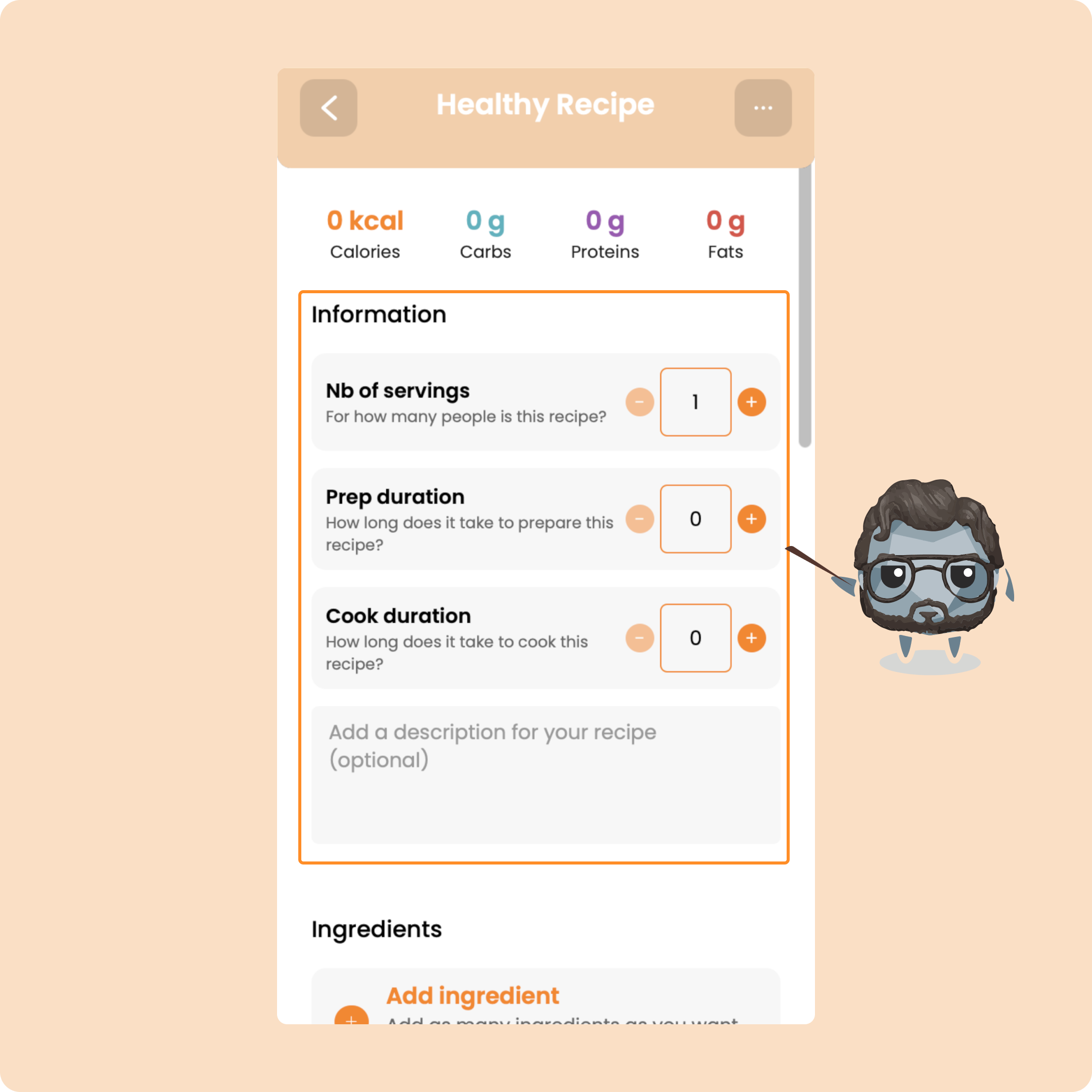
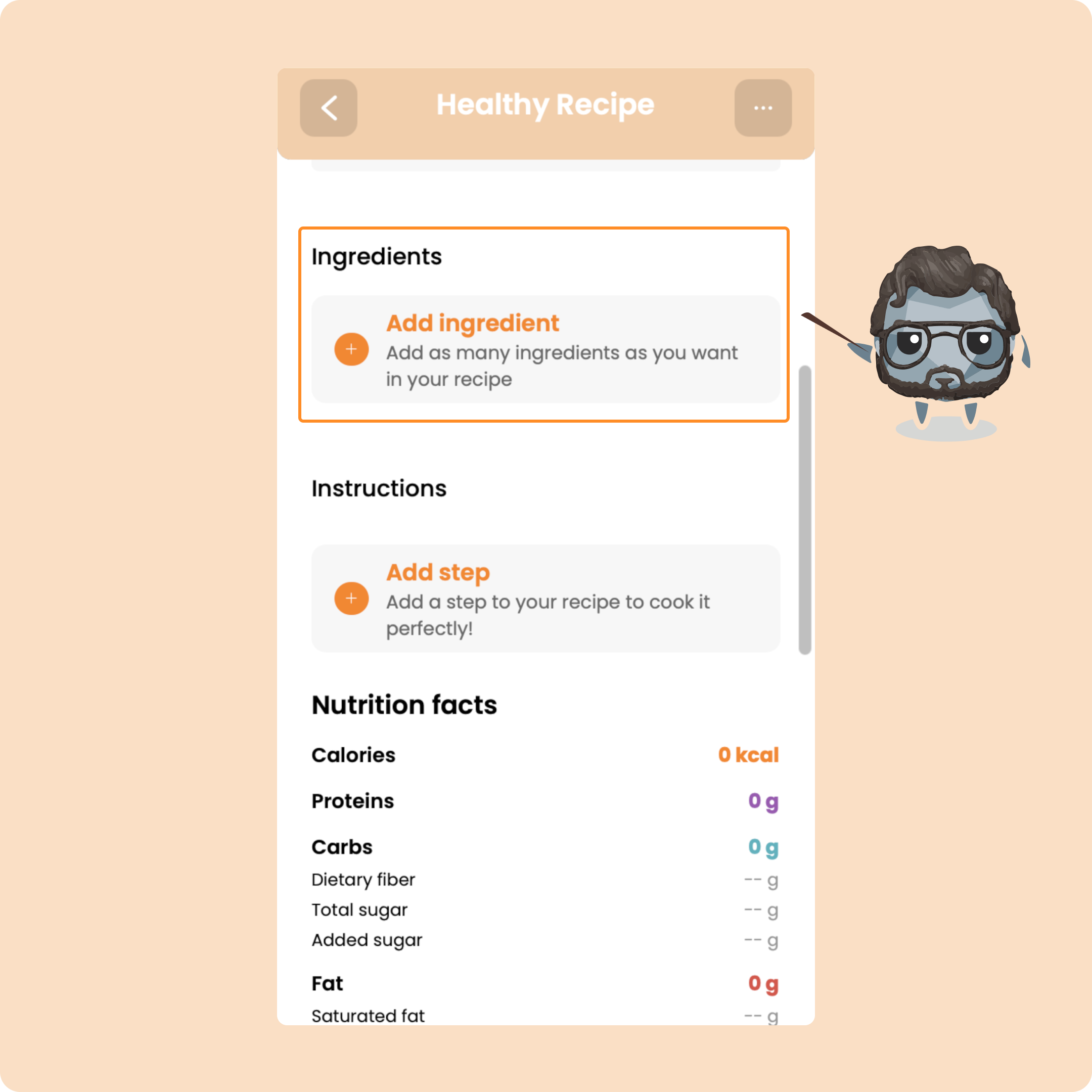
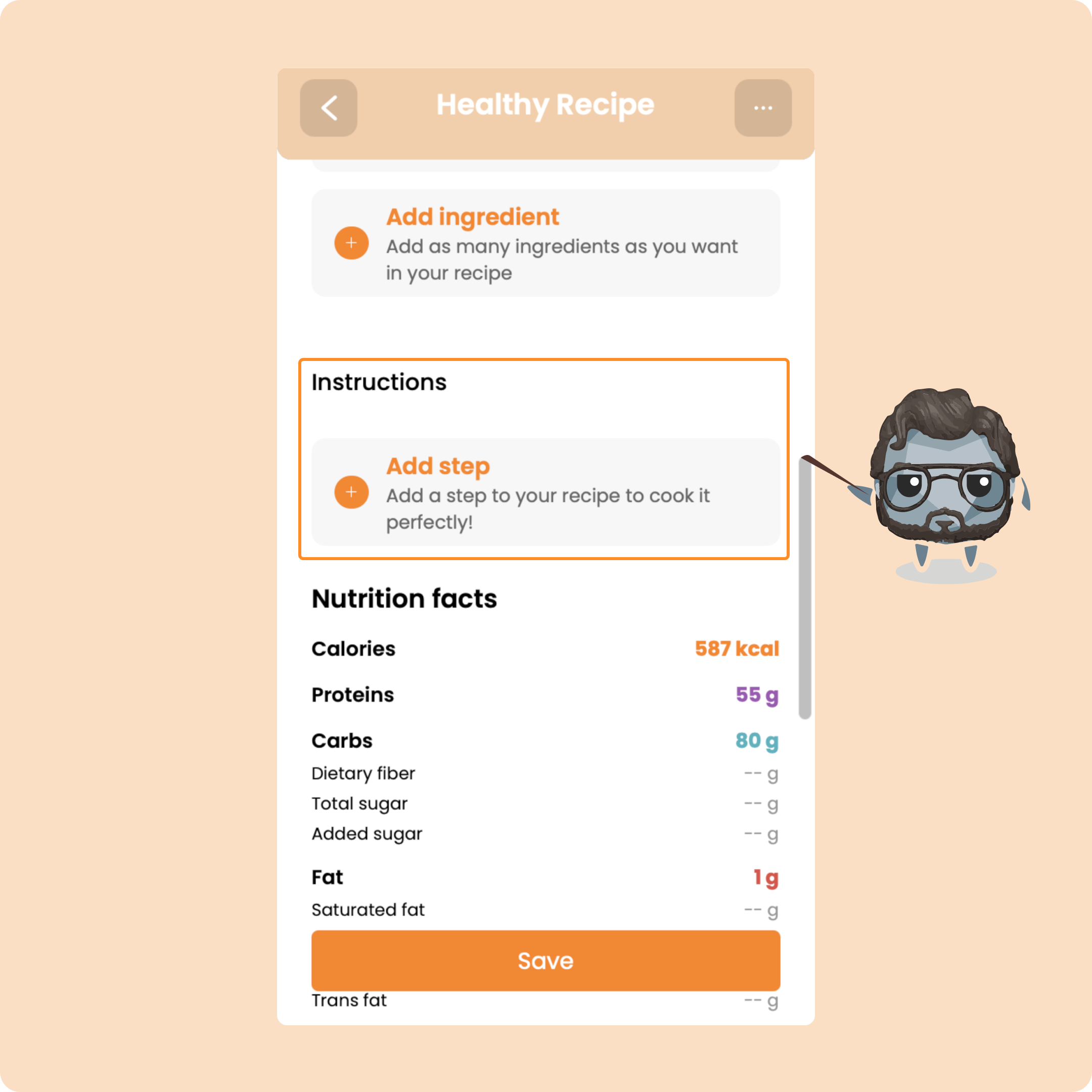
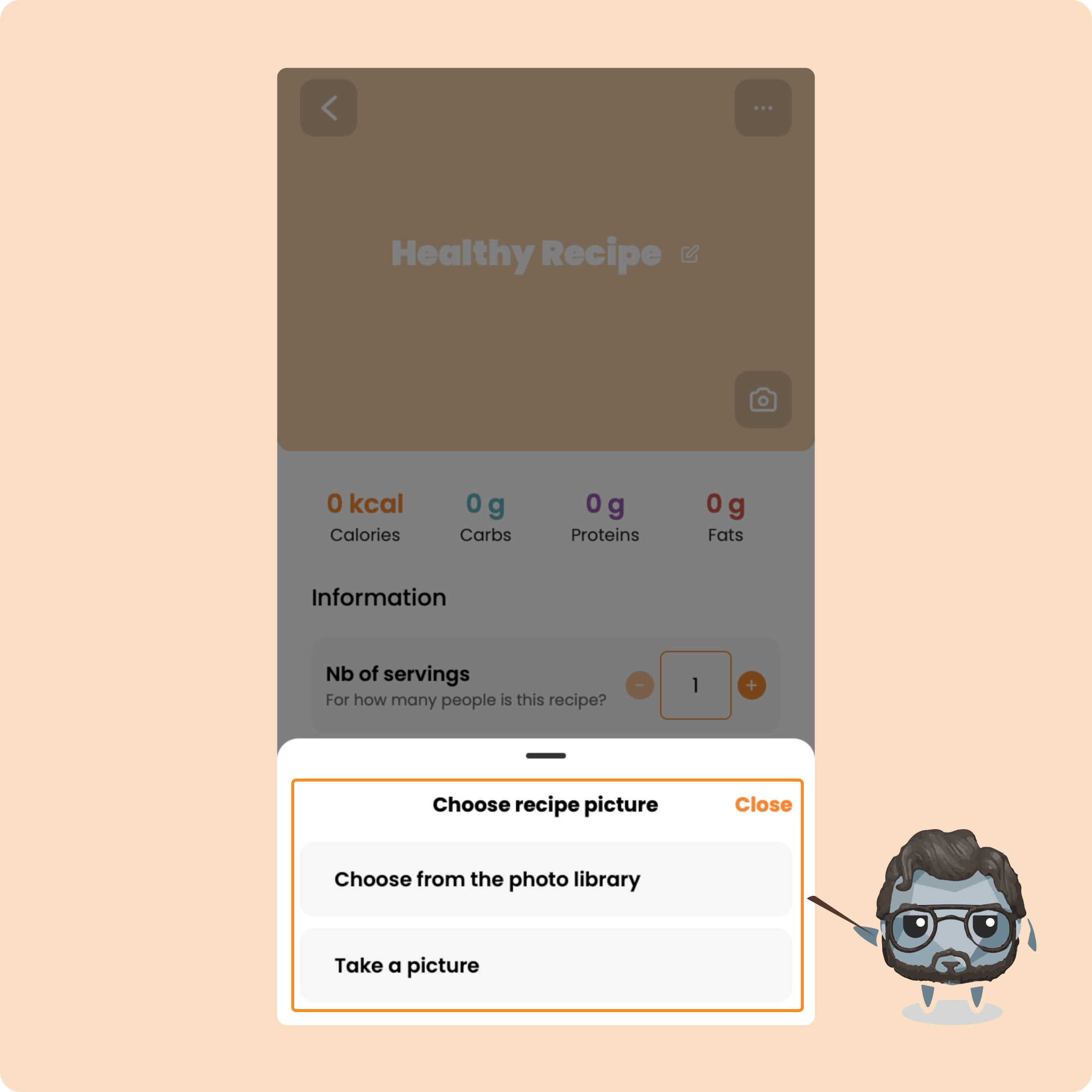
Tu peux aussi ajouter une image et hop, ta recette est créé et disponible à l’ajout dans tous tes repas.
La dernière fonctionnalité importante c’est la nouvelle fonctionnalité: prise de photo intelligente.
Il te suffit de prendre en photo ton repas… et notre intélligence artificielle va détecter automatiquement les différents aliments et les ajouter.
Tu pourras ensuite, vérifier les valeurs des aliments, les corriger et les modifier avant de les ajouter.
Voilà le tour complet de la partie Nutrition sur Gymkee.
Si tu as la moindre question, n’hésite pas à nous la poser directement en commentaire ou sur le chat in-app.
