

Questo articolo è per i personal trainer e i coach che usano la piattaforma web di Gymkee per gestire la loro attività di coaching.
Destinatari: coach e personal trainer | Questo articolo riguarda la piattaforma web di Gymkee per gestire la tua attività di coaching.
Cosa imparerai
- Come creare modelli di bilancio con misurazioni, domande e foto dei progressi
- Come assegnare i bilanci a uno o più clienti
- Come rivedere i bilanci completati e confrontare i progressi nel tempo
- Come la scheda Contesto mette in evidenza i dati di allenamento, nutrizione, salute e abitudini tra un bilancio e l'altro
- Come completare un bilancio al posto di un cliente
Cos'è un bilancio su Gymkee?
Un bilancio è un modulo strutturato che invii ai tuoi clienti per raccogliere dati sui progressi a intervalli regolari. Ogni bilancio può includere misurazioni corporee (peso, circonferenze, metriche personalizzate), domande di feedback (testo libero, valutazione su 10, sì/no) e foto dei progressi (viso, schiena, profilo). Quando un cliente completa un bilancio, Gymkee lo contrassegna automaticamente come fatto e ti avvisa. Puoi poi rivedere i risultati, confrontarli con i bilanci precedenti e usare la scheda Contesto per vedere cosa è successo tra i due controlli.
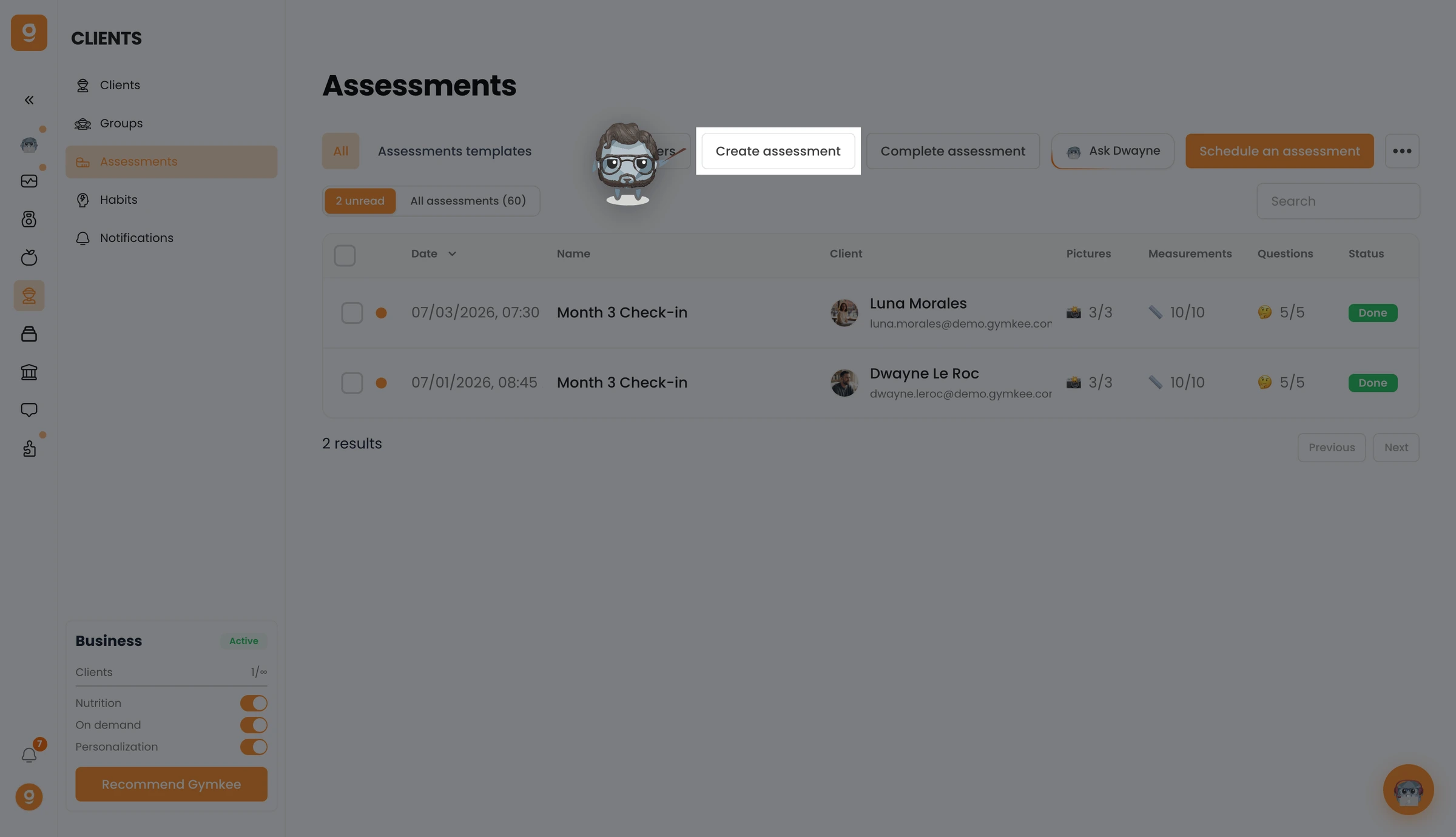
I bilanci si trovano sotto Clienti > Bilanci nella barra laterale di Gymkee. La schermata principale ha due schede: Tutti (l'elenco dei tuoi bilanci) e Modelli (i tuoi modelli riutilizzabili).
Come creo un modello di bilancio su Gymkee?
Crei i modelli dalla scheda Modelli, poi li riutilizzi ogni volta che assegni un bilancio. Ogni modello definisce quali dati devono fornire i tuoi clienti.
- Vai su Clienti > Bilanci nella barra laterale
- Clicca sulla scheda Modelli
- Clicca su Crea bilancio (pulsante in alto a destra)
- Inserisci il nome del modello e una descrizione facoltativa (editor di testo formattato, visibile al cliente)
- Configura le tre sezioni di contenuto qui sotto, poi clicca su Crea
Foto dei progressi
Attiva la sezione Foto, poi spunta le angolazioni che ti servono:
- Viso (foto frontale)
- Schiena (foto da dietro)
- Profilo (foto di lato)
Ogni angolazione selezionata diventa una foto obbligatoria quando il cliente completa il bilancio.
Misurazioni
Attiva la sezione Misurazioni. Puoi selezionare dalla tua libreria di misurazioni esistenti oppure crearne di nuove. Le misurazioni sono raggruppate in tre tipi:
- Massa: peso, massa grassa, ecc. (mostrate in kg o lbs a seconda della tua preferenza di unità)
- Lunghezza: petto, vita, circonferenza del braccio, ecc. (mostrate in cm o pollici)
- Arbitraria: campi numerici personalizzati come livello di energia, punteggio del dolore o qualsiasi altro valore tu voglia monitorare
Usa Seleziona tutto per includere ogni misurazione, oppure scegline di singole. Puoi anche cliccare su Aggiungi una misurazione per crearne una personalizzata, oppure usare Gestisci per modificare ed eliminare le misurazioni esistenti.
Domande (Feedback)
Attiva la sezione Domande. Puoi selezionare dalla tua libreria di domande esistenti oppure crearne di nuove al volo. Sono disponibili tre tipi di domanda:
- Sì/No: il cliente tocca Sì o No
- Valutazione (Voto): il cliente seleziona un punteggio da 0 a 10 su un cursore
- Testo (Commento): il cliente scrive una risposta a testo libero
Le domande selezionate possono essere riordinate tramite trascinamento. Clicca su Aggiungi una domanda per crearne una nuova al volo, oppure usa Gestisci per modificare i titoli, cambiare i tipi di domanda ed eliminare le domande.
Come assegno un bilancio a un cliente su Gymkee?
Assegni i bilanci dalla schermata principale dei Bilanci. Gymkee supporta l'assegnazione a più clienti contemporaneamente e la programmazione di bilanci ricorrenti.
- Vai su Clienti > Bilanci
- Clicca sul pulsante Assegna (in alto a destra, pulsante principale)
- Nella finestra che si apre, seleziona un modello dalla tua libreria
- Seleziona uno o più clienti a cui assegnarlo
- Configura la regola di ricorrenza: scegli una data di inizio, la frequenza (settimanale, quindicinale, mensile, ecc.) e, se vuoi, imposta una data di fine o un numero di occorrenze
- Il lato destro della finestra mostra un'anteprima delle prossime date programmate
- Clicca su Invia per assegnare
Ogni cliente riceve una notifica sull'app mobile di Gymkee quando è previsto un bilancio. I bilanci programmati compaiono nell'elenco dei bilanci con lo stato Programmato.
Come rivedo un bilancio completato su Gymkee?
Quando un cliente completa un bilancio, compare nel tuo elenco Clienti > Bilanci con lo stato Fatto. I bilanci non letti sono evidenziati e mostrati per primi in modo predefinito.
Filtri e navigazione:
- Usa le schede filtro in alto per passare tra Non letti e Tutti i bilanci
- Usa i filtri a tendina per restringere per Stato (Fatto, Programmato, Mancato), Stato di lettura o Nome del cliente
- Usa la barra di ricerca per trovare i bilanci per nome
- Clicca su una qualsiasi riga di bilancio per aprire la vista di dettaglio
Vista di dettaglio del bilancio:
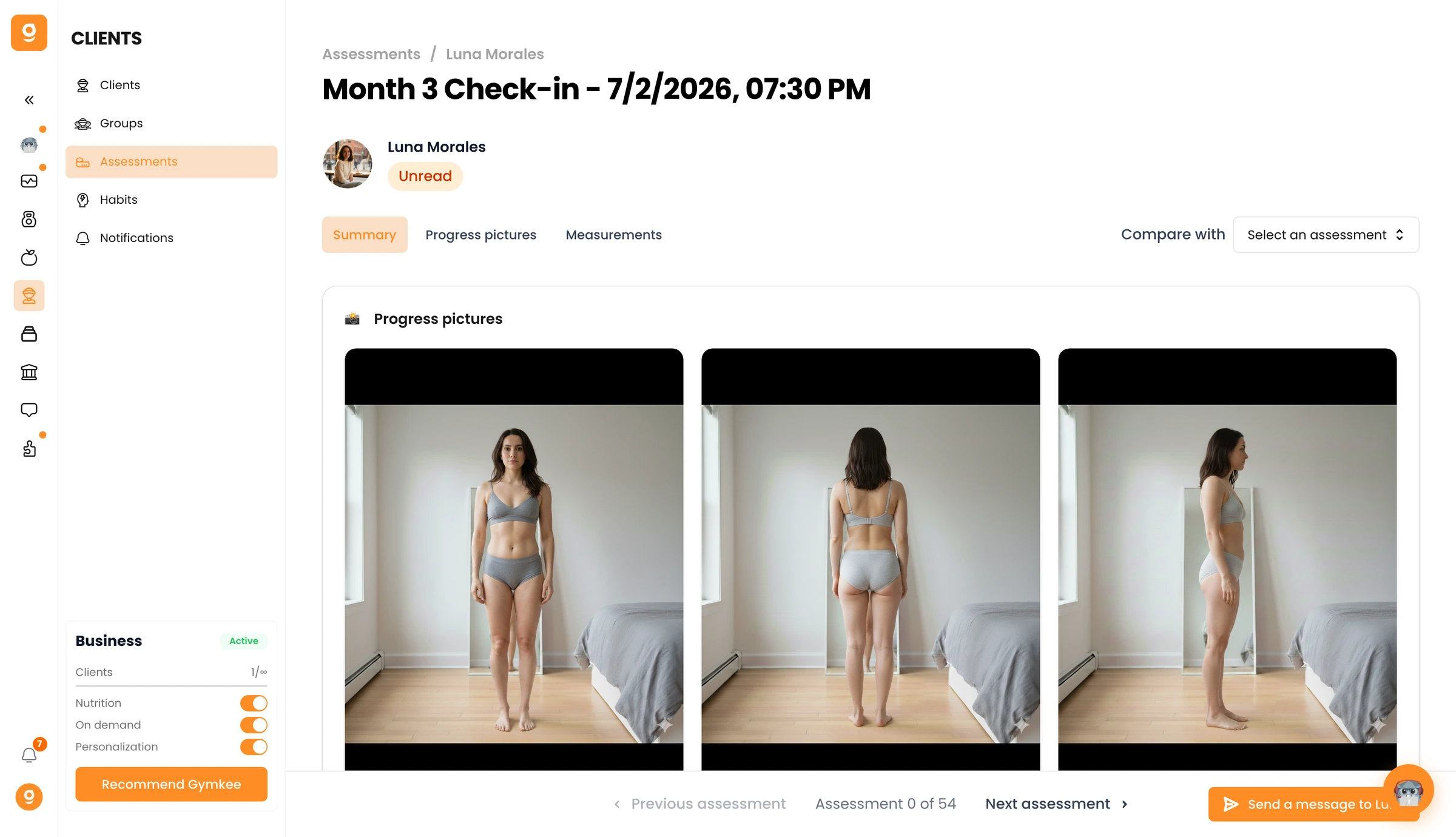
La vista di dettaglio mostra il nome e l'avatar del cliente in alto, con un badge "non letto" se non l'hai ancora rivisto. Gymkee contrassegna automaticamente il bilancio come letto quando lo apri. Quattro schede organizzano i dati:
1. Scheda Riepilogo
La vista predefinita. Mostra tutti i dati del bilancio completato in tre sezioni:
- Foto dei progressi: foto di viso, schiena e profilo in una griglia. Clicca su una qualsiasi foto per aprire una vista di confronto a grandezza naturale. Se è selezionato un bilancio di confronto, le foto di entrambi i bilanci vengono mostrate affiancate.
- Misurazioni: una tabella che mostra il nome di ogni misurazione, il suo valore attuale e (se stai confrontando) la variazione tra i bilanci. Gli aumenti compaiono con un badge rosso, le diminuzioni con un badge verde.
- Domande: ogni domanda e la risposta del cliente. Le risposte testuali sono mostrate così come sono. Le risposte con valutazione mostrano una barra di avanzamento su 10. Le risposte sì/no mostrano un badge con spunta verde o X rossa.
2. Scheda Contesto
Disponibile solo per i bilanci completati. Questa scheda mette in evidenza tutti i dati rilevanti del periodo tra il bilancio precedente e quello attuale, dandoti un quadro completo di cosa è successo.
La scheda Contesto include le seguenti sezioni (ognuna compare solo quando ci sono dati disponibili):
- Allenamenti: tasso di completamento (con codice colore: verde al 75%+, ambra al 50-74%, rosso sotto il 50%), volume di allenamento totale, un grafico a barre del volume giornaliero e un elenco cliccabile di ogni allenamento con badge di stato (Fatto, Mancato, Programmato), durata, numero di esercizi e calorie bruciate.
- Nutrizione: apporto calorico giornaliero medio, macro medie (proteine, carboidrati, grassi), calorie bruciate medie, confronto con l'obiettivo (surplus, deficit o in linea) e una tabella con il dettaglio giorno per giorno.
- Metriche di salute: durata media del sonno, passi giornalieri medi, calorie attive medie e frequenza cardiaca a riposo media. Ogni metrica include un grafico a barre che mostra i valori giornalieri e un badge con la variazione percentuale rispetto al periodo precedente (se disponibile).
- Abitudini: tasso di completamento complessivo delle abitudini (con codice colore), numero di abitudini monitorate e un dettaglio per singola abitudine con barre di avanzamento e percentuali di completamento.
- Avvisi di salute: eventuali avvisi di salute segnalati durante il periodo.
3. Scheda Foto dei progressi
Una vista dedicata al confronto delle foto. Seleziona un bilancio precedente dal menu a tendina per confrontare le foto affiancate. Le foto supportano zoom e spostamento per un'ispezione dettagliata. Sotto le foto, puoi vedere delle sovrapposizioni con le misurazioni che mostrano il peso corporeo al momento di ogni bilancio.
4. Scheda Misurazioni
Un'analisi approfondita degli andamenti delle misurazioni. Seleziona una misurazione specifica dal menu a tendina per vedere:
- Attuale vs. Precedente: schede statistiche che mostrano il valore attuale, quello confrontato o precedente e la differenza
- Grafico dell'andamento: un grafico ad area che mostra la misurazione nel tempo, con filtri per intervallo di date (1 settimana, 2 settimane, 1 mese, 3 mesi, 1 anno, tutto)
- Statistiche: variazione totale, valore più basso registrato e valore più alto registrato
- Tabella dello storico: ogni valore registrato per questa misurazione in tutti i bilanci, con badge di variazione e un pulsante Confronta su ogni riga
Confrontare i bilanci:
Usa il menu a tendina Confronta con in cima alla vista di dettaglio per selezionare un bilancio precedente. Questo influisce su tutte le schede: la scheda Riepilogo mostra le differenze, la scheda Foto dei progressi mostra le foto affiancate e la scheda Misurazioni adatta l'intervallo del suo grafico.
Spostarsi tra i bilanci:
Una barra fissa in basso ti permette di passare al bilancio precedente o successivo senza tornare all'elenco. Mostra anche il conteggio dei non letti e ti permette di saltare al bilancio non letto più recente. Sul lato destro, un pulsante Invia messaggio apre un pannello di chat integrato per inviare feedback di coaching direttamente al cliente.
Come completo un bilancio per un cliente su Gymkee?
Se un cliente non può completare da solo il suo bilancio (ad esempio, durante una sessione di persona), puoi compilarlo tu al posto suo.
Vai su Clienti > Bilanci
Clicca su Completa bilancio (il pulsante con il badge "Novità")
Nella finestra, segui i quattro passaggi:
- Passaggio 1: seleziona un modello, un cliente e una data
- Passaggio 2: carica le foto dei progressi (viso, profilo, schiena) per ogni angolazione richiesta
- Passaggio 3: inserisci i valori delle misurazioni (Gymkee converte le unità automaticamente in base alla tua preferenza)
- Passaggio 4: compila le risposte di feedback (attiva sì/no, trascina il cursore della valutazione o scrivi del testo libero)
Clicca su Invia
Gymkee crea il bilancio, carica le foto e lo contrassegna come completato con la data che hai selezionato.
Consigli
- Programma bilanci ricorrenti (ogni 2 o 4 settimane) così i tuoi clienti costruiscono un'abitudine costante di controllo. Il bilancio mensile è la frequenza più comune per monitorare la composizione corporea.
- Usa la scheda Contesto prima di scrivere il feedback. Ti evita di chiedere "Hai fatto i tuoi allenamenti?" perché vedi già la risposta con numeri precisi.
- Confronta i bilanci per individuare gli andamenti. Un singolo dato è rumore; due o più raccontano una storia. Guarda sempre i progressi su più bilanci.
- Mantieni i modelli snelli per i nuovi clienti. Inizia con peso, una misurazione della vita e una foto viso/profilo. Aggiungi altre misurazioni man mano che la relazione di coaching matura.
- Usa la chat integrata dalla vista di dettaglio del bilancio per dare un feedback immediato e contestuale mentre i dati sono freschi.
Errori comuni
- Creare troppe misurazioni in un unico modello. I clienti perdono la motivazione quando i bilanci richiedono troppo tempo. Rimani su 4-6 misurazioni chiave per modello.
- Non rivedere i bilanci tempestivamente. I clienti se ne accorgono. Usa il filtro Non letti per processare i nuovi bilanci in blocco. La barra di navigazione in basso rende veloce esaminarli uno per uno.
- Ignorare la scheda Contesto. I numeri grezzi di un bilancio raccontano solo una parte della storia. La scheda Contesto mostra l'aderenza agli allenamenti, l'aderenza alla nutrizione, la qualità del sonno e la costanza nelle abitudini, che spiegano perché i numeri si sono mossi.
- Dimenticare di impostare una ricorrenza. Se assegni un bilancio una tantum, dovrai assegnare manualmente il successivo. Imposta una regola di ricorrenza per automatizzare la pianificazione.
- Usare misurazioni arbitrarie per cose che dovrebbero essere massa o lunghezza. I tipi massa e lunghezza supportano la conversione automatica delle unità (kg/lbs, cm/pollici). L'arbitraria non converte le unità, quindi usala solo per valori senza unità.
Risoluzione dei problemi
Problema: il bilancio di un cliente risulta "Mancato"
Perché succede: il cliente non ha completato il bilancio prima che la data programmata passasse. Gymkee contrassegna automaticamente come Mancati i bilanci scaduti.
Come risolverlo: puoi completare il bilancio al posto del cliente usando la funzione Completa bilancio. Seleziona il modello originale, il cliente e la data in cui il bilancio era previsto.
Problema: la scheda Contesto è vuota
Perché succede: la scheda Contesto ha bisogno di almeno due bilanci per calcolare un periodo. Se questo è il primo bilancio del cliente, non c'è una data precedente per definire un periodo. La scheda richiede anche che esistano dati (allenamenti, nutrizione, dati di salute o abitudini) per il periodo.
Come risolverlo: aspetta che il cliente completi il suo secondo bilancio. La scheda Contesto mostrerà allora i dati del periodo tra il primo e il secondo bilancio. Perché i dati di salute compaiano, il cliente deve avere un dispositivo indossabile collegato a Gymkee (Apple Health o Google Health Connect).
Problema: le misurazioni compaiono nelle unità sbagliate
Perché succede: Gymkee mostra le misurazioni nel tuo sistema di unità preferito (metrico o imperiale), impostato nelle impostazioni del tuo account. I dati grezzi sono sempre archiviati in metrico (kg, cm).
Come risolverlo: vai nelle impostazioni del tuo account e verifica la tua preferenza di unità. Tutte le misurazioni nei bilanci verranno mostrate automaticamente nel sistema che hai scelto.
Problema: non riesco a trovare un bilancio specifico
Perché succede: la vista predefinita filtra per bilanci Fatti e stato Non letto. Se il bilancio è Programmato, Mancato o già Letto, potrebbe essere nascosto dai filtri attivi.
Come risolverlo: clicca sulla scheda filtro Tutti i bilanci per rimuovere il filtro letto/non letto. Poi usa il menu a tendina dello stato per selezionare Tutti gli stati. Puoi anche cercare per nome del bilancio usando la barra di ricerca.
Domande frequenti
D: Posso programmare bilanci ricorrenti su Gymkee? R: Sì. Quando assegni un bilancio, configura la regola di ricorrenza nella finestra di assegnazione. Puoi impostare intervalli settimanali, quindicinali, mensili o personalizzati. Il pannello a destra mostra un'anteprima di tutte le prossime date prima che tu confermi. Puoi anche impostare una data di fine o un numero massimo di occorrenze.
D: Quali tipi di misurazione sono disponibili su Gymkee? R: Tre tipi: Massa (peso, massa grassa, mostrate in kg o lbs), Lunghezza (petto, vita, circonferenze del braccio, mostrate in cm o pollici) e Arbitraria (campi numerici personalizzati senza conversione di unità, utili per punteggi soggettivi come energia o livello di dolore). Puoi creare misurazioni personalizzate illimitate.
D: Posso modificare un modello dopo averlo creato su Gymkee? R: Sì. Vai su Clienti > Bilanci > Modelli, clicca sul modello che vuoi modificare e aggiorna il nome, la descrizione, le foto, le misurazioni o le domande. Le modifiche si applicano solo alle assegnazioni future. I bilanci già assegnati mantengono la configurazione originale del modello.
D: Come completano i clienti i bilanci su Gymkee? R: I clienti ricevono una notifica sull'app mobile di Gymkee quando è previsto un bilancio. Aprono il bilancio, inseriscono le misurazioni richieste, rispondono alle domande di feedback, caricano le foto dei progressi richieste e inviano. Il bilancio compare poi nel tuo elenco come Fatto.
D: Cos'è la scheda Contesto di un bilancio su Gymkee? R: La scheda Contesto aggrega automaticamente tutti i dati di allenamento, nutrizione, salute e abitudini del periodo tra il bilancio precedente e quello attuale. Mostra i tassi di completamento degli allenamenti, le medie della nutrizione rispetto agli obiettivi, le metriche di salute (sonno, passi, frequenza cardiaca, calorie), l'aderenza alle abitudini e gli avvisi di salute. Questo ti dà il quadro completo senza dover controllare ogni sezione manualmente.
D: Posso confrontare due bilanci affiancati su Gymkee? R: Sì. Nella vista di dettaglio del bilancio, usa il menu a tendina Confronta con in alto per selezionare un bilancio precedente. Tutte le schede si aggiornano per mostrare il confronto: la scheda Riepilogo mostra le differenze delle misurazioni, la scheda Foto dei progressi mostra le foto affiancate con la possibilità di zoom, e la scheda Misurazioni adatta il suo grafico per coprire il periodo di confronto.
D: Come vedo le foto dei progressi affiancate su Gymkee? R: Apri un qualsiasi bilancio completato, vai alla scheda Foto dei progressi e seleziona un bilancio precedente dal menu a tendina. Gymkee mostra le foto di viso, schiena e profilo di entrambi i bilanci affiancate. Clicca su una qualsiasi foto per aprire la finestra di confronto a grandezza naturale con i controlli di zoom e spostamento.
Articoli correlati
- Abitudini (Coach): gestire le abitudini dei clienti su Gymkee
- Attività (Coach): visualizzare le attività dei clienti su Gymkee
- Allenamenti (Atleta): svolgere gli allenamenti su Gymkee
- MET e calorie (Coach): capire i dati sulle calorie su Gymkee
