

この記事は、コーチングビジネスを運営するためにGymkeeのWebプラットフォームを利用しているパーソナルトレーナーやコーチ向けです。
対象: コーチおよびパーソナルトレーナー | この記事は、コーチングビジネスを管理するためのGymkee Webプラットフォームに関する内容です。
この記事でわかること
- 測定項目、質問、進捗写真を含むアセスメントテンプレートの作成方法
- 1人または複数のクライアントにアセスメントを割り当てる方法
- 完了したアセスメントを確認し、時間をかけて進捗を比較する方法
- アセスメントの間に行われたトレーニング、栄養、健康、習慣のデータをContextタブがどう表示するか
- クライアントに代わってアセスメントを完了する方法
Gymkeeのアセスメントとは?
アセスメントとは、一定の間隔で進捗データを集めるためにクライアントへ送る、構造化されたフォームです。各アセスメントには、身体の測定値(体重、周囲径、カスタム指標)、フィードバックの質問(自由記述、10点満点の評価、はい/いいえ)、進捗写真(正面、背面、横向き)を含めることができます。クライアントがアセスメントを完了すると、Gymkeeが自動的に完了マークを付け、あなたに通知します。あなたはその結果を確認し、以前のアセスメントと比較したうえで、Contextタブを使って2回のチェックインの間に何があったかを把握できます。
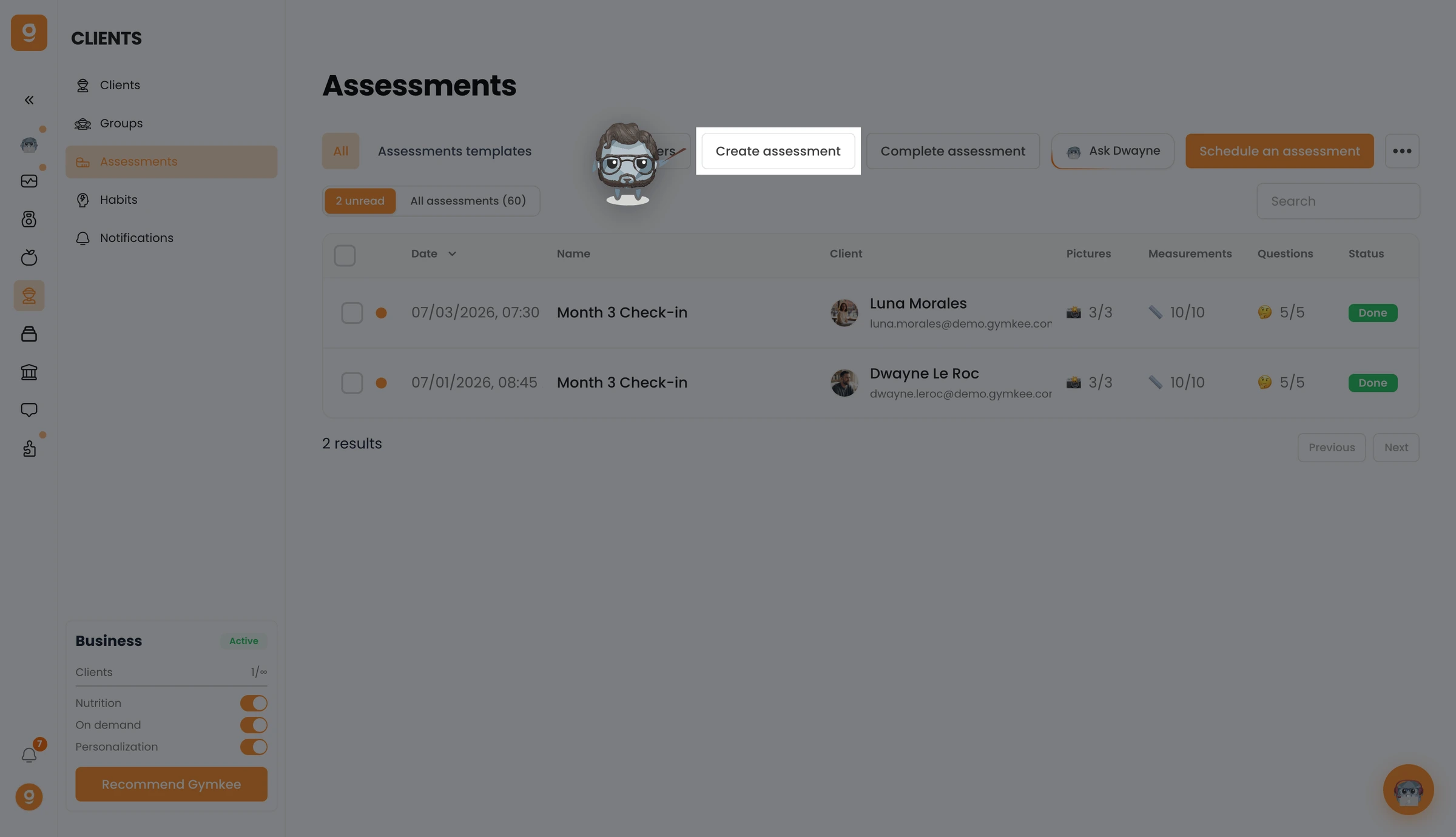
アセスメントは、Gymkeeのサイドバーの Clients > Assessments(クライアント > アセスメント)にあります。メイン画面には2つのタブがあります: All(すべて)(アセスメントの一覧)と Templates(テンプレート)(再利用可能なテンプレート)です。
Gymkeeでアセスメントテンプレートを作成するには?
テンプレートは Templates タブから作成し、アセスメントを割り当てるたびに再利用します。各テンプレートは、クライアントに提供してもらうデータを定義します。
- サイドバーで Clients > Assessments に移動します
- Templates タブをクリックします
- Create Assessment(アセスメントを作成)(右上のボタン)をクリックします
- テンプレート名と、任意の説明(リッチテキストエディタ、クライアントに表示されます)を入力します
- 下記の3つのコンテンツセクションを設定し、Create(作成)をクリックします
進捗写真(Progress Photos)
Photosセクションをオンにし、必要なアングルにチェックを入れます。
- Face(正面写真)
- Back(背面写真)
- Profile(横向き写真)
選択した各アングルは、クライアントがアセスメントを完了する際の必須写真になります。
測定項目(Measurements)
Measurementsセクションをオンにします。既存の測定項目ライブラリから選ぶことも、新しく作成することもできます。測定項目は3つのタイプに分けられます。
- Mass(質量): 体重、体脂肪量など(単位の設定に応じてkgまたはlbsで表示)
- Length(長さ): 胸囲、腹囲、腕の周囲径など(cmまたはインチで表示)
- Arbitrary(任意): エネルギーレベル、痛みのスコアなど、追跡したい任意の数値カスタム項目
Select all(すべて選択)ですべての測定項目を含めるか、個別に選ぶこともできます。Add a measurement(測定項目を追加)をクリックして新しいカスタム測定項目を作成したり、Manage(管理)を使って既存の測定項目を編集・削除したりもできます。
質問(Questions / Feedbacks)
Questionsセクションをオンにします。既存の質問ライブラリから選ぶことも、その場で新しく作成することもできます。3つの質問タイプが用意されています。
- Yes/No(はい/いいえ): クライアントがはいまたはいいえをタップします
- Rating (Note)(評価): クライアントがスライダーで0〜10のスコアを選びます
- Text (Comment)(テキスト): クライアントが自由記述で回答します
選択した質問は、ドラッグ&ドロップで並べ替えられます。Add a question(質問を追加)をクリックしてその場で新しい質問を作成したり、Manage を使ってタイトルの編集、質問タイプの変更、質問の削除を行ったりできます。
Gymkeeでクライアントにアセスメントを割り当てるには?
アセスメントは、メインのAssessments画面から割り当てます。Gymkeeは複数のクライアントへの一括割り当てや、繰り返しのアセスメントのスケジュール設定に対応しています。
- Clients > Assessments に移動します
- Assign(割り当て)ボタン(右上のメインボタン)をクリックします
- 開いたモーダルで、ライブラリから template(テンプレート)を選びます
- 割り当てる clients(クライアント)を1人以上選びます
- recurrence rule(繰り返しルール)を設定します: 開始日、頻度(毎週、隔週、毎月など)を選び、任意で終了日または実施回数を設定します
- モーダルの右側に、今後スケジュールされる日付がプレビュー表示されます
- Submit(送信)をクリックして割り当てます
各クライアントは、アセスメントの期限が来ると、Gymkeeのモバイルアプリで通知を受け取ります。スケジュールされたアセスメントは、Scheduled(予定)ステータスで一覧に表示されます。
Gymkeeで完了したアセスメントを確認するには?
クライアントがアセスメントを完了すると、それが Clients > Assessments の一覧に Done(完了)ステータスで表示されます。未読のアセスメントはハイライトされ、デフォルトで一番上に表示されます。
フィルターとナビゲーション:
- 上部のフィルターカードを使って、Unread(未読)と All assessments(すべてのアセスメント)を切り替えます
- ドロップダウンフィルターで、Status(ステータス: Done、Scheduled、Missed)、Read status(既読状態)、または Client name(クライアント名)で絞り込みます
- 検索バーを使って、名前でアセスメントを探します
- アセスメントの行をクリックすると、詳細ビューが開きます
アセスメント詳細ビュー:
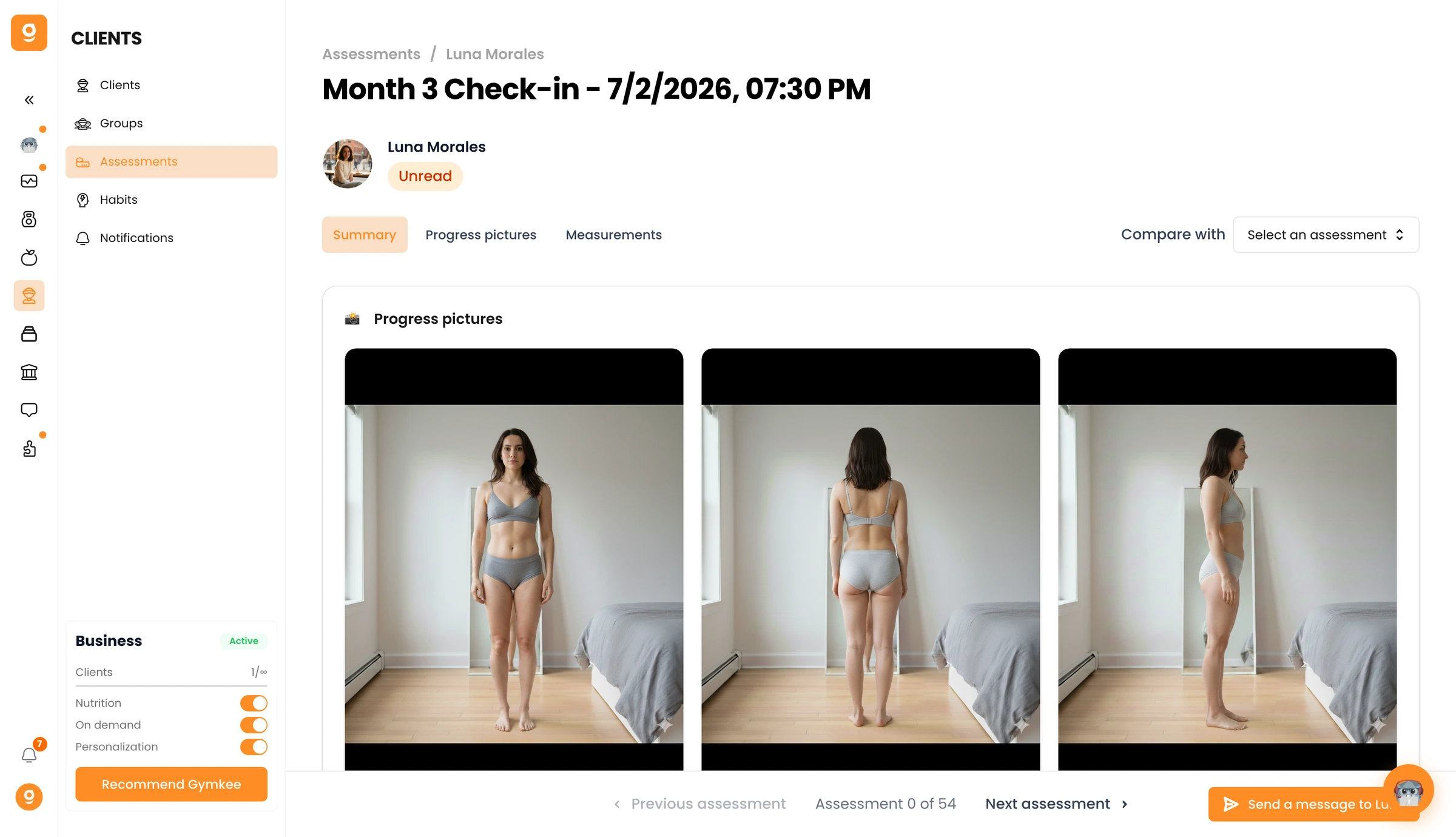
詳細ビューには、上部にクライアントの名前とアバターが表示され、まだ確認していない場合は未読バッジが付きます。ビューを開くと、Gymkeeが自動的にアセスメントを既読にします。4つのタブでデータが整理されています。
1. Summaryタブ
デフォルトの表示です。完了したアセスメントのすべてのデータを、3つのセクションで表示します。
- Progress Photos(進捗写真): 正面、背面、横向きの写真をグリッドで表示します。写真をクリックすると、フルサイズの比較ビューが開きます。比較用のアセスメントが選択されている場合は、両方のアセスメントの写真が並べて表示されます。
- Measurements(測定項目): 各測定項目の名前、現在の値、そして(比較している場合は)アセスメント間の変化を示す表です。増加は赤いバッジ、減少は緑のバッジで表示されます。
- Questions(質問): 各質問とクライアントの回答です。テキスト回答はそのまま表示されます。評価回答は10点満点のプログレスバーで表示されます。はい/いいえの回答は、緑のチェックまたは赤のバツのバッジで表示されます。
2. Contextタブ
完了したアセスメントでのみ利用できます。このタブは、前回のアセスメントと今回のアセスメントの間の期間における関連データをすべて表示し、何が起きたかの全体像を示します。
Contextタブには、次のセクションが含まれます(各セクションはデータがある場合のみ表示されます)。
- Workouts(ワークアウト): 達成率(色分け: 75%以上で緑、50〜74%で黄、50%未満で赤)、総トレーニングボリューム、日別ボリュームの棒グラフ、そしてステータスバッジ(Done、Missed、Scheduled)、所要時間、エクササイズ数、消費カロリー付きの、クリック可能な全ワークアウトのリスト。
- Nutrition(栄養): 1日あたりの平均カロリー摂取量、平均マクロ(タンパク質、炭水化物、脂質)、平均消費カロリー、目標との比較(オーバー、不足、または目標どおり)、そして日ごとの内訳表。
- Health Metrics(健康指標): 平均睡眠時間、1日あたりの平均歩数、平均アクティブカロリー、平均安静時心拍数。各指標には、日々の値を示す棒グラフと、(利用可能な場合は)前の期間と比べた変化率のバッジが付きます。
- Habits(習慣): 習慣全体の達成率(色分け)、追跡している習慣の数、そして個々のプログレスバーと達成率付きの習慣ごとの内訳。
- Health Alerts(健康アラート): その期間中にフラグが立てられた健康アラート。
3. Progress Picsタブ
写真比較専用のビューです。ドロップダウンから以前のアセスメントを選ぶと、写真を並べて比較できます。写真はズームとパンに対応しており、細かく確認できます。写真の下では、各アセスメント時点の体重を示す測定値のオーバーレイが確認できます。
4. Measurementsタブ
測定値の推移を深く掘り下げるビューです。ドロップダウンから特定の測定項目を選ぶと、次の情報が表示されます。
- Current vs. Previous(現在 対 以前): 現在の値、比較対象または前回の値、そしてその差を示すスタットカード
- Trend chart(推移グラフ): 測定値の推移を示すエリアチャート。期間フィルター(1週間、2週間、1か月、3か月、1年、すべて)付き
- Statistics(統計): 合計の変化、記録された最小値、記録された最大値
- History table(履歴表): すべてのアセスメントにおけるこの測定項目の記録値。変化バッジと、各行の Compare(比較)ボタン付き
アセスメントを比較する:
詳細ビュー上部の Compare with(比較対象)ドロップダウンを使って、以前のアセスメントを選択します。これはすべてのタブに反映されます: Summaryタブには差分が表示され、Progress Picsタブには写真が並べて表示され、Measurementsタブはグラフの範囲を調整します。
アセスメント間を移動する:
画面下部に固定されたバーを使えば、一覧に戻らずに前後のアセスメントへ移動できます。未読件数も表示され、最新の未読アセスメントへジャンプすることもできます。右側の Send message(メッセージを送信)ボタンをクリックすると、インラインのチャットパネルが開き、コーチングのフィードバックをクライアントへ直接送れます。
Gymkeeでクライアントに代わってアセスメントを完了するには?
クライアントが自分でアセスメントを完了できない場合(たとえば対面セッション中など)は、あなたが代わりに入力できます。
Clients > Assessments に移動します
Complete Assessment(アセスメントを完了)(「New」バッジ付きのボタン)をクリックします
モーダルで、次の4つのステップに従います:
- ステップ1: テンプレート、クライアント、日付を選択します
- ステップ2: 必要な各アングル(正面、横向き、背面)の進捗写真をアップロードします
- ステップ3: 測定値を入力します(Gymkeeがあなたの設定に応じて単位を自動変換します)
- ステップ4: フィードバックの回答を入力します(はい/いいえを切り替え、評価スライダーをドラッグ、または自由記述を入力)
Submit をクリックします
Gymkeeがアセスメントを作成し、写真をアップロードして、あなたが選んだ日付で完了マークを付けます。
ヒント
- 繰り返しのアセスメントをスケジュールしましょう(2週または4週ごと)。クライアントが一定のチェックイン習慣を身につけられます。体組成の追跡では、月1回の頻度が最も一般的です。
- フィードバックを書く前にContextタブを使いましょう。 「ワークアウトはやりましたか?」と尋ねる手間が省けます。すでに正確な数字で答えが見えているからです。
- アセスメントを比較して傾向をつかみましょう。 1つのデータ点はただのノイズです。2つ以上あって初めて物語になります。常に複数のアセスメントにわたって進捗を見ましょう。
- 新しいクライアントにはテンプレートをシンプルに保ちましょう。 体重、腹囲、正面/横向きの写真から始めます。コーチングの関係が深まるにつれて、測定項目を追加していきます。
- インラインチャットを使いましょう。 アセスメント詳細ビューから、データが新鮮なうちに、その場で状況に応じたフィードバックを送れます。
よくある間違い
- 1つのテンプレートに測定項目を作りすぎる。 アセスメントに時間がかかりすぎると、クライアントのやる気が下がります。1つのテンプレートにつき4〜6個の重要な測定項目に絞りましょう。
- アセスメントをすぐに確認しない。 クライアントは気づいています。Unreadフィルターを使って、新しいアセスメントをまとめて処理しましょう。下部のナビゲーションバーを使えば、1つずつ手早く確認できます。
- Contextタブを無視する。 アセスメントの生の数字だけでは、物語の一部しかわかりません。Contextタブは、ワークアウトの達成度、栄養の遵守度、睡眠の質、習慣の一貫性を示し、なぜ数字が動いたのかを説明してくれます。
- 繰り返し設定を忘れる。 一度きりのアセスメントを割り当てると、次回は手動で割り当てる必要があります。繰り返しルールを設定して、スケジュールを自動化しましょう。
- 質量や長さであるべきものに任意(Arbitrary)測定項目を使う。 MassとLengthのタイプは、自動の単位変換(kg/lbs、cm/インチ)に対応しています。Arbitraryは単位を変換しないので、単位のない値にのみ使いましょう。
トラブルシューティング
問題: クライアントのアセスメントが「Missed」と表示される
原因: クライアントが、予定日を過ぎるまでにアセスメントを完了しませんでした。Gymkeeは期限切れのアセスメントを自動的にMissedとしてマークします。
解決方法: Complete Assessment 機能を使って、あなたがクライアントに代わってアセスメントを完了できます。元のテンプレート、クライアント、そしてアセスメントの期限だった日付を選択してください。
問題: Contextタブが空になっている
原因: Contextタブは、期間を計算するために少なくとも2回のアセスメントを必要とします。これがクライアントの最初のアセスメントの場合、期間を定義するための前回の日付がありません。また、このタブはその期間にデータ(ワークアウト、栄養、健康データ、または習慣)が存在することも必要とします。
解決方法: クライアントが2回目のアセスメントを完了するのを待ちましょう。そうすれば、Contextタブに1回目と2回目のアセスメントの間の期間のデータが表示されます。健康データを表示するには、クライアントがGymkeeにウェアラブル(Apple HealthまたはGoogle Health Connect)を接続している必要があります。
問題: 測定値が間違った単位で表示される
原因: Gymkeeは、アカウント設定で指定された優先単位系(メートル法またはヤード・ポンド法)で測定値を表示します。生のデータは常にメートル法(kg、cm)で保存されます。
解決方法: アカウント設定に移動し、単位の設定を確認してください。アセスメント内のすべての測定値が、選択した単位系で自動的に表示されます。
問題: 特定のアセスメントが見つからない
原因: デフォルトのビューは、Doneのアセスメントと未読ステータスに絞り込まれています。アセスメントがScheduled、Missed、またはすでに既読の場合は、有効なフィルターによって隠れている可能性があります。
解決方法: All assessments フィルターカードをクリックして、既読/未読のフィルターを解除します。次に、ステータスのドロップダウンで All(すべて)のステータスを選択します。検索バーを使って、アセスメント名で検索することもできます。
よくある質問
Q: Gymkeeで繰り返しのアセスメントをスケジュールできますか? A: はい。アセスメントを割り当てる際に、割り当てモーダルで繰り返しルールを設定します。毎週、隔週、毎月、またはカスタムの間隔を設定できます。確定する前に、右側のパネルで今後のすべての日付をプレビューできます。終了日や最大実施回数を設定することもできます。
Q: Gymkeeではどの測定タイプが使えますか? A: 3つのタイプです: Mass(体重、体脂肪量、kgまたはlbsで表示)、Length(胸囲、腹囲、腕の周囲径、cmまたはインチで表示)、Arbitrary(単位変換のないカスタム数値項目。エネルギーや痛みのレベルのような主観的なスコアに便利)。カスタム測定項目は無制限に作成できます。
Q: Gymkeeで作成後にテンプレートを編集できますか? A: はい。Clients > Assessments > Templates に移動し、変更したいテンプレートをクリックして、名前、説明、写真、測定項目、質問を更新します。変更は今後の割り当てにのみ適用されます。すでに割り当て済みのアセスメントは、元のテンプレート設定のまま維持されます。
Q: クライアントはGymkeeでどのようにアセスメントを完了しますか? A: クライアントは、アセスメントの期限が来ると、Gymkeeのモバイルアプリで通知を受け取ります。アセスメントを開き、求められた測定値を入力し、フィードバックの質問に答え、必要な進捗写真をアップロードして送信します。するとアセスメントが、あなたの一覧にDoneとして表示されます。
Q: アセスメントのContextタブとは何ですか? A: Contextタブは、前回のアセスメントと今回のアセスメントの間の期間の、すべてのトレーニング、栄養、健康、習慣のデータを自動的に集約します。ワークアウトの達成率、目標に対する栄養の平均値、健康指標(睡眠、歩数、心拍数、カロリー)、習慣の遵守度、健康アラートを表示します。各セクションを手動で確認しなくても、全体像がわかります。
Q: Gymkeeで2つのアセスメントを並べて比較できますか? A: はい。アセスメント詳細ビューで、上部の Compare with ドロップダウンを使って以前のアセスメントを選びます。すべてのタブが比較表示に更新されます: Summaryタブには測定値の差分が表示され、Progress Picsタブには写真がズーム機能付きで並べて表示され、Measurementsタブはグラフを比較期間に合わせて調整します。
Q: Gymkeeで進捗写真を並べて見るには? A: 完了したアセスメントを開き、Progress Pics タブに移動して、ドロップダウンから以前のアセスメントを選びます。Gymkeeが、両方のアセスメントの正面、背面、横向きの写真を並べて表示します。写真をクリックすると、ズームとパンのコントロール付きのフルサイズ比較モーダルが開きます。
関連記事
- 習慣(コーチ向け): Gymkeeでクライアントの習慣を管理する
- アクティビティ(コーチ向け): Gymkeeでクライアントのアクティビティを見る
- ワークアウト(アスリート向け): Gymkeeでワークアウトを実施する
- METとカロリー(コーチ向け): Gymkeeのカロリーデータを理解する
