

Este artigo é para personal trainers e coaches que utilizam a plataforma web Gymkee para gerir o seu negócio de coaching.
Público: Coaches e personal trainers | Este artigo é sobre a plataforma web Gymkee para gerir o teu negócio de coaching.
O que vais aprender
- Como criar modelos de avaliação com medições, perguntas e fotos de progresso
- Como atribuir avaliações a um ou vários clientes
- Como rever avaliações concluídas e comparar a progressão ao longo do tempo
- Como o separador Contexto revela dados de treino, nutrição, saúde e hábitos entre avaliações
- Como concluir uma avaliação em nome de um cliente
O que é uma avaliação no Gymkee?
Uma avaliação é um formulário estruturado que envias aos teus clientes para recolher dados de progresso a intervalos regulares. Cada avaliação pode incluir medições corporais (peso, perímetros, métricas personalizadas), perguntas de feedback (texto livre, classificação de 0 a 10, sim/não) e fotos de progresso (rosto, costas, perfil). Quando um cliente conclui uma avaliação, o Gymkee marca-a automaticamente como concluída e notifica-te. Depois podes rever os resultados, compará-los com avaliações anteriores e usar o separador Contexto para ver o que aconteceu entre os dois check-ins.
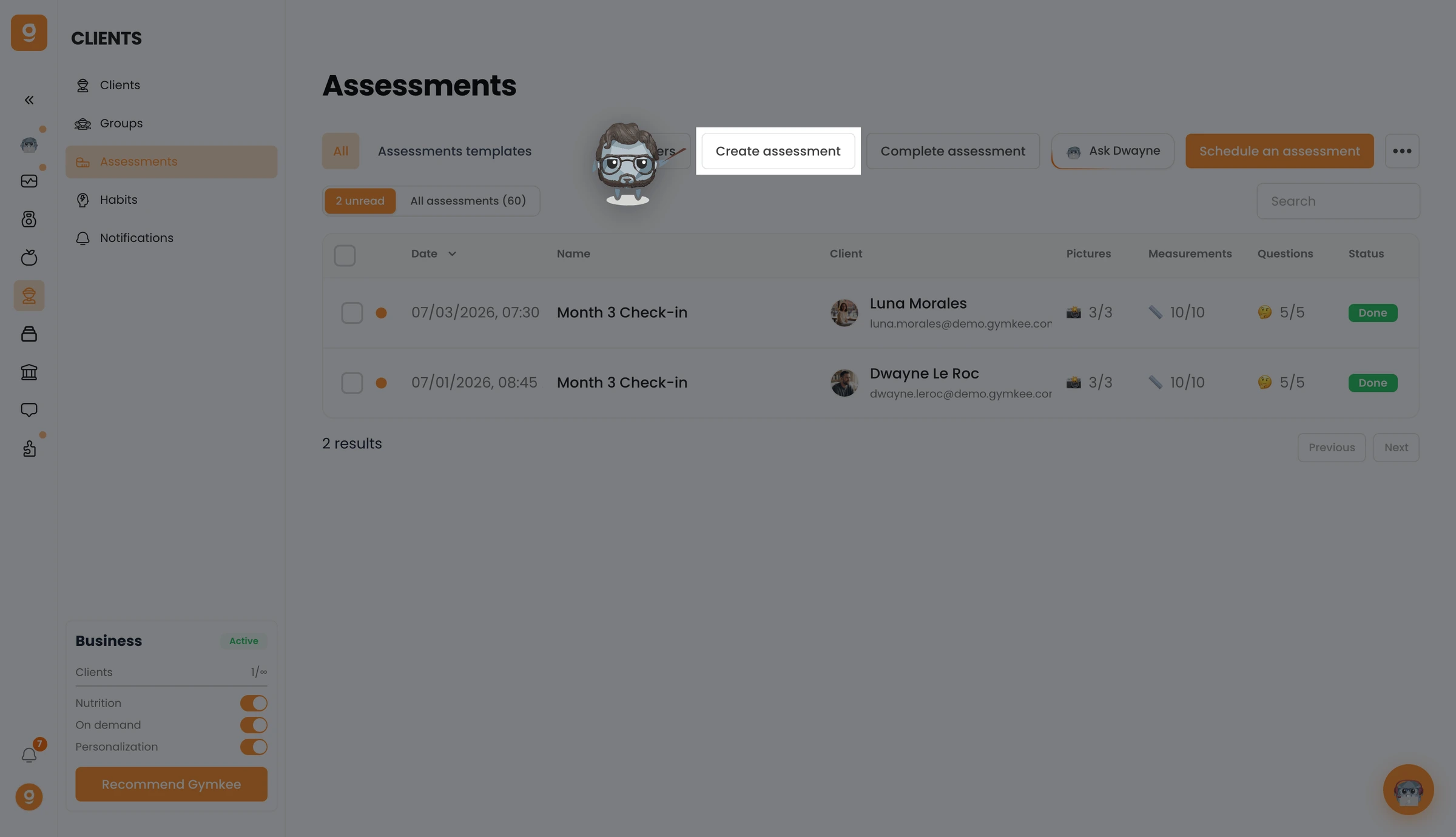
As avaliações estão em Clientes > Avaliações na barra lateral do Gymkee. O ecrã principal tem dois separadores: Todas (a tua lista de avaliações) e Modelos (os teus modelos reutilizáveis).
Como crio um modelo de avaliação no Gymkee?
Crias modelos a partir do separador Modelos e depois reutiliza-los sempre que atribuis uma avaliação. Cada modelo define que dados os teus clientes precisam de fornecer.
- Vai a Clientes > Avaliações na barra lateral
- Clica no separador Modelos
- Clica em Criar avaliação (botão no canto superior direito)
- Preenche o nome do modelo e uma descrição opcional (editor de texto formatado, visível para o cliente)
- Configura as três secções de conteúdo abaixo e depois clica em Criar
Fotos de progresso
Ativa a secção Fotos e depois assinala os ângulos de que precisas:
- Rosto (foto de frente)
- Costas (foto de trás)
- Perfil (foto de lado)
Cada ângulo selecionado torna-se uma foto obrigatória quando o cliente conclui a avaliação.
Medições
Ativa a secção Medições. Podes escolher da tua biblioteca de medições existente ou criar novas. As medições estão agrupadas em três tipos:
- Massa: peso, massa gorda, etc. (apresentada em kg ou lbs consoante a tua preferência de unidade)
- Comprimento: peito, cintura, perímetro do braço, etc. (apresentado em cm ou polegadas)
- Arbitrário: campos numéricos personalizados como nível de energia, escala de dor ou qualquer outro valor que queiras acompanhar
Usa Selecionar tudo para incluir todas as medições, ou escolhe individualmente. Também podes clicar em Adicionar uma medição para criar uma nova medição personalizada, ou usar Gerir para editar e eliminar medições existentes.
Perguntas (Feedbacks)
Ativa a secção Perguntas. Podes escolher da tua biblioteca de perguntas existente ou criar novas diretamente. Estão disponíveis três tipos de pergunta:
- Sim/Não: o cliente toca em Sim ou Não
- Classificação (Nota): o cliente seleciona uma pontuação de 0 a 10 num cursor deslizante
- Texto (Comentário): o cliente escreve uma resposta em texto livre
As perguntas selecionadas podem ser reordenadas por arrastar e largar. Clica em Adicionar uma pergunta para criar uma nova pergunta diretamente, ou usa Gerir para editar títulos, mudar tipos de pergunta e eliminar perguntas.
Como atribuo uma avaliação a um cliente no Gymkee?
Atribuis avaliações a partir do ecrã principal de Avaliações. O Gymkee suporta a atribuição a vários clientes ao mesmo tempo e o agendamento de avaliações recorrentes.
- Vai a Clientes > Avaliações
- Clica no botão Atribuir (canto superior direito, botão principal)
- Na janela que abre, seleciona um modelo da tua biblioteca
- Seleciona um ou mais clientes aos quais atribuir
- Configura a regra de recorrência: escolhe uma data de início, a frequência (semanal, quinzenal, mensal, etc.) e, opcionalmente, define uma data de fim ou um número de ocorrências
- O lado direito da janela pré-visualiza as próximas datas agendadas
- Clica em Submeter para atribuir
Cada cliente recebe uma notificação na app móvel Gymkee quando uma avaliação está pendente. As avaliações agendadas aparecem na lista de avaliações com o estado Agendada.
Como reviso uma avaliação concluída no Gymkee?
Quando um cliente conclui uma avaliação, ela aparece na tua lista Clientes > Avaliações com o estado Concluída. As avaliações não lidas são destacadas e mostradas primeiro por defeito.
Filtragem e navegação:
- Usa os cartões de filtro no topo para alternar entre Não lidas e Todas as avaliações
- Usa os filtros pendentes para restringir por Estado (Concluída, Agendada, Falhada), Estado de leitura ou Nome do cliente
- Usa a barra de pesquisa para encontrar avaliações por nome
- Clica em qualquer linha de avaliação para abrir a vista de detalhe
Vista de detalhe da avaliação:
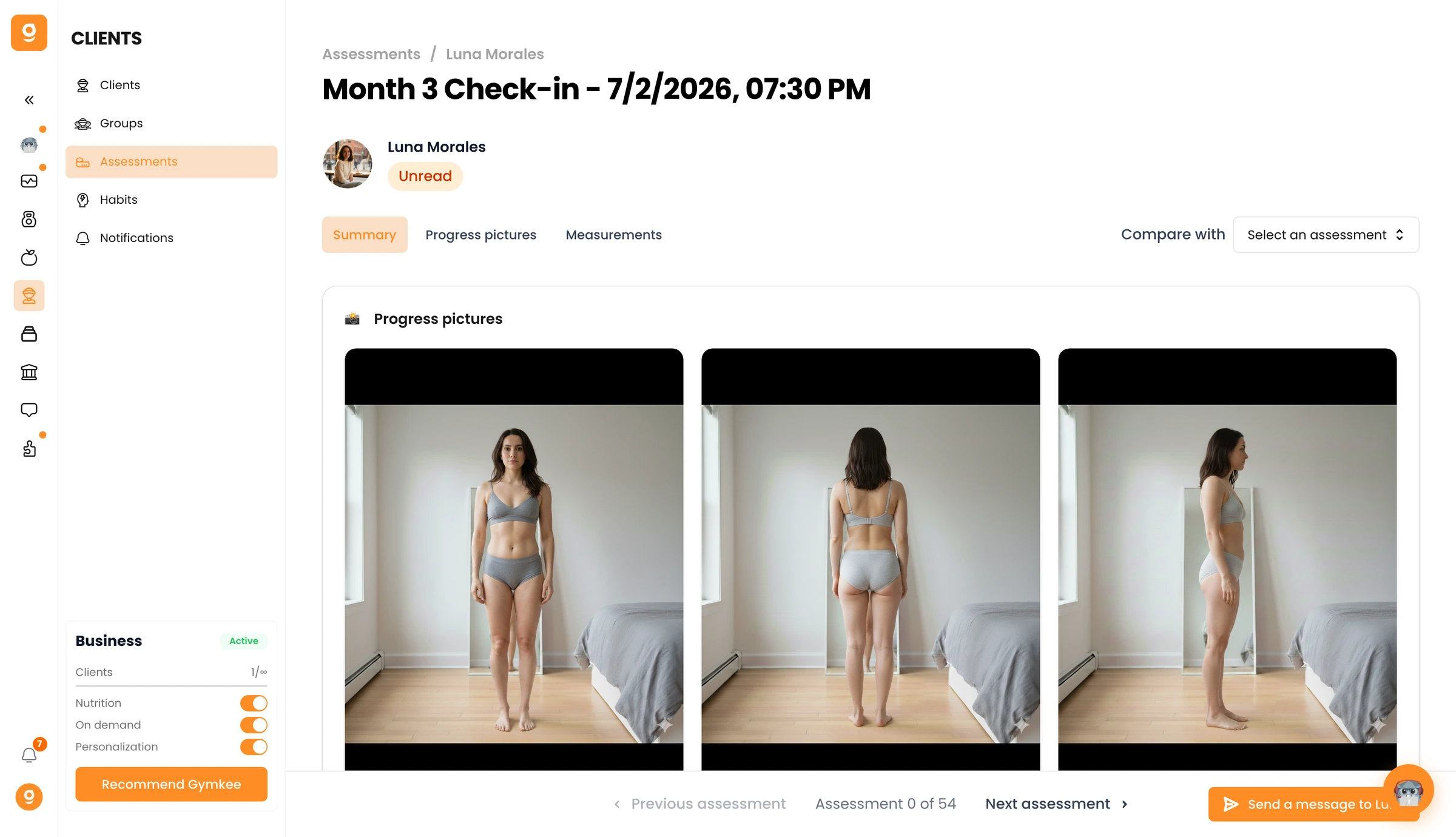
A vista de detalhe mostra o nome e o avatar do cliente no topo, com um selo de não lida se ainda não a tiveres revisto. O Gymkee marca automaticamente a avaliação como lida quando a abres. Quatro separadores organizam os dados:
1. Separador Resumo
A vista por defeito. Mostra todos os dados da avaliação concluída em três secções:
- Fotos de progresso: fotos de rosto, costas e perfil numa grelha. Clica em qualquer foto para abrir uma vista de comparação em tamanho real. Se estiver selecionada uma avaliação de comparação, as fotos de ambas as avaliações são mostradas lado a lado.
- Medições: uma tabela que mostra o nome de cada medição, o seu valor atual e (se estiveres a comparar) a variação entre avaliações. Os aumentos aparecem com um selo vermelho, as diminuições com um selo verde.
- Perguntas: cada pergunta e a resposta do cliente. As respostas de texto são mostradas tal como estão. As respostas de classificação apresentam uma barra de progresso de 0 a 10. As respostas Sim/Não mostram um visto verde ou um X vermelho.
2. Separador Contexto
Disponível apenas para avaliações concluídas. Este separador revela todos os dados relevantes do período entre a avaliação anterior e a atual, dando-te uma visão completa do que aconteceu.
O separador Contexto inclui as seguintes secções (cada uma aparece apenas quando há dados disponíveis):
- Treinos: taxa de conclusão (com código de cores: verde a 75%+, âmbar a 50-74%, vermelho abaixo de 50%), volume total de treino, um gráfico de barras de volume diário e uma lista clicável de cada treino com selos de estado (Feito, Falhado, Agendado), duração, número de exercícios e calorias queimadas.
- Nutrição: ingestão média diária de calorias, macros médios (proteínas, hidratos de carbono, gordura), média de calorias queimadas, comparação com o objetivo (excedente, défice ou dentro do objetivo) e uma tabela de detalhe dia a dia.
- Métricas de saúde: duração média do sono, média de passos diários, média de calorias ativas e frequência cardíaca média em repouso. Cada métrica inclui um gráfico de barras a mostrar os valores diários e um selo de variação percentual em relação ao período anterior (se disponível).
- Hábitos: taxa geral de conclusão de hábitos (com código de cores), número de hábitos acompanhados e um detalhe por hábito com barras de progresso individuais e percentagens de conclusão.
- Alertas de saúde: quaisquer alertas de saúde sinalizados durante o período.
3. Separador Fotos de progresso
Uma vista dedicada à comparação de fotos. Seleciona uma avaliação anterior no menu pendente para comparar as fotos lado a lado. As fotos suportam zoom e deslocação para uma inspeção detalhada. Abaixo das fotos, podes ver sobreposições de medição a mostrar o peso corporal no momento de cada avaliação.
4. Separador Medições
Uma análise aprofundada das tendências de medição. Seleciona uma medição específica no menu pendente para ver:
- Atual vs. Anterior: cartões de estatística que mostram o valor atual, o valor comparado ou anterior e a diferença
- Gráfico de tendência: um gráfico de área que mostra a medição ao longo do tempo, com filtros de intervalo de datas (1 semana, 2 semanas, 1 mês, 3 meses, 1 ano, tudo)
- Estatísticas: variação total, valor mais baixo registado e valor mais alto registado
- Tabela de histórico: todos os valores registados para esta medição em todas as avaliações, com selos de variação e um botão Comparar em cada linha
Comparar avaliações:
Usa o menu pendente Comparar com no topo da vista de detalhe para selecionar uma avaliação anterior. Isto afeta todos os separadores: o separador Resumo mostra as diferenças, o separador Fotos de progresso mostra as fotos lado a lado e o separador Medições ajusta o intervalo do seu gráfico.
Navegar entre avaliações:
Uma barra fixa no fundo permite-te avançar para a avaliação anterior ou seguinte sem voltar à lista. Também mostra o número de não lidas e permite-te saltar para a avaliação não lida mais recente. No lado direito, um botão Enviar mensagem abre um painel de conversa embutido para enviares feedback de coaching diretamente ao cliente.
Como concluo uma avaliação por um cliente no Gymkee?
Se um cliente não conseguir concluir a avaliação sozinho (por exemplo, durante uma sessão presencial), podes preenchê-la em nome dele.
Vai a Clientes > Avaliações
Clica em Concluir avaliação (o botão com um selo "Novo")
Na janela, segue os quatro passos:
- Passo 1: seleciona um modelo, um cliente e uma data
- Passo 2: carrega as fotos de progresso (rosto, perfil, costas) para cada ângulo obrigatório
- Passo 3: introduz os valores das medições (o Gymkee converte as unidades automaticamente com base na tua preferência)
- Passo 4: preenche as respostas de feedback (alterna sim/não, arrasta o cursor de classificação ou escreve texto livre)
Clica em Submeter
O Gymkee cria a avaliação, carrega as fotos e marca-a como concluída com a data que selecionaste.
Dicas
- Agenda avaliações recorrentes (a cada 2 ou 4 semanas) para que os teus clientes criem um hábito consistente de check-in. As avaliações mensais são a frequência mais comum para acompanhar a composição corporal.
- Usa o separador Contexto antes de escreveres feedback. Poupa-te de perguntar "Fizeste os teus treinos?" porque já vês a resposta com números exatos.
- Compara avaliações para detetar tendências. Um único ponto de dados é ruído; dois ou mais contam uma história. Olha sempre para a progressão ao longo de várias avaliações.
- Mantém os modelos simples para clientes novos. Começa com o peso, uma medição de cintura e uma foto de rosto/perfil. Adiciona mais medições à medida que a relação de coaching amadurece.
- Usa a conversa embutida a partir da vista de detalhe da avaliação para dar feedback imediato e contextual enquanto os dados estão frescos.
Erros comuns
- Criar demasiadas medições num só modelo. Os clientes perdem a motivação quando as avaliações demoram demasiado. Fica-te por 4 a 6 medições-chave por modelo.
- Não rever as avaliações rapidamente. Os clientes reparam. Usa o filtro Não lidas para processares novas avaliações em lote. A barra de navegação no fundo torna rápido percorrê-las uma a uma.
- Ignorar o separador Contexto. Os números em bruto de uma avaliação contam apenas parte da história. O separador Contexto mostra o cumprimento dos treinos, a adesão à nutrição, a qualidade do sono e a consistência dos hábitos, que explicam porque é que os números se moveram.
- Esquecer de definir uma recorrência. Se atribuíres uma avaliação única, vais ter de atribuir manualmente a seguinte. Define uma regra de recorrência para automatizar o calendário.
- Usar medições arbitrárias para coisas que deviam ser massa ou comprimento. Os tipos massa e comprimento suportam conversão automática de unidades (kg/lbs, cm/polegadas). O arbitrário não converte unidades, por isso usa-o apenas para valores sem unidade.
Resolução de problemas
Problema: a avaliação de um cliente aparece como "Falhada"
Porque acontece: o cliente não concluiu a avaliação antes de a data agendada passar. O Gymkee marca automaticamente as avaliações em atraso como Falhadas.
Como resolver: podes concluir a avaliação em nome do cliente usando a funcionalidade Concluir avaliação. Seleciona o modelo original, o cliente e a data em que a avaliação estava pendente.
Problema: o separador Contexto está vazio
Porque acontece: o separador Contexto precisa de pelo menos duas avaliações para calcular um período. Se esta for a primeira avaliação do cliente, não há data anterior para definir um período. O separador também requer que existam dados (treinos, nutrição, dados de saúde ou hábitos) no período.
Como resolver: espera até o cliente concluir a sua segunda avaliação. O separador Contexto vai então mostrar os dados do período entre a primeira e a segunda avaliação. Para que os dados de saúde apareçam, o cliente precisa de um wearable ligado ao Gymkee (Apple Health ou Google Health Connect).
Problema: as medições aparecem nas unidades erradas
Porque acontece: o Gymkee mostra as medições no teu sistema de unidades preferido (métrico ou imperial), definido nas definições da tua conta. Os dados em bruto são sempre guardados em métrico (kg, cm).
Como resolver: vai às definições da tua conta e verifica a tua preferência de unidade. Todas as medições nas avaliações serão apresentadas no sistema que escolheres automaticamente.
Problema: não consigo encontrar uma avaliação específica
Porque acontece: a vista por defeito filtra por avaliações Concluídas e estado Não lida. Se a avaliação estiver Agendada, Falhada ou já Lida, pode estar oculta pelos filtros ativos.
Como resolver: clica no cartão de filtro Todas as avaliações para remover o filtro de lida/não lida. Depois usa o menu pendente de estado para selecionar Todos os estados. Também podes pesquisar pelo nome da avaliação usando a barra de pesquisa.
Perguntas frequentes
P: Posso agendar avaliações recorrentes no Gymkee? R: Sim. Ao atribuir uma avaliação, configura a regra de recorrência na janela de atribuição. Podes definir intervalos semanais, quinzenais, mensais ou personalizados. O painel da direita pré-visualiza todas as próximas datas antes de confirmares. Também podes definir uma data de fim ou um número máximo de ocorrências.
P: Que tipos de medição estão disponíveis no Gymkee? R: Três tipos: Massa (peso, massa gorda, apresentada em kg ou lbs), Comprimento (peito, cintura, perímetros do braço, apresentado em cm ou polegadas) e Arbitrário (campos numéricos personalizados sem conversão de unidade, úteis para pontuações subjetivas como energia ou nível de dor). Podes criar medições personalizadas ilimitadas.
P: Posso editar um modelo depois de o criar no Gymkee? R: Sim. Vai a Clientes > Avaliações > Modelos, clica no modelo que queres alterar e atualiza o nome, a descrição, as fotos, as medições ou as perguntas. As alterações aplicam-se apenas a atribuições futuras. As avaliações já atribuídas mantêm a configuração original do modelo.
P: Como é que os clientes concluem avaliações no Gymkee? R: Os clientes recebem uma notificação na app móvel Gymkee quando uma avaliação está pendente. Abrem a avaliação, preenchem as medições pedidas, respondem às perguntas de feedback, carregam as fotos de progresso obrigatórias e submetem. A avaliação passa então a aparecer na tua lista como Concluída.
P: O que é o separador Contexto numa avaliação no Gymkee? R: O separador Contexto agrega automaticamente todos os dados de treino, nutrição, saúde e hábitos do período entre a avaliação anterior e a atual. Mostra as taxas de conclusão dos treinos, as médias de nutrição vs. objetivos, as métricas de saúde (sono, passos, frequência cardíaca, calorias), o cumprimento dos hábitos e os alertas de saúde. Isto dá-te a visão completa sem precisares de verificar cada secção manualmente.
P: Posso comparar duas avaliações lado a lado no Gymkee? R: Sim. Na vista de detalhe da avaliação, usa o menu pendente Comparar com no topo para selecionar uma avaliação anterior. Todos os separadores se atualizam para mostrar a comparação: o separador Resumo mostra as diferenças de medição, o separador Fotos de progresso mostra as fotos lado a lado com capacidade de zoom e o separador Medições ajusta o gráfico para abranger o período de comparação.
P: Como vejo as fotos de progresso lado a lado no Gymkee? R: Abre qualquer avaliação concluída, vai ao separador Fotos de progresso e seleciona uma avaliação anterior no menu pendente. O Gymkee mostra as fotos de rosto, costas e perfil de ambas as avaliações lado a lado. Clica em qualquer foto para abrir a janela de comparação em tamanho real com controlos de zoom e deslocação.
Artigos relacionados
- Hábitos (Coach): Gerir os hábitos dos clientes no Gymkee
- Atividades (Coach): Ver as atividades dos clientes no Gymkee
- Treinos (Atleta): Realizar treinos no Gymkee
- MET e Calorias (Coach): Compreender os dados de calorias no Gymkee
