

本文面向使用 Gymkee 网页平台管理教练业务的私人教练和健身教练。
适用对象:教练和私人教练 | 本文介绍用于管理你教练业务的 Gymkee 网页平台。
你将学到什么
- 如何创建包含身体测量、问题和进度照片的评估模板
- 如何将评估分配给一个或多个客户
- 如何查看已完成的评估并比较不同时间段的进展
- Context(背景)标签页如何呈现两次评估之间的训练、营养、健康和习惯数据
- 如何代客户完成一份评估
Gymkee 上的评估是什么?
评估是一份结构化的表单,你可以定期发送给客户,用来收集他们的进展数据。每份评估都可以包含身体测量(体重、围度、自定义指标)、反馈问题(开放式文本、10 分制评分、是/否)以及进度照片(正面、背面、侧面)。当客户完成一份评估后,Gymkee 会自动将其标记为已完成并通知你。之后你就可以查看结果、与之前的评估进行对比,并借助 Context 标签页了解两次沟通之间发生了什么。
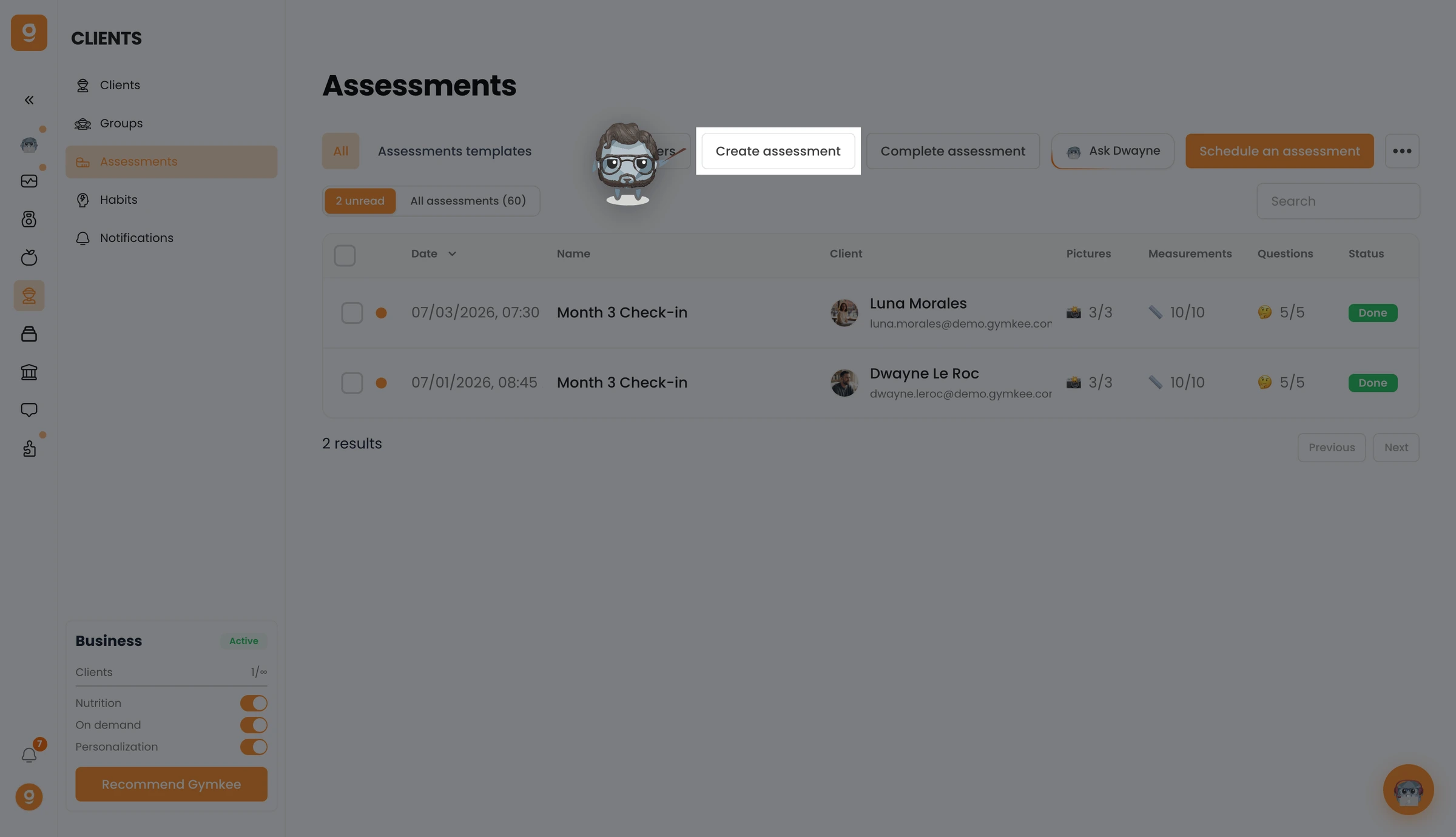
评估位于 Gymkee 侧边栏的 Clients > Assessments(客户 > 评估) 下。主界面有两个标签页:All(全部)(你的评估列表)和 Templates(模板)(你的可复用模板)。
如何在 Gymkee 上创建评估模板?
你可以在 Templates(模板) 标签页创建模板,然后每次分配评估时都能复用。每个模板定义了客户需要提供哪些数据。
- 在侧边栏进入 Clients > Assessments(客户 > 评估)
- 点击 Templates(模板) 标签页
- 点击 Create Assessment(创建评估)(右上角按钮)
- 填写模板名称和可选的描述(富文本编辑器,客户可见)
- 配置下方的三个内容板块,然后点击 Create(创建)
Progress Photos(进度照片)
打开 Photos(照片)板块,然后勾选你需要的角度:
- Face(正面)(正面照片)
- Back(背面)(背面照片)
- Profile(侧面)(侧面照片)
每个选中的角度都会在客户完成评估时成为一张必传照片。
Measurements(身体测量)
打开 Measurements(测量)板块。你可以从已有的测量库中选择,也可以创建新的。测量分为三种类型:
- Mass(质量):体重、脂肪量等(根据你的单位偏好以 kg 或 lbs 显示)
- Length(长度):胸围、腰围、臂围等(以 cm 或 inches 显示)
- Arbitrary(自定义):自定义的数值字段,例如精力水平、疼痛评分或任何你想追踪的其他数值
使用 Select all(全选) 可包含全部测量,或逐个勾选。你也可以点击 Add a measurement(添加测量) 创建新的自定义测量,或使用 Manage(管理) 来编辑和删除已有的测量。
Questions(问题 / Feedbacks 反馈)
打开 Questions(问题)板块。你可以从已有的问题库中选择,也可以直接创建新的。有三种问题类型可选:
- Yes/No(是/否):客户点选 Yes 或 No
- Rating(评分 / Note):客户在滑块上选择 0 到 10 之间的分数
- Text(文本 / Comment):客户填写自由文本回答
选中的问题可以通过拖放重新排序。点击 Add a question(添加问题) 可直接创建新问题,或使用 Manage(管理) 来编辑标题、更改问题类型和删除问题。
如何在 Gymkee 上将评估分配给客户?
你可以从评估主界面分配评估。Gymkee 支持一次性分配给多个客户,也支持安排周期性重复的评估。
- 进入 Clients > Assessments(客户 > 评估)
- 点击 Assign(分配) 按钮(右上角的主按钮)
- 在打开的弹窗中,从你的模板库中选择一个 template(模板)
- 选择一个或多个要分配的 clients(客户)
- 配置 recurrence rule(重复规则):选择开始日期、频率(每周、每两周、每月等),并可选设置结束日期或重复次数
- 弹窗右侧会预览即将到来的排期日期
- 点击 Submit(提交) 完成分配
每当评估到期时,客户会在 Gymkee 手机应用上收到通知。已排期的评估会以 Scheduled(已排期) 状态出现在评估列表中。
如何在 Gymkee 上查看已完成的评估?
当客户完成一份评估后,它会以 Done(已完成) 状态出现在你的 Clients > Assessments(客户 > 评估) 列表中。未读的评估会被高亮显示,并默认排在最前面。
筛选与导航:
- 使用顶部的筛选卡片在 Unread(未读) 和 All assessments(全部评估) 之间切换
- 使用下拉筛选器按 Status(状态)(Done 已完成、Scheduled 已排期、Missed 已错过)、Read status(阅读状态) 或 Client name(客户姓名) 缩小范围
- 使用搜索栏按名称查找评估
- 点击任意评估行即可打开详情视图
评估详情视图:
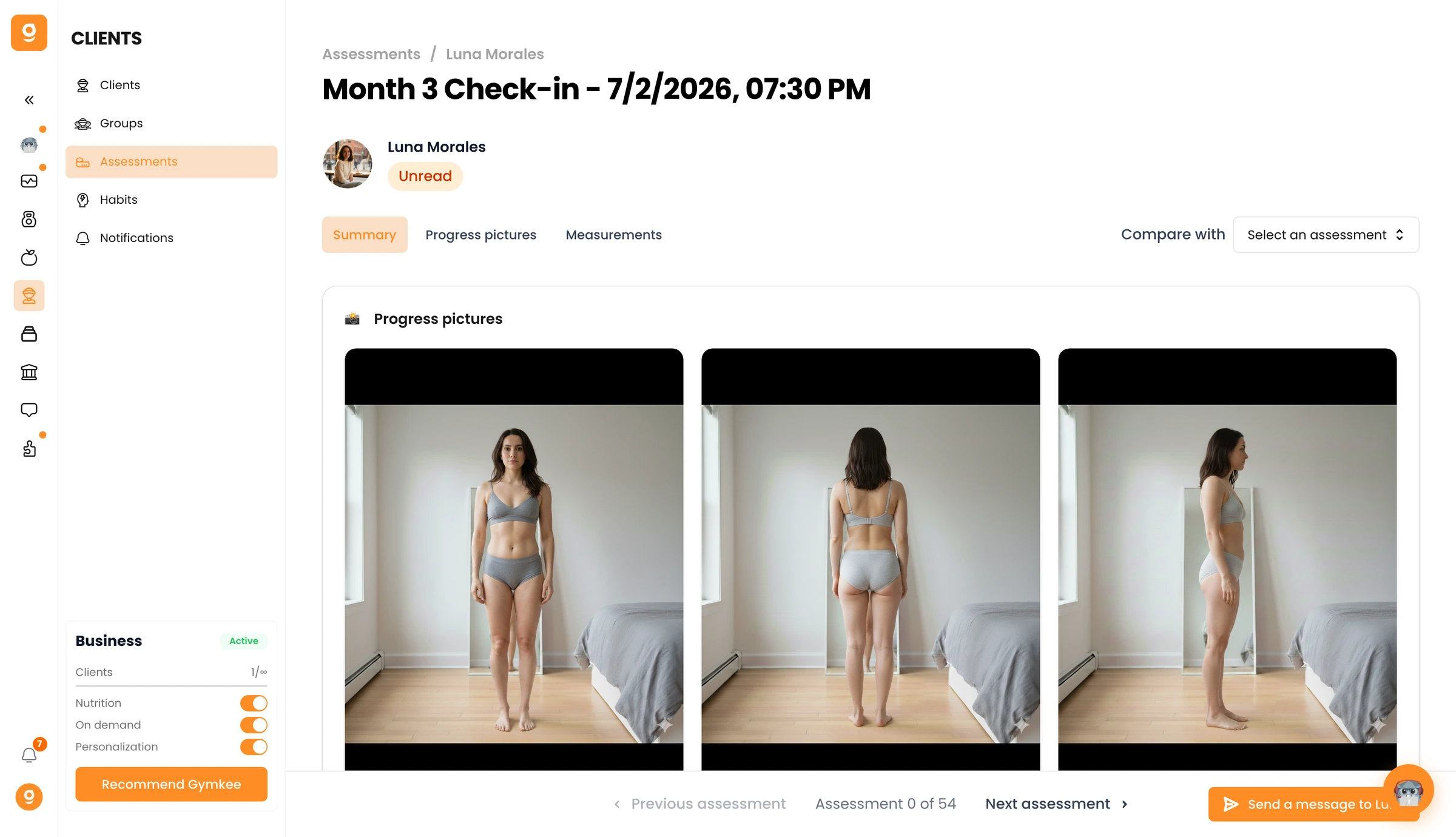
详情视图顶部会显示客户的姓名和头像,如果你还未查看,会带有未读标记。当你打开评估时,Gymkee 会自动将其标记为已读。数据由四个标签页组织:
1. Summary(概览)标签页
默认视图。分三个板块展示已完成评估的全部数据:
- Progress Photos(进度照片):以网格形式显示正面、背面和侧面照片。点击任意照片可打开全尺寸对比视图。如果选择了对比评估,两次评估的照片会并排显示。
- Measurements(身体测量):一张表格显示每项测量的名称、当前数值,以及(若正在对比)两次评估之间的变化。增加以红色标记显示,减少以绿色标记显示。
- Questions(问题):每个问题及客户的回答。文本回答按原样显示。评分回答显示为 10 分制的进度条。是/否回答显示为绿色对勾或红色叉号标记。
2. Context(背景)标签页
仅对已完成的评估可用。此标签页会呈现上一次评估到当前评估之间这段时间内的所有相关数据,让你对期间发生的情况有完整的了解。
Context 标签页包含以下板块(每个板块只在有数据时才会显示):
- Workouts(锻炼):完成率(用颜色区分:75% 及以上为绿色,50-74% 为琥珀色,低于 50% 为红色)、总训练量、每日训练量柱状图,以及一份可点击的锻炼清单,带有状态标记(Done 已完成、Missed 已错过、Scheduled 已排期)、时长、动作数量和消耗的卡路里。
- Nutrition(营养):平均每日卡路里摄入、平均宏量营养素(蛋白质、碳水、脂肪)、平均消耗卡路里、目标对比(盈余、亏空或达标),以及一张逐日明细表。
- Health Metrics(健康指标):平均睡眠时长、平均每日步数、平均活动卡路里和平均静息心率。每项指标都包含一张显示每日数值的柱状图,以及与上一时段相比的百分比变化标记(若有)。
- Habits(习惯):整体习惯完成率(用颜色区分)、追踪的习惯数量,以及每个习惯的明细,附带各自的进度条和完成百分比。
- Health Alerts(健康提醒):该时段内触发的任何健康提醒。
3. Progress Pics(进度照片)标签页
专门的照片对比视图。从下拉菜单中选择一份之前的评估,即可将照片并排对比。照片支持缩放和平移以便仔细查看。照片下方还能看到测量叠加信息,显示每次评估时的体重。
4. Measurements(身体测量)标签页
深入分析测量趋势。从下拉菜单中选择某项具体测量,即可查看:
- Current vs. Previous(当前对比上一次):统计卡片显示当前数值、对比或上一次数值以及差值
- Trend chart(趋势图):一张面积图,显示该测量随时间的变化,并带有日期范围筛选(1 周、2 周、1 个月、3 个月、1 年、全部)
- Statistics(统计):总变化量、记录到的最低值和最高值
- History table(历史记录表):该测量在所有评估中的每一次记录数值,带有变化标记,每行还有一个 Compare(对比) 按钮
对比评估:
使用详情视图顶部的 Compare with(与……对比) 下拉菜单来选择一份之前的评估。这会影响所有标签页:Summary 标签页显示差值,Progress Pics 标签页显示并排照片,Measurements 标签页会调整其图表范围。
在评估之间导航:
底部有一个固定的操作栏,让你无需返回列表就能切换到上一份或下一份评估。它还会显示未读数量,并让你快速跳转到最新的未读评估。在右侧,Send message(发送消息) 按钮会打开一个内嵌的聊天面板,让你直接向客户发送教练反馈。
如何在 Gymkee 上代客户完成评估?
如果客户无法自己完成评估(例如在线下面对面训练时),你可以代他们填写。
进入 Clients > Assessments(客户 > 评估)
点击 Complete Assessment(完成评估)(带有 "New" 标记的按钮)
在弹窗中,按四个步骤操作:
- Step 1(第一步):选择一个模板、一位客户和一个日期
- Step 2(第二步):为每个必需角度上传进度照片(正面、侧面、背面)
- Step 3(第三步):输入测量数值(Gymkee 会根据你的偏好自动换算单位)
- Step 4(第四步):填写反馈回答(切换是/否、拖动评分滑块或输入自由文本)
点击 Submit(提交)
Gymkee 会创建这份评估、上传照片,并按你选择的日期将其标记为已完成。
小贴士
- 安排周期性评估(每 2 周或 4 周一次),让客户养成稳定的定期沟通习惯。对于身体成分追踪,每月一次的评估是最常见的频率。
- 写反馈前先看 Context 标签页。 这样你就不用再问"你做锻炼了吗?",因为你已经能看到答案和准确的数字。
- 对比评估以发现趋势。 单个数据点只是噪音;两个或更多才能讲出一个故事。始终着眼于多次评估之间的进展。
- 给新客户保持模板精简。 从体重、一项腰围测量和一张正面/侧面照片开始。随着教练关系的深入再逐步增加测量项。
- 利用内嵌聊天,从评估详情视图趁数据新鲜时立刻给出有针对性的反馈。
常见错误
- 在一个模板里创建太多测量项。 当评估耗时太久时,客户会失去动力。每个模板保持 4-6 项关键测量即可。
- 不及时查看评估。 客户会注意到的。用 Unread(未读)筛选器批量处理新评估。底部导航栏让你可以快速逐一浏览它们。
- 忽略 Context 标签页。 评估的原始数字只讲了故事的一部分。Context 标签页展示了锻炼依从度、营养遵守情况、睡眠质量和习惯稳定性,这些正好解释了数字为什么会变动。
- 忘记设置重复规则。 如果你只分配了一次性的评估,就得手动分配下一次。设置一条重复规则来自动化排期。
- 把本应属于质量或长度的项目用作自定义测量。 质量和长度类型支持自动单位换算(kg/lbs、cm/inches),而自定义类型不换算单位,所以只在无单位的数值上使用它。
疑难解答
问题:某个客户的评估显示为 "Missed(已错过)"
为什么会这样: 客户在排期日期过去之前没有完成评估。Gymkee 会自动将逾期的评估标记为 Missed。
如何解决: 你可以使用 Complete Assessment(完成评估) 功能代客户完成评估。选择原来的模板、这位客户以及评估原定到期的日期。
问题:Context 标签页是空的
为什么会这样: Context 标签页需要至少两份评估才能计算出一个时段。如果这是客户的第一份评估,就没有上一个日期来界定时段。该标签页还需要在这段时间内存在数据(锻炼、营养、健康数据或习惯)。
如何解决: 等到客户完成第二份评估。届时 Context 标签页就会显示第一份和第二份评估之间那段时间的数据。要显示健康数据,客户需要将可穿戴设备连接到 Gymkee(Apple Health 或 Google Health Connect)。
问题:测量显示的单位不对
为什么会这样: Gymkee 会以你偏好的单位制(公制或英制)显示测量,这个偏好在你的账户设置中设定。原始数据始终以公制存储(kg、cm)。
如何解决: 进入你的账户设置,确认你的单位偏好。所有评估中的测量都会自动以你选择的单位制显示。
问题:我找不到某份特定的评估
为什么会这样: 默认视图会筛选为 Done(已完成)状态和 Unread(未读)状态。如果该评估是 Scheduled(已排期)、Missed(已错过)或已经 Read(已读)的,它可能被当前的筛选条件隐藏了。
如何解决: 点击 All assessments(全部评估) 筛选卡片以移除已读/未读筛选。然后使用状态下拉菜单选择 All(全部) 状态。你也可以用搜索栏按评估名称搜索。
常见问题
问: 我可以在 Gymkee 上安排周期性重复的评估吗?答: 可以。分配评估时,在分配弹窗中配置重复规则即可。你可以设置每周、每两周、每月或自定义的间隔。右侧面板会在你确认前预览所有即将到来的日期。你还可以设置结束日期或最大重复次数。
问: Gymkee 上有哪些测量类型?答: 三种类型:Mass(质量,如体重、脂肪量,以 kg 或 lbs 显示)、Length(长度,如胸围、腰围、臂围,以 cm 或 inches 显示),以及 Arbitrary(自定义,不换算单位的数值字段,适合像精力或疼痛程度这样的主观评分)。你可以创建无限多个自定义测量。
问: 创建模板后我还能在 Gymkee 上编辑它吗?答: 可以。进入 Clients > Assessments > Templates(客户 > 评估 > 模板),点击你想修改的模板,更新名称、描述、照片、测量或问题即可。改动只对今后的分配生效。已经分配出去的评估会保留原来的模板配置。
问: 客户如何在 Gymkee 上完成评估?答: 每当评估到期时,客户会在 Gymkee 手机应用上收到通知。他们打开评估,填入所需的测量、回答反馈问题、上传所需的进度照片,然后提交。之后这份评估就会以 Done(已完成)状态出现在你的列表中。
问: 评估上的 Context 标签页是什么?答: Context 标签页会自动汇总上一次评估到当前评估之间那段时间的所有训练、营养、健康和习惯数据。它显示锻炼完成率、营养平均值与目标的对比、健康指标(睡眠、步数、心率、卡路里)、习惯依从度以及健康提醒。这样你无需逐个板块手动查看,就能掌握全貌。
问: 我可以在 Gymkee 上并排对比两份评估吗?答: 可以。在评估详情视图中,使用顶部的 Compare with(与……对比) 下拉菜单选择一份之前的评估。所有标签页都会更新以显示对比:Summary 标签页显示测量差值,Progress Pics 标签页并排显示照片并支持缩放,Measurements 标签页会调整其图表以覆盖对比时段。
问: 我如何在 Gymkee 上并排查看进度照片?答: 打开任意一份已完成的评估,进入 Progress Pics(进度照片) 标签页,从下拉菜单中选择一份之前的评估。Gymkee 会将两次评估的正面、背面和侧面照片并排显示。点击任意照片可打开带有缩放和平移控制的全尺寸对比弹窗。
相关文章
- 习惯(教练):在 Gymkee 上管理客户习惯
- 活动(教练):在 Gymkee 上查看客户活动
- 锻炼(学员):在 Gymkee 上进行锻炼
- MET 与卡路里(教练):理解 Gymkee 上的卡路里数据
