

Dit artikel is voor personal trainers en coaches die het Gymkee-webplatform gebruiken om hun coachingbusiness te beheren.
Doelgroep: Coaches en personal trainers | Dit artikel gaat over het Gymkee-webplatform waarmee je je coachingbusiness beheert.
Wat je leert
- Hoe je beoordelingssjablonen maakt met metingen, vragen en voortgangsfoto's
- Hoe je een beoordeling toewijst aan één of meerdere klanten
- Hoe je afgeronde beoordelingen bekijkt en de voortgang over tijd vergelijkt
- Hoe het tabblad Context trainings-, voedings-, gezondheids- en gewoontegegevens tussen beoordelingen zichtbaar maakt
- Hoe je een beoordeling namens een klant invult
Wat is een beoordeling op Gymkee?
Een beoordeling is een gestructureerd formulier dat je naar je klanten stuurt om op regelmatige momenten voortgangsgegevens te verzamelen. Elke beoordeling kan lichaamsmetingen bevatten (gewicht, omtrekken, eigen waarden), feedbackvragen (open tekst, score op 10, ja/nee) en voortgangsfoto's (gezicht, rug, profiel). Wanneer een klant een beoordeling afrondt, markeert Gymkee die automatisch als voltooid en krijg je een melding. Je kunt dan de resultaten bekijken, ze vergelijken met eerdere beoordelingen en het tabblad Context gebruiken om te zien wat er tussen de twee check-ins is gebeurd.
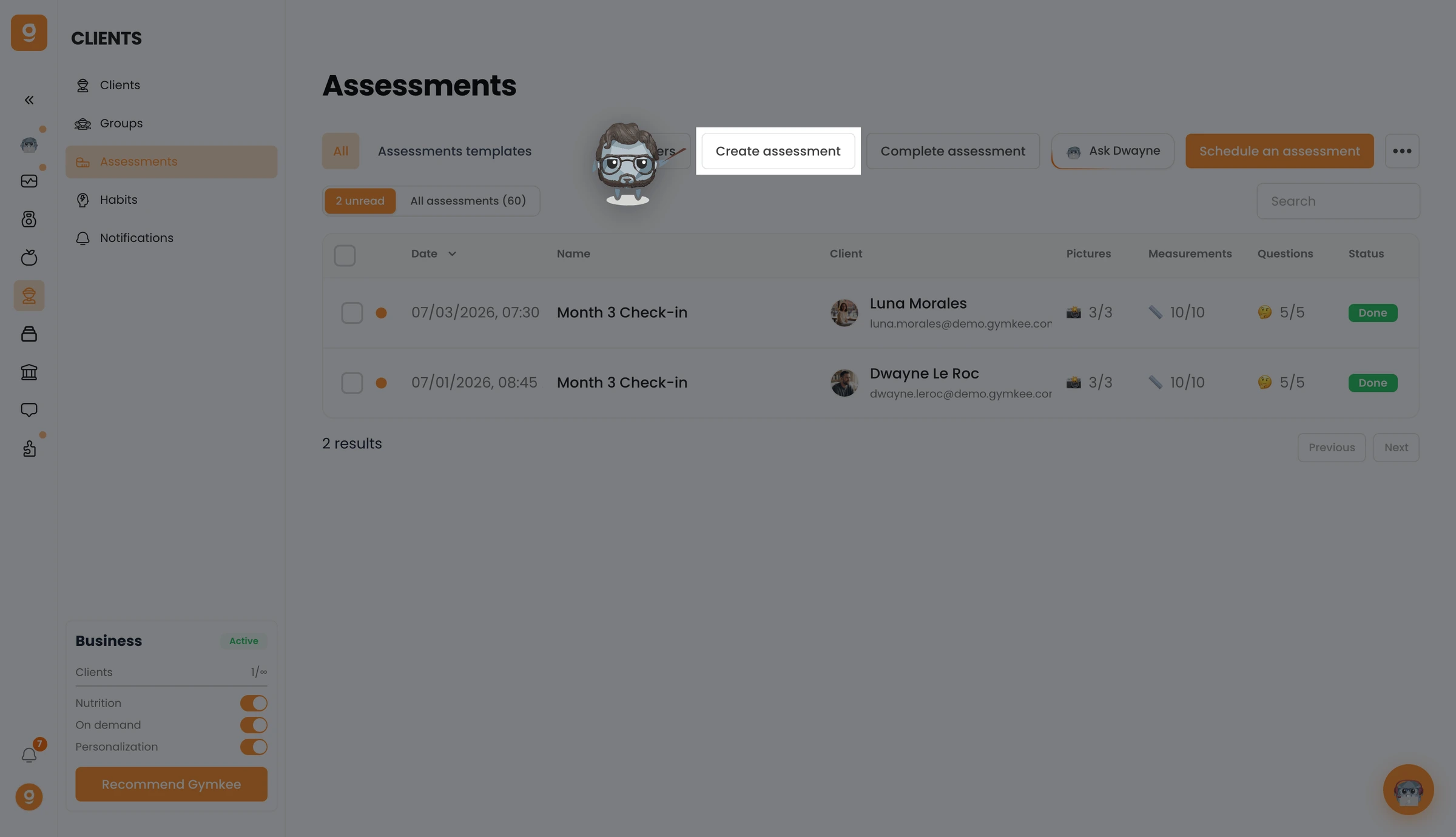
Beoordelingen vind je onder Klanten > Beoordelingen in de zijbalk van Gymkee. Het hoofdscherm heeft twee tabbladen: Alle (je lijst met beoordelingen) en Sjablonen (je herbruikbare sjablonen).
Hoe maak ik een beoordelingssjabloon op Gymkee?
Je maakt sjablonen vanuit het tabblad Sjablonen en gebruikt ze daarna elke keer opnieuw wanneer je een beoordeling toewijst. Elk sjabloon bepaalt welke gegevens je klanten moeten aanleveren.
- Ga naar Klanten > Beoordelingen in de zijbalk
- Klik op het tabblad Sjablonen
- Klik op Beoordeling maken (knop rechtsboven)
- Vul de naam van het sjabloon in en een optionele beschrijving (rich-text-editor, zichtbaar voor de klant)
- Stel de drie inhoudssecties hieronder in en klik daarna op Maken
Voortgangsfoto's
Zet de sectie Foto's aan en vink vervolgens aan welke hoeken je nodig hebt:
- Gezicht (foto van voren)
- Rug (foto van achteren)
- Profiel (foto van opzij)
Elke geselecteerde hoek wordt een verplichte foto wanneer de klant de beoordeling afrondt.
Metingen
Zet de sectie Metingen aan. Je kunt kiezen uit je bestaande metingenbibliotheek of nieuwe metingen aanmaken. Metingen zijn onderverdeeld in drie types:
- Massa: gewicht, vetmassa, enz. (weergegeven in kg of lbs, afhankelijk van je voorkeurseenheid)
- Lengte: borst, taille, armomtrek, enz. (weergegeven in cm of inches)
- Vrij: aangepaste numerieke velden zoals energieniveau, pijnscore of elke andere waarde die je wilt bijhouden
Gebruik Alles selecteren om elke meting toe te voegen, of kies afzonderlijke metingen. Je kunt ook op Een meting toevoegen klikken om een nieuwe eigen meting te maken, of Beheren gebruiken om bestaande metingen te bewerken en te verwijderen.
Vragen (Feedback)
Zet de sectie Vragen aan. Je kunt kiezen uit je bestaande vragenbibliotheek of ter plekke nieuwe vragen maken. Er zijn drie vraagtypes beschikbaar:
- Ja/Nee: de klant tikt op Ja of Nee
- Score (Cijfer): de klant kiest een score van 0 tot 10 op een schuifregelaar
- Tekst (Opmerking): de klant schrijft een vrij tekstantwoord
Geselecteerde vragen kun je slepen om de volgorde te wijzigen. Klik op Een vraag toevoegen om ter plekke een nieuwe vraag te maken, of gebruik Beheren om titels te bewerken, vraagtypes te wijzigen en vragen te verwijderen.
Hoe wijs ik een beoordeling toe aan een klant op Gymkee?
Je wijst beoordelingen toe vanuit het hoofdscherm Beoordelingen. Gymkee ondersteunt het tegelijk toewijzen aan meerdere klanten en het inplannen van terugkerende beoordelingen.
- Ga naar Klanten > Beoordelingen
- Klik op de knop Toewijzen (rechtsboven, primaire knop)
- Selecteer in het venster dat opent een sjabloon uit je bibliotheek
- Selecteer één of meer klanten om aan toe te wijzen
- Stel de herhalingsregel in: kies een startdatum, een frequentie (wekelijks, tweewekelijks, maandelijks, enz.) en stel eventueel een einddatum of een aantal herhalingen in
- Aan de rechterkant van het venster zie je een voorbeeld van de aankomende ingeplande datums
- Klik op Verzenden om toe te wijzen
Elke klant krijgt een melding in de mobiele app van Gymkee wanneer een beoordeling klaarstaat. Ingeplande beoordelingen verschijnen in de lijst met de status Ingepland.
Hoe bekijk ik een afgeronde beoordeling op Gymkee?
Wanneer een klant een beoordeling afrondt, verschijnt die in je lijst Klanten > Beoordelingen met de status Voltooid. Ongelezen beoordelingen worden gemarkeerd en standaard bovenaan getoond.
Filteren en navigeren:
- Gebruik de filterkaarten bovenaan om te wisselen tussen Ongelezen en Alle beoordelingen
- Gebruik de dropdown-filters om te verfijnen op Status (Voltooid, Ingepland, Gemist), Leesstatus of Klantnaam
- Gebruik de zoekbalk om beoordelingen op naam te vinden
- Klik op een rij van een beoordeling om de detailweergave te openen
Detailweergave van een beoordeling:
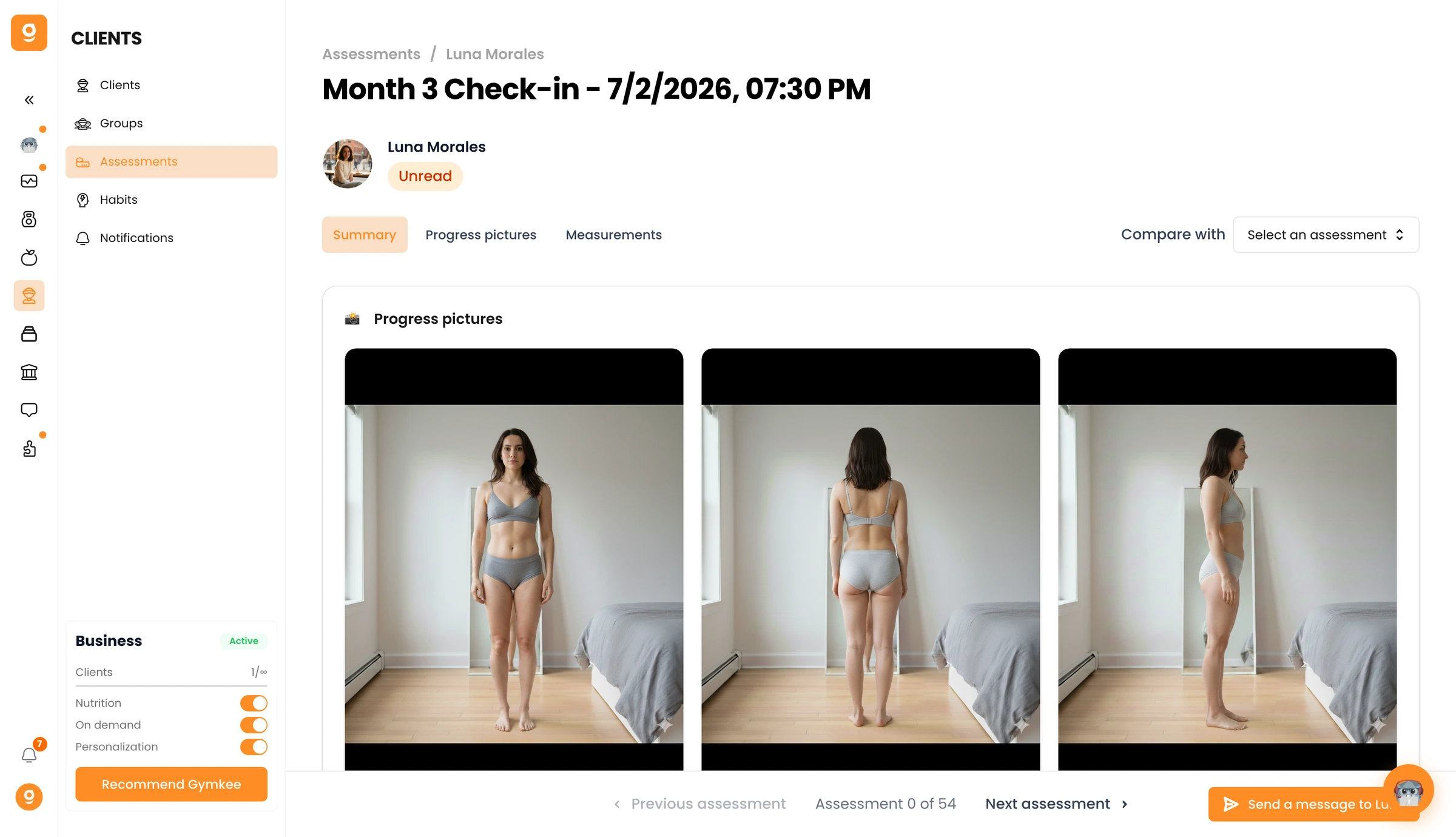
De detailweergave toont bovenaan de naam en avatar van de klant, met een ongelezen-badge als je die nog niet hebt bekeken. Gymkee markeert de beoordeling automatisch als gelezen zodra je die opent. Vier tabbladen ordenen de gegevens:
1. Tabblad Samenvatting
De standaardweergave. Toont alle gegevens uit de afgeronde beoordeling in drie secties:
- Voortgangsfoto's: foto's van gezicht, rug en profiel in een raster. Klik op een foto om een volledige vergelijkingsweergave te openen. Als er een vergelijkingsbeoordeling is geselecteerd, worden de foto's van beide beoordelingen naast elkaar getoond.
- Metingen: een tabel met de naam van elke meting, de huidige waarde en (bij vergelijking) de verandering tussen beoordelingen. Stijgingen verschijnen met een rode badge, dalingen met een groene badge.
- Vragen: elke vraag met het antwoord van de klant. Tekstantwoorden worden weergegeven zoals ze zijn. Score-antwoorden tonen een voortgangsbalk op 10. Ja/nee-antwoorden tonen een groen vinkje of een rode X-badge.
2. Tabblad Context
Alleen beschikbaar voor afgeronde beoordelingen. Dit tabblad toont alle relevante gegevens uit de periode tussen de vorige beoordeling en de huidige, zodat je een compleet beeld krijgt van wat er is gebeurd.
Het tabblad Context bevat de volgende secties (elke sectie verschijnt alleen wanneer er gegevens beschikbaar zijn):
- Trainingen: voltooiingspercentage (met kleurcodes: groen vanaf 75%, oranje bij 50-74%, rood onder 50%), totaal trainingsvolume, een staafdiagram met dagelijks volume en een aanklikbare lijst van elke training met statusbadges (Voltooid, Gemist, Ingepland), duur, aantal oefeningen en verbrande calorieën.
- Voeding: gemiddelde dagelijkse calorie-inname, gemiddelde macro's (eiwitten, koolhydraten, vetten), gemiddeld verbrande calorieën, vergelijking met het doel (overschot, tekort of op schema) en een dag-per-dag-overzichtstabel.
- Gezondheidsgegevens: gemiddelde slaapduur, gemiddeld aantal stappen per dag, gemiddeld actieve calorieën en gemiddelde rusthartslag. Elke waarde bevat een staafdiagram met dagelijkse waarden en een procentuele veranderingsbadge ten opzichte van de vorige periode (indien beschikbaar).
- Gewoontes: algemeen voltooiingspercentage van gewoontes (met kleurcodes), aantal bijgehouden gewoontes en een uitsplitsing per gewoonte met individuele voortgangsbalken en voltooiingspercentages.
- Gezondheidswaarschuwingen: eventuele gezondheidswaarschuwingen die tijdens de periode zijn gemarkeerd.
3. Tabblad Voortgangsfoto's
Een aparte weergave om foto's te vergelijken. Selecteer een eerdere beoordeling uit de dropdown om foto's naast elkaar te vergelijken. Foto's ondersteunen inzoomen en verschuiven voor gedetailleerde inspectie. Onder de foto's zie je meting-overlays die het lichaamsgewicht op het moment van elke beoordeling tonen.
4. Tabblad Metingen
Een verdieping in de trends van metingen. Selecteer een specifieke meting uit de dropdown om te zien:
- Huidig vs. vorig: statistiekkaarten met de huidige waarde, de vergeleken of vorige waarde en het verschil
- Trendgrafiek: een vlakgrafiek die de meting over tijd toont, met datumbereikfilters (1 week, 2 weken, 1 maand, 3 maanden, 1 jaar, alle)
- Statistieken: totale verandering, laagst geregistreerde waarde en hoogst geregistreerde waarde
- Geschiedenistabel: elke geregistreerde waarde voor deze meting over alle beoordelingen, met veranderingsbadges en een knop Vergelijken op elke rij
Beoordelingen vergelijken:
Gebruik de dropdown Vergelijken met bovenaan de detailweergave om een eerdere beoordeling te selecteren. Dit heeft invloed op alle tabbladen: het tabblad Samenvatting toont verschillen, het tabblad Voortgangsfoto's toont foto's naast elkaar en het tabblad Metingen past het grafiekbereik aan.
Navigeren tussen beoordelingen:
Een vaste onderbalk laat je naar de vorige of volgende beoordeling gaan zonder terug te keren naar de lijst. Hij toont ook het aantal ongelezen beoordelingen en laat je springen naar de nieuwste ongelezen beoordeling. Aan de rechterkant opent een knop Bericht sturen een inline-chatpaneel om coachingfeedback rechtstreeks naar de klant te sturen.
Hoe vul ik een beoordeling in voor een klant op Gymkee?
Als een klant zijn beoordeling niet zelf kan invullen (bijvoorbeeld tijdens een sessie op locatie), kun je die namens hem invullen.
Ga naar Klanten > Beoordelingen
Klik op Beoordeling invullen (de knop met een "Nieuw"-badge)
Volg in het venster de vier stappen:
- Stap 1: Selecteer een sjabloon, een klant en een datum
- Stap 2: Upload voortgangsfoto's (gezicht, profiel, rug) voor elke vereiste hoek
- Stap 3: Voer de meetwaarden in (Gymkee zet eenheden automatisch om op basis van je voorkeur)
- Stap 4: Vul de feedbackantwoorden in (schakel ja/nee, versleep de scoreregelaar of typ vrije tekst)
Klik op Verzenden
Gymkee maakt de beoordeling aan, uploadt de foto's en markeert die als voltooid met de datum die je hebt gekozen.
Tips
- Plan terugkerende beoordelingen in (elke 2 of 4 weken) zodat je klanten een vaste check-in-gewoonte opbouwen. Maandelijkse beoordelingen zijn de meest gebruikelijke frequentie voor het bijhouden van lichaamssamenstelling.
- Gebruik het tabblad Context voordat je feedback schrijft. Zo hoef je niet te vragen "Heb je je trainingen gedaan?" omdat je het antwoord al met exacte cijfers ziet.
- Vergelijk beoordelingen om trends te spotten. Eén datapunt is ruis; twee of meer vertellen een verhaal. Kijk altijd naar de voortgang over meerdere beoordelingen.
- Houd sjablonen compact voor nieuwe klanten. Begin met gewicht, een taillemeting en een foto van gezicht/profiel. Voeg meer metingen toe naarmate de coachingrelatie zich ontwikkelt.
- Gebruik de inline-chat vanuit de detailweergave van de beoordeling om direct, contextuele feedback te geven terwijl de gegevens vers zijn.
Veelgemaakte fouten
- Te veel metingen in één sjabloon maken. Klanten raken hun motivatie kwijt als beoordelingen te lang duren. Houd het bij 4 tot 6 belangrijke metingen per sjabloon.
- Beoordelingen niet snel bekijken. Klanten merken dat op. Gebruik het filter Ongelezen om nieuwe beoordelingen in bulk te verwerken. Met de onderste navigatiebalk ga je ze snel één voor één door.
- Het tabblad Context negeren. De ruwe cijfers uit een beoordeling vertellen maar een deel van het verhaal. Het tabblad Context toont de trouw aan trainingen, voeding, slaapkwaliteit en consistentie van gewoontes, en die verklaren waarom de cijfers bewogen.
- Vergeten een herhaling in te stellen. Als je een eenmalige beoordeling toewijst, moet je de volgende handmatig toewijzen. Stel een herhalingsregel in om het schema te automatiseren.
- Vrije metingen gebruiken voor zaken die massa of lengte zouden moeten zijn. De types massa en lengte ondersteunen automatische eenheidconversie (kg/lbs, cm/inches). Vrij zet eenheden niet om, dus gebruik dat alleen voor waarden zonder eenheid.
Problemen oplossen
Probleem: De beoordeling van een klant staat als "Gemist"
Waarom dit gebeurt: De klant heeft de beoordeling niet afgerond voordat de ingeplande datum verstreek. Gymkee markeert achterstallige beoordelingen automatisch als Gemist.
Hoe je het oplost: Je kunt de beoordeling namens de klant invullen met de functie Beoordeling invullen. Selecteer het oorspronkelijke sjabloon, de klant en de datum waarop de beoordeling klaarstond.
Probleem: Het tabblad Context is leeg
Waarom dit gebeurt: Het tabblad Context heeft minstens twee beoordelingen nodig om een periode te berekenen. Als dit de eerste beoordeling van de klant is, is er geen eerdere datum om een periode te bepalen. Het tabblad vereist ook dat er gegevens (trainingen, voeding, gezondheidsgegevens of gewoontes) voor de periode bestaan.
Hoe je het oplost: Wacht tot de klant zijn tweede beoordeling afrondt. Het tabblad Context toont dan gegevens uit de periode tussen de eerste en tweede beoordeling. Om gezondheidsgegevens te laten verschijnen, moet de klant een wearable gekoppeld hebben aan Gymkee (Apple Health of Google Health Connect).
Probleem: Metingen worden in de verkeerde eenheden getoond
Waarom dit gebeurt: Gymkee toont metingen in het eenhedenstelsel van je voorkeur (metrisch of imperiaal), dat je instelt in je accountinstellingen. De ruwe gegevens worden altijd in metrische eenheden opgeslagen (kg, cm).
Hoe je het oplost: Ga naar je accountinstellingen en controleer je voorkeurseenheid. Alle metingen in beoordelingen worden dan automatisch in het door jou gekozen stelsel weergegeven.
Probleem: Ik kan een bepaalde beoordeling niet vinden
Waarom dit gebeurt: De standaardweergave filtert op Voltooide beoordelingen en de status Ongelezen. Als de beoordeling Ingepland, Gemist of al Gelezen is, kan die verborgen zijn door de actieve filters.
Hoe je het oplost: Klik op de filterkaart Alle beoordelingen om het gelezen/ongelezen-filter te verwijderen. Gebruik daarna de statusdropdown om Alle statussen te selecteren. Je kunt ook zoeken op de naam van de beoordeling via de zoekbalk.
Veelgestelde vragen
V: Kan ik terugkerende beoordelingen inplannen op Gymkee? A: Ja. Wanneer je een beoordeling toewijst, stel je de herhalingsregel in het toewijzingsvenster in. Je kunt wekelijkse, tweewekelijkse, maandelijkse of eigen intervallen instellen. Het rechterpaneel toont een voorbeeld van alle aankomende datums voordat je bevestigt. Je kunt ook een einddatum of een maximaal aantal herhalingen instellen.
V: Welke metingtypes zijn beschikbaar op Gymkee? A: Drie types: Massa (gewicht, vetmassa, weergegeven in kg of lbs), Lengte (borst, taille, armomtrekken, weergegeven in cm of inches) en Vrij (aangepaste numerieke velden zonder eenheidconversie, handig voor subjectieve scores zoals energie- of pijnniveau). Je kunt onbeperkt eigen metingen maken.
V: Kan ik een sjabloon bewerken nadat ik het heb gemaakt op Gymkee? A: Ja. Ga naar Klanten > Beoordelingen > Sjablonen, klik op het sjabloon dat je wilt aanpassen en werk de naam, beschrijving, foto's, metingen of vragen bij. De wijzigingen gelden alleen voor toekomstige toewijzingen. Al toegewezen beoordelingen behouden de oorspronkelijke sjablooninstelling.
V: Hoe vullen klanten beoordelingen in op Gymkee? A: Klanten krijgen een melding in de mobiele app van Gymkee wanneer een beoordeling klaarstaat. Ze openen de beoordeling, vullen de gevraagde metingen in, beantwoorden de feedbackvragen, uploaden de vereiste voortgangsfoto's en verzenden. De beoordeling verschijnt daarna in je lijst als Voltooid.
V: Wat is het tabblad Context bij een beoordeling op Gymkee? A: Het tabblad Context verzamelt automatisch alle trainings-, voedings-, gezondheids- en gewoontegegevens uit de periode tussen de vorige beoordeling en de huidige. Het toont voltooiingspercentages van trainingen, voedingsgemiddelden vs. doelen, gezondheidsgegevens (slaap, stappen, hartslag, calorieën), trouw aan gewoontes en gezondheidswaarschuwingen. Zo krijg je het volledige beeld zonder elke sectie handmatig te hoeven bekijken.
V: Kan ik twee beoordelingen naast elkaar vergelijken op Gymkee? A: Ja. Gebruik in de detailweergave van de beoordeling de dropdown Vergelijken met bovenaan om een eerdere beoordeling te selecteren. Alle tabbladen worden bijgewerkt om de vergelijking te tonen: het tabblad Samenvatting toont de verschillen in metingen, het tabblad Voortgangsfoto's toont foto's naast elkaar met inzoommogelijkheid en het tabblad Metingen past de grafiek aan de vergelijkingsperiode aan.
V: Hoe zie ik voortgangsfoto's naast elkaar op Gymkee? A: Open een afgeronde beoordeling, ga naar het tabblad Voortgangsfoto's en selecteer een eerdere beoordeling uit de dropdown. Gymkee toont de foto's van gezicht, rug en profiel van beide beoordelingen naast elkaar. Klik op een foto om het volledige vergelijkingsvenster te openen met inzoom- en verschuifbediening.
Gerelateerde artikelen
- Gewoontes (Coach): Gewoontes van klanten beheren op Gymkee
- Activiteiten (Coach): Activiteiten van klanten bekijken op Gymkee
- Trainingen (Sporter): Trainingen uitvoeren op Gymkee
- MET en calorieën (Coach): Caloriegegevens begrijpen op Gymkee
