

Dieser Artikel ist für Personal Trainer und Coaches, die die Gymkee-Webplattform zur Verwaltung ihres Coaching-Business nutzen.
Zielgruppe: Coaches und Personal Trainer | Dieser Artikel behandelt die Gymkee-Webplattform zur Verwaltung deines Coaching-Business.
Was du lernst
- Wie du Bewertungsvorlagen mit Messwerten, Fragen und Fortschrittsfotos erstellst
- Wie du Bewertungen einem oder mehreren Kunden zuweist
- Wie du abgeschlossene Bewertungen prüfst und den Fortschritt über die Zeit vergleichst
- Wie der Kontext-Reiter Trainings-, Ernährungs-, Gesundheits- und Gewohnheitsdaten zwischen den Bewertungen sichtbar macht
- Wie du eine Bewertung im Namen eines Kunden ausfüllst
Was ist eine Bewertung in Gymkee?
Eine Bewertung ist ein strukturiertes Formular, das du deinen Kunden schickst, um in regelmäßigen Abständen Fortschrittsdaten zu erfassen. Jede Bewertung kann Körpermaße (Gewicht, Umfänge, benutzerdefinierte Kennzahlen), Feedback-Fragen (offener Text, Bewertung von 0 bis 10, Ja/Nein) und Fortschrittsfotos (Gesicht, Rücken, Profil) enthalten. Wenn ein Kunde eine Bewertung abschließt, markiert Gymkee sie automatisch als erledigt und benachrichtigt dich. Du kannst dann die Ergebnisse prüfen, sie mit früheren Bewertungen vergleichen und über den Kontext-Reiter sehen, was zwischen den beiden Check-ins passiert ist.
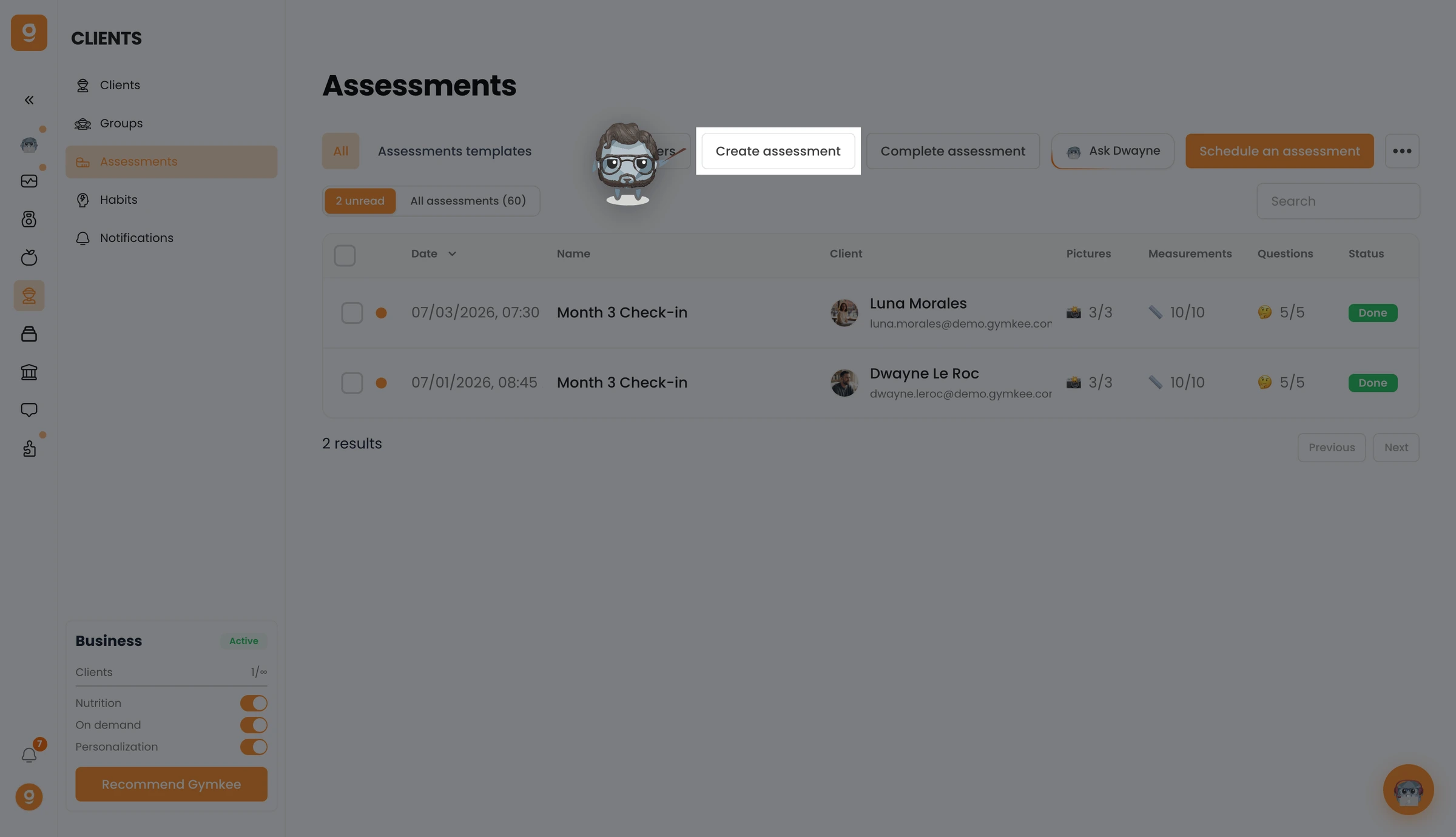
Bewertungen findest du unter Kunden > Bewertungen in der Gymkee-Seitenleiste. Der Hauptbildschirm hat zwei Reiter: Alle (deine Bewertungsliste) und Vorlagen (deine wiederverwendbaren Vorlagen).
Wie erstelle ich eine Bewertungsvorlage in Gymkee?
Du erstellst Vorlagen im Reiter Vorlagen und verwendest sie dann jedes Mal wieder, wenn du eine Bewertung zuweist. Jede Vorlage legt fest, welche Daten deine Kunden liefern müssen.
- Navigiere in der Seitenleiste zu Kunden > Bewertungen
- Klicke auf den Reiter Vorlagen
- Klicke auf Bewertung erstellen (Schaltfläche oben rechts)
- Gib den Vorlagennamen und eine optionale Beschreibung ein (Rich-Text-Editor, für den Kunden sichtbar)
- Konfiguriere die drei Inhaltsabschnitte unten und klicke dann auf Erstellen
Fortschrittsfotos
Schalte den Foto-Abschnitt ein und wähle dann aus, welche Ansichten du brauchst:
- Gesicht (Foto von vorne)
- Rücken (Foto von hinten)
- Profil (Foto von der Seite)
Jede ausgewählte Ansicht wird zu einem Pflichtfoto, wenn der Kunde die Bewertung abschließt.
Messwerte
Schalte den Abschnitt Messwerte ein. Du kannst aus deiner bestehenden Messwert-Bibliothek auswählen oder neue erstellen. Messwerte sind in drei Typen unterteilt:
- Masse: Gewicht, Fettmasse usw. (je nach Einheiteneinstellung in kg oder lbs angezeigt)
- Länge: Brust, Taille, Armumfang usw. (in cm oder Zoll angezeigt)
- Beliebig: benutzerdefinierte numerische Felder wie Energielevel, Schmerzwert oder jeder andere Wert, den du verfolgen möchtest
Nutze Alle auswählen, um jeden Messwert einzubeziehen, oder wähle einzelne aus. Du kannst auch auf Messwert hinzufügen klicken, um einen neuen benutzerdefinierten Messwert zu erstellen, oder Verwalten nutzen, um bestehende Messwerte zu bearbeiten und zu löschen.
Fragen (Feedbacks)
Schalte den Abschnitt Fragen ein. Du kannst aus deiner bestehenden Fragen-Bibliothek auswählen oder direkt neue erstellen. Es stehen drei Fragetypen zur Verfügung:
- Ja/Nein: Der Kunde tippt auf Ja oder Nein
- Bewertung (Note): Der Kunde wählt auf einem Schieberegler einen Wert von 0 bis 10
- Text (Kommentar): Der Kunde schreibt eine freie Textantwort
Ausgewählte Fragen können per Drag-and-drop neu angeordnet werden. Klicke auf Frage hinzufügen, um direkt eine neue Frage zu erstellen, oder nutze Verwalten, um Titel zu bearbeiten, Fragetypen zu ändern und Fragen zu löschen.
Wie weise ich einem Kunden eine Bewertung in Gymkee zu?
Du weist Bewertungen vom Haupt-Bewertungsbildschirm aus zu. Gymkee unterstützt das Zuweisen an mehrere Kunden gleichzeitig sowie das Planen wiederkehrender Bewertungen.
- Navigiere zu Kunden > Bewertungen
- Klicke auf die Schaltfläche Zuweisen (oben rechts, primäre Schaltfläche)
- Wähle im sich öffnenden Fenster eine Vorlage aus deiner Bibliothek
- Wähle einen oder mehrere Kunden aus, denen du sie zuweisen möchtest
- Konfiguriere die Wiederholungsregel: Wähle ein Startdatum, eine Häufigkeit (wöchentlich, zweiwöchentlich, monatlich usw.) und lege optional ein Enddatum oder eine Anzahl von Wiederholungen fest
- Die rechte Seite des Fensters zeigt eine Vorschau der anstehenden geplanten Termine
- Klicke auf Absenden, um zuzuweisen
Jeder Kunde erhält eine Benachrichtigung in der mobilen Gymkee-App, wenn eine Bewertung fällig ist. Geplante Bewertungen erscheinen in der Bewertungsliste mit dem Status Geplant.
Wie prüfe ich eine abgeschlossene Bewertung in Gymkee?
Wenn ein Kunde eine Bewertung abschließt, erscheint sie in deiner Liste unter Kunden > Bewertungen mit dem Status Erledigt. Ungelesene Bewertungen werden hervorgehoben und standardmäßig zuerst angezeigt.
Filtern und Navigation:
- Nutze die Filterkarten oben, um zwischen Ungelesen und Allen Bewertungen zu wechseln
- Nutze die Dropdown-Filter, um nach Status (Erledigt, Geplant, Verpasst), Lesestatus oder Kundenname einzugrenzen
- Nutze die Suchleiste, um Bewertungen nach Namen zu finden
- Klicke auf eine beliebige Bewertungszeile, um die Detailansicht zu öffnen
Detailansicht der Bewertung:
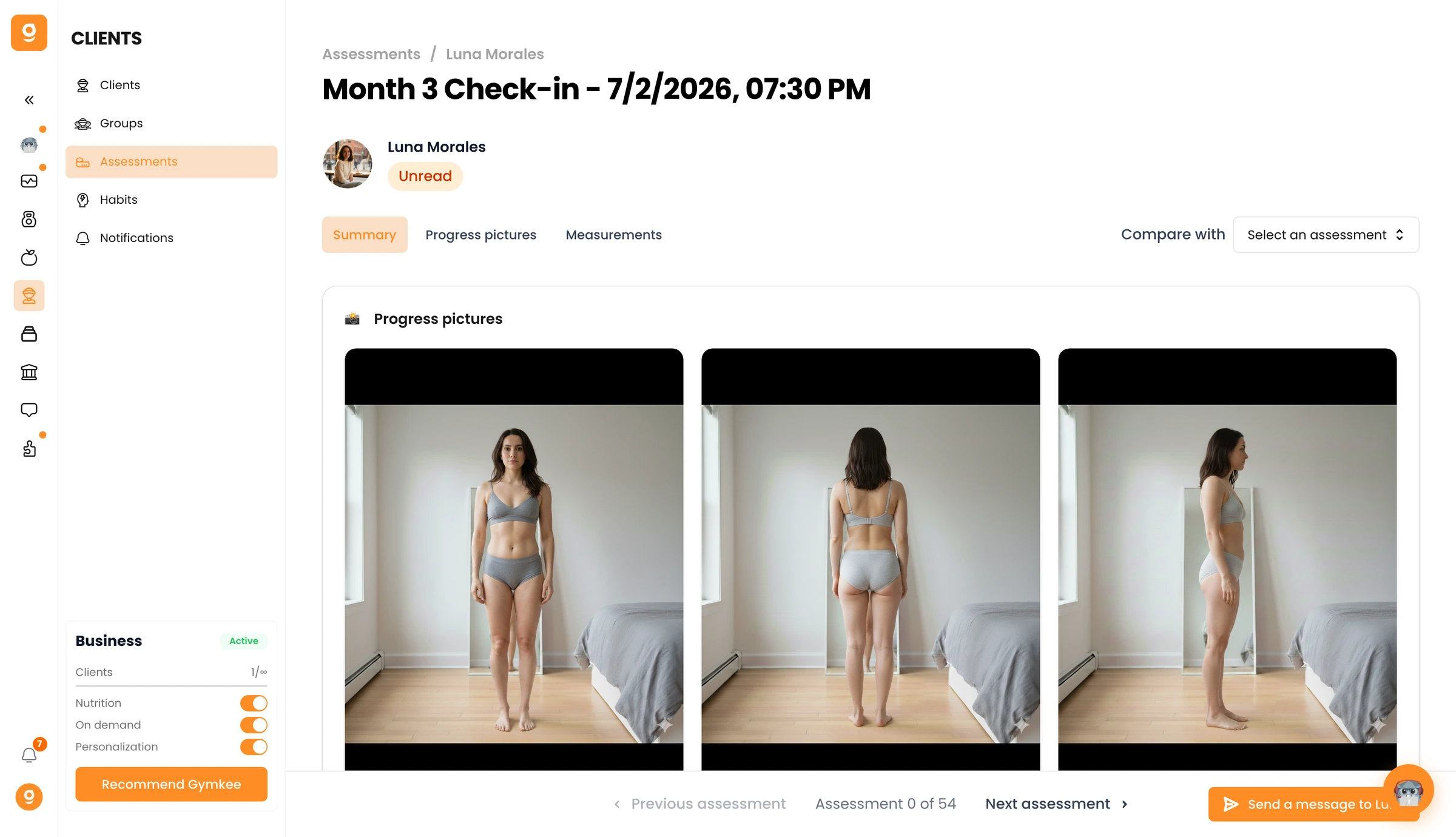
Die Detailansicht zeigt oben den Namen und das Avatar des Kunden, mit einem Ungelesen-Badge, falls du sie noch nicht geprüft hast. Gymkee markiert die Bewertung automatisch als gelesen, wenn du sie öffnest. Vier Reiter organisieren die Daten:
1. Zusammenfassung-Reiter
Die Standardansicht. Zeigt alle Daten der abgeschlossenen Bewertung in drei Abschnitten:
- Fortschrittsfotos: Gesichts-, Rücken- und Profilfotos in einem Raster. Klicke auf ein beliebiges Foto, um eine Vergleichsansicht in voller Größe zu öffnen. Ist eine Vergleichsbewertung ausgewählt, werden die Fotos beider Bewertungen nebeneinander gezeigt.
- Messwerte: eine Tabelle, die jeden Messwertnamen, seinen aktuellen Wert und (beim Vergleich) die Veränderung zwischen den Bewertungen zeigt. Zunahmen erscheinen mit einem roten Badge, Abnahmen mit einem grünen Badge.
- Fragen: jede Frage und die Antwort des Kunden. Textantworten werden unverändert angezeigt. Bewertungsantworten zeigen einen Fortschrittsbalken von 0 bis 10. Ja/Nein-Antworten zeigen ein grünes Häkchen oder ein rotes X als Badge.
2. Kontext-Reiter
Nur für abgeschlossene Bewertungen verfügbar. Dieser Reiter macht alle relevanten Daten aus dem Zeitraum zwischen der vorherigen und der aktuellen Bewertung sichtbar und gibt dir ein vollständiges Bild davon, was passiert ist.
Der Kontext-Reiter enthält die folgenden Abschnitte (jeder erscheint nur, wenn Daten verfügbar sind):
- Trainings: Abschlussrate (farblich codiert: grün bei 75 %+, gelb bei 50–74 %, rot unter 50 %), Gesamttrainingsvolumen, ein Balkendiagramm des täglichen Volumens und eine anklickbare Liste jedes Trainings mit Status-Badges (Erledigt, Verpasst, Geplant), Dauer, Anzahl der Übungen und verbrannten Kalorien.
- Ernährung: durchschnittliche tägliche Kalorienaufnahme, durchschnittliche Makros (Protein, Kohlenhydrate, Fett), durchschnittlich verbrannte Kalorien, Zielvergleich (Überschuss, Defizit oder im Ziel) und eine Tag-für-Tag-Aufschlüsselung als Tabelle.
- Gesundheitskennzahlen: durchschnittliche Schlafdauer, durchschnittliche tägliche Schritte, durchschnittliche aktive Kalorien und durchschnittliche Ruheherzfrequenz. Jede Kennzahl enthält ein Balkendiagramm mit den täglichen Werten und ein Badge mit der prozentualen Veränderung gegenüber dem vorherigen Zeitraum (falls verfügbar).
- Gewohnheiten: die gesamte Abschlussrate der Gewohnheiten (farblich codiert), die Anzahl der getrackten Gewohnheiten und eine Aufschlüsselung pro Gewohnheit mit einzelnen Fortschrittsbalken und Abschlussprozentsätzen.
- Gesundheitswarnungen: alle Gesundheitswarnungen, die während des Zeitraums markiert wurden.
3. Fortschrittsfotos-Reiter
Eine eigene Ansicht zum Fotovergleich. Wähle im Dropdown eine frühere Bewertung aus, um die Fotos nebeneinander zu vergleichen. Die Fotos unterstützen Zoomen und Verschieben für eine detaillierte Betrachtung. Unter den Fotos siehst du Messwert-Überlagerungen, die das Körpergewicht zum Zeitpunkt jeder Bewertung anzeigen.
4. Messwerte-Reiter
Ein Tiefblick in die Messwert-Trends. Wähle im Dropdown einen bestimmten Messwert aus, um Folgendes zu sehen:
- Aktuell vs. Vorher: Statistik-Karten mit dem aktuellen Wert, dem verglichenen oder vorherigen Wert und der Differenz
- Trenddiagramm: ein Flächendiagramm, das den Messwert über die Zeit zeigt, mit Datumsbereichsfiltern (1 Woche, 2 Wochen, 1 Monat, 3 Monate, 1 Jahr, alle)
- Statistiken: Gesamtveränderung, niedrigster erfasster Wert und höchster erfasster Wert
- Verlaufstabelle: jeder erfasste Wert dieses Messwerts über alle Bewertungen hinweg, mit Veränderungs-Badges und einer Vergleichen-Schaltfläche in jeder Zeile
Bewertungen vergleichen:
Nutze das Dropdown Vergleichen mit oben in der Detailansicht, um eine frühere Bewertung auszuwählen. Das wirkt sich auf alle Reiter aus: Der Zusammenfassung-Reiter zeigt Differenzen, der Fortschrittsfotos-Reiter zeigt Fotos nebeneinander, und der Messwerte-Reiter passt seinen Diagrammbereich an.
Zwischen Bewertungen navigieren:
Eine feste Leiste am unteren Rand lässt dich zur vorherigen oder nächsten Bewertung wechseln, ohne zur Liste zurückzukehren. Sie zeigt außerdem die Anzahl der ungelesenen Bewertungen an und lässt dich zur neuesten ungelesenen Bewertung springen. Auf der rechten Seite öffnet eine Schaltfläche Nachricht senden ein integriertes Chat-Panel, um deinem Kunden direkt Coaching-Feedback zu schicken.
Wie fülle ich eine Bewertung für einen Kunden in Gymkee aus?
Wenn ein Kunde seine Bewertung nicht selbst ausfüllen kann (zum Beispiel während einer Vor-Ort-Einheit), kannst du sie in seinem Namen ausfüllen.
Navigiere zu Kunden > Bewertungen
Klicke auf Bewertung ausfüllen (die Schaltfläche mit einem „Neu"-Badge)
Folge im Fenster den vier Schritten:
- Schritt 1: Wähle eine Vorlage, einen Kunden und ein Datum
- Schritt 2: Lade für jede erforderliche Ansicht Fortschrittsfotos hoch (Gesicht, Profil, Rücken)
- Schritt 3: Gib die Messwerte ein (Gymkee rechnet die Einheiten je nach deiner Einstellung automatisch um)
- Schritt 4: Fülle die Feedback-Antworten aus (Ja/Nein umschalten, Bewertungsregler ziehen oder freien Text eingeben)
Klicke auf Absenden
Gymkee erstellt die Bewertung, lädt die Fotos hoch und markiert sie mit dem von dir gewählten Datum als abgeschlossen.
Tipps
- Plane wiederkehrende Bewertungen (alle 2 oder 4 Wochen), damit deine Kunden eine feste Check-in-Gewohnheit aufbauen. Monatliche Bewertungen sind die häufigste Frequenz zur Verfolgung der Körperzusammensetzung.
- Nutze den Kontext-Reiter, bevor du Feedback schreibst. Er erspart dir die Frage „Hast du deine Trainings gemacht?", weil du die Antwort samt exakter Zahlen bereits siehst.
- Vergleiche Bewertungen, um Trends zu erkennen. Ein einzelner Datenpunkt ist Rauschen; zwei oder mehr erzählen eine Geschichte. Betrachte den Fortschritt immer über mehrere Bewertungen hinweg.
- Halte Vorlagen für neue Kunden schlank. Beginne mit Gewicht, einem Taillenmaß und einem Gesichts-/Profilfoto. Füge mehr Messwerte hinzu, wenn die Coaching-Beziehung reift.
- Nutze den integrierten Chat aus der Detailansicht der Bewertung, um sofortiges, kontextbezogenes Feedback zu geben, solange die Daten frisch sind.
Häufige Fehler
- Zu viele Messwerte in einer Vorlage erstellen. Kunden verlieren die Motivation, wenn Bewertungen zu lange dauern. Bleib bei 4–6 zentralen Messwerten pro Vorlage.
- Bewertungen nicht zeitnah prüfen. Kunden merken das. Nutze den Filter „Ungelesen", um neue Bewertungen gebündelt abzuarbeiten. Mit der unteren Navigationsleiste gehst du sie schnell nacheinander durch.
- Den Kontext-Reiter ignorieren. Die reinen Zahlen einer Bewertung erzählen nur einen Teil der Geschichte. Der Kontext-Reiter zeigt Trainingsdisziplin, Ernährungstreue, Schlafqualität und Gewohnheitskonstanz, die erklären, warum sich die Zahlen bewegt haben.
- Vergessen, eine Wiederholung festzulegen. Wenn du eine einmalige Bewertung zuweist, musst du die nächste manuell zuweisen. Richte eine Wiederholungsregel ein, um den Zeitplan zu automatisieren.
- Beliebige Messwerte für Dinge nutzen, die Masse oder Länge sein sollten. Die Typen Masse und Länge unterstützen die automatische Einheitenumrechnung (kg/lbs, cm/Zoll). Beliebig rechnet keine Einheiten um, nutze es also nur für einheitenlose Werte.
Fehlerbehebung
Problem: Die Bewertung eines Kunden wird als „Verpasst" angezeigt
Warum das passiert: Der Kunde hat die Bewertung nicht abgeschlossen, bevor das geplante Datum verstrichen ist. Gymkee markiert überfällige Bewertungen automatisch als Verpasst.
So behebst du es: Du kannst die Bewertung mit der Funktion Bewertung ausfüllen im Namen des Kunden ausfüllen. Wähle die ursprüngliche Vorlage, den Kunden und das Datum, an dem die Bewertung fällig war.
Problem: Der Kontext-Reiter ist leer
Warum das passiert: Der Kontext-Reiter braucht mindestens zwei Bewertungen, um einen Zeitraum zu berechnen. Ist dies die erste Bewertung des Kunden, gibt es kein vorheriges Datum, das einen Zeitraum definiert. Der Reiter erfordert außerdem, dass für den Zeitraum Daten (Trainings, Ernährung, Gesundheitsdaten oder Gewohnheiten) vorhanden sind.
So behebst du es: Warte, bis der Kunde seine zweite Bewertung abschließt. Der Kontext-Reiter zeigt dann die Daten aus dem Zeitraum zwischen der ersten und der zweiten Bewertung. Damit Gesundheitsdaten erscheinen, muss der Kunde ein Wearable mit Gymkee verbunden haben (Apple Health oder Google Health Connect).
Problem: Messwerte werden in den falschen Einheiten angezeigt
Warum das passiert: Gymkee zeigt Messwerte in deinem bevorzugten Einheitensystem (metrisch oder imperial) an, das in deinen Kontoeinstellungen festgelegt ist. Die Rohdaten werden immer metrisch gespeichert (kg, cm).
So behebst du es: Geh zu deinen Kontoeinstellungen und überprüfe deine Einheiteneinstellung. Alle Messwerte in Bewertungen werden dann automatisch in deinem gewählten System angezeigt.
Problem: Ich kann eine bestimmte Bewertung nicht finden
Warum das passiert: Die Standardansicht filtert auf erledigte Bewertungen und den Status Ungelesen. Wenn die Bewertung Geplant, Verpasst oder bereits Gelesen ist, kann sie durch die aktiven Filter verborgen sein.
So behebst du es: Klicke auf die Filterkarte Alle Bewertungen, um den Gelesen/Ungelesen-Filter zu entfernen. Nutze dann das Status-Dropdown, um Alle Status auszuwählen. Du kannst auch über die Suchleiste nach dem Bewertungsnamen suchen.
Häufig gestellte Fragen
F: Kann ich in Gymkee wiederkehrende Bewertungen planen? A: Ja. Wenn du eine Bewertung zuweist, konfiguriere die Wiederholungsregel im Zuweisungsfenster. Du kannst wöchentliche, zweiwöchentliche, monatliche oder benutzerdefinierte Intervalle festlegen. Das rechte Panel zeigt vor deiner Bestätigung eine Vorschau aller anstehenden Termine. Du kannst auch ein Enddatum oder eine maximale Anzahl von Wiederholungen festlegen.
F: Welche Messwerttypen gibt es in Gymkee? A: Drei Typen: Masse (Gewicht, Fettmasse, in kg oder lbs angezeigt), Länge (Brust, Taille, Armumfänge, in cm oder Zoll angezeigt) und Beliebig (benutzerdefinierte numerische Felder ohne Einheitenumrechnung, nützlich für subjektive Werte wie Energie oder Schmerzlevel). Du kannst unbegrenzt viele benutzerdefinierte Messwerte erstellen.
F: Kann ich eine Vorlage in Gymkee nach dem Erstellen bearbeiten? A: Ja. Geh zu Kunden > Bewertungen > Vorlagen, klicke auf die Vorlage, die du ändern möchtest, und aktualisiere Namen, Beschreibung, Fotos, Messwerte oder Fragen. Änderungen gelten nur für künftige Zuweisungen. Bereits zugewiesene Bewertungen behalten die ursprüngliche Vorlagenkonfiguration.
F: Wie schließen Kunden Bewertungen in Gymkee ab? A: Kunden erhalten eine Benachrichtigung in der mobilen Gymkee-App, wenn eine Bewertung fällig ist. Sie öffnen die Bewertung, tragen die angeforderten Messwerte ein, beantworten die Feedback-Fragen, laden die erforderlichen Fortschrittsfotos hoch und senden ab. Die Bewertung erscheint dann in deiner Liste als Erledigt.
F: Was ist der Kontext-Reiter bei einer Bewertung in Gymkee? A: Der Kontext-Reiter fasst automatisch alle Trainings-, Ernährungs-, Gesundheits- und Gewohnheitsdaten aus dem Zeitraum zwischen der vorherigen und der aktuellen Bewertung zusammen. Er zeigt Trainings-Abschlussraten, Ernährungsdurchschnitte im Vergleich zu Zielen, Gesundheitskennzahlen (Schlaf, Schritte, Herzfrequenz, Kalorien), Gewohnheitsdisziplin und Gesundheitswarnungen. So bekommst du das vollständige Bild, ohne jeden Abschnitt einzeln prüfen zu müssen.
F: Kann ich in Gymkee zwei Bewertungen nebeneinander vergleichen? A: Ja. Nutze in der Detailansicht der Bewertung das Dropdown Vergleichen mit oben, um eine frühere Bewertung auszuwählen. Alle Reiter aktualisieren sich, um den Vergleich zu zeigen: Der Zusammenfassung-Reiter zeigt Messwertdifferenzen, der Fortschrittsfotos-Reiter zeigt Fotos nebeneinander mit Zoom-Funktion, und der Messwerte-Reiter passt sein Diagramm an, um den Vergleichszeitraum abzudecken.
F: Wie sehe ich Fortschrittsfotos in Gymkee nebeneinander? A: Öffne eine beliebige abgeschlossene Bewertung, geh zum Reiter Fortschrittsfotos und wähle im Dropdown eine frühere Bewertung. Gymkee zeigt die Gesichts-, Rücken- und Profilfotos beider Bewertungen nebeneinander an. Klicke auf ein beliebiges Foto, um das Vergleichsfenster in voller Größe mit Zoom- und Verschiebe-Steuerung zu öffnen.
Verwandte Artikel
- Gewohnheiten (Coach): Kundengewohnheiten in Gymkee verwalten
- Aktivitäten (Coach): Kundenaktivitäten in Gymkee ansehen
- Trainings (Athlet): Trainings in Gymkee ausführen
- MET und Kalorien (Coach): Kaloriendaten in Gymkee verstehen
