

Bu makale, koçluk işini yönetmek için Gymkee web platformunu kullanan kişisel antrenörler ve koçlar içindir.
Hedef kitle: Koçlar ve kişisel antrenörler | Bu makale, koçluk işini yönetmene yarayan Gymkee web platformuyla ilgilidir.
Neler Öğreneceksin
- Ölçümler, sorular ve gelişim fotoğraflarıyla değerlendirme şablonları nasıl oluşturulur
- Bir değerlendirme tek bir danışana ya da birden fazla danışana nasıl atanır
- Tamamlanmış değerlendirmeler nasıl incelenir ve zaman içindeki gelişim nasıl karşılaştırılır
- Bağlam sekmesi, iki değerlendirme arasındaki antrenman, beslenme, sağlık ve alışkanlık verilerini nasıl gösterir
- Bir danışan adına bir değerlendirme nasıl tamamlanır
Gymkee'de değerlendirme nedir?
Değerlendirme, düzenli aralıklarla gelişim verisi toplamak için danışanlarına gönderdiğin yapılandırılmış bir formdur. Her değerlendirme; vücut ölçümlerini (kilo, çevre ölçüleri, özel metrikler), geri bildirim sorularını (açık uçlu metin, 10 üzerinden puan, evet/hayır) ve gelişim fotoğraflarını (yüz, sırt, profil) içerebilir. Bir danışan bir değerlendirmeyi tamamladığında, Gymkee bunu otomatik olarak tamamlandı diye işaretler ve seni bilgilendirir. Ardından sonuçları inceleyebilir, önceki değerlendirmelerle karşılaştırabilir ve iki kontrol arasında neler olduğunu görmek için Bağlam sekmesini kullanabilirsin.
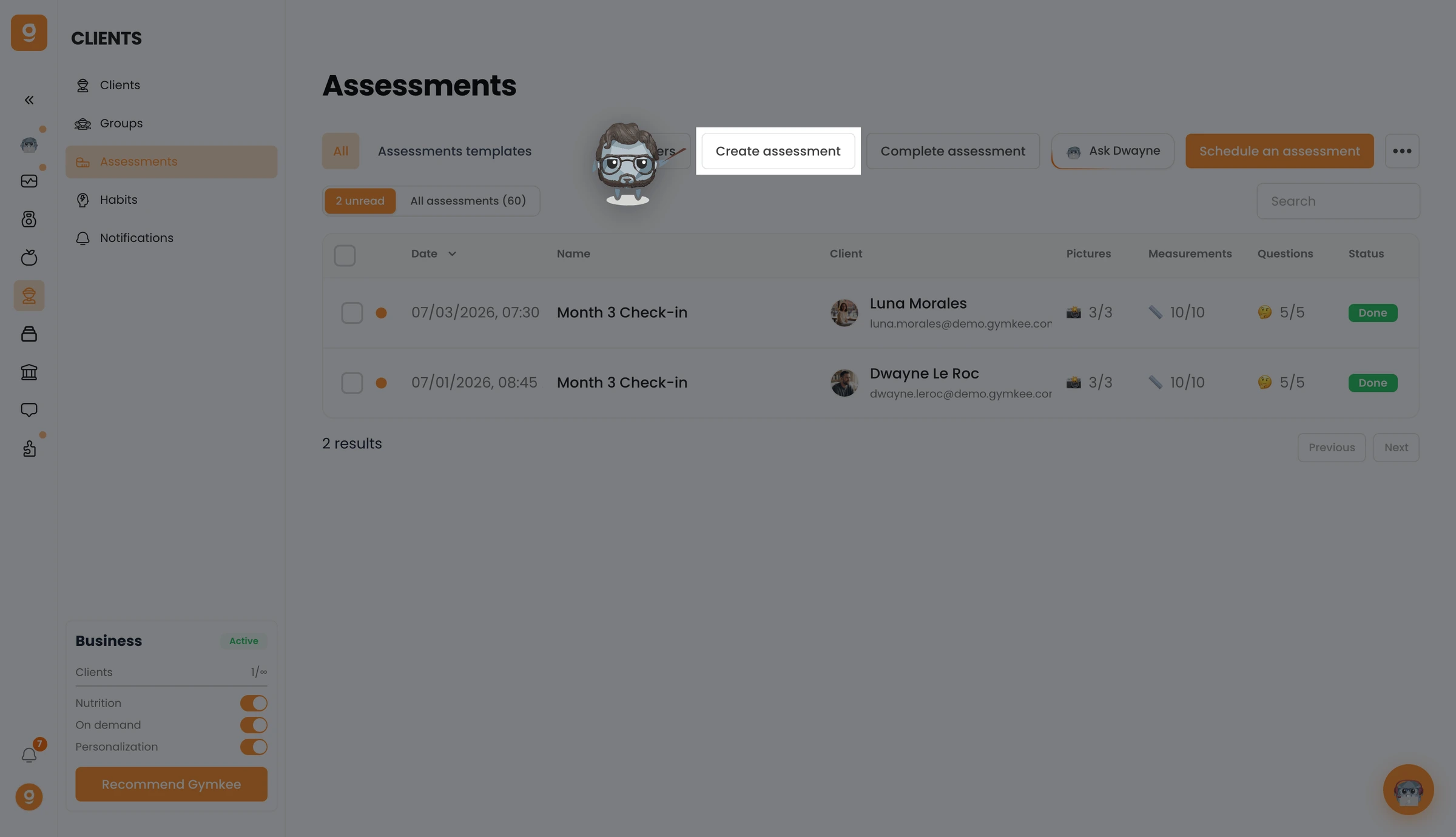
Değerlendirmeler, Gymkee kenar çubuğunda Danışanlar > Değerlendirmeler altında yer alır. Ana ekranda iki sekme vardır: Tümü (değerlendirme listen) ve Şablonlar (yeniden kullanabileceğin şablonların).
Gymkee'de değerlendirme şablonu nasıl oluşturulur?
Şablonları Şablonlar sekmesinden oluşturur, ardından her değerlendirme atadığında yeniden kullanırsın. Her şablon, danışanlarının hangi verileri sağlaması gerektiğini tanımlar.
- Kenar çubuğunda Danışanlar > Değerlendirmeler bölümüne git
- Şablonlar sekmesine tıkla
- Değerlendirme Oluştur butonuna tıkla (sağ üstteki buton)
- Şablon adını ve isteğe bağlı bir açıklamayı doldur (zengin metin editörü, danışana görünür)
- Aşağıdaki üç içerik bölümünü yapılandır, ardından Oluştur butonuna tıkla
Gelişim Fotoğrafları
Fotoğraflar bölümünü aç, ardından ihtiyacın olan açıları işaretle:
- Yüz (önden fotoğraf)
- Sırt (arkadan fotoğraf)
- Profil (yandan fotoğraf)
Seçtiğin her açı, danışan değerlendirmeyi tamamlarken zorunlu bir fotoğraf haline gelir.
Ölçümler
Ölçümler bölümünü aç. Mevcut ölçüm kütüphanenden seçebilir ya da yenilerini oluşturabilirsin. Ölçümler üç türe ayrılır:
- Kütle: kilo, yağ kütlesi, vb. (birim tercihine göre kg veya lbs olarak gösterilir)
- Uzunluk: göğüs, bel, kol çevresi, vb. (cm veya inç olarak gösterilir)
- Serbest: enerji seviyesi, ağrı puanı gibi özel sayısal alanlar ya da takip etmek istediğin başka herhangi bir değer
Her ölçümü dahil etmek için Tümünü seç butonunu kullan ya da tek tek seç. Ayrıca yeni bir özel ölçüm oluşturmak için Ölçüm ekle butonuna tıklayabilir ya da mevcut ölçümleri düzenleyip silmek için Yönet seçeneğini kullanabilirsin.
Sorular (Geri Bildirimler)
Sorular bölümünü aç. Mevcut soru kütüphanenden seçebilir ya da yerinde yenilerini oluşturabilirsin. Üç soru türü mevcuttur:
- Evet/Hayır: danışan Evet ya da Hayır'a dokunur
- Puan (Not): danışan bir kaydırıcıda 0 ile 10 arasında bir puan seçer
- Metin (Yorum): danışan serbest bir metin yanıtı yazar
Seçilen sorular sürükle bırak ile yeniden sıralanabilir. Yerinde yeni bir soru oluşturmak için Soru ekle butonuna tıkla ya da başlıkları düzenlemek, soru türlerini değiştirmek ve soruları silmek için Yönet seçeneğini kullan.
Gymkee'de bir danışana değerlendirme nasıl atanır?
Değerlendirmeleri ana Değerlendirmeler ekranından atarsın. Gymkee, aynı anda birden fazla danışana atama yapmayı ve tekrar eden değerlendirmeler planlamayı destekler.
- Danışanlar > Değerlendirmeler bölümüne git
- Ata butonuna tıkla (sağ üstte, birincil buton)
- Açılan pencerede kütüphanenden bir şablon seç
- Atama yapılacak bir ya da daha fazla danışan seç
- Tekrar kuralını yapılandır: bir başlangıç tarihi, sıklık (haftalık, iki haftada bir, aylık, vb.) seç ve isteğe bağlı olarak bir bitiş tarihi ya da tekrar sayısı belirle
- Pencerenin sağ tarafı, yaklaşan planlanmış tarihleri önizler
- Atamak için Gönder butonuna tıkla
Bir değerlendirmenin zamanı geldiğinde her danışan, Gymkee'nin mobil uygulamasında bir bildirim alır. Planlanmış değerlendirmeler, değerlendirme listesinde Planlandı durumuyla görünür.
Gymkee'de tamamlanmış bir değerlendirme nasıl incelenir?
Bir danışan bir değerlendirmeyi tamamladığında, Danışanlar > Değerlendirmeler listende Tamamlandı durumuyla görünür. Okunmamış değerlendirmeler varsayılan olarak vurgulanır ve önce gösterilir.
Filtreleme ve gezinme:
- Okunmamış ve Tüm değerlendirmeler arasında geçiş yapmak için üstteki filtre kartlarını kullan
- Durum (Tamamlandı, Planlandı, Kaçırıldı), Okunma durumu ya da Danışan adı ile daraltmak için açılır menü filtrelerini kullan
- Değerlendirmeleri ada göre bulmak için arama çubuğunu kullan
- Detay görünümünü açmak için herhangi bir değerlendirme satırına tıkla
Değerlendirme detay görünümü:
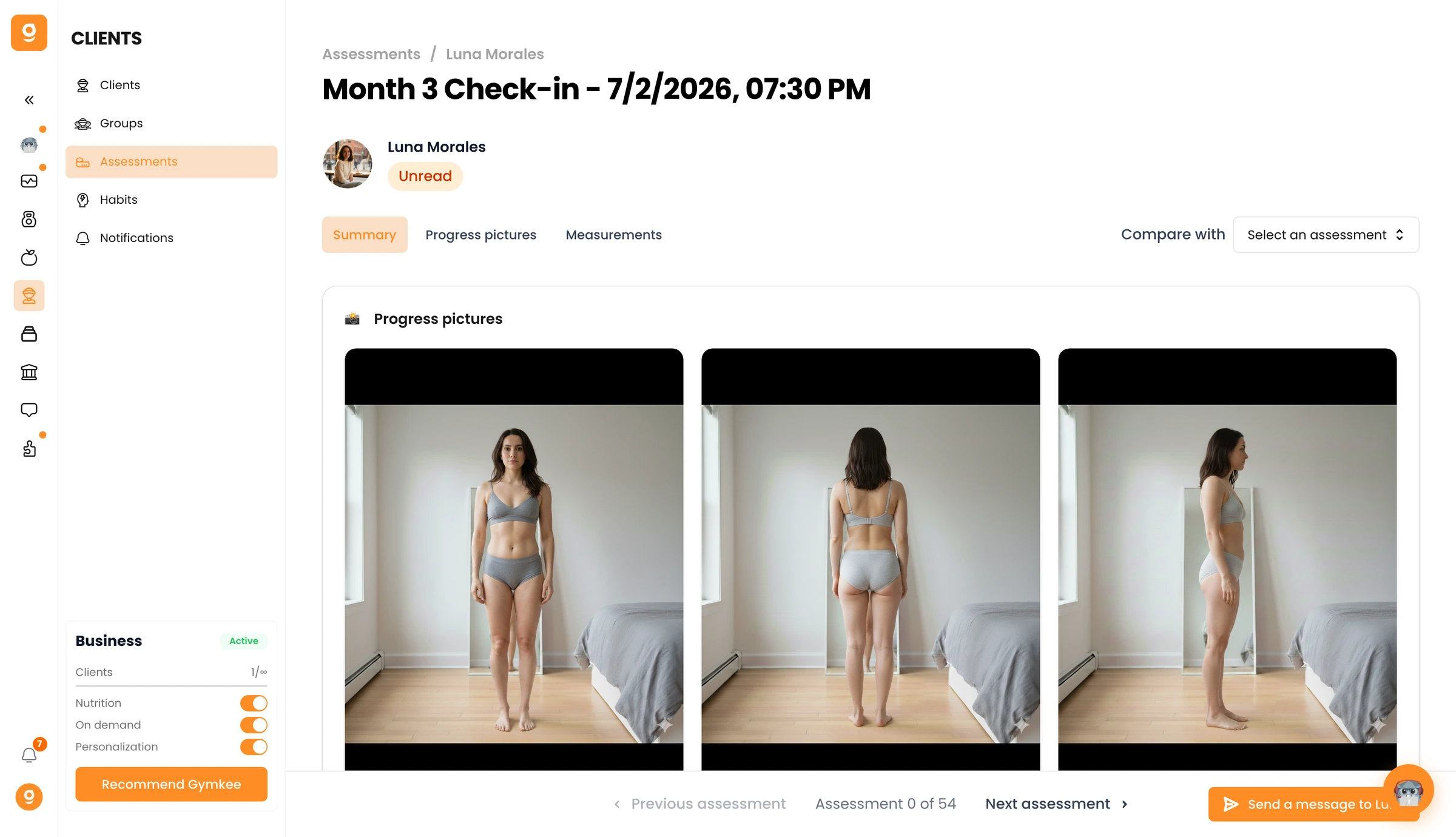
Detay görünümü, üstte danışanın adını ve avatarını gösterir; henüz incelemediysen bir okunmamış rozeti yer alır. Görünümü açtığında Gymkee, değerlendirmeyi otomatik olarak okundu diye işaretler. Verileri dört sekme düzenler:
1. Özet sekmesi
Varsayılan görünüm. Tamamlanmış değerlendirmenin tüm verilerini üç bölümde gösterir:
- Gelişim Fotoğrafları: yüz, sırt ve profil fotoğrafları bir ızgarada. Tam boyutlu bir karşılaştırma görünümü açmak için herhangi bir fotoğrafa tıkla. Bir karşılaştırma değerlendirmesi seçildiyse, her iki değerlendirmenin fotoğrafları yan yana gösterilir.
- Ölçümler: her ölçüm adını, güncel değerini ve (karşılaştırma yapılıyorsa) değerlendirmeler arasındaki değişimi gösteren bir tablo. Artışlar kırmızı bir rozetle, azalışlar yeşil bir rozetle görünür.
- Sorular: her soru ve danışanın yanıtı. Metin yanıtları olduğu gibi gösterilir. Puan yanıtları 10 üzerinden bir ilerleme çubuğu gösterir. Evet/Hayır yanıtları yeşil bir onay ya da kırmızı bir X rozeti gösterir.
2. Bağlam sekmesi
Yalnızca tamamlanmış değerlendirmeler için mevcuttur. Bu sekme, önceki değerlendirme ile şu anki değerlendirme arasındaki dönemden ilgili tüm verileri gösterir ve sana neler olduğuna dair eksiksiz bir tablo sunar.
Bağlam sekmesi aşağıdaki bölümleri içerir (her biri yalnızca veri mevcut olduğunda görünür):
- Antrenmanlar: tamamlanma oranı (renk kodlu: %75 ve üzerinde yeşil, %50-74 arası kehribar, %50'nin altında kırmızı), toplam antrenman hacmi, günlük hacim çubuk grafiği ve durum rozetleri (Tamamlandı, Kaçırıldı, Planlandı), süre, egzersiz sayısı ve yakılan kaloriyle birlikte her antrenmanın tıklanabilir bir listesi.
- Beslenme: ortalama günlük kalori alımı, ortalama makrolar (protein, karbonhidrat, yağ), ortalama yakılan kalori, hedef karşılaştırması (fazlalık, açık ya da hedefte) ve gün gün bir döküm tablosu.
- Sağlık Metrikleri: ortalama uyku süresi, ortalama günlük adım, ortalama aktif kalori ve ortalama dinlenme nabzı. Her metrik, günlük değerleri gösteren bir çubuk grafik ve (varsa) önceki döneme kıyasla bir yüzde değişim rozeti içerir.
- Alışkanlıklar: genel alışkanlık tamamlanma oranı (renk kodlu), takip edilen alışkanlık sayısı ve bireysel ilerleme çubukları ile tamamlanma yüzdeleriyle alışkanlık bazında bir döküm.
- Sağlık Uyarıları: dönem boyunca işaretlenen herhangi bir sağlık uyarısı.
3. Gelişim Fotoğrafları sekmesi
Özel bir fotoğraf karşılaştırma görünümü. Fotoğrafları yan yana karşılaştırmak için açılır menüden önceki bir değerlendirme seç. Fotoğraflar, ayrıntılı inceleme için yakınlaştırmayı ve kaydırmayı destekler. Fotoğrafların altında, her değerlendirme anındaki vücut kilosunu gösteren ölçüm katmanlarını görebilirsin.
4. Ölçümler sekmesi
Ölçüm eğilimlerine derin bir bakış. Şunları görmek için açılır menüden belirli bir ölçüm seç:
- Güncel vs. Önceki: güncel değeri, karşılaştırılan ya da önceki değeri ve farkı gösteren istatistik kartları
- Eğilim grafiği: tarih aralığı filtreleriyle (1 hafta, 2 hafta, 1 ay, 3 ay, 1 yıl, tümü) ölçümü zaman içinde gösteren bir alan grafiği
- İstatistikler: toplam değişim, kaydedilen en düşük değer ve en yüksek değer
- Geçmiş tablosu: bu ölçüm için tüm değerlendirmelerdeki her kaydedilen değer, değişim rozetleri ve her satırda bir Karşılaştır butonuyla
Değerlendirmeleri karşılaştırma:
Önceki bir değerlendirme seçmek için detay görünümünün üstündeki Şununla karşılaştır açılır menüsünü kullan. Bu, tüm sekmeleri etkiler: Özet sekmesi farkları gösterir, Gelişim Fotoğrafları sekmesi fotoğrafları yan yana gösterir ve Ölçümler sekmesi grafik aralığını ayarlar.
Değerlendirmeler arasında gezinme:
Yapışkan bir alt çubuk, listeye geri dönmeden önceki ya da sonraki değerlendirmeye geçmeni sağlar. Ayrıca okunmamış sayısını gösterir ve en yeni okunmamış değerlendirmeye atlamanı sağlar. Sağ tarafta, bir Mesaj gönder butonu, danışana doğrudan koçluk geri bildirimi göndermek için satır içi bir sohbet paneli açar.
Gymkee'de bir danışan adına değerlendirme nasıl tamamlanır?
Bir danışan değerlendirmesini kendisi tamamlayamıyorsa (örneğin yüz yüze bir seans sırasında), onun adına doldurabilirsin.
Danışanlar > Değerlendirmeler bölümüne git
Değerlendirme Tamamla butonuna tıkla ("Yeni" rozetli buton)
Pencerede dört adımı izle:
- Adım 1: Bir şablon, bir danışan ve bir tarih seç
- Adım 2: Gereken her açı için gelişim fotoğraflarını (yüz, profil, sırt) yükle
- Adım 3: Ölçüm değerlerini gir (Gymkee, tercihine göre birimleri otomatik olarak dönüştürür)
- Adım 4: Geri bildirim yanıtlarını doldur (evet/hayır'ı değiştir, puan kaydırıcısını sürükle ya da serbest metin yaz)
Gönder butonuna tıkla
Gymkee, değerlendirmeyi oluşturur, fotoğrafları yükler ve seçtiğin tarihle tamamlandı diye işaretler.
İpuçları
- Tekrar eden değerlendirmeler planla (her 2 ya da 4 haftada bir) ki danışanların tutarlı bir kontrol alışkanlığı geliştirsin. Vücut kompozisyonu takibi için en yaygın sıklık aylık değerlendirmelerdir.
- Geri bildirim yazmadan önce Bağlam sekmesini kullan. Bu, "Antrenmanlarını yaptın mı?" diye sormaktan seni kurtarır çünkü cevabı zaten kesin rakamlarla görürsün.
- Eğilimleri fark etmek için değerlendirmeleri karşılaştır. Tek bir veri noktası gürültüdür; iki ya da daha fazlası bir hikaye anlatır. Her zaman birden fazla değerlendirme boyunca gelişime bak.
- Yeni danışanlar için şablonları sade tut. Kilo, bir bel ölçümü ve bir yüz/profil fotoğrafıyla başla. Koçluk ilişkisi olgunlaştıkça daha fazla ölçüm ekle.
- Veriler tazeyken anında ve bağlamsal geri bildirim vermek için değerlendirme detay görünümündeki satır içi sohbeti kullan.
Sık Yapılan Hatalar
- Tek bir şablonda çok fazla ölçüm oluşturmak. Değerlendirmeler çok uzun sürdüğünde danışanlar motivasyonunu kaybeder. Şablon başına 4-6 temel ölçüme sadık kal.
- Değerlendirmeleri hemen incelememek. Danışanlar bunu fark eder. Yeni değerlendirmeleri toplu işlemek için Okunmamış filtresini kullan. Alt gezinme çubuğu, onları tek tek incelemeyi hızlandırır.
- Bağlam sekmesini görmezden gelmek. Bir değerlendirmenin ham rakamları hikayenin yalnızca bir kısmını anlatır. Bağlam sekmesi, rakamların neden değiştiğini açıklayan antrenman uyumunu, beslenme uyumunu, uyku kalitesini ve alışkanlık tutarlılığını gösterir.
- Tekrar ayarlamayı unutmak. Tek seferlik bir değerlendirme atarsan, bir sonrakini manuel olarak atman gerekir. Programı otomatikleştirmek için bir tekrar kuralı kur.
- Kütle ya da uzunluk olması gereken şeyler için serbest ölçümler kullanmak. Kütle ve uzunluk türleri otomatik birim dönüşümünü destekler (kg/lbs, cm/inç). Serbest tür birim dönüştürmez, bu yüzden onu yalnızca birimsiz değerler için kullan.
Sorun Giderme
Sorun: Bir danışanın değerlendirmesi "Kaçırıldı" olarak görünüyor
Neden olur: Danışan, planlanan tarih geçmeden değerlendirmeyi tamamlamadı. Gymkee, süresi geçen değerlendirmeleri otomatik olarak Kaçırıldı diye işaretler.
Nasıl düzeltilir: Değerlendirme Tamamla özelliğini kullanarak değerlendirmeyi danışan adına tamamlayabilirsin. Orijinal şablonu, danışanı ve değerlendirmenin gerektiği tarihi seç.
Sorun: Bağlam sekmesi boş
Neden olur: Bağlam sekmesinin bir dönem hesaplamak için en az iki değerlendirmeye ihtiyacı vardır. Bu, danışanın ilk değerlendirmesiyse, bir dönem tanımlayacak önceki bir tarih yoktur. Sekme ayrıca dönem için veri (antrenmanlar, beslenme, sağlık verisi ya da alışkanlıklar) bulunmasını gerektirir.
Nasıl düzeltilir: Danışan ikinci değerlendirmesini tamamlayana kadar bekle. Bağlam sekmesi o zaman birinci ve ikinci değerlendirme arasındaki dönemin verisini gösterir. Sağlık verisinin görünmesi için danışanın Gymkee'ye bağlı bir giyilebilir cihazı olması gerekir (Apple Health ya da Google Health Connect).
Sorun: Ölçümler yanlış birimlerde görünüyor
Neden olur: Gymkee, ölçümleri hesap ayarlarında belirlenen tercih ettiğin birim sisteminde (metrik ya da imperial) gösterir. Ham veri her zaman metrik olarak (kg, cm) saklanır.
Nasıl düzeltilir: Hesap ayarlarına git ve birim tercihini doğrula. Değerlendirmelerdeki tüm ölçümler otomatik olarak seçtiğin sistemde gösterilir.
Sorun: Belirli bir değerlendirmeyi bulamıyorum
Neden olur: Varsayılan görünüm, Tamamlandı değerlendirmelerine ve Okunmamış duruma göre filtreler. Değerlendirme Planlandı, Kaçırıldı ya da zaten Okundu ise, aktif filtreler tarafından gizlenmiş olabilir.
Nasıl düzeltilir: Okundu/okunmadı filtresini kaldırmak için Tüm değerlendirmeler filtre kartına tıkla. Ardından Tüm durumları seçmek için durum açılır menüsünü kullan. Ayrıca arama çubuğuyla değerlendirme adına göre arama yapabilirsin.
Sıkça Sorulan Sorular
S: Gymkee'de tekrar eden değerlendirmeler planlayabilir miyim? C: Evet. Bir değerlendirme atarken, atama penceresinde tekrar kuralını yapılandır. Haftalık, iki haftada bir, aylık ya da özel aralıklar ayarlayabilirsin. Sağ panel, onaylamadan önce tüm yaklaşan tarihleri önizler. Ayrıca bir bitiş tarihi ya da maksimum tekrar sayısı belirleyebilirsin.
S: Gymkee'de hangi ölçüm türleri mevcut? C: Üç tür: Kütle (kilo, yağ kütlesi, kg ya da lbs olarak gösterilir), Uzunluk (göğüs, bel, kol çevreleri, cm ya da inç olarak gösterilir) ve Serbest (birim dönüşümü olmayan özel sayısal alanlar, enerji ya da ağrı seviyesi gibi öznel puanlar için kullanışlı). Sınırsız özel ölçüm oluşturabilirsin.
S: Gymkee'de oluşturduktan sonra bir şablonu düzenleyebilir miyim? C: Evet. Danışanlar > Değerlendirmeler > Şablonlar bölümüne git, değiştirmek istediğin şablona tıkla ve adı, açıklamayı, fotoğrafları, ölçümleri ya da soruları güncelle. Değişiklikler yalnızca gelecekteki atamalara uygulanır. Zaten atanmış değerlendirmeler orijinal şablon yapılandırmasını korur.
S: Danışanlar Gymkee'de değerlendirmeleri nasıl tamamlar? C: Bir değerlendirmenin zamanı geldiğinde danışanlar, Gymkee'nin mobil uygulamasında bir bildirim alır. Değerlendirmeyi açar, istenen ölçümleri doldurur, geri bildirim sorularını yanıtlar, gereken gelişim fotoğraflarını yükler ve gönderir. Değerlendirme ardından listende Tamamlandı olarak görünür.
S: Bir değerlendirmedeki Bağlam sekmesi nedir? C: Bağlam sekmesi, önceki değerlendirme ile şu anki değerlendirme arasındaki dönemden tüm antrenman, beslenme, sağlık ve alışkanlık verisini otomatik olarak toplar. Antrenman tamamlanma oranlarını, hedeflere kıyasla beslenme ortalamalarını, sağlık metriklerini (uyku, adım, nabız, kalori), alışkanlık uyumunu ve sağlık uyarılarını gösterir. Bu, her bölümü manuel olarak kontrol etmene gerek kalmadan sana eksiksiz bir tablo sunar.
S: Gymkee'de iki değerlendirmeyi yan yana karşılaştırabilir miyim? C: Evet. Değerlendirme detay görünümünde, önceki bir değerlendirme seçmek için üstteki Şununla karşılaştır açılır menüsünü kullan. Tüm sekmeler karşılaştırmayı gösterecek şekilde güncellenir: Özet sekmesi ölçüm farklarını gösterir, Gelişim Fotoğrafları sekmesi fotoğrafları yakınlaştırma özelliğiyle yan yana gösterir ve Ölçümler sekmesi grafiğini karşılaştırma dönemini kapsayacak şekilde ayarlar.
S: Gymkee'de gelişim fotoğraflarını yan yana nasıl görürüm? C: Tamamlanmış herhangi bir değerlendirmeyi aç, Gelişim Fotoğrafları sekmesine git ve açılır menüden önceki bir değerlendirme seç. Gymkee, her iki değerlendirmenin yüz, sırt ve profil fotoğraflarını yan yana gösterir. Yakınlaştırma ve kaydırma kontrolleriyle tam boyutlu karşılaştırma penceresini açmak için herhangi bir fotoğrafa tıkla.
İlgili Makaleler
- Alışkanlıklar (Koç): Gymkee'de Danışan Alışkanlıklarını Yönetme
- Aktiviteler (Koç): Gymkee'de Danışan Aktivitelerini Görüntüleme
- Antrenmanlar (Sporcu): Gymkee'de Antrenman Yapma
- MET ve Kaloriler (Koç): Gymkee'de Kalori Verilerini Anlama
İyi koçluklar, danışanlarının gelişimini yakından takip et! ❤️
