

Questo articolo è rivolto ai personal trainer e ai coach che usano la piattaforma web di Gymkee per gestire la propria attività di coaching.
Destinatari: Coach e personal trainer | Questo articolo riguarda la piattaforma web di Gymkee per gestire la tua attività di coaching.
Cosa imparerai
- Come invitare e aggiungere nuovi clienti su Gymkee
- Come muoverti tra le schede della lista clienti (Attivi, Prova, In pausa, Inviti)
- Come aprire il profilo di un cliente e usare ogni scheda (Attività, Fitness, Nutrizione, Salute, Valutazioni, Abitudini, Informazioni personali, Fatturazione)
- Come prendere appunti, modificare le informazioni personali e gestire le impostazioni
- Come mettere in pausa, riattivare e rimuovere in modo permanente i clienti
- Come funziona il sistema di prova quando inviti con un prodotto in abbonamento
Panoramica
La sezione Clienti su Gymkee è il luogo in cui gestisci ogni aspetto delle tue relazioni di coaching. Da qui inviti nuovi clienti, monitori i loro progressi tra allenamenti, nutrizione, salute e abitudini, prendi appunti, gestisci gli abbonamenti e controlli l'accesso mettendo in pausa o rimuovendo i clienti.
A chi è rivolto
Questa guida è pensata per i personal trainer e i coach che usano Gymkee per gestire il proprio portafoglio clienti. Che tu segua 5 clienti o 500, la sezione Clienti ti offre un unico posto per tenere tutti sotto controllo.
Quale problema risolve
Senza un sistema di gestione clienti centralizzato, i trainer perdono tempo destreggiandosi tra fogli di calcolo, app di messaggistica e appunti su carta. Gymkee riunisce lo storico di allenamento, i registri nutrizionali, i dati sulla salute, il monitoraggio delle abitudini, le valutazioni e la fatturazione di ogni cliente in un'unica dashboard.
Come invito un nuovo cliente su Gymkee?
Clicca sul pulsante Invita un cliente nell'angolo in alto a destra della pagina Clienti. Si apre una finestra con i seguenti campi.
- Compila il campo Nome
- Compila il campo Cognome
- Inserisci l'indirizzo Email del cliente
- Scegli la Lingua del cliente dal menu a tendina (English, Francais, Deutsch, Espanol, Portugues, Italiano)
- Se vuoi, assegna un prodotto in abbonamento (vedi la sezione sulla prova qui sotto per i dettagli)
- Clicca sul pulsante di invio per inviare l'invito
Dopo l'invio, il cliente riceve un'email di invito. Compare nella scheda Inviti finché non accetta e crea il suo account.
Se hai raggiunto il limite di clienti del tuo piano, Gymkee mostrerà un errore e ti inviterà a passare a un piano superiore.
Come assegno un abbonamento quando invito un cliente su Gymkee?
Sotto i campi di contatto del cliente nella finestra di invito, vedrai la sezione Assegna un abbonamento (facoltativo). Questo richiede che Gymkee Pay sia attivato.
- Seleziona un prodotto in abbonamento dal menu a tendina (compaiono solo i prodotti in abbonamento attivi)
- Se il prodotto ha più prezzi attivi, scegli il prezzo corretto
- Se vuoi, clicca su Aggiungi giorni di prova per impostare un periodo di prova (da 1 a 730 giorni, predefinito 7)
- Invia l'invito
Se Gymkee Pay non è attivato, vedrai un banner di avviso con un link per configurarlo. L'assegnazione dell'abbonamento è disponibile solo per i coach che hanno attivato Gymkee Pay.
Cosa mostra la lista clienti su Gymkee?
La pagina Clienti ha quattro schede in cima alla tabella. Ogni scheda mostra informazioni diverse.
Scheda Attivi (predefinita)
Questa è la vista principale. Le colonne della tabella sono:
- Cliente: nome, foto profilo ed email
- Programma fitness: il programma di allenamento in corso assegnato a questo cliente (se presente)
- Prodotto: il prodotto in abbonamento attivo (se Gymkee Pay è configurato)
- Ultimo allenamento completato: il nome e la data dell'allenamento completato più di recente dal cliente
Puoi cercare i clienti per nome o email usando il campo di ricerca. Seleziona i clienti con le caselle di spunta per eseguire azioni in blocco.
Scheda Prova
Mostra i clienti che sono attualmente in un periodo di prova dell'abbonamento. Colonne:
- Cliente: nome ed email
- Prodotto: il prodotto in abbonamento che stanno provando
- Fine prova: la data in cui termina il periodo di prova
- Giorni rimanenti: quanti giorni mancano (mostrati in ambra quando restano 3 giorni o meno)
Clicca su Visualizza accanto a un cliente in prova per aprire la pagina dei dettagli dell'abbonamento.
Scheda In pausa
Mostra i clienti che sono stati messi temporaneamente in pausa. Puoi selezionare i clienti in pausa e cliccare su Riattiva per riattivarli, oppure su Elimina per rimuoverli in modo permanente.
Scheda Inviti
Mostra gli inviti in sospeso che non sono ancora stati accettati. Colonne:
- Nome
- Cognome
- Personalizzato: se il cliente è impostato su coaching personalizzato (Sì/No)
Puoi eliminare gli inviti in sospeso selezionandoli e cliccando sull'azione di eliminazione. Ogni riga di invito ha anche un menu contestuale con un'opzione di eliminazione.
Cosa posso vedere nel profilo di un cliente su Gymkee?
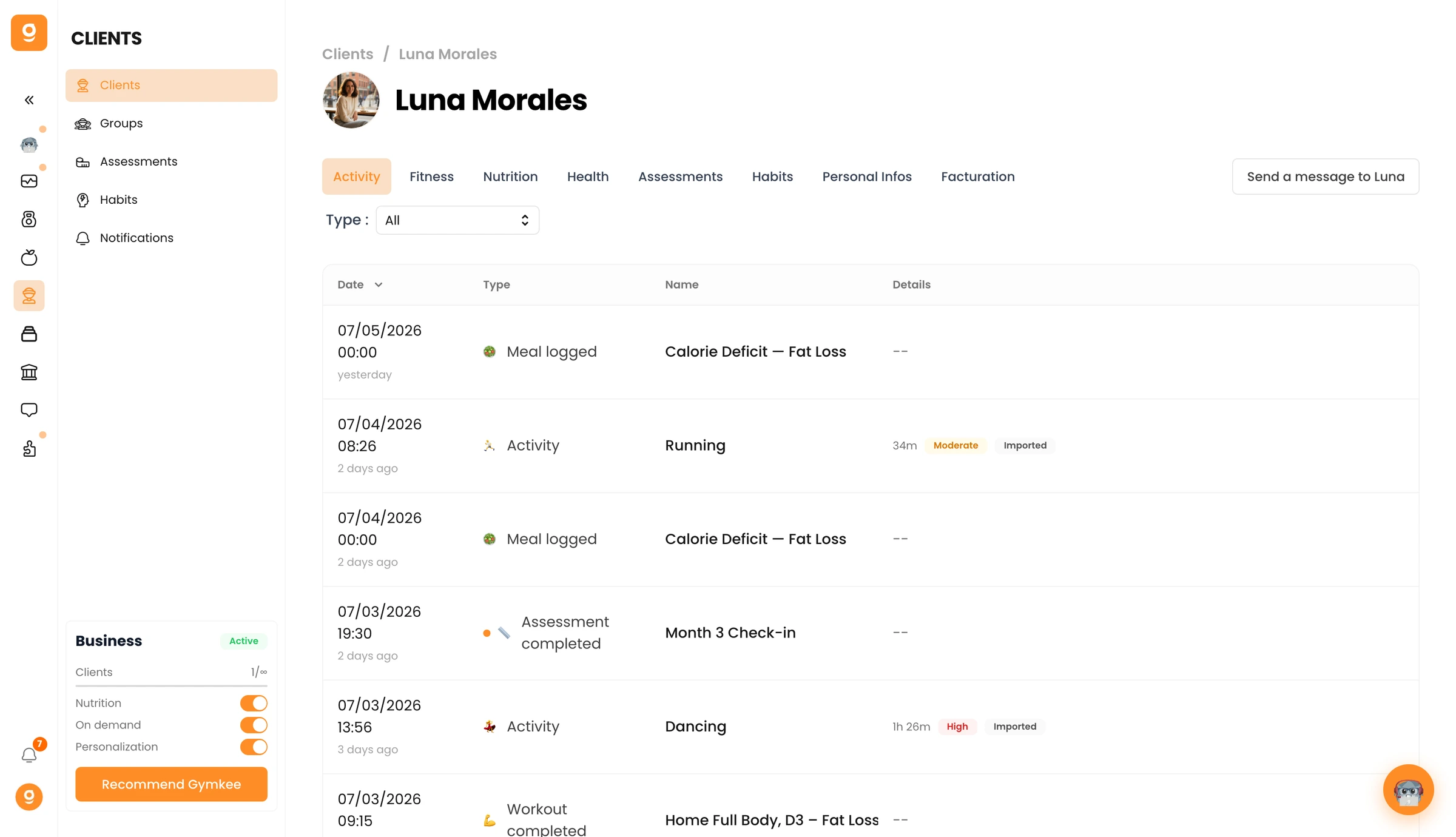
Clicca sul nome di un cliente nella lista per aprire il suo profilo dettagliato. Il profilo ha otto schede.
Scheda Attività
Una vista cronologica di tutta l'attività del cliente: allenamenti completati, attività prescritte e voci nutrizionali. Ti offre una panoramica rapida di ciò che il cliente ha fatto di recente.
Scheda Fitness
Una tabella degli allenamenti del cliente. Puoi filtrare per stato: Completati, Programmati o Mancati. Ogni riga mostra il nome dell'allenamento, la data, il programma e i dettagli rilevanti. Gli allenamenti sono ordinati per data.
Scheda Nutrizione
Mostra i registri alimentari giornalieri del cliente, incluse le calorie e la suddivisione dei macronutrienti.
Scheda Salute
Mostra i dati dei dispositivi indossabili sincronizzati dai dispositivi collegati del cliente: qualità del sonno, frequenza cardiaca, carico di allenamento, punteggio di prontezza, passi, VO2 max e calorie bruciate. Questa scheda include grafici e riepiloghi settimanali.
Scheda Valutazioni
Elenca le valutazioni dei progressi e le misurazioni corporee che il cliente ha completato.
Scheda Abitudini
Mostra le abitudini assegnate al cliente, i tassi di completamento, le serie consecutive e le tendenze. Da questa scheda puoi assegnare nuove abitudini o rivedere quelle esistenti.
Scheda Informazioni personali
Contiene tutti i dati modificabili del cliente, gli appunti, le impostazioni e la zona pericolosa. Questa scheda è descritta in dettaglio nelle sezioni qui sotto.
Scheda Fatturazione
Mostra lo storico degli abbonamenti e delle fatture del cliente. Disponibile quando Gymkee Pay è attivo. Da qui puoi creare una fattura, registrare un pagamento manuale o avviare un nuovo abbonamento per il cliente.
Come invio un messaggio a un cliente su Gymkee?
Apri il profilo di un cliente. Nell'area in alto a destra della pagina del profilo, clicca sul pulsante Invia un messaggio a [Nome]. Questo crea un canale di chat diretta e ti porta all'Inbox dove puoi scrivere il tuo messaggio.
Come prendo appunti su un cliente su Gymkee?
Gli appunti si trovano sul lato destro della scheda Informazioni personali nel profilo del cliente.
- Vai al profilo del cliente
- Clicca sulla scheda Informazioni personali
- Clicca sul pulsante Aggiungi un appunto (in alto a destra della sezione Appunti)
- Si apre un editor di testo formattato dove puoi scrivere il tuo appunto con la formattazione
- Salva l'appunto
Gli appunti compaiono in ordine cronologico inverso (prima i più recenti). Ogni appunto mostra la data dell'ultima modifica e ha i pulsanti di modifica (icona della matita) ed eliminazione (icona del cestino).
Come modifico le informazioni di un cliente su Gymkee?
Apri il profilo del cliente e vai alla scheda Informazioni personali. La colonna di sinistra contiene due schede modificabili.
Informazioni di contatto
Clicca sull'icona della matita sulla scheda Informazioni di contatto per entrare in modalità di modifica. Puoi cambiare:
- Nome
- Cognome
- Numero di telefono
I campi Lingua e Paese sono di sola lettura e riflettono le impostazioni dell'app del cliente stesso.
Clicca sull'icona del segno di spunta per salvare le modifiche.
Informazioni fisiche
Clicca sull'icona della matita sulla scheda Informazioni fisiche per modificare:
- Altezza (mostrata in cm o ft a seconda delle tue impostazioni locali)
- Peso (mostrato in kg o lbs a seconda delle tue impostazioni locali)
- Data di nascita
Clicca sull'icona del segno di spunta per salvare le modifiche.
Impostazioni
La scheda Impostazioni contiene due interruttori:
- Tipo di coaching: passa tra Personalizzato e Non personalizzato. I clienti personalizzati ricevono programmi su misura. I clienti non personalizzati seguono contenuti generici.
- Stato del cliente: passa tra Attivo e In pausa. Attivare questo interruttore è un'alternativa alla messa in pausa in blocco dalla lista clienti.
Come metto in pausa o riattivo un cliente su Gymkee?
Hai due metodi per mettere in pausa un cliente.
Dalla lista clienti (azione in blocco)
- Vai alla pagina Clienti
- Seleziona uno o più clienti usando le caselle di spunta
- Clicca su Metti in pausa nella barra delle azioni che compare
- Conferma nella finestra di dialogo
I clienti in pausa passano alla scheda In pausa. Conservano tutti i loro dati ma perdono temporaneamente l'accesso a Gymkee.
Dal profilo del cliente (individuale)
- Apri il profilo del cliente
- Vai alla scheda Informazioni personali
- Nella scheda Impostazioni, sposta lo Stato del cliente da Attivo a In pausa
Per riattivare
Vai alla scheda In pausa, seleziona i clienti che vuoi riattivare e clicca su Riattiva. In alternativa, apri il profilo del cliente e riporta l'impostazione Stato del cliente su Attivo.
Come rimuovo un cliente su Gymkee?
Rimuovere un cliente è permanente e non può essere annullato. Ci sono due metodi.
Rimozione in blocco dalla lista clienti
- Vai alla pagina Clienti
- Seleziona uno o più clienti usando le caselle di spunta
- Clicca sul pulsante rosso Elimina (icona del cestino) nella barra delle azioni
- Conferma nella finestra di dialogo
Rimozione individuale dal profilo
- Apri il profilo del cliente
- Vai alla scheda Informazioni personali
- Scorri fino alla scheda Zona pericolosa in fondo alla colonna di sinistra
- Clicca su Rimuovi [Nome]
- Conferma nella finestra di dialogo
Come funziona il sistema di prova su Gymkee?
Quando inviti un cliente e assegni un prodotto in abbonamento con giorni di prova, si attiva il flusso di prova.
- Il cliente riceve l'invito e crea il suo account
- Il suo abbonamento parte immediatamente con lo stato "in prova"
- Il cliente compare nella scheda Prova della pagina Clienti
- La scheda Prova mostra il nome del prodotto, la data di fine prova e i giorni rimanenti
- Quando restano 3 giorni o meno, il contatore dei giorni rimanenti diventa ambra come avviso visivo
- Al termine della prova, l'abbonamento si converte in fatturazione attiva oppure scade, a seconda della tua configurazione di Gymkee Pay
I periodi di prova possono andare da 1 a 730 giorni. Il valore predefinito quando clicchi su Aggiungi giorni di prova è 7 giorni.
Consigli
- Usa il campo di ricerca nella pagina Clienti per trovare rapidamente i clienti per nome o email
- Controlla regolarmente la scheda Prova così puoi seguire i clienti prima che la loro prova scada
- Prendi appunti dopo ogni seduta di coaching per costruire uno storico a cui fare riferimento in seguito
- Usa la scheda Salute per individuare le tendenze nel sonno e nel recupero che potrebbero spiegare i cambiamenti nella performance di allenamento
- La scheda Attività offre la panoramica più veloce di ciò che un cliente ha fatto in tutte le categorie
Errori comuni
- Dimenticare di controllare la scheda Prova: i clienti potrebbero abbandonare silenziosamente dopo la scadenza della prova. Tieni d'occhio gli avvisi in ambra quando restano 3 giorni o meno.
- Rimuovere invece di mettere in pausa: se un cliente sta facendo una pausa, mettilo in pausa invece di eliminarlo. La rimozione è permanente e cancella tutti i suoi dati.
- Non impostare la lingua del cliente durante l'invito: la lingua determina quali traduzioni vede il cliente in Gymkee. Impostarla in modo errato significa un onboarding confuso per il cliente.
- Provare ad assegnare un abbonamento senza aver attivato Gymkee Pay: la sezione del prodotto nella finestra di invito richiede che Gymkee Pay sia configurato prima. Vedrai un banner di avviso se non è attivo.
Risoluzione dei problemi
Problema: non riesco a invitare altri clienti
Perché succede: hai raggiunto il limite di clienti del tuo piano Gymkee attuale. I piani Starter consentono 5 clienti, i piani Pro ne consentono 35.
Come risolverlo: passa a un piano superiore. Gymkee ti proporrà un'opzione di upgrade quando raggiungi il limite.
Problema: un cliente non compare nella mia lista dopo che l'ho invitato
Perché succede: il cliente non ha ancora accettato l'invito. Resta nella scheda Inviti finché non crea il suo account.
Come risolverlo: controlla la scheda Inviti per confermare che l'invito è stato inviato. Se necessario, elimina il vecchio invito e inviane uno nuovo.
Problema: ho messo in pausa un cliente ma può ancora vedere i suoi dati
Perché succede: mettere in pausa un cliente limita l'accesso ma non elimina i dati. Il cliente conserva l'accesso in sola lettura ad alcune informazioni storiche.
Come risolverlo: questo è il comportamento previsto. Se hai bisogno di revocare completamente l'accesso, devi rimuovere il cliente (azione permanente).
Problema: la colonna Prodotto non mostra nulla per un cliente
Perché succede: la colonna Prodotto mostra dati solo quando Gymkee Pay è attivato e il cliente ha un abbonamento attivo o in prova.
Come risolverlo: attiva Gymkee Pay dalla sezione Gymkee Pay nella barra laterale. Se Gymkee Pay è già attivo, il cliente potrebbe non avere un abbonamento assegnato.
Problema: non riesco a vedere la scheda Fatturazione per un cliente
Perché succede: la scheda Fatturazione è sempre visibile, ma il suo contenuto dipende dal fatto che Gymkee Pay sia attivo e che il cliente abbia uno storico di fatturazione.
Come risolverlo: attiva Gymkee Pay per abilitare tutte le funzionalità di fatturazione per i tuoi clienti.
Domande frequenti
D: Posso invitare più clienti contemporaneamente su Gymkee? R: Ogni invito viene inviato singolarmente tramite la finestra di invito. Per invitare più clienti, ripeti il processo per ciascuno. Non esiste una funzione di importazione in blocco nella versione attuale.
D: I clienti devono pagare per Gymkee? R: No. I clienti scaricano l'app Gymkee gratuitamente. Ricevono l'accesso quando li inviti. Se usi Gymkee Pay, puoi far pagare ai clienti i tuoi servizi di coaching tramite abbonamenti e fatture, ma questo è il tuo ricavo, non una commissione di Gymkee al cliente.
D: Cosa succede ai dati di un cliente quando lo metto in pausa? R: Tutti i dati vengono conservati: allenamenti, registri nutrizionali, abitudini, valutazioni, appunti e dati sulla salute. La messa in pausa limita temporaneamente l'accesso attivo del cliente a Gymkee. Puoi riattivarlo in qualsiasi momento per ripristinare l'accesso completo.
D: Come reinvio un invito che un cliente non ha ricevuto? R: Vai alla scheda Inviti, elimina l'invito esistente usando il menu contestuale o l'azione di eliminazione in blocco, poi crea un nuovo invito con gli stessi dati.
D: Posso assegnare un programma di allenamento direttamente dal profilo del cliente? R: Il profilo del cliente mostra lo stato del programma di allenamento attuale nella scheda Fitness, ma l'assegnazione del programma si fa dalla sezione Programmi di allenamento di Gymkee. Vai su Programmi di allenamento, crea o seleziona un programma e assegnalo al cliente.
D: Qual è la differenza tra coaching personalizzato e non personalizzato? R: I clienti personalizzati ricevono programmi di allenamento e nutrizione su misura per loro. I clienti non personalizzati seguono contenuti più generici. Puoi attivare questa impostazione nella scheda Informazioni personali sotto la scheda Impostazioni. Cambia l'interruttore del tipo di coaching tra "Personalizzato" e "Non personalizzato".
D: C'è un numero massimo di appunti che posso creare per un cliente? R: Non c'è limite. Puoi aggiungere tutti gli appunti che ti servono. Gli appunti supportano la formattazione del testo e sono mostrati in ordine cronologico inverso, così l'appunto più recente compare sempre per primo.
