

Bu makale, koçluk işini yönetmek için Gymkee web platformunu kullanan kişisel antrenörler ve koçlar içindir.
Hedef kitle: Koçlar ve kişisel antrenörler | Bu makale, koçluk işini yönetmen için kullandığın Gymkee web platformunu anlatır.
Neler Öğreneceksin
- Gymkee'ye yeni danışanları nasıl davet edip ekleyeceğin
- Danışan listesi sekmeleri arasında nasıl gezineceğin (Aktif, Deneme, Duraklatılmış, Davetler)
- Bir danışanın profilini nasıl açacağın ve her sekmeyi nasıl kullanacağın (Aktivite, Fitness, Beslenme, Sağlık, Değerlendirmeler, Alışkanlıklar, Kişisel Bilgiler, Faturalandırma)
- Nasıl not alacağın, kişisel bilgileri nasıl düzenleyeceğin ve ayarları nasıl yöneteceğin
- Danışanları nasıl duraklatacağın, tekrar aktifleştireceğin ve kalıcı olarak kaldıracağın
- Bir abonelik ürünüyle davet ederken deneme sisteminin nasıl çalıştığı
Genel Bakış
Gymkee'deki Danışanlar bölümü, koçluk ilişkilerinin her yönünü yönettiğin yerdir. Buradan yeni danışanları davet eder, antrenman, beslenme, sağlık ve alışkanlıklar üzerinden ilerlemelerini takip eder, not alır, abonelikleri yönetir ve danışanları duraklatarak ya da kaldırarak erişimi kontrol edersin.
Kimler İçin
Bu rehber, danışan portföyünü yönetmek için Gymkee kullanan kişisel antrenörler ve koçlar içindir. İster 5 danışanla ister 500 danışanla çalış, Danışanlar bölümü herkesi tek bir yerden takip etmeni sağlar.
Hangi Sorunu Çözer
Merkezi bir danışan yönetim sistemi olmadan, antrenörler tablolar, mesajlaşma uygulamaları ve kâğıt notlar arasında boğuşarak zaman kaybeder. Gymkee, her danışanın antrenman geçmişini, beslenme kayıtlarını, sağlık verilerini, alışkanlık takibini, değerlendirmelerini ve faturalandırmasını tek bir panelde birleştirir.
Gymkee'de yeni bir danışanı nasıl davet ederim?
Danışanlar sayfasının sağ üst köşesindeki Danışan davet et düğmesine tıkla. Aşağıdaki alanları içeren bir pencere açılır.
- Ad alanını doldur
- Soyad alanını doldur
- Danışanın E-posta adresini gir
- Açılır menüden Danışan dilini seç (English, Francais, Deutsch, Espanol, Portugues, Italiano)
- İstersen bir abonelik ürünü ata (ayrıntılar için aşağıdaki deneme bölümüne bak)
- Daveti göndermek için gönder düğmesine tıkla
Gönderdikten sonra danışan bir davet e-postası alır. Hesabını kabul edip oluşturana kadar Davetler sekmesinde görünür.
Planının danışan sınırına ulaştıysan, Gymkee bir hata gösterir ve seni yükseltmeye yönlendirir.
Gymkee'de bir danışanı davet ederken nasıl abonelik atarım?
Davet penceresinde danışanın iletişim alanlarının altında Abonelik ata (isteğe bağlı) bölümünü görürsün. Bunun için Gymkee Pay'in etkin olması gerekir.
- Açılır menüden bir abonelik ürünü seç (yalnızca aktif abonelik ürünleri görünür)
- Ürünün birden fazla aktif fiyatı varsa, doğru fiyatı seç
- İstersen bir deneme süresi belirlemek için Deneme günü ekle düğmesine tıkla (1 ile 730 gün arası, varsayılan 7)
- Daveti gönder
Gymkee Pay etkin değilse, kurulum bağlantısını içeren bir uyarı afişi görürsün. Abonelik atama yalnızca Gymkee Pay'i etkinleştirmiş koçlar için kullanılabilir.
Gymkee'de danışan listesi neleri gösterir?
Danışanlar sayfasında tablonun üstünde dört sekme bulunur. Her sekme farklı bilgiler gösterir.
Aktif sekmesi (varsayılan)
Bu ana görünümdür. Tablo sütunları şunlardır:
- Danışan: ad, profil fotoğrafı ve e-posta
- Fitness Programı: bu danışana atanmış devam eden antrenman programı (varsa)
- Ürün: aktif abonelik ürünü (Gymkee Pay kuruluysa)
- Son Tamamlanan Antrenman: danışanın en son tamamladığı antrenmanın adı ve tarihi
Arama alanını kullanarak danışanları ada veya e-postaya göre arayabilirsin. Toplu işlemler yapmak için onay kutularıyla danışanları seç.
Deneme sekmesi
Şu anda bir abonelik denemesinde olan danışanları gösterir. Sütunlar:
- Danışan: ad ve e-posta
- Ürün: denedikleri abonelik ürünü
- Deneme bitişi: deneme süresinin bittiği tarih
- Kalan gün: kaç gün kaldığı (3 veya daha az gün kaldığında sarı renkte gösterilir)
Herhangi bir deneme danışanının yanındaki Görüntüle düğmesine tıklayarak abonelik ayrıntıları sayfasını açabilirsin.
Duraklatılmış sekmesi
Geçici olarak duraklatılmış danışanları gösterir. Duraklatılmış danışanları seçip Devam ettir düğmesine tıklayarak yeniden aktifleştirebilir ya da Sil düğmesiyle kalıcı olarak kaldırabilirsin.
Davetler sekmesi
Henüz kabul edilmemiş bekleyen davetleri gösterir. Sütunlar:
- Ad
- Soyad
- E-posta
- Kişiselleştirilmiş: danışanın kişiselleştirilmiş koçluğa ayarlanıp ayarlanmadığı (Evet/Hayır)
Bekleyen davetleri seçip silme işlemine tıklayarak silebilirsin. Her davet satırının ayrıca silme seçeneği olan bir bağlam menüsü vardır.
Gymkee'de bir danışanın profilinde neler görebilirim?
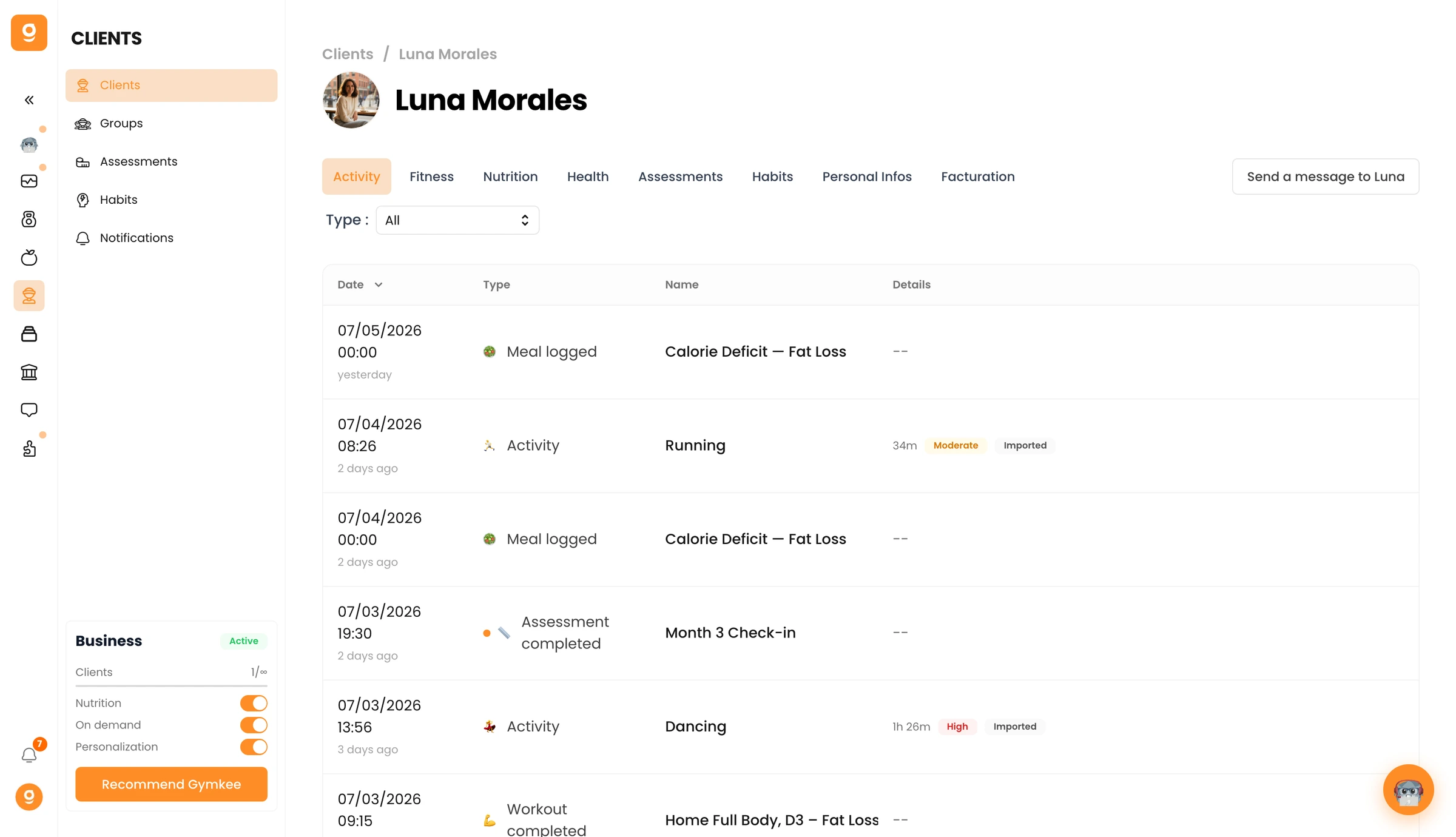
Ayrıntılı profilini açmak için listedeki herhangi bir danışanın adına tıkla. Profilin sekiz sekmesi vardır.
Aktivite sekmesi
Tüm danışan aktivitesinin kronolojik görünümü: tamamlanan antrenmanlar, atanan aktiviteler ve beslenme kayıtları. Bu, danışanın son zamanlarda neler yaptığına hızlı bir genel bakış sağlar.
Fitness sekmesi
Danışanın antrenmanlarının bir tablosu. Duruma göre filtreleyebilirsin: Tamamlandı, Planlandı veya Kaçırıldı. Her satır antrenman adını, tarihini, programını ve ilgili ayrıntıları gösterir. Antrenmanlar tarihe göre sıralanır.
Beslenme sekmesi
Danışanın besin günü kayıtlarını, kalori ve makro besin dağılımlarıyla birlikte gösterir.
Sağlık sekmesi
Danışanın bağlı cihazlarından senkronize edilen giyilebilir cihaz verilerini gösterir: uyku kalitesi, kalp atış hızı, antrenman yükü, hazır olma skoru, adım sayısı, VO2 max ve yakılan kalori. Bu sekme grafikler ve haftalık özetler içerir.
Değerlendirmeler sekmesi
Danışanın tamamladığı ilerleme değerlendirmelerini ve vücut ölçümlerini listeler.
Alışkanlıklar sekmesi
Danışana atanan alışkanlıkları, tamamlama oranlarını, serileri ve eğilimleri gösterir. Bu sekmeden yeni alışkanlıklar atayabilir veya mevcut olanları gözden geçirebilirsin.
Kişisel Bilgiler sekmesi
Tüm düzenlenebilir danışan verilerini, notları, ayarları ve tehlikeli işlemler bölümünü içerir. Bu sekme aşağıdaki bölümlerde ayrıntılı olarak anlatılmaktadır.
Faturalandırma sekmesi
Danışanın abonelik ve fatura geçmişini gösterir. Gymkee Pay etkin olduğunda kullanılabilir. Buradan bir fatura oluşturabilir, manuel bir ödeme kaydedebilir veya danışan için yeni bir abonelik başlatabilirsin.
Gymkee'de bir danışana nasıl mesaj gönderirim?
Herhangi bir danışanın profilini aç. Profil sayfasının sağ üst bölümünde [İsim] kişisine mesaj gönder düğmesine tıkla. Bu, doğrudan bir sohbet kanalı oluşturur ve mesajını yazabileceğin Gelen Kutusu'na götürür.
Gymkee'de bir danışan hakkında nasıl not alırım?
Notlar, danışanın profilindeki Kişisel Bilgiler sekmesinin sağ tarafında yer alır.
- Danışanın profiline git
- Kişisel Bilgiler sekmesine tıkla
- Not ekle düğmesine tıkla (Notlar bölümünün sağ üstünde)
- Notunu biçimlendirmeyle yazabileceğin zengin metin düzenleyici açılır
- Notu kaydet
Notlar ters kronolojik sırayla görünür (en yeni önce). Her not son düzenlendiği tarihi gösterir ve düzenleme (kalem simgesi) ile silme (çöp kutusu simgesi) düğmelerine sahiptir.
Gymkee'de bir danışanın bilgilerini nasıl düzenlerim?
Danışanın profilini aç ve Kişisel Bilgiler sekmesine git. Sol sütun iki düzenlenebilir kart içerir.
İletişim Bilgileri
Düzenleme moduna geçmek için İletişim Bilgileri kartındaki kalem simgesine tıkla. Şunları değiştirebilirsin:
- Ad
- Soyad
- E-posta
- Telefon numarası
Dil ve Ülke alanları salt okunurdur ve danışanın kendi uygulama ayarlarını yansıtır.
Değişiklikleri kaydetmek için onay işareti simgesine tıkla.
Fiziksel Bilgiler
Düzenlemek için Fiziksel Bilgiler kartındaki kalem simgesine tıkla:
- Boy (yerel ayarlarına göre cm veya ft olarak gösterilir)
- Kilo (yerel ayarlarına göre kg veya lbs olarak gösterilir)
- Doğum günü
Değişiklikleri kaydetmek için onay işareti simgesine tıkla.
Ayarlar
Ayarlar kartı iki geçiş anahtarı içerir:
- Koçluk türü: Kişiselleştirilmiş ve Kişiselleştirilmemiş arasında geçiş yap. Kişiselleştirilmiş danışanlar özel programlar alır. Kişiselleştirilmemiş danışanlar genel içeriği takip eder.
- Danışan durumu: Aktif ve Duraklatılmış arasında geçiş yap. Bunu değiştirmek, danışan listesinden toplu duraklatmaya bir alternatiftir.
Gymkee'de bir danışanı nasıl duraklatır veya devam ettiririm?
Bir danışanı duraklatmak için iki yöntemin var.
Danışan listesinden (toplu işlem)
- Danışanlar sayfasına git
- Onay kutularını kullanarak bir veya daha fazla danışan seç
- Görünen işlem çubuğunda Duraklat düğmesine tıkla
- İletişim kutusunda onayla
Duraklatılan danışanlar Duraklatılmış sekmesine taşınır. Tüm verilerini korurlar ama Gymkee'ye erişimi geçici olarak kaybederler.
Danışan profilinden (tek tek)
- Danışanın profilini aç
- Kişisel Bilgiler sekmesine git
- Ayarlar kartında Danışan durumunu Aktif'ten Duraklatılmış'a geçir
Devam ettirmek için
Duraklatılmış sekmesine git, yeniden aktifleştirmek istediğin danışanları seç ve Devam ettir düğmesine tıkla. Alternatif olarak, danışanın profilini açıp Danışan durumu ayarını tekrar Aktif'e geçir.
Gymkee'de bir danışanı nasıl kaldırırım?
Bir danışanı kaldırmak kalıcıdır ve geri alınamaz. İki yöntem vardır.
Danışan listesinden toplu kaldırma
- Danışanlar sayfasına git
- Onay kutularını kullanarak bir veya daha fazla danışan seç
- İşlem çubuğundaki kırmızı Sil düğmesine (çöp kutusu simgesi) tıkla
- İletişim kutusunda onayla
Profilden tek tek kaldırma
- Danışanın profilini aç
- Kişisel Bilgiler sekmesine git
- Sol sütunun altındaki Tehlikeli İşlemler kartına in
- [İsim] kişisini kaldır düğmesine tıkla
- İletişim kutusunda onayla
Gymkee'de deneme sistemi nasıl çalışır?
Bir danışanı davet edip deneme günleri olan bir abonelik ürünü atadığında, deneme akışı devreye girer.
- Danışan daveti alır ve hesabını oluşturur
- Aboneliği hemen "denemede" durumunda başlar
- Danışan, Danışanlar sayfasının Deneme sekmesinde görünür
- Deneme sekmesi ürün adını, deneme bitiş tarihini ve kalan günleri gösterir
- 3 veya daha az gün kaldığında, kalan gün sayacı görsel bir uyarı olarak sarıya döner
- Deneme sona erdiğinde, Gymkee Pay yapılandırmana bağlı olarak abonelik aktif faturalandırmaya geçer veya sona erer
Deneme süreleri 1 ile 730 gün arasında olabilir. Deneme günü ekle düğmesine tıkladığında varsayılan süre 7 gündür.
İpuçları
- Danışanları ada veya e-postaya göre hızlıca bulmak için Danışanlar sayfasındaki arama alanını kullan
- Danışanlarla denemeleri sona ermeden iletişime geçebilmek için Deneme sekmesini düzenli olarak kontrol et
- Daha sonra başvurabileceğin bir geçmiş oluşturmak için her koçluk seansından sonra not al
- Antrenman performansındaki değişiklikleri açıklayabilecek uyku ve toparlanma eğilimlerini fark etmek için Sağlık sekmesini kullan
- Aktivite sekmesi, bir danışanın tüm kategorilerde neler yaptığına dair en hızlı genel bakışı sunar
Sık Yapılan Hatalar
- Deneme sekmesini kontrol etmeyi unutmak: danışanlar denemeleri sona erdikten sonra sessizce ayrılabilir. 3 veya daha az gün kaldığında sarı uyarıları izle.
- Duraklatmak yerine kaldırmak: bir danışan ara veriyorsa, silmek yerine duraklat. Kaldırma kalıcıdır ve tüm verilerini siler.
- Davet sırasında danışan dilini ayarlamamak: dil, danışanın Gymkee'de hangi çevirileri göreceğini belirler. Yanlış ayarlamak, danışan için kafa karıştırıcı bir başlangıç demektir.
- Gymkee Pay'i etkinleştirmeden abonelik atamaya çalışmak: davet penceresindeki ürün bölümü için önce Gymkee Pay'in kurulmuş olması gerekir. Etkin değilse bir uyarı afişi görürsün.
Sorun Giderme
Sorun: Daha fazla danışan davet edemiyorum
Neden olur: Mevcut Gymkee planının danışan sınırına ulaştın. Starter planları 5 danışana, Pro planları 35 danışana izin verir.
Nasıl düzeltilir: Planını yükselt. Sınıra ulaştığında Gymkee seni bir yükseltme seçeneğiyle yönlendirir.
Sorun: Davet ettiğim bir danışan listemde görünmüyor
Neden olur: Danışan daveti henüz kabul etmedi. Hesabını oluşturana kadar Davetler sekmesinde kalırlar.
Nasıl düzeltilir: Davetin gönderildiğini doğrulamak için Davetler sekmesini kontrol et. Gerekirse eski daveti sil ve yeni bir tane gönder.
Sorun: Bir danışanı duraklattım ama verilerini hâlâ görebiliyor
Neden olur: Bir danışanı duraklatmak erişimi kısıtlar ama verileri silmez. Danışan bazı geçmiş bilgilere okuma erişimini korur.
Nasıl düzeltilir: Bu beklenen bir davranıştır. Erişimi tamamen iptal etmen gerekiyorsa danışanı kaldırmalısın (kalıcı işlem).
Sorun: Bir danışan için Ürün sütunu boş görünüyor
Neden olur: Ürün sütunu yalnızca Gymkee Pay etkin olduğunda ve danışanın aktif ya da denemede bir aboneliği olduğunda veri gösterir.
Nasıl düzeltilir: Kenar çubuğundaki Gymkee Pay bölümünden Gymkee Pay'i etkinleştir. Gymkee Pay zaten etkinse, danışana atanmış bir abonelik olmayabilir.
Sorun: Bir danışan için Faturalandırma sekmesini göremiyorum
Neden olur: Faturalandırma sekmesi her zaman görünür, ancak içeriği Gymkee Pay'in etkin olmasına ve danışanın faturalandırma geçmişine sahip olmasına bağlıdır.
Nasıl düzeltilir: Danışanların için tam faturalandırma özelliklerini etkinleştirmek üzere Gymkee Pay'i etkinleştir.
Sıkça Sorulan Sorular
S: Gymkee'de aynı anda birden fazla danışanı davet edebilir miyim? C: Her davet, davet penceresi aracılığıyla tek tek gönderilir. Birden fazla danışanı davet etmek için işlemi her biri için tekrarla. Mevcut sürümde toplu içe aktarma özelliği yoktur.
S: Danışanların Gymkee için ödeme yapması gerekir mi? C: Hayır. Danışanlar Gymkee uygulamasını ücretsiz indirir. Onları davet ettiğinde erişim kazanırlar. Gymkee Pay kullanıyorsan, abonelikler ve faturalar aracılığıyla koçluk hizmetlerin için danışanlardan ücret alabilirsin, ancak bu senin gelirindir, danışana Gymkee'nin uyguladığı bir ücret değil.
S: Bir danışanı duraklattığımda verilerine ne olur? C: Tüm veriler korunur: antrenmanlar, beslenme kayıtları, alışkanlıklar, değerlendirmeler, notlar ve sağlık verileri. Duraklatmak, danışanın Gymkee'ye aktif erişimini geçici olarak kısıtlar. Tam erişimi geri yüklemek için istediğin zaman devam ettirebilirsin.
S: Bir danışanın almadığı bir daveti nasıl yeniden gönderirim? C: Davetler sekmesine git, bağlam menüsünü veya toplu silme işlemini kullanarak mevcut daveti sil, ardından aynı bilgilerle yeni bir davet oluştur.
S: Bir antrenman programını doğrudan danışan profilinden atayabilir miyim? C: Danışan profili, Fitness sekmesinde mevcut antrenman programı durumunu gösterir, ancak program atama Gymkee'nin Antrenman Programları bölümünden yapılır. Antrenman Programları'na git, bir program oluştur veya seç ve danışana ata.
S: Kişiselleştirilmiş ve kişiselleştirilmemiş koçluk arasındaki fark nedir? C: Kişiselleştirilmiş danışanlar bireysel olarak özel antrenman ve beslenme programları alır. Kişiselleştirilmemiş danışanlar daha genel içeriği takip eder. Bu ayarı Kişisel Bilgiler sekmesinde Ayarlar kartının altından değiştirebilirsin. Koçluk türü geçişini "Kişiselleştirilmiş" ve "Kişiselleştirilmemiş" arasında değiştirir.
S: Bir danışan için oluşturabileceğim maksimum not sayısı var mı? C: Sınır yok. İhtiyacın olduğu kadar not ekleyebilirsin. Notlar zengin metin biçimlendirmesini destekler ve ters kronolojik sırayla gösterilir, böylece en son not her zaman ilk sırada görünür.
