

Este artigo é para personal trainers e coaches que utilizam a plataforma web Gymkee para gerir o seu negócio de coaching.
Público: Coaches e personal trainers | Este artigo é sobre a plataforma web Gymkee para gerir o teu negócio de coaching.
O que vais aprender
- Como convidar e adicionar novos clientes ao Gymkee
- Como navegar pelos separadores da lista de clientes (Ativos, Trial, Em pausa, Convites)
- Como abrir o perfil de um cliente e usar cada separador (Atividade, Fitness, Nutrição, Saúde, Avaliações, Hábitos, Informações pessoais, Faturação)
- Como tirar notas, editar informações pessoais e gerir definições
- Como colocar em pausa, retirar da pausa e remover clientes permanentemente
- Como funciona o sistema de trial quando convidas com um produto de subscrição
Visão geral
A secção Clientes no Gymkee é onde geres todos os aspetos das tuas relações de coaching. A partir daqui, convidas novos clientes, acompanhas a sua progressão nos treinos, na nutrição, na saúde e nos hábitos, tiras notas, geres subscrições e controlas o acesso colocando clientes em pausa ou removendo-os.
Para quem é
Este guia é para personal trainers e coaches que usam o Gymkee para gerir a sua carteira de clientes. Quer treines 5 clientes ou 500, a secção Clientes dá-te um único local para acompanhar toda a gente.
Que problema resolve
Sem um sistema centralizado de gestão de clientes, os coaches perdem tempo a fazer malabarismos entre folhas de cálculo, apps de mensagens e notas em papel. O Gymkee consolida o histórico de treino, os registos de nutrição, os dados de saúde, o acompanhamento de hábitos, as avaliações e a faturação de cada cliente num único dashboard.
Como convido um novo cliente no Gymkee?
Clica no botão Convidar um cliente no canto superior direito da página Clientes. Abre-se uma janela com os seguintes campos.
- Preenche o campo Nome
- Preenche o campo Apelido
- Introduz o Email do cliente
- Escolhe o Idioma do cliente no menu pendente (English, Francais, Deutsch, Espanol, Portugues, Italiano)
- Opcionalmente, atribui um produto de subscrição (vê a secção de trial abaixo para mais detalhes)
- Clica no botão de envio para enviar o convite
Depois de enviares, o cliente recebe um email de convite. Ele aparece no separador Convites até aceitar e criar a sua conta.
Se atingiste o limite de clientes do teu plano, o Gymkee mostra um erro e sugere que faças upgrade.
Como atribuo uma subscrição ao convidar um cliente no Gymkee?
Abaixo dos campos de contacto do cliente na janela de convite, verás a secção Atribuir uma subscrição (opcional). Isto requer que o Gymkee Pay esteja ativado.
- Seleciona um produto de subscrição no menu pendente (só aparecem produtos de subscrição ativos)
- Se o produto tiver vários preços ativos, escolhe o preço correto
- Opcionalmente, clica em Adicionar dias de trial para definir um período de trial (1 a 730 dias, 7 por defeito)
- Envia o convite
Se o Gymkee Pay não estiver ativado, verás um banner de aviso com uma ligação para o configurar. A atribuição de subscrição só está disponível para coaches que tenham o Gymkee Pay ativado.
O que mostra a lista de clientes no Gymkee?
A página Clientes tem quatro separadores no topo da tabela. Cada separador mostra informações diferentes.
Separador Ativos (por defeito)
Esta é a vista principal. As colunas da tabela são:
- Cliente: nome, foto de perfil e email
- Programa de fitness: o programa de treino em curso atribuído a este cliente (se houver)
- Produto: o produto de subscrição ativo (se o Gymkee Pay estiver configurado)
- Último treino concluído: o nome e a data do treino concluído mais recente do cliente
Podes pesquisar clientes por nome ou email usando o campo de pesquisa. Seleciona clientes com as caixas de seleção para executar ações em massa.
Separador Trial
Mostra os clientes que estão atualmente num trial de subscrição. Colunas:
- Cliente: nome e email
- Produto: o produto de subscrição que estão a experimentar
- Fim do trial: a data em que o período de trial termina
- Dias restantes: quantos dias faltam (apresentado a âmbar quando restam 3 dias ou menos)
Clica em Ver ao lado de qualquer cliente em trial para abrir a página de detalhes da subscrição.
Separador Em pausa
Mostra os clientes que foram temporariamente colocados em pausa. Podes selecionar clientes em pausa e clicar em Retirar da pausa para os reativar, ou em Eliminar para os remover permanentemente.
Separador Convites
Mostra os convites pendentes que ainda não foram aceites. Colunas:
- Nome
- Apelido
- Personalizado: se o cliente está definido para coaching personalizado (Sim/Não)
Podes eliminar convites pendentes selecionando-os e clicando na ação de eliminar. Cada linha de convite tem também um menu de contexto com uma opção de eliminar.
O que posso ver no perfil de um cliente no Gymkee?
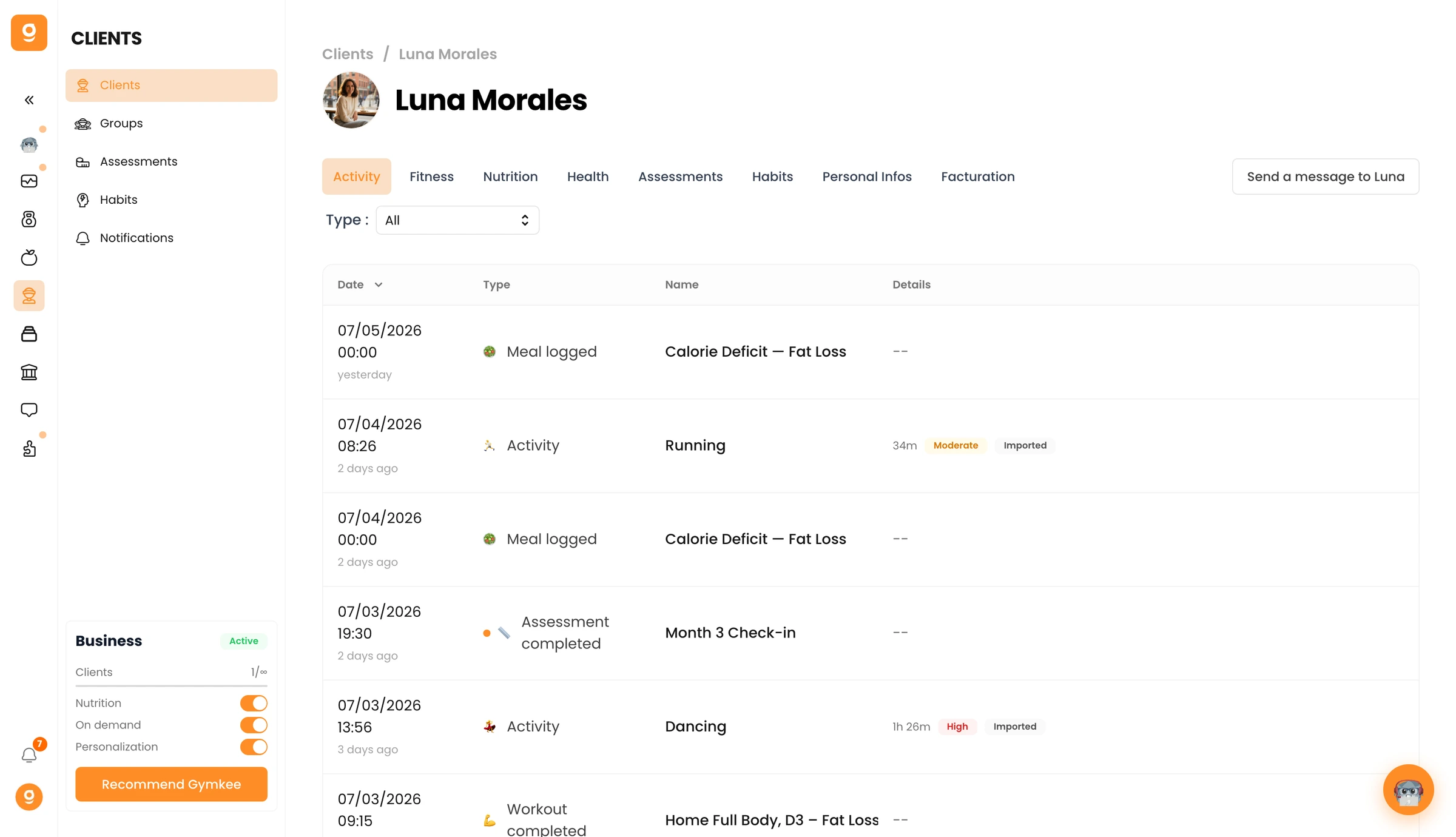
Clica no nome de qualquer cliente na lista para abrir o seu perfil detalhado. O perfil tem oito separadores.
Separador Atividade
Uma vista cronológica de toda a atividade do cliente: treinos concluídos, atividades prescritas e registos de nutrição. Isto dá-te uma visão rápida do que o cliente tem andado a fazer recentemente.
Separador Fitness
Uma tabela dos treinos do cliente. Podes filtrar por estado: Feito, Agendado ou Falhado. Cada linha mostra o nome do treino, a data, o programa e os detalhes relevantes. Os treinos estão ordenados por data.
Separador Nutrição
Mostra os registos diários de alimentação do cliente, incluindo calorias e a distribuição de macronutrientes.
Separador Saúde
Mostra os dados de wearable sincronizados dos dispositivos ligados do cliente: qualidade do sono, frequência cardíaca, carga de treino, pontuação de prontidão, passos, VO2 máx e calorias queimadas. Este separador inclui gráficos e resumos semanais.
Separador Avaliações
Lista as avaliações de progresso e as medições corporais que o cliente concluiu.
Separador Hábitos
Mostra os hábitos atribuídos ao cliente, as taxas de conclusão, as sequências e as tendências. Podes atribuir novos hábitos ou rever os existentes a partir deste separador.
Separador Informações pessoais
Contém todos os dados editáveis do cliente, notas, definições e a zona de perigo. Este separador é descrito em detalhe nas secções abaixo.
Separador Faturação
Mostra a subscrição e o histórico de faturas do cliente. Disponível quando o Gymkee Pay está ativo. A partir daqui podes criar uma fatura, registar um pagamento manual ou iniciar uma nova subscrição para o cliente.
Como envio uma mensagem a um cliente no Gymkee?
Abre o perfil de qualquer cliente. Na zona superior direita da página de perfil, clica no botão Enviar uma mensagem a [Nome]. Isto cria um canal de conversa direto e leva-te à Caixa de entrada onde podes escrever a tua mensagem.
Como tiro notas sobre um cliente no Gymkee?
As notas estão localizadas no lado direito do separador Informações pessoais no perfil do cliente.
- Vai ao perfil do cliente
- Clica no separador Informações pessoais
- Clica no botão Adicionar uma nota (canto superior direito da secção Notas)
- Abre-se um editor de texto formatado onde podes escrever a tua nota com formatação
- Guarda a nota
As notas aparecem por ordem cronológica inversa (as mais recentes primeiro). Cada nota mostra a data da última modificação e tem botões de editar (ícone de lápis) e eliminar (ícone de caixote do lixo).
Como edito as informações de um cliente no Gymkee?
Abre o perfil do cliente e vai ao separador Informações pessoais. A coluna da esquerda contém dois cartões editáveis.
Informações de contacto
Clica no ícone de lápis no cartão Informações de contacto para entrar no modo de edição. Podes alterar:
- Nome
- Apelido
- Número de telefone
Os campos Idioma e País são só de leitura e refletem as definições da própria app do cliente.
Clica no ícone de visto para guardar as alterações.
Informações físicas
Clica no ícone de lápis no cartão Informações físicas para editar:
- Altura (apresentada em cm ou ft consoante as tuas definições de localização)
- Peso (apresentado em kg ou lbs consoante as tuas definições de localização)
- Data de nascimento
Clica no ícone de visto para guardar as alterações.
Definições
O cartão Definições contém dois seletores:
- Tipo de coaching: alterna entre Personalizado e Não personalizado. Os clientes personalizados recebem programas à medida. Os clientes não personalizados seguem conteúdo genérico.
- Estado do cliente: alterna entre Ativo e Em pausa. Alternar isto é uma alternativa a colocar em pausa em massa a partir da lista de clientes.
Como coloco um cliente em pausa ou o retiro da pausa no Gymkee?
Tens dois métodos para colocar um cliente em pausa.
A partir da lista de clientes (ação em massa)
- Vai à página Clientes
- Seleciona um ou mais clientes usando as caixas de seleção
- Clica em Pausar na barra de ações que aparece
- Confirma na caixa de diálogo
Os clientes em pausa passam para o separador Em pausa. Mantêm todos os seus dados, mas perdem temporariamente o acesso ao Gymkee.
A partir do perfil do cliente (individual)
- Abre o perfil do cliente
- Vai ao separador Informações pessoais
- No cartão Definições, alterna o Estado do cliente de Ativo para Em pausa
Para retirar da pausa
Vai ao separador Em pausa, seleciona os clientes que queres reativar e clica em Retirar da pausa. Em alternativa, abre o perfil do cliente e alterna a definição Estado do cliente de volta para Ativo.
Como removo um cliente no Gymkee?
Remover um cliente é permanente e não pode ser desfeito. Existem dois métodos.
Remoção em massa a partir da lista de clientes
- Vai à página Clientes
- Seleciona um ou mais clientes usando as caixas de seleção
- Clica no botão vermelho Eliminar (ícone de caixote do lixo) na barra de ações
- Confirma na caixa de diálogo
Remoção individual a partir do perfil
- Abre o perfil do cliente
- Vai ao separador Informações pessoais
- Desce até ao cartão Zona de perigo no fundo da coluna da esquerda
- Clica em Remover [Nome]
- Confirma na caixa de diálogo
Como funciona o sistema de trial no Gymkee?
Quando convidas um cliente e atribuis um produto de subscrição com dias de trial, o fluxo de trial é ativado.
- O cliente recebe o convite e cria a sua conta
- A subscrição começa imediatamente com o estado "em trial"
- O cliente aparece no separador Trial da página Clientes
- O separador Trial mostra o nome do produto, a data de fim do trial e os dias restantes
- Quando restam 3 dias ou menos, o contador de dias restantes fica âmbar como aviso visual
- Quando o trial termina, a subscrição converte-se em faturação ativa ou expira, consoante a tua configuração do Gymkee Pay
Os períodos de trial podem variar entre 1 e 730 dias. O valor por defeito quando clicas em Adicionar dias de trial é 7 dias.
Dicas
- Usa o campo de pesquisa na página Clientes para encontrar rapidamente clientes por nome ou email
- Verifica o separador Trial regularmente para poderes fazer o acompanhamento dos clientes antes de o trial expirar
- Tira notas depois de cada sessão de coaching para construíres um histórico que possas consultar mais tarde
- Usa o separador Saúde para detetar tendências no sono e na recuperação que possam explicar mudanças no desempenho de treino
- O separador Atividade dá a visão mais rápida do que um cliente tem andado a fazer em todas as categorias
Erros comuns
- Esquecer de verificar o separador Trial: os clientes podem abandonar em silêncio depois de o trial expirar. Monitoriza os avisos âmbar quando restam 3 dias ou menos.
- Remover em vez de colocar em pausa: se um cliente está a fazer uma pausa, coloca-o em pausa em vez de o eliminar. A remoção é permanente e apaga todos os seus dados.
- Não definir o idioma do cliente durante o convite: o idioma determina que traduções o cliente vê no Gymkee. Defini-lo mal significa um onboarding confuso para o cliente.
- Tentar atribuir uma subscrição sem ativar o Gymkee Pay: a secção de produtos na janela de convite requer que o Gymkee Pay esteja configurado primeiro. Verás um banner de aviso se não estiver ativo.
Resolução de problemas
Problema: não consigo convidar mais clientes
Porque acontece: atingiste o limite de clientes do teu plano Gymkee atual. Os planos Starter permitem 5 clientes, os planos Pro permitem 35.
Como resolver: faz upgrade do teu plano. O Gymkee sugere-te uma opção de upgrade quando atinges o limite.
Problema: um cliente não aparece na minha lista depois de o convidar
Porque acontece: o cliente ainda não aceitou o convite. Ele permanece no separador Convites até criar a sua conta.
Como resolver: verifica o separador Convites para confirmar que o convite foi enviado. Se necessário, elimina o convite antigo e envia um novo.
Problema: coloquei um cliente em pausa mas ele ainda consegue ver os seus dados
Porque acontece: colocar um cliente em pausa restringe o acesso, mas não elimina os dados. O cliente mantém acesso de leitura a alguma informação histórica.
Como resolver: este é o comportamento esperado. Se precisares de revogar totalmente o acesso, tens de remover o cliente (ação permanente).
Problema: a coluna Produto não mostra nada para um cliente
Porque acontece: a coluna Produto só mostra dados quando o Gymkee Pay está ativado e o cliente tem uma subscrição ativa ou em trial.
Como resolver: ativa o Gymkee Pay a partir da secção Gymkee Pay na barra lateral. Se o Gymkee Pay já estiver ativo, o cliente pode não ter nenhuma subscrição atribuída.
Problema: não consigo ver o separador Faturação de um cliente
Porque acontece: o separador Faturação está sempre visível, mas o seu conteúdo depende de o Gymkee Pay estar ativo e de o cliente ter histórico de faturação.
Como resolver: ativa o Gymkee Pay para desbloquear as funcionalidades completas de faturação dos teus clientes.
Perguntas frequentes
P: Posso convidar vários clientes ao mesmo tempo no Gymkee? R: Cada convite é enviado individualmente através da janela de convite. Para convidar vários clientes, repete o processo para cada um. Não existe uma funcionalidade de importação em massa na versão atual.
P: Os clientes têm de pagar pelo Gymkee? R: Não. Os clientes descarregam a app Gymkee gratuitamente. Recebem acesso quando os convidas. Se usares o Gymkee Pay, podes cobrar aos clientes pelos teus serviços de coaching através de subscrições e faturas, mas isso é a tua receita, não uma taxa do Gymkee para o cliente.
P: O que acontece aos dados de um cliente quando o coloco em pausa? R: Todos os dados são preservados: treinos, registos de nutrição, hábitos, avaliações, notas e dados de saúde. Colocar em pausa restringe temporariamente o acesso ativo do cliente ao Gymkee. Podes retirar da pausa a qualquer momento para restaurar o acesso completo.
P: Como reenvio um convite que um cliente não recebeu? R: Vai ao separador Convites, elimina o convite existente usando o menu de contexto ou a ação de eliminar em massa, depois cria um novo convite com os mesmos dados.
P: Posso atribuir um programa de treino diretamente a partir do perfil do cliente? R: O perfil do cliente mostra o estado do programa de treino atual no separador Fitness, mas a atribuição de programas é feita a partir da secção Programas de treino do Gymkee. Vai a Programas de treino, cria ou seleciona um programa e atribui-o ao cliente.
P: Qual é a diferença entre coaching personalizado e não personalizado? R: Os clientes personalizados recebem programas de treino e nutrição individualmente à medida. Os clientes não personalizados seguem conteúdo mais genérico. Podes alternar esta definição no separador Informações pessoais, no cartão Definições. Muda o seletor de tipo de coaching entre "Personalizado" e "Não personalizado".
P: Existe um número máximo de notas que posso criar para um cliente? R: Não há limite. Podes adicionar tantas notas quantas precisares. As notas suportam formatação de texto e são apresentadas por ordem cronológica inversa, para que a nota mais recente apareça sempre primeiro.
