

この記事は、コーチングビジネスを管理するために Gymkee のウェブプラットフォームを利用している パーソナルトレーナーやコーチ向け です。
対象:コーチとパーソナルトレーナー | この記事は、コーチングビジネスを管理するための Gymkee ウェブプラットフォームについてのものです。
この記事でわかること
- 新しいクライアントを招待し、Gymkee に追加する方法
- クライアントリストのタブ(アクティブ、トライアル、一時停止、招待中)の見方
- クライアントのプロフィールを開き、各タブ(アクティビティ、フィットネス、栄養、健康、アセスメント、習慣、個人情報、請求)を使う方法
- メモを取り、個人情報を編集し、設定を管理する方法
- クライアントを一時停止・再開・完全に削除する方法
- サブスクリプションプロダクト付きで招待したときのトライアルの仕組み
概要
Gymkee の Clients(クライアント)セクションは、コーチングの関係のあらゆる側面を管理する場所です。ここから、新しいクライアントを招待し、ワークアウト・栄養・健康・習慣にわたる進捗を追跡し、メモを取り、サブスクリプションを管理し、一時停止や削除でアクセスを制御できます。
こんな方に
このガイドは、クライアントの管理に Gymkee を使うパーソナルトレーナーやコーチのためのものです。5 人のクライアントを指導していても 500 人を指導していても、Clients セクションが全員を見渡せる 1 つの場所になります。
どんな課題を解決するか
一元化されたクライアント管理システムがないと、トレーナーはスプレッドシート、メッセージアプリ、紙のメモを行き来して時間を失います。Gymkee は、各クライアントのトレーニング履歴、栄養ログ、健康データ、習慣トラッキング、アセスメント、請求を 1 つのダッシュボードにまとめます。
Gymkee で新しいクライアントを招待するには?
Clients ページの右上にある Invite a client(クライアントを招待)ボタンをクリックします。次の項目があるモーダルが開きます。
- First name(名)欄を入力します
- Last name(姓)欄を入力します
- クライアントの Email(メールアドレス)を入力します
- ドロップダウンから Client language(クライアントの言語)を選びます(English、Français、Deutsch、Español、Português、Italiano)
- 任意で、サブスクリプションプロダクトを割り当てます(詳細は下記のトライアルのセクションを参照)
- 送信ボタンをクリックして招待を送ります
送信すると、クライアントに招待メールが届きます。クライアントが招待を承諾してアカウントを作成するまで、Invitations(招待中)タブに表示されます。
プランのクライアント上限に達している場合、Gymkee はエラーを表示し、アップグレードを促します。
Gymkee でクライアントを招待するときにサブスクリプションを割り当てるには?
招待モーダルのクライアントの連絡先欄の下に、Assign a subscription (optional)(サブスクリプションを割り当てる/任意)セクションがあります。これには Gymkee Pay が有効になっている必要があります。
- ドロップダウンからサブスクリプションプロダクトを選びます(アクティブなサブスクリプションプロダクトのみ表示されます)
- プロダクトに複数のアクティブな価格がある場合は、正しい価格を選びます
- 任意で、Add trial days(トライアル日数を追加)をクリックしてトライアル期間を設定します(1〜730 日、デフォルトは 7 日)
- 招待を送信します
Gymkee Pay が有効になっていない場合は、設定へのリンク付きの警告バナーが表示されます。サブスクリプションの割り当ては、Gymkee Pay を有効にしたコーチのみが利用できます。
Gymkee のクライアントリストには何が表示される?
Clients ページには、テーブルの上部に 4 つのタブがあります。各タブには異なる情報が表示されます。
Active タブ(デフォルト)
これがメインの表示です。テーブルの列は次のとおりです:
- Client(クライアント):名前、プロフィール写真、メールアドレス
- Fitness Program(フィットネスプログラム):このクライアントに割り当てられた進行中のトレーニングプログラム(ある場合)
- Product(プロダクト):アクティブなサブスクリプションプロダクト(Gymkee Pay が設定されている場合)
- Last Workout Completed(最後に完了したワークアウト):クライアントが最後に完了したワークアウトの名前と日付
検索欄で、名前やメールアドレスからクライアントを検索できます。チェックボックスでクライアントを選択して、一括操作を行えます。
Trial タブ
現在サブスクリプションのトライアル中のクライアントを表示します。列は次のとおりです:
- Client(クライアント):名前とメールアドレス
- Product(プロダクト):トライアル中のサブスクリプションプロダクト
- Trial end(トライアル終了):トライアル期間が終わる日付
- Days remaining(残り日数):あと何日か(残り 3 日以下になると琥珀色で表示)
トライアル中のクライアントの横にある View(表示)をクリックすると、サブスクリプションの詳細ページが開きます。
Paused タブ
一時的に停止されたクライアントを表示します。停止中のクライアントを選択して Unpause(再開)をクリックすると再有効化でき、Delete(削除)をクリックすると完全に削除できます。
Invitations タブ
まだ承諾されていない保留中の招待を表示します。列は次のとおりです:
- First Name(名)
- Last Name(姓)
- Email(メールアドレス)
- Personalized(パーソナライズ):クライアントがパーソナライズドコーチングに設定されているか(はい/いいえ)
保留中の招待は、選択して削除アクションをクリックすると削除できます。各招待の行にも、削除オプションのあるコンテキストメニューがあります。
Gymkee のクライアントのプロフィールでは何が見られる?
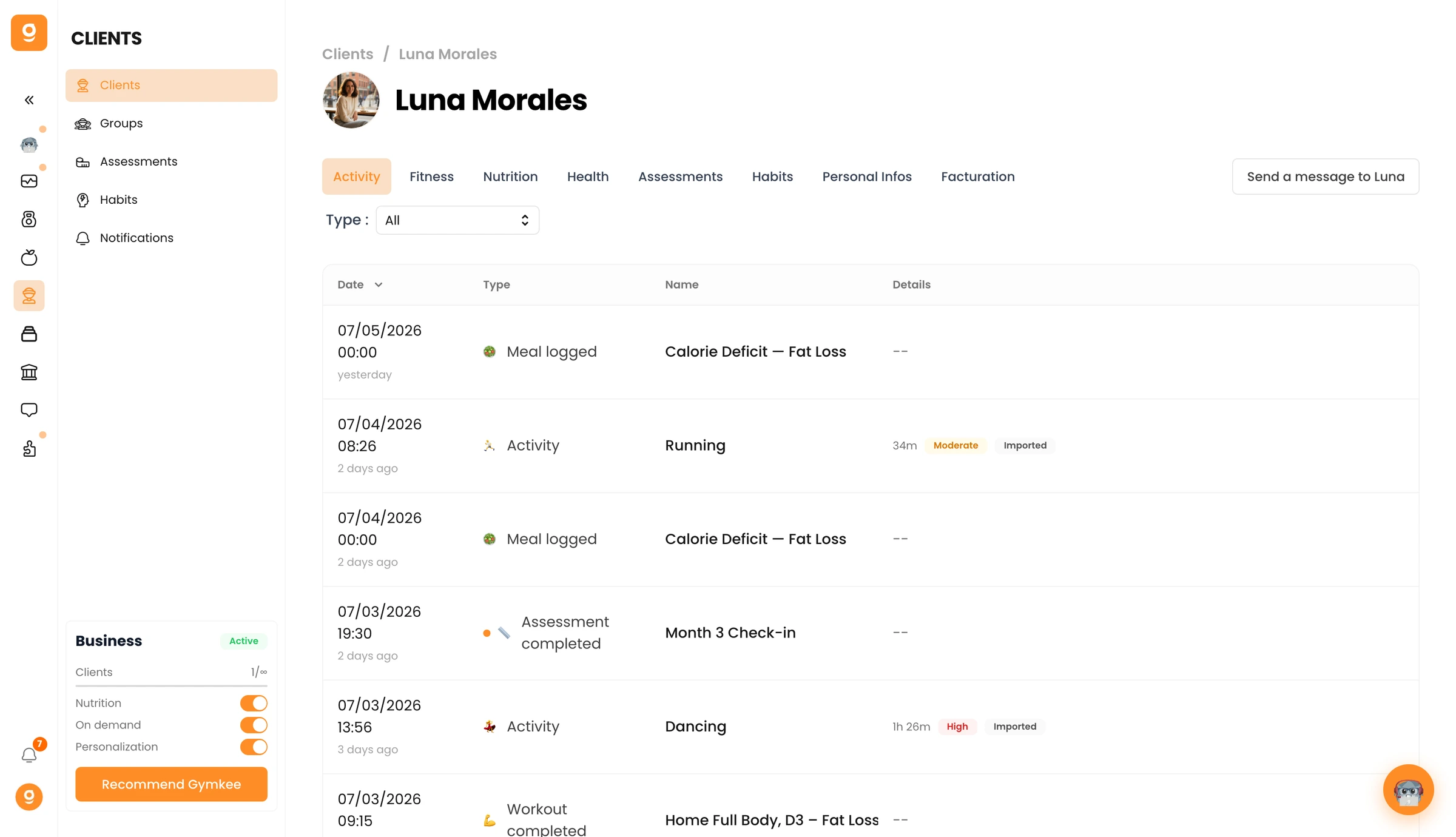
リストで任意のクライアントの名前をクリックすると、詳細なプロフィールが開きます。プロフィールには 8 つのタブがあります。
Activity タブ
完了したワークアウト、指示されたアクティビティ、栄養の記録など、すべてのクライアントアクティビティを時系列で表示します。クライアントが最近何をしていたかをすばやく把握できます。
Fitness タブ
クライアントのワークアウトのテーブルです。ステータスでフィルターできます:Done(完了)、Scheduled(予定)、Missed(未実施)。各行にはワークアウト名、日付、プログラム、関連する詳細が表示されます。ワークアウトは日付順に並びます。
Nutrition タブ
カロリーやマクロ栄養素の内訳を含む、クライアントの食事の日ごとのログを表示します。
Health タブ
クライアントが連携したデバイスから同期されたウェアラブルデータを表示します:睡眠の質、心拍数、トレーニング負荷、レディネススコア、歩数、VO2 max、消費カロリー。このタブにはチャートと週ごとのサマリーが含まれます。
Assessments タブ
クライアントが完了した進捗アセスメントと身体測定の一覧を表示します。
Habits タブ
クライアントに割り当てられた習慣、達成率、ストリーク、傾向を表示します。このタブから新しい習慣を割り当てたり、既存のものを確認したりできます。
Personal Information タブ
編集可能なクライアントデータ、メモ、設定、危険ゾーンをすべて含みます。このタブについては、以下のセクションで詳しく説明します。
Billing タブ
クライアントのサブスクリプションと請求書の履歴を表示します。Gymkee Pay が有効な場合に利用できます。ここから、請求書を作成したり、手動の支払いを記録したり、クライアント向けに新しいサブスクリプションを開始したりできます。
Gymkee でクライアントにメッセージを送るには?
任意のクライアントのプロフィールを開きます。プロフィールページの右上あたりで Send a message to [名前]([名前] にメッセージを送る)ボタンをクリックします。これにより直接のチャットチャンネルが作成され、メッセージを入力できる Inbox(受信箱)に移動します。
Gymkee でクライアントについてメモを取るには?
メモは、クライアントのプロフィールの Personal Information タブの右側にあります。
- クライアントのプロフィールに移動します
- Personal Information タブをクリックします
- Add a note(メモを追加)ボタン(Notes セクションの右上)をクリックします
- 書式を付けてメモを書けるリッチテキストエディターが開きます
- メモを保存します
メモは新しい順(最新が先頭)に表示されます。各メモには最終更新日が表示され、編集(鉛筆アイコン)と削除(ゴミ箱アイコン)のボタンがあります。
Gymkee でクライアントの情報を編集するには?
クライアントのプロフィールを開き、Personal Information タブに移動します。左の列には編集可能な 2 つのカードがあります。
Contact Information
Contact Information(連絡先情報)カードの鉛筆アイコンをクリックすると編集モードになります。次の項目を変更できます:
- First name(名)
- Last name(姓)
- Email(メールアドレス)
- Phone number(電話番号)
Language(言語)と Country(国)の欄は読み取り専用で、クライアント自身のアプリ設定が反映されます。
チェックマークアイコンをクリックすると変更が保存されます。
Physical Information
Physical Information(身体情報)カードの鉛筆アイコンをクリックすると、次の項目を編集できます:
- Height(身長)(ロケール設定に応じて cm または ft で表示)
- Weight(体重)(ロケール設定に応じて kg または lbs で表示)
- Birthday(誕生日)
チェックマークアイコンをクリックすると変更が保存されます。
Settings
Settings(設定)カードには 2 つのトグルがあります:
- Coaching type(コーチングの種類):Personalized(パーソナライズド)と Non-personalized(非パーソナライズド)を切り替えます。パーソナライズドのクライアントは、その人に合わせたプログラムを受け取ります。非パーソナライズドのクライアントは、汎用のコンテンツに従います。
- Client state(クライアントの状態):Active(アクティブ)と Paused(一時停止)を切り替えます。これを切り替えるのは、クライアントリストから一括で一時停止する代わりの方法です。
Gymkee でクライアントを一時停止・再開するには?
クライアントを一時停止する方法は 2 つあります。
クライアントリストから(一括操作)
- Clients ページに移動します
- チェックボックスで 1 人以上のクライアントを選択します
- 表示されるアクションバーで Pause(一時停止)をクリックします
- ダイアログで確認します
一時停止されたクライアントは Paused タブに移動します。すべてのデータは保持されますが、一時的に Gymkee へのアクセスを失います。
クライアントのプロフィールから(個別)
- クライアントのプロフィールを開きます
- Personal Information タブに移動します
- Settings カードで Client state を Active から Paused に切り替えます
再開するには
Paused タブに移動し、再有効化したいクライアントを選択して Unpause をクリックします。あるいは、クライアントのプロフィールを開いて Client state の設定を Active に戻します。
Gymkee でクライアントを削除するには?
クライアントの削除は永久的で、元に戻せません。方法は 2 つあります。
クライアントリストからの一括削除
- Clients ページに移動します
- チェックボックスで 1 人以上のクライアントを選択します
- アクションバーの赤い Delete(削除)ボタン(ゴミ箱アイコン)をクリックします
- ダイアログで確認します
プロフィールからの個別削除
- クライアントのプロフィールを開きます
- Personal Information タブに移動します
- 左の列の一番下にある Danger Zone(危険ゾーン)カードまでスクロールします
- Remove [名前]([名前] を削除)をクリックします
- ダイアログで確認します
Gymkee のトライアルの仕組みは?
クライアントを招待し、トライアル日数付きのサブスクリプションプロダクトを割り当てると、トライアルのフローが始まります。
- クライアントが招待を受け取り、アカウントを作成します
- サブスクリプションが「trialing(トライアル中)」ステータスですぐに始まります
- クライアントが Clients ページの Trial タブに表示されます
- Trial タブには、プロダクト名、トライアル終了日、残り日数が表示されます
- 残り 3 日以下になると、残り日数のカウンターが視覚的な警告として琥珀色になります
- トライアルが終わると、Gymkee Pay の設定に応じて、サブスクリプションはアクティブな請求に切り替わるか、失効します
トライアル期間は 1〜730 日の範囲で設定できます。Add trial days をクリックしたときのデフォルトは 7 日です。
ヒント
- Clients ページの検索欄を使って、名前やメールアドレスからクライアントをすばやく見つけましょう
- Trial タブを定期的に確認して、トライアルが終わる前にクライアントにフォローアップできるようにしましょう
- コーチングのセッションごとにメモを取り、後で参照できる履歴を作りましょう
- Health タブを使って、トレーニングのパフォーマンスの変化を説明できるような睡眠やリカバリーの傾向を見つけましょう
- Activity タブは、クライアントがすべてのカテゴリーで何をしていたかを最速で把握できます
よくある間違い
- Trial タブの確認を忘れる: トライアルが終わった後、クライアントが静かに離れてしまうことがあります。残り 3 日以下になったときの琥珀色の警告をモニタリングしましょう。
- 一時停止すべきところで削除する: クライアントが休みを取っているだけなら、削除するのではなく一時停止しましょう。削除は永久的で、すべてのデータが消えます。
- 招待時にクライアントの言語を設定しない: 言語は、クライアントが Gymkee で見る翻訳を決めます。間違えると、クライアントにとって混乱したオンボーディングになります。
- Gymkee Pay を有効にせずにサブスクリプションを割り当てようとする: 招待モーダルのプロダクトセクションには、まず Gymkee Pay の設定が必要です。有効でない場合は警告バナーが表示されます。
トラブルシューティング
問題:これ以上クライアントを招待できない
原因: 現在の Gymkee プランのクライアント上限に達しています。Starter プランは 5 名、Pro プランは 35 名まで許可されます。
解決方法: プランをアップグレードしましょう。上限に達すると、Gymkee がアップグレードのオプションを表示します。
問題:招待したのにクライアントがリストに表示されない
原因: クライアントがまだ招待を承諾していません。アカウントを作成するまで Invitations タブに残ります。
解決方法: Invitations タブを確認し、招待が送られたことを確かめましょう。必要なら、古い招待を削除して新しい招待を送りましょう。
問題:クライアントを一時停止したのに、まだデータが見えている
原因: クライアントの一時停止はアクセスを制限しますが、データは削除しません。クライアントは一部の過去の情報への読み取りアクセスを保持します。
解決方法: これは想定どおりの動作です。アクセスを完全に取り消す必要がある場合は、クライアントを削除する必要があります(永久的な操作です)。
問題:クライアントの Product 列に何も表示されない
原因: Product 列は、Gymkee Pay が有効で、クライアントがアクティブまたはトライアル中のサブスクリプションを持っている場合にのみデータを表示します。
解決方法: サイドバーの Gymkee Pay セクションから Gymkee Pay を有効にしましょう。すでに有効な場合は、クライアントにサブスクリプションが割り当てられていない可能性があります。
問題:クライアントの Billing タブが見られない
原因: Billing タブ(「Facturation」と表示)は常に表示されますが、その内容は Gymkee Pay が有効で、クライアントに請求履歴があるかどうかによって変わります。
解決方法: Gymkee Pay を有効にして、クライアント向けの請求機能をすべて使えるようにしましょう。
よくあるご質問
Q: Gymkee で複数のクライアントを同時に招待できますか? A: 各招待は招待モーダルから 1 件ずつ送られます。複数のクライアントを招待するには、それぞれ手順を繰り返してください。現在のバージョンには一括インポート機能はありません。
Q: クライアントは Gymkee に支払う必要がありますか? A: いいえ。クライアントは Gymkee アプリを無料でダウンロードします。あなたが招待するとアクセスできます。Gymkee Pay を使えば、サブスクリプションや請求書を通じてコーチングサービスの料金をクライアントに請求できますが、これはあなたの売上であり、クライアントに対する Gymkee の手数料ではありません。
Q: クライアントを一時停止すると、そのデータはどうなりますか? A: すべてのデータが保持されます:ワークアウト、栄養ログ、習慣、アセスメント、メモ、健康データ。一時停止は、クライアントの Gymkee へのアクティブなアクセスを一時的に制限します。いつでも再開して、フルアクセスを復元できます。
Q: クライアントが受け取れなかった招待を再送するには? A: Invitations タブに移動し、コンテキストメニューまたは一括削除アクションで既存の招待を削除してから、同じ内容で新しい招待を作成してください。
Q: クライアントのプロフィールから直接トレーニングプログラムを割り当てられますか? A: クライアントのプロフィールでは、Fitness タブに現在のトレーニングプログラムのステータスが表示されますが、プログラムの割り当ては Gymkee の Training Programs(トレーニングプログラム)セクションから行います。Training Programs に移動し、プログラムを作成または選択して、クライアントに割り当ててください。
Q: パーソナライズドコーチングと非パーソナライズドコーチングの違いは何ですか? A: パーソナライズドのクライアントは、個別に調整されたトレーニングと栄養のプログラムを受け取ります。非パーソナライズドのクライアントは、より汎用的なコンテンツに従います。この設定は Personal Information タブの Settings カードで切り替えられます。コーチングの種類を「Personalized」と「Non-personalized」の間で変更します。
Q: クライアントに作成できるメモの数に上限はありますか? A: 上限はありません。必要なだけメモを追加できます。メモはリッチテキストの書式に対応しており、新しい順に表示されるので、最新のメモが常に先頭に表示されます。
