

本文面向使用 Gymkee 网页平台管理教练业务的私人教练和健身教练。
适用对象:教练和私人教练 | 本文介绍用于管理你教练业务的 Gymkee 网页平台。
你将学到什么
- 如何邀请新客户并将其添加到 Gymkee
- 如何在客户列表的各个标签页之间导航(Active 活跃、Trial 试用、Paused 已暂停、Invitations 邀请)
- 如何打开客户的个人档案并使用每个标签页(Activity 活动、Fitness 健身、Nutrition 营养、Health 健康、Assessments 评估、Habits 习惯、Personal Information 个人信息、Billing 账单)
- 如何添加备注、编辑个人信息以及管理设置
- 如何暂停、恢复以及永久删除客户
- 邀请时附带订阅产品时,试用系统是如何运作的
概览
Gymkee 上的 Clients(客户)板块是你管理每一段教练关系方方面面的地方。在这里,你可以邀请新客户、追踪他们在锻炼、营养、健康和习惯方面的进展、添加备注、管理订阅,以及通过暂停或删除客户来控制访问权限。
适用人群
本指南面向使用 Gymkee 管理客户名册的私人教练和健身教练。无论你带 5 个客户还是 500 个客户,Clients 板块都能给你一个统一的地方来关注每一个人。
它解决什么问题
如果没有一个集中的客户管理系统,教练会在表格、通讯软件和纸质笔记之间来回折腾,浪费大量时间。Gymkee 把每位客户的训练历史、营养记录、健康数据、习惯追踪、评估和账单整合到一个面板中。
如何在 Gymkee 上邀请新客户?
点击 Clients(客户)页面右上角的 Invite a client(邀请客户) 按钮。会弹出一个包含以下字段的弹窗。
- 填写 First name(名字) 字段
- 填写 Last name(姓氏) 字段
- 输入客户的 Email(邮箱) 地址
- 从下拉菜单选择 Client language(客户语言)(English、Français、Deutsch、Español、Português、Italiano)
- 可选:分配一个订阅产品(详见下方的试用部分)
- 点击提交按钮发送邀请
提交后,客户会收到一封邀请邮件。在他们接受邀请并创建账户之前,他们会显示在 Invitations(邀请) 标签页中。
如果你已达到套餐的客户上限,Gymkee 会显示错误提示并引导你升级。
邀请客户时如何分配订阅?
在邀请弹窗中客户联系信息字段的下方,你会看到 Assign a subscription (optional)(分配订阅(可选)) 板块。这需要先启用 Gymkee Pay。
- 从下拉菜单选择一个订阅产品(只有活跃的订阅产品才会出现)
- 如果该产品有多个活跃价格,选择正确的价格
- 可选:点击 Add trial days(添加试用天数) 设置试用期(1 到 730 天,默认 7 天)
- 提交邀请
如果尚未启用 Gymkee Pay,你会看到一个带有设置链接的警告横幅。只有已启用 Gymkee Pay 的教练才能分配订阅。
Gymkee 上的客户列表显示什么?
Clients(客户)页面在表格顶部有四个标签页。每个标签页显示不同的信息。
Active(活跃)标签页(默认)
这是主视图。表格列包括:
- Client(客户):姓名、头像和邮箱
- Fitness Program(健身计划):分配给该客户的进行中训练计划(若有)
- Product(产品):活跃的订阅产品(若已设置 Gymkee Pay)
- Last Workout Completed(最近完成的锻炼):客户最近一次完成锻炼的名称和日期
你可以用搜索框按姓名或邮箱搜索客户。用复选框选择客户以执行批量操作。
Trial(试用)标签页
显示当前处于订阅试用期的客户。列包括:
- Client(客户):姓名和邮箱
- Product(产品):他们正在试用的订阅产品
- Trial end(试用结束):试用期结束的日期
- Days remaining(剩余天数):还剩多少天(剩余 3 天或更少时以琥珀色显示)
点击任意试用客户旁边的 View(查看) 可打开订阅详情页面。
Paused(已暂停)标签页
显示已被临时暂停的客户。你可以选择已暂停的客户并点击 Unpause(恢复) 重新激活他们,或点击 Delete(删除) 永久移除他们。
Invitations(邀请)标签页
显示尚未被接受的待处理邀请。列包括:
- First Name(名字)
- Last Name(姓氏)
- Email(邮箱)
- Personalized(个性化):客户是否被设为个性化教练(Yes/No)
你可以选中待处理邀请并点击删除操作来删除它们。每个邀请行还有一个带删除选项的上下文菜单。
我能在客户的个人档案里看到什么?
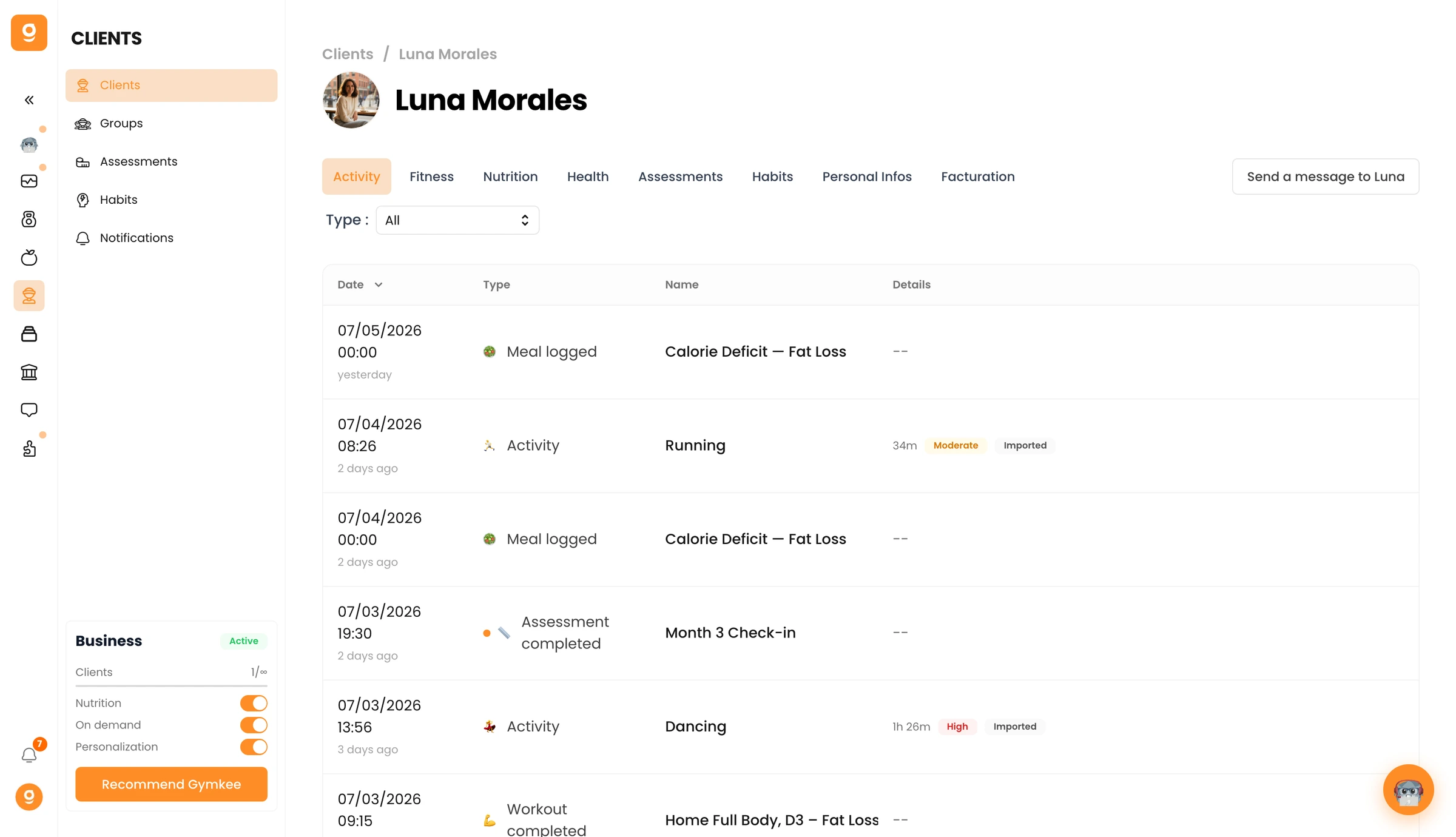
点击列表中任意客户的姓名,即可打开其详细档案。档案有八个标签页。
Activity(活动)标签页
按时间顺序展示客户的所有活动:已完成的锻炼、开出的活动和营养记录。这能让你快速了解客户最近在做什么。
Fitness(健身)标签页
一张客户锻炼的表格。你可以按状态筛选:Done(已完成)、Scheduled(已排期) 或 Missed(已错过)。每一行显示锻炼名称、日期、计划和相关详情。锻炼按日期排序。
Nutrition(营养)标签页
显示客户的饮食每日记录,包括卡路里和宏量营养素明细。
Health(健康)标签页
显示从客户连接设备同步来的可穿戴数据:睡眠质量、心率、训练负荷、就绪度评分、步数、VO2 max 以及消耗的卡路里。此标签页包含图表和每周摘要。
Assessments(评估)标签页
列出客户已完成的进度评估和身体测量。
Habits(习惯)标签页
显示分配给客户的习惯、完成率、连续记录和趋势。你可以从此标签页分配新习惯或查看现有习惯。
Personal Information(个人信息)标签页
包含所有可编辑的客户数据、备注、设置以及危险操作区。此标签页将在下方章节详细介绍。
Billing(账单)标签页
显示客户的订阅和发票历史。在启用 Gymkee Pay 时可用。你可以在这里创建发票、录入一笔手动付款,或为客户开启新的订阅。
如何在 Gymkee 上给客户发消息?
打开任意客户的档案。在档案页面右上区域,点击 Send a message to [Name](给 [姓名] 发消息) 按钮。这会创建一个直接聊天频道,并把你带到 Inbox(收件箱),你可以在那里输入消息。
如何在 Gymkee 上给客户记备注?
备注位于客户档案 Personal Information(个人信息) 标签页的右侧。
- 进入客户的档案
- 点击 Personal Information(个人信息) 标签页
- 点击 Add a note(添加备注) 按钮(Notes 板块的右上角)
- 会打开一个富文本编辑器,你可以在其中带格式地撰写备注
- 保存备注
备注按倒序时间排列(最新的在前)。每条备注都会显示其最后修改日期,并带有编辑(铅笔图标)和删除(垃圾桶图标)按钮。
如何在 Gymkee 上编辑客户的信息?
打开客户的档案,进入 Personal Information(个人信息) 标签页。左栏包含两张可编辑的卡片。
Contact Information(联系信息)
点击 Contact Information(联系信息) 卡片上的铅笔图标进入编辑模式。你可以更改:
- First name(名字)
- Last name(姓氏)
- Email(邮箱)
- Phone number(电话号码)
Language(语言) 和 Country(国家) 字段为只读,反映客户自己应用内的设置。
点击对勾图标保存更改。
Physical Information(身体信息)
点击 Physical Information(身体信息) 卡片上的铅笔图标可编辑:
- Height(身高)(根据你的地区设置以 cm 或 ft 显示)
- Weight(体重)(根据你的地区设置以 kg 或 lbs 显示)
- Birthday(生日)
点击对勾图标保存更改。
Settings(设置)
Settings(设置) 卡片包含两个开关:
- Coaching type(教练类型):在个性化和非个性化之间切换。个性化客户会收到量身定制的计划。非个性化客户则遵循通用内容。
- Client state(客户状态):在活跃和已暂停之间切换。切换此项是从客户列表批量暂停之外的另一种做法。
如何在 Gymkee 上暂停或恢复客户?
你有两种方法来暂停客户。
从客户列表(批量操作)
- 进入 Clients(客户) 页面
- 用复选框选择一个或多个客户
- 在出现的操作栏中点击 Pause(暂停)
- 在对话框中确认
被暂停的客户会移到 Paused(已暂停) 标签页。他们会保留所有数据,但会暂时失去对 Gymkee 的访问权限。
从客户档案(逐个操作)
- 打开客户的档案
- 进入 Personal Information(个人信息) 标签页
- 在 Settings(设置) 卡片中,将 Client state(客户状态) 从活跃切换为已暂停
恢复
进入 Paused(已暂停) 标签页,选择你想重新激活的客户,然后点击 Unpause(恢复)。或者,打开客户的档案,把 Client state(客户状态) 设置切换回活跃。
如何在 Gymkee 上删除客户?
删除客户是永久性的,无法撤销。有两种方法。
从客户列表批量删除
- 进入 Clients(客户) 页面
- 用复选框选择一个或多个客户
- 在操作栏中点击红色的 Delete(删除) 按钮(垃圾桶图标)
- 在对话框中确认
从档案逐个删除
- 打开客户的档案
- 进入 Personal Information(个人信息) 标签页
- 滚动到左栏底部的 Danger Zone(危险操作区) 卡片
- 点击 Remove [Name](移除 [姓名])
- 在对话框中确认
Gymkee 上的试用系统是如何运作的?
当你邀请一位客户并为其分配一个带有试用天数的订阅产品时,试用流程就会启动。
- 客户收到邀请并创建账户
- 他们的订阅立即以"试用中(trialing)"状态开始
- 客户出现在 Clients 页面的 Trial(试用) 标签页
- Trial 标签页会显示产品名称、试用结束日期和剩余天数
- 剩余 3 天或更少时,剩余天数计数器会变成琥珀色作为视觉提醒
- 试用结束后,订阅会转为正式扣款,或根据你的 Gymkee Pay 配置而失效
试用期可设为 1 到 730 天。点击 Add trial days(添加试用天数) 时的默认值为 7 天。
小贴士
- 使用 Clients 页面的搜索框,快速按姓名或邮箱查找客户
- 定期查看 Trial(试用) 标签页,以便在客户试用到期前跟进
- 每次教练课后都记下备注,积累一份日后可以参考的历史
- 用 Health(健康) 标签页发现睡眠和恢复方面的趋势,它们也许能解释训练表现的变化
- Activity(活动) 标签页能最快速地概览客户在各类别下都做了些什么
常见错误
- 忘记查看 Trial 标签页:客户可能在试用到期后悄无声息地流失。留意剩余 3 天或更少时的琥珀色提醒。
- 该暂停时却删除:如果客户只是暂时休息,就暂停他们,而不是删除。删除是永久性的,会抹去他们的所有数据。
- 邀请时没有设置客户语言:语言决定了客户在 Gymkee 中看到哪种翻译。设错了会让客户在上手时一头雾水。
- 在没有启用 Gymkee Pay 的情况下试图分配订阅:邀请弹窗中的产品板块需要先设置好 Gymkee Pay。如果尚未启用,你会看到一个警告横幅。
疑难解答
问题:我无法邀请更多客户
为什么会这样: 你已经达到了当前 Gymkee 套餐的客户上限。Starter 套餐允许 5 个客户,Pro 套餐允许 35 个。
如何解决: 升级你的套餐。当你触及上限时,Gymkee 会向你提示升级选项。
问题:我邀请了客户之后,他们没有出现在我的列表里
为什么会这样: 客户还没有接受邀请。在他们创建账户之前,他们会一直留在 Invitations(邀请) 标签页。
如何解决: 查看 Invitations(邀请) 标签页以确认邀请已发出。如有需要,删除旧邀请并重新发送一个新的。
问题:我暂停了一个客户,但他们仍然能看到自己的数据
为什么会这样: 暂停客户会限制访问,但不会删除数据。客户会保留对部分历史信息的只读访问。
如何解决: 这是预期行为。如果你需要完全撤销访问权限,就必须删除该客户(此为永久操作)。
问题:某个客户的 Product 列什么都不显示
为什么会这样: Product 列只在启用了 Gymkee Pay 且客户拥有活跃或试用中的订阅时才会显示数据。
如何解决: 从侧边栏的 Gymkee Pay 板块启用 Gymkee Pay。如果 Gymkee Pay 已经启用,那可能是该客户没有分配到订阅。
问题:我看不到某个客户的 Billing 标签页
为什么会这样: Billing(账单,标注为 "Facturation")标签页始终可见,但其内容取决于 Gymkee Pay 是否启用以及客户是否有账单历史。
如何解决: 启用 Gymkee Pay,为你的客户开启完整的账单功能。
常见问题
问: 我可以在 Gymkee 上同时邀请多个客户吗?答: 每个邀请都是通过邀请弹窗单独发送的。要邀请多个客户,就为每个人重复该流程。当前版本没有批量导入功能。
问: 客户需要为 Gymkee 付费吗?答: 不需要。客户免费下载 Gymkee 应用。当你邀请他们时,他们就获得访问权限。如果你使用 Gymkee Pay,你可以通过订阅和发票就你的教练服务向客户收费,但这是你的收入,而不是 Gymkee 向客户收取的费用。
问: 我暂停客户时,他们的数据会怎样?答: 所有数据都会保留:锻炼、营养记录、习惯、评估、备注和健康数据。暂停只是临时限制客户对 Gymkee 的活跃访问。你随时可以恢复以还原完整访问权限。
问: 客户没收到邀请,我该如何重发?答: 进入 Invitations(邀请) 标签页,用上下文菜单或批量删除操作删除现有邀请,然后用相同的信息创建一个新邀请。
问: 我可以直接从客户档案分配训练计划吗?答: 客户档案会在 Fitness 标签页显示当前训练计划的状态,但计划的分配是在 Gymkee 的 Training Programs(训练计划)板块完成的。进入 Training Programs(训练计划),创建或选择一个计划,然后将其分配给客户。
问: 个性化和非个性化教练有什么区别?答: 个性化客户会收到为其单独量身定制的训练和营养计划。非个性化客户则遵循更通用的内容。你可以在 Personal Information(个人信息) 标签页的 Settings(设置) 卡片中切换此设置。它会在"个性化"和"非个性化"之间切换教练类型。
问: 我能为一个客户创建的备注数量有上限吗?答: 没有上限。你可以按需添加任意多条备注。备注支持富文本格式,并按倒序时间排列,所以最新的备注总是排在最前面。
