

Dit artikel is bedoeld voor personal trainers en coaches die het Gymkee-webplatform gebruiken om hun coachingbedrijf te beheren.
Doelgroep: Coaches en personal trainers | Dit artikel gaat over het Gymkee-webplatform waarmee je je coachingbedrijf beheert.
Wat je gaat leren
- Hoe je nieuwe klanten uitnodigt en toevoegt aan Gymkee
- Hoe je door de tabbladen van de klantenlijst navigeert (Actief, Proefperiode, Gepauzeerd, Uitnodigingen)
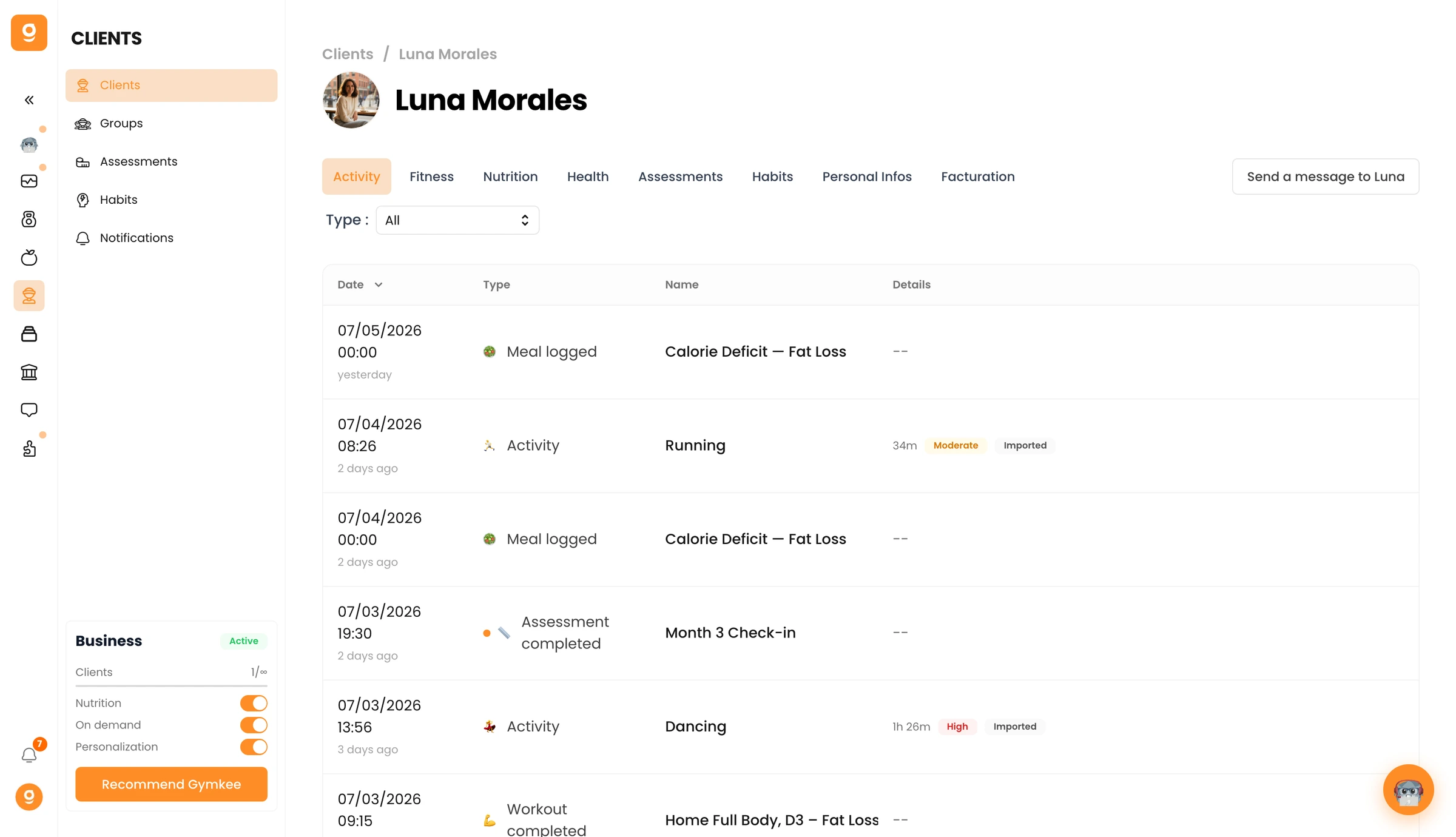
- Hoe je het profiel van een klant opent en elk tabblad gebruikt (Activiteit, Fitness, Voeding, Gezondheid, Beoordelingen, Gewoontes, Persoonlijke gegevens, Facturatie)
- Hoe je notities maakt, persoonlijke gegevens bewerkt en instellingen beheert
- Hoe je klanten pauzeert, weer activeert en definitief verwijdert
- Hoe het proefsysteem werkt wanneer je uitnodigt met een abonnementsproduct
Overzicht
In het onderdeel Klanten op Gymkee beheer je elk aspect van je coachingrelaties. Van hieruit nodig je nieuwe klanten uit, volg je hun voortgang op het gebied van trainingen, voeding, gezondheid en gewoontes, maak je notities, beheer je abonnementen en regel je de toegang door klanten te pauzeren of te verwijderen.
Voor wie is dit
Deze gids is bedoeld voor personal trainers en coaches die Gymkee gebruiken om hun klantenbestand te beheren. Of je nu 5 of 500 klanten coacht, in het onderdeel Klanten heb je één centrale plek om iedereen op te volgen.
Welk probleem lost het op
Zonder een centraal klantbeheersysteem verliezen trainers tijd met het jongleren tussen spreadsheets, berichtenapps en papieren notities. Gymkee brengt de trainingsgeschiedenis, voedingslogboeken, gezondheidsgegevens, gewoonte-tracking, beoordelingen en facturatie van elke klant samen in één dashboard.
Hoe nodig ik een nieuwe klant uit op Gymkee?
Klik op de knop Klant uitnodigen rechtsboven op de pagina Klanten. Er opent een venster met de volgende velden.
- Vul het veld Voornaam in
- Vul het veld Achternaam in
- Voer het E-mailadres van de klant in
- Kies de Taal van de klant uit het dropdownmenu (English, Francais, Deutsch, Espanol, Portugues, Italiano)
- Wijs eventueel een abonnementsproduct toe (zie het onderdeel over proefperiodes hieronder voor meer details)
- Klik op de verzendknop om de uitnodiging te versturen
Na het versturen ontvangt de klant een uitnodigingsmail. Ze verschijnen op het tabblad Uitnodigingen totdat ze de uitnodiging accepteren en hun account aanmaken.
Als je de klantenlimiet van je abonnement hebt bereikt, toont Gymkee een foutmelding en vraagt het je om te upgraden.
Hoe wijs ik een abonnement toe wanneer ik een klant uitnodig op Gymkee?
Onder de contactgegevens van de klant in het uitnodigingsvenster zie je het onderdeel Een abonnement toewijzen (optioneel). Hiervoor moet Gymkee Pay geactiveerd zijn.
- Selecteer een abonnementsproduct uit het dropdownmenu (alleen actieve abonnementsproducten verschijnen)
- Als het product meerdere actieve prijzen heeft, kies dan de juiste prijs
- Klik eventueel op Proefdagen toevoegen om een proefperiode in te stellen (1 tot 730 dagen, standaard 7)
- Verstuur de uitnodiging
Als Gymkee Pay niet geactiveerd is, zie je een waarschuwingsbanner met een link om het in te stellen. Het toewijzen van een abonnement is alleen beschikbaar voor coaches die Gymkee Pay hebben geactiveerd.
Wat toont de klantenlijst op Gymkee?
De pagina Klanten heeft vier tabbladen boven de tabel. Elk tabblad toont andere informatie.
Tabblad Actief (standaard)
Dit is de hoofdweergave. De kolommen in de tabel zijn:
- Klant: naam, profielfoto en e-mailadres
- Fitnessprogramma: het lopende trainingsprogramma dat aan deze klant is toegewezen (indien van toepassing)
- Product: het actieve abonnementsproduct (als Gymkee Pay is ingesteld)
- Laatst voltooide training: de naam en datum van de meest recente voltooide training van de klant
Je kunt klanten zoeken op naam of e-mailadres met het zoekveld. Selecteer klanten met de selectievakjes om bulkacties uit te voeren.
Tabblad Proefperiode
Toont klanten die momenteel een abonnement op proef hebben. Kolommen:
- Klant: naam en e-mailadres
- Product: het abonnementsproduct dat ze op proef hebben
- Einde proefperiode: de datum waarop de proefperiode afloopt
- Resterende dagen: hoeveel dagen er nog over zijn (in amber weergegeven wanneer er nog 3 dagen of minder resteren)
Klik op Bekijken naast een klant op proef om de pagina met abonnementsdetails te openen.
Tabblad Gepauzeerd
Toont klanten die tijdelijk gepauzeerd zijn. Je kunt gepauzeerde klanten selecteren en op Hervatten klikken om ze weer te activeren, of op Verwijderen om ze definitief te verwijderen.
Tabblad Uitnodigingen
Toont openstaande uitnodigingen die nog niet zijn geaccepteerd. Kolommen:
- Voornaam
- Achternaam
- E-mailadres
- Gepersonaliseerd: of de klant op gepersonaliseerde coaching is ingesteld (Ja/Nee)
Je kunt openstaande uitnodigingen verwijderen door ze te selecteren en op de verwijderactie te klikken. Elke uitnodigingsrij heeft ook een contextmenu met een verwijderoptie.
Wat kan ik zien in het profiel van een klant op Gymkee?
Klik op de naam van een klant in de lijst om hun gedetailleerde profiel te openen. Het profiel heeft acht tabbladen.
Tabblad Activiteit
Een chronologisch overzicht van alle activiteit van de klant: voltooide trainingen, voorgeschreven activiteiten en voedingsinvoer. Zo krijg je een snel overzicht van wat de klant de laatste tijd heeft gedaan.
Tabblad Fitness
Een tabel met de trainingen van de klant. Je kunt filteren op status: Voltooid, Gepland of Gemist. Elke rij toont de naam van de training, de datum, het programma en relevante details. Trainingen zijn gesorteerd op datum.
Tabblad Voeding
Toont de voedingsdagboeken van de klant, inclusief calorieën en de verdeling van macronutriënten.
Tabblad Gezondheid
Toont wearabledata die is gesynchroniseerd vanaf de gekoppelde apparaten van de klant: slaapkwaliteit, hartslag, trainingsbelasting, readiness-score, stappen, VO2 max en verbrande calorieën. Dit tabblad bevat grafieken en weekoverzichten.
Tabblad Beoordelingen
Somt de voortgangsbeoordelingen en lichaamsmetingen op die de klant heeft voltooid.
Tabblad Gewoontes
Toont de gewoontes die aan de klant zijn toegewezen, hun voltooiingspercentages, streaks en trends. Vanaf dit tabblad kun je nieuwe gewoontes toewijzen of bestaande bekijken.
Tabblad Persoonlijke gegevens
Bevat alle bewerkbare klantgegevens, notities, instellingen en de gevarenzone. Dit tabblad wordt in de onderstaande onderdelen in detail beschreven.
Tabblad Facturatie
Toont het abonnement en de factuurgeschiedenis van de klant. Beschikbaar wanneer Gymkee Pay actief is. Van hieruit kun je een factuur aanmaken, een handmatige betaling registreren of een nieuw abonnement voor de klant starten.
Hoe stuur ik een bericht naar een klant op Gymkee?
Open het profiel van een klant. Klik rechtsboven op de profielpagina op de knop Stuur een bericht naar [Naam]. Hiermee maak je een direct chatkanaal aan en kom je in de Inbox terecht, waar je je bericht kunt typen.
Hoe maak ik notities over een klant op Gymkee?
Notities staan aan de rechterkant van het tabblad Persoonlijke gegevens in het profiel van de klant.
- Ga naar het profiel van de klant
- Klik op het tabblad Persoonlijke gegevens
- Klik op de knop Een notitie toevoegen (rechtsboven in het onderdeel Notities)
- Er opent een tekstverwerker waarin je je notitie met opmaak kunt schrijven
- Sla de notitie op
Notities verschijnen in omgekeerde chronologische volgorde (de nieuwste eerst). Elke notitie toont de datum waarop deze voor het laatst is gewijzigd en heeft een bewerkknop (potloodicoon) en een verwijderknop (prullenbakicoon).
Hoe bewerk ik de gegevens van een klant op Gymkee?
Open het profiel van de klant en ga naar het tabblad Persoonlijke gegevens. De linkerkolom bevat twee bewerkbare kaarten.
Contactgegevens
Klik op het potloodicoon op de kaart Contactgegevens om de bewerkmodus te openen. Je kunt het volgende wijzigen:
- Voornaam
- Achternaam
- E-mailadres
- Telefoonnummer
De velden Taal en Land kunnen niet bewerkt worden en weerspiegelen de eigen app-instellingen van de klant.
Klik op het vinkje om je wijzigingen op te slaan.
Fysieke gegevens
Klik op het potloodicoon op de kaart Fysieke gegevens om het volgende te bewerken:
- Lengte (weergegeven in cm of ft, afhankelijk van je regionale instellingen)
- Gewicht (weergegeven in kg of lbs, afhankelijk van je regionale instellingen)
- Geboortedatum
Klik op het vinkje om je wijzigingen op te slaan.
Instellingen
De kaart Instellingen bevat twee schakelaars:
- Type coaching: schakel tussen Gepersonaliseerd en Niet-gepersonaliseerd. Gepersonaliseerde klanten ontvangen programma's op maat. Niet-gepersonaliseerde klanten volgen algemene content.
- Status van klant: schakel tussen Actief en Gepauzeerd. Deze schakelaar is een alternatief voor het bulksgewijs pauzeren vanuit de klantenlijst.
Hoe pauzeer of hervat ik een klant op Gymkee?
Je hebt twee manieren om een klant te pauzeren.
Vanuit de klantenlijst (bulkactie)
- Ga naar de pagina Klanten
- Selecteer een of meer klanten met de selectievakjes
- Klik op Pauzeren in de actiebalk die verschijnt
- Bevestig in het dialoogvenster
Gepauzeerde klanten gaan naar het tabblad Gepauzeerd. Ze behouden al hun gegevens, maar verliezen tijdelijk de toegang tot Gymkee.
Vanuit het klantprofiel (individueel)
- Open het profiel van de klant
- Ga naar het tabblad Persoonlijke gegevens
- Zet in de kaart Instellingen de schakelaar Status van klant van Actief op Gepauzeerd
Om te hervatten
Ga naar het tabblad Gepauzeerd, selecteer de klanten die je weer wilt activeren en klik op Hervatten. Je kunt ook het profiel van de klant openen en de instelling Status van klant terugzetten op Actief.
Hoe verwijder ik een klant op Gymkee?
Het verwijderen van een klant is definitief en kan niet ongedaan worden gemaakt. Er zijn twee manieren.
Bulksgewijs verwijderen vanuit de klantenlijst
- Ga naar de pagina Klanten
- Selecteer een of meer klanten met de selectievakjes
- Klik op de rode knop Verwijderen (prullenbakicoon) in de actiebalk
- Bevestig in het dialoogvenster
Individueel verwijderen vanuit het profiel
- Open het profiel van de klant
- Ga naar het tabblad Persoonlijke gegevens
- Scroll naar de kaart Gevarenzone onderaan de linkerkolom
- Klik op Verwijder [Naam]
- Bevestig in het dialoogvenster
Hoe werkt het proefsysteem op Gymkee?
Wanneer je een klant uitnodigt en een abonnementsproduct met proefdagen toewijst, wordt het proefverloop geactiveerd.
- De klant ontvangt de uitnodiging en maakt zijn account aan
- Zijn abonnement start meteen met de status "proefperiode"
- De klant verschijnt op het tabblad Proefperiode van de pagina Klanten
- Het tabblad Proefperiode toont de productnaam, de einddatum van de proefperiode en de resterende dagen
- Wanneer er nog 3 dagen of minder resteren, kleurt de teller met resterende dagen amber als visuele waarschuwing
- Nadat de proefperiode afloopt, gaat het abonnement over naar actieve facturatie of verloopt het, afhankelijk van je Gymkee Pay-configuratie
Proefperiodes kunnen variëren van 1 tot 730 dagen. De standaardinstelling wanneer je op Proefdagen toevoegen klikt is 7 dagen.
Tips
- Gebruik het zoekveld op de pagina Klanten om klanten snel te vinden op naam of e-mailadres
- Controleer regelmatig het tabblad Proefperiode, zodat je klanten kunt opvolgen voordat hun proefperiode afloopt
- Maak na elke coachingsessie notities om een geschiedenis op te bouwen waar je later naar kunt teruggrijpen
- Gebruik het tabblad Gezondheid om trends in slaap en herstel te herkennen die veranderingen in de trainingsprestaties kunnen verklaren
- Het tabblad Activiteit geeft het snelste overzicht van wat een klant in alle categorieën heeft gedaan
Veelgemaakte fouten
- Vergeten het tabblad Proefperiode te controleren: klanten kunnen stilletjes afhaken nadat hun proefperiode afloopt. Houd de amberkleurige waarschuwingen in de gaten wanneer er nog 3 dagen of minder resteren.
- Verwijderen in plaats van pauzeren: als een klant een pauze neemt, pauzeer hem dan in plaats van te verwijderen. Verwijderen is definitief en wist al hun gegevens.
- De taal van de klant niet instellen bij de uitnodiging: de taal bepaalt welke vertalingen de klant in Gymkee ziet. Verkeerd instellen betekent een verwarrende onboarding voor de klant.
- Een abonnement willen toewijzen zonder Gymkee Pay te activeren: het productonderdeel in het uitnodigingsvenster vereist dat Gymkee Pay eerst is ingesteld. Je ziet een waarschuwingsbanner als het niet actief is.
Problemen oplossen
Probleem: Ik kan geen extra klanten uitnodigen
Waarom het gebeurt: Je hebt de klantenlimiet van je huidige Gymkee-abonnement bereikt. Starter-abonnementen staan 5 klanten toe, Pro-abonnementen 35.
Hoe je het oplost: Upgrade je abonnement. Gymkee toont je een upgrade-optie zodra je de limiet bereikt.
Probleem: Een klant verschijnt niet in mijn lijst nadat ik hem heb uitgenodigd
Waarom het gebeurt: De klant heeft de uitnodiging nog niet geaccepteerd. Ze blijven op het tabblad Uitnodigingen staan totdat ze hun account aanmaken.
Hoe je het oplost: Controleer het tabblad Uitnodigingen om te bevestigen dat de uitnodiging is verstuurd. Verwijder indien nodig de oude uitnodiging en verstuur een nieuwe.
Probleem: Ik heb een klant gepauzeerd, maar hij kan zijn gegevens nog zien
Waarom het gebeurt: Het pauzeren van een klant beperkt de toegang, maar verwijdert geen gegevens. De klant behoudt leestoegang tot een deel van de historische informatie.
Hoe je het oplost: Dit is verwacht gedrag. Als je de toegang volledig wilt intrekken, moet je de klant verwijderen (definitieve actie).
Probleem: De kolom Product toont niets voor een klant
Waarom het gebeurt: De kolom Product toont alleen gegevens wanneer Gymkee Pay is geactiveerd en de klant een actief abonnement of proefabonnement heeft.
Hoe je het oplost: Activeer Gymkee Pay via het onderdeel Gymkee Pay in de zijbalk. Als Gymkee Pay al actief is, heeft de klant mogelijk geen abonnement toegewezen gekregen.
Probleem: Ik kan het tabblad Facturatie voor een klant niet zien
Waarom het gebeurt: Het tabblad Facturatie is altijd zichtbaar, maar de inhoud ervan hangt af van of Gymkee Pay actief is en of de klant een factuurgeschiedenis heeft.
Hoe je het oplost: Activeer Gymkee Pay om de volledige facturatiefuncties voor je klanten in te schakelen.
Veelgestelde vragen
V: Kan ik meerdere klanten tegelijk uitnodigen op Gymkee? A: Elke uitnodiging wordt afzonderlijk verstuurd via het uitnodigingsvenster. Om meerdere klanten uit te nodigen, herhaal je het proces voor elke klant. Er is geen functie voor bulkimport in de huidige versie.
V: Moeten klanten betalen voor Gymkee? A: Nee. Klanten downloaden de Gymkee-app gratis. Ze krijgen toegang wanneer je ze uitnodigt. Als je Gymkee Pay gebruikt, kun je klanten via abonnementen en facturen laten betalen voor je coachingdiensten, maar dit is jouw omzet, geen kosten die Gymkee de klant in rekening brengt.
V: Wat gebeurt er met de gegevens van een klant wanneer ik hem pauzeer? A: Alle gegevens blijven bewaard: trainingen, voedingslogboeken, gewoontes, beoordelingen, notities en gezondheidsgegevens. Pauzeren beperkt tijdelijk de actieve toegang van de klant tot Gymkee. Je kunt op elk moment hervatten om de volledige toegang te herstellen.
V: Hoe stuur ik een uitnodiging opnieuw die een klant niet heeft ontvangen? A: Ga naar het tabblad Uitnodigingen, verwijder de bestaande uitnodiging via het contextmenu of de bulkverwijderactie, en maak dan een nieuwe uitnodiging aan met dezelfde gegevens.
V: Kan ik een trainingsprogramma rechtstreeks vanuit het klantprofiel toewijzen? A: Het klantprofiel toont de huidige status van het trainingsprogramma op het tabblad Fitness, maar het toewijzen van een programma gebeurt vanuit het onderdeel Trainingsprogramma's van Gymkee. Ga naar Trainingsprogramma's, maak een programma aan of selecteer er een, en wijs het toe aan de klant.
V: Wat is het verschil tussen gepersonaliseerde en niet-gepersonaliseerde coaching? A: Gepersonaliseerde klanten ontvangen individueel op maat gemaakte trainings- en voedingsprogramma's. Niet-gepersonaliseerde klanten volgen meer algemene content. Je kunt deze instelling wijzigen op het tabblad Persoonlijke gegevens onder de kaart Instellingen. Het wijzigt de schakelaar voor het type coaching tussen "Gepersonaliseerd" en "Niet-gepersonaliseerd".
V: Is er een maximumaantal notities dat ik voor een klant kan aanmaken? A: Er is geen limiet. Je kunt zoveel notities toevoegen als je nodig hebt. Notities ondersteunen tekstopmaak en worden weergegeven in omgekeerde chronologische volgorde, zodat de meest recente notitie altijd bovenaan staat.
