

Bu makale, koçluk işini yönetmek için Gymkee web platformunu kullanan kişisel antrenörler ve koçlar içindir.
Hedef kitle: Koçlar ve kişisel antrenörler | Bu makale, koçluk işini yönetmen için kullandığın Gymkee web platformunu anlatır.
Neler Öğreneceksin
- Aktivitelerin ne olduğu ve danışanlarının yapılandırılmış antrenmanların ötesindeki hareketlerine nasıl görünürlük kazandırdığı
- Danışan aktivitelerini Gymkee panelinden nasıl görüntüleyeceğin, atayacağın ve takip edeceğin
- Antrenman programları oluştururken zaman kazanmak için aktivite şablonlarını nasıl kullanacağın
- Haftalık aktivite özetini nasıl okuyacağın ve farklı kaynaklardan gelen kalori verilerini nasıl anlayacağın
Genel Bakış
Gymkee'deki Aktiviteler özelliği, yalnızca onlar için programladığın antrenmanları değil, danışanlarının fiziksel olarak yaptığı her şeyi görmeni sağlar. Danışanlar kardiyo, spor, açık hava aktiviteleri ve daha fazlasını, manuel olarak ya da Apple Watch, Fitbit ve Garmin gibi giyilebilir cihazlardan senkronize ederek kaydedebilir. Ayrıca hedeflerle (süre, yoğunluk, mesafe, tempo, kalp atış hızı bölgesi) belirli aktiviteler atayabilir ve bunları doğrudan antrenman programlarına ekleyebilirsin.
12 kategoride 100'den fazla aktivite türüyle Aktiviteler, programladığın şeyle danışanlarının gerçekte yaptığı şey arasındaki boşluğu kapatır.
Kimler İçin
Bu özellik şunları isteyen kişisel antrenörler ve koçlar içindir:
- Yalnızca atadıkları antrenmanları değil, bir danışanın fiziksel aktivitesinin tam resmini görmek
- Yapılandırılmış antrenmanın yanı sıra belirli hedeflerle kardiyo, spor veya açık hava aktiviteleri atamak
- Danışanların önerdikleri aktiviteleri yapıp yapmadığını takip etmek
- Her danışanın haftada tüm kaynaklardan ne kadar toplam hareket aldığını anlamak
Hangi Sorunu Çözer
Aktiviteler olmadan, yalnızca programladığın antrenmanları görürsün. Bir danışanın kendi başına 5K koşuya çıkıp çıkmadığını, bir futbol maçı oynayıp oynamadığını veya bir yoga dersi yapıp yapmadığını bilmenin bir yolu yoktur. Bu kör nokta, antrenman yükünü ayarlamayı, aşırı antrenmandan kaçınmayı ve doğru koçluk tavsiyesi vermeyi zorlaştırır.
Aktiviteler bunu, tüm fiziksel aktivite verilerini tek bir yerde toplayarak çözer. İster bir danışan bir yüzmeyi manuel olarak kaydetsin, ister Garmin'i bir patika koşusunu senkronize etsin, hepsini danışanın Aktiviteler sekmesinde görürsün. Ayrıca hedeflerle aktiviteler atayabilir ve tamamlanmayı takip edebilirsin, böylece koçluğun ağırlık odasının ötesine geçer.
Temel İş Akışları
1. Danışan Aktivitelerini Görüntüle
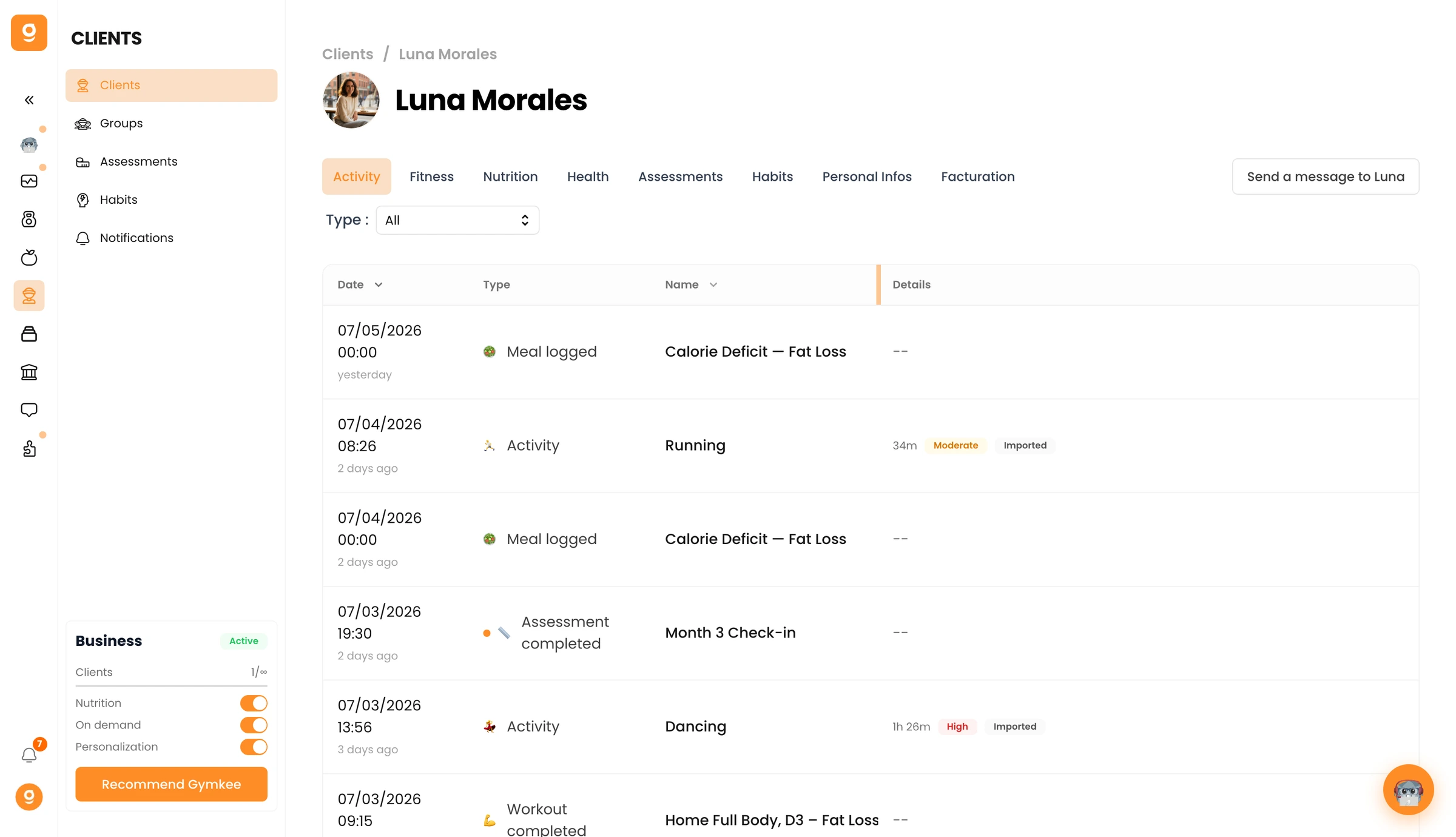
Bir danışanın profiline git ve Aktiviteler sekmesini aç. Üstte haftalık bir özet (toplam aktivite, toplam süre, toplam kalori ve kaynağa göre bir dağılım) ve ardından ayrıntılı bir aktivite tablosu görürsün.
Her aktivite satırı aktivite türünü, süreyi, kaloriyi, yoğunluk düzeyini, tarihi ve bir kaynak rozetini (Apple Watch, Garmin, Fitbit, manuel vb.) gösterir. Aktivite türüne bağlı olarak mesafe, tempo, kalp atış hızı bölgesi, turlar ve daha fazlası gibi tüm metrikleri içeren bir ayrıntı penceresi açmak için herhangi bir satıra tıkla.
2. Programlarda Aktivite Ata
Program Oluşturucu'dan antrenman programına bir Aktivite Günü ekle. 100'den fazla aktivite türü arasından seç, hedefler (süre, yoğunluk, mesafe, tempo, kalp atış hızı bölgesi) belirle ve danışanın için zengin metin talimatları yaz.
Danışan, atadığın aktiviteyle eşleşen bir aktivite kaydettiğinde (aynı tür, aynı tarih, eşleşen yoğunluk), atanan aktivite otomatik olarak tamamlanır. Tamamlanma oranlarını normal antrenmanlarının yanında takip edebilirsin.
3. Aktivite Şablonlarını Kullan
Herhangi bir aktivite atamasını yeniden kullanılabilir bir şablon olarak kaydet. Şablonlar, Program Oluşturucu kenar çubuğunda Aktivite Şablonları altında görünür ve herhangi bir programa sürüklenip bırakılmaya hazır olur. Bu, haftalık koşular, yoga seansları veya ısınma kardiyosu gibi tekrarlayan aktiviteler için özellikle kullanışlıdır.
4. Haftalık Özeti Oku
Her danışanın Aktiviteler sekmesinin üstündeki haftalık özet sana hızlı bir görüntü sunar: kaç aktivite gerçekleştirdikleri, toplam süre, yakılan toplam kalori ve bu aktivitelerin nereden geldiği (Gymkee antrenmanları ile giyilebilir cihazlardan veya manuel kayıtlardan gelen dış aktiviteler). Genel antrenman yükünü ölçmek ve ayarlamalar yapmak için bunu kullan.
Hızlı Başlangıç
Aktiviteler ile 2 dakikadan kısa sürede başla:
- Danışan listenden bir danışanın profilini aç
- Aktiviteler sekmesine tıkla
- Toplam aktivite ve kaloriyi görmek için üstteki haftalık özeti incele
- Kaynak rozetleri dahil bireysel aktiviteleri görmek için aşağı in
- Bir aktivite atamak için o danışanın Program Oluşturucusuna git
- Aktivite Günü Ekle düğmesine tıkla
- Bir aktivite türü seç (örn. "Koşu"), bir süre hedefi belirle (örn. 30 dakika), yoğunluğu seç (Orta)
- Danışan için talimat yaz (isteğe bağlı)
- Programı kaydet ve danışanına gönder
Danışanın artık atanan aktiviteyi programında görür. Eşleşen bir koşu kaydettiğinde otomatik olarak tamamlanır.
En İyi Uygulamalar
- Aktiviteler sekmesini her hafta kontrol et. Programlarından ne kadar hareket geldiğini, danışanların kendi başlarına ne yaptığına kıyasla anlamak için kaynak dağılımına bak. Bu, antrenman yükünü ayarlamana yardımcı olur.
- Aktiviteleri net hedeflerle ata. Bir danışana "koşuya çık" demek yerine belirli bir aktivite ata: Koşu, 30 dakika, orta yoğunluk. Net hedefler daha iyi uyuma ve daha kolay takibe yol açar.
- Tekrarlayan aktiviteler için şablon kullan. Her antrenman gününden önce 20 dakikalık bir ısınma koşusu atıyorsan, bunu bir şablon olarak kaydet. Her seferinde yeniden oluşturmak yerine programlara sürükle.
- Kaynak rozetlerine dikkat et. Her şeyi manuel olarak kaydeden bir danışan tahmin yapıyor olabilir. Giyilebilir bir cihazdan senkronize eden bir danışan sana daha doğru veri verir. Koçluğunu buna göre ayarla.
- Tam yük yönetimi için antrenman verileriyle birleştir. Aktiviteler artı antrenman verileri sana tam resmi verir. Bir danışan Cumartesi 2 saatlik bir yürüyüş yaptıysa, Pazartesi seansını hafifletmek isteyebilirsin.
- Yoğunluk düzeylerini bilinçli kullan. Toparlanma günleri için düşük yoğunluk, sabit tempolu kardiyo için orta ve interval seansları için yüksek yoğunluk ata. Yoğunluk hem kalori tahminini hem de aktivitenin nasıl otomatik eşleştirileceğini etkiler.
- Karmaşık aktiviteler için talimat yaz. Talimatı olmayan atanmış bir "Yüzme" aktivitesi danışanı belirsizlikte bırakır. Zengin metin düzenleyiciyi kullanarak "4x200m serbest stil, setler arası 30sn dinlenme" gibi ayrıntılar ekle.
Sık Yapılan Hatalar
- Aktiviteler sekmesini tamamen görmezden gelmek. Birçok koç yalnızca antrenman tamamlanmasına bakar. Aktiviteler sekmesi sana, yorgunluğa veya aşırı antrenmana neden olabilecek aktiviteler dahil tam resmi gösterir.
- Aktiviteleri hedef olmadan atamak. Süre veya yoğunluk hedefi olmayan bir aktivite günü danışana hiçbir yönlendirme sağlamaz ve otomatik eşleştirmeyi güvenilmez kılar.
- Kalori verilerinin kaynağını açıklamamak. Danışanlar Apple Watch kalorilerinin neden Gymkee'nin gösterdiğinden farklı olduğunu sorabilir. Gymkee, aktivite türü, yoğunluk ve süreden MET tabanlı tahmin kullanır. Giyilebilir cihaz verileri, kalp atış hızı sensörleri kullandığı için farklı olabilir. Beklentileri erkenden belirle.
- Programları atanan aktivitelerle aşırı yüklemek. Yalnızca tamamlanmasını takip etmek istediğin aktiviteleri ata. Danışanların programı karmaşıklaştırmadan kendiliğinden yaptıkları aktiviteleri kendileri kaydetsin.
- Tekrarlayan aktiviteler için şablon kaydetmeyi unutmak. Her hafta aynı ısınma koşusunu atıyorsan, bir kez şablon olarak kaydet. Her seferinde sıfırdan yeniden oluşturma.
Sorun Giderme
Sorun: Giyilebilir bir cihazdan gelen danışan aktiviteleri görünmüyor
Neden olur: Danışan giyilebilir cihazını Gymkee'ye bağlamamış ya da senkronizasyon gecikmiş.
Nasıl düzeltilir: Danışandan telefonunda Gymkee'yi açmasını ve Ayarlar'daki bağlı cihazlarını kontrol etmesini iste. Giyilebilir cihaz bağlantısını yetkilendirmeleri gerekir. Bazı giyilebilir cihazlar (Garmin, Fitbit) kısa bir gecikmeyle senkronize olur, bu yüzden daha fazla sorun gidermeden önce 30 dakikaya kadar bekle.
Sorun: Danışan eşleşen bir aktivite kaydettiğinde atanan aktivite otomatik tamamlanmadı
Neden olur: Otomatik eşleştirme aynı aktivite türünü, aynı tarihi ve uyumlu bir yoğunluk düzeyini gerektirir. Bunlardan herhangi biri eşleşmezse, atama açık kalır.
Nasıl düzeltilir: Kaydedilen aktivitenin atanan aktiviteyle eşleştiğini kontrol et: aynı tür (örn. "Trail Koşusu" değil "Koşu"), aynı gün ve aynı ya da daha yüksek yoğunluk. Danışan farklı bir aktivite türü kaydettiyse, eşleşme tetiklenmez. Gerekirse atamayı manuel olarak tamamlandı olarak işaretleyebilirsin.
Sorun: Kalori verileri çok yüksek veya çok düşük görünüyor
Neden olur: Gymkee, aktivite türü, yoğunluk, süre ve danışanın vücut ağırlığına dayanarak MET değerlerini (metabolik eşdeğer) kullanarak kalorileri tahmin eder. Danışanın kilosu güncel değilse ya da yoğunluk düzeyi hatalıysa, tahmin yanlış olur.
Nasıl düzeltilir: Danışanın kilosunun profilinde güncel olduğunu doğrula. Ayrıca aktivitenin yoğunluk düzeyini kontrol et. Düşük, Orta ve Yüksek yoğunluk farklı MET çarpanları kullanır, bu yüzden yanlış etiketlenmiş bir yoğunluk kalorileri önemli ölçüde saptırır.
Sorun: Atarken belirli bir aktivite türünü bulamıyorum
Neden olur: 12 kategoride 100'den fazla aktivite türüyle, manuel olarak göz atarsan birini kaçırmak kolaydır.
Nasıl düzeltilir: Bir aktivite türü seçerken arama alanını kullan. Bir anahtar kelime yaz (örn. "padel," "yoga," "boks") ve liste gerçek zamanlı olarak filtrelenir. Tam tür yoksa, aynı kategoriden en yakın eşleşmeyi seç veya "Diğer" kategorisini kullan.
Sorun: Aktivite şablonu Program Oluşturucu kenar çubuğunda görünmüyor
Neden olur: Şablon doğru kaydedilmemiş olabilir ya da kenar çubuğunun yanlış bölümüne bakıyor olabilirsin.
Nasıl düzeltilir: Program Oluşturucu'da kenar çubuğundaki Aktivite Şablonları bölümüne bak. Şablonlar antrenman şablonlarından ayrı olarak listelenir. Şablon eksikse, atama formuna geri dön ve kaydet geçişini kullanarak şablon olarak yeniden kaydet.
SSS
S: Hangi aktivite türleri mevcut? C: Gymkee, 12 kategoride 100'den fazla aktivite türü içerir: Koşu, Bisiklet, Yüzme, Kuvvet, Raket Sporları, Takım Sporları, Dövüş, Açık Hava Macerası, Su Sporları, Esneklik, Dans ve Diğer. Her kategori birden fazla belirli tür içerir (örn. Koşu; yol koşusu, patika koşusu, koşu bandı vb. içerir).
S: Atanan aktiviteler için otomatik eşleştirme nasıl çalışır? C: Bir danışan bir aktivite kaydettiğinde, Gymkee bunun aynı gün için açık olan herhangi bir atanmış aktiviteyle eşleşip eşleşmediğini kontrol eder. Eşleşme aktivite türü, tarih ve yoğunluk düzeyine dayanır. Üçü de eşleşirse, atanan aktivite otomatik olarak tamamlandı olarak işaretlenir.
S: Hangi giyilebilir cihazlar destekleniyor? C: Danışanlar Apple Watch, Fitbit, Garmin ve Apple Health veya Google Fit ile entegre olan diğer giyilebilir cihazlardan aktiviteleri senkronize edebilir. Her aktivitedeki kaynak rozeti nereden geldiğini gösterir.
S: Kaloriler nasıl hesaplanır? C: Gymkee MET tabanlı tahmin kullanır. Her aktivite türünün yoğunluğa göre (Düşük, Orta, Yüksek) değişen bir metabolik eşdeğer değeri vardır. Bu değer, yakılan kaloriyi tahmin etmek için danışanın vücut ağırlığı ve aktivite süresiyle çarpılır.
S: Danışanlar aktiviteleri manuel olarak kaydedebilir mi? C: Evet. Danışanlar, atanmamış olsa bile herhangi bir aktiviteyi Gymkee mobil uygulamasından manuel olarak kaydedebilir. Bu manuel kayıtlar, giyilebilir cihaz verilerinin yanında Aktiviteler sekmende görünür.
S: Atanan aktivitelerin durumları nelerdir? C: Atanan aktivitelerin dört durumu vardır: Taslak (oluşturuldu ama program henüz gönderilmedi), Planlandı (program gönderildi, aktivite yaklaşıyor), Tamamlandı (danışan tarafından tamamlandı veya otomatik eşleştirildi) ve Kaçırıldı (planlanan tarih tamamlanmadan geçti).
S: Hangi aktivitelerin giyilebilir cihazlardan, hangilerinin manuel kayıttan geldiğini görebilir miyim? C: Evet. Aktiviteler sekmesindeki her aktivite, nereden geldiğini gösteren bir kaynak rozeti görüntüler: Apple Watch, Garmin, Fitbit, Gymkee (tamamlanan antrenmanlar için) veya Manuel (elle kaydedilen aktiviteler için).
Sıkça Sorulan Sorular
S: Aktiviteler ve antrenmanlar arasındaki fark nedir? C: Gymkee'deki antrenmanlar, programladığın egzersizler, setler ve tekrarlarla yapılandırılmış antrenman seanslarıdır. Aktiviteler, danışanlarının kendi başlarına yaptığı koşu, bisiklet veya spor gibi diğer tüm fiziksel çabaları kapsar.
S: Danışanlar kendilerine atanmadan aktivite kaydedebilir mi? C: Evet. Danışanlar, sen atamış olsan da olmasan da herhangi bir aktiviteyi Gymkee'de manuel olarak kaydedebilir veya bir giyilebilir cihazdan senkronize edebilir. Bu kendiliğinden yapılan aktiviteler, atananların yanında danışanın Aktiviteler sekmesinde görünür.
S: Gymkee aktiviteler için giyilebilir cihazlarla senkronize olur mu? C: Evet. Gymkee aktiviteleri Apple Health ve Google Health Connect aracılığıyla senkronize eder, bu da danışanının kullandığı herhangi bir giyilebilir cihazın (Apple Watch, Fitbit, Garmin, Polar, Whoop vb.) aktivite verilerini Gymkee'ye otomatik olarak gönderebileceği anlamına gelir.
S: Tekrarlayan aktiviteler oluşturabilir miyim? C: Gymkee'de atanan aktiviteler için "her hafta tekrarla" ayarı yoktur. Ancak herhangi bir aktivite atamasını bir şablon olarak kaydedebilir ve ne zaman ihtiyacın olursa programlarına sürükleyebilirsin, bu da aynı sonucu verir.
S: Bir danışanın aktivite geçmişini nasıl görürüm? C: Gymkee'de danışanın profilini aç ve Aktiviteler sekmesine git. Haftalık özet üstte toplamları gösterir ve altındaki aktivite tablosu her aktiviteyi tür, süre, kalori, yoğunluk ve kaynak rozetiyle listeler.
Alt Makaleler Dizini
- Gymkee'de Danışan Aktivitelerini Görüntüleme: Aktiviteler sekmesinde nasıl gezinileceği, haftalık özetin nasıl okunacağı, kaynak rozetlerinin nasıl anlaşılacağı ve kalori verilerinin nasıl yorumlanacağı
- Gymkee'de Danışanlarına Aktivite Atama: Antrenman programlarına hedefler, talimatlar ve otomatik eşleştirmeyle atanan aktivitelerin nasıl ekleneceği
- Gymkee'de Aktivite Şablonları Oluşturma: Program Oluşturucu'da aktivite atamalarının şablon olarak nasıl kaydedileceği, yönetileceği ve yeniden kullanılacağı
