

この記事は、コーチングビジネスを運営するためにGymkeeのWebプラットフォームを使うパーソナルトレーナーとコーチの方向けです。
対象:コーチとパーソナルトレーナー | この記事は、コーチングビジネスを運営するためのGymkee Webプラットフォームについて説明します。
この記事でわかること
- アクティビティとは何か、そして構造化されたワークアウトを超えて、クライアントの運動をどのように可視化できるか
- Gymkeeのダッシュボードからクライアントのアクティビティを確認・処方・追跡する方法
- トレーニングプログラムを組む際に、アクティビティテンプレートを使って時間を節約する方法
- 週間アクティビティサマリーの読み方と、さまざまなソースからのカロリーデータの理解
概要
Gymkeeのアクティビティ機能を使うと、あなたが組んだワークアウトだけでなく、クライアントが身体的に行っているすべてのことを把握できます。クライアントは、有酸素運動、スポーツ、アウトドアアクティビティなどを、手動で、またはApple Watch、Fitbit、Garminなどのウェアラブルから同期して記録できます。さらに、目標(時間、強度、距離、ペース、心拍ゾーン)を設定した特定のアクティビティを処方し、トレーニングプログラムに直接追加することもできます。
12のカテゴリーにわたる100種類以上のアクティビティタイプにより、アクティビティは「あなたが組んだもの」と「クライアントが実際に行ったこと」のギャップを埋めます。
対象となる方
この機能は、次のようなことをしたいパーソナルトレーナーやコーチのための機能です:
- 割り当てたワークアウトだけでなく、クライアントの身体活動の全体像を把握したい
- 構造化されたトレーニングと並行して、有酸素運動、スポーツ、アウトドアアクティビティに具体的な目標を設定して処方したい
- おすすめしたアクティビティをクライアントが実際に行っているか追跡したい
- 各クライアントが週にどれだけの運動を、すべてのソースを通じて行っているか理解したい
解決できる課題
アクティビティがなければ、あなたに見えるのは自分が組んだワークアウトだけです。クライアントが5kmを走ったのか、サッカーの試合に出たのか、自分でヨガのクラスに参加したのかは知りようがありません。この見えない部分があると、トレーニング負荷の調整、オーバートレーニングの回避、的確なコーチングアドバイスが難しくなります。
アクティビティは、すべての身体活動データを一箇所に集めることでこれを解決します。クライアントが水泳を手動で記録しても、Garminがトレイルランを同期しても、そのすべてがクライアントのActivitiesタブに表示されます。さらに、目標を設定してアクティビティを処方し、達成状況を追跡できるので、あなたのコーチングはウェイトルームの外にまで広がります。
主なワークフロー
1. クライアントのアクティビティを確認する
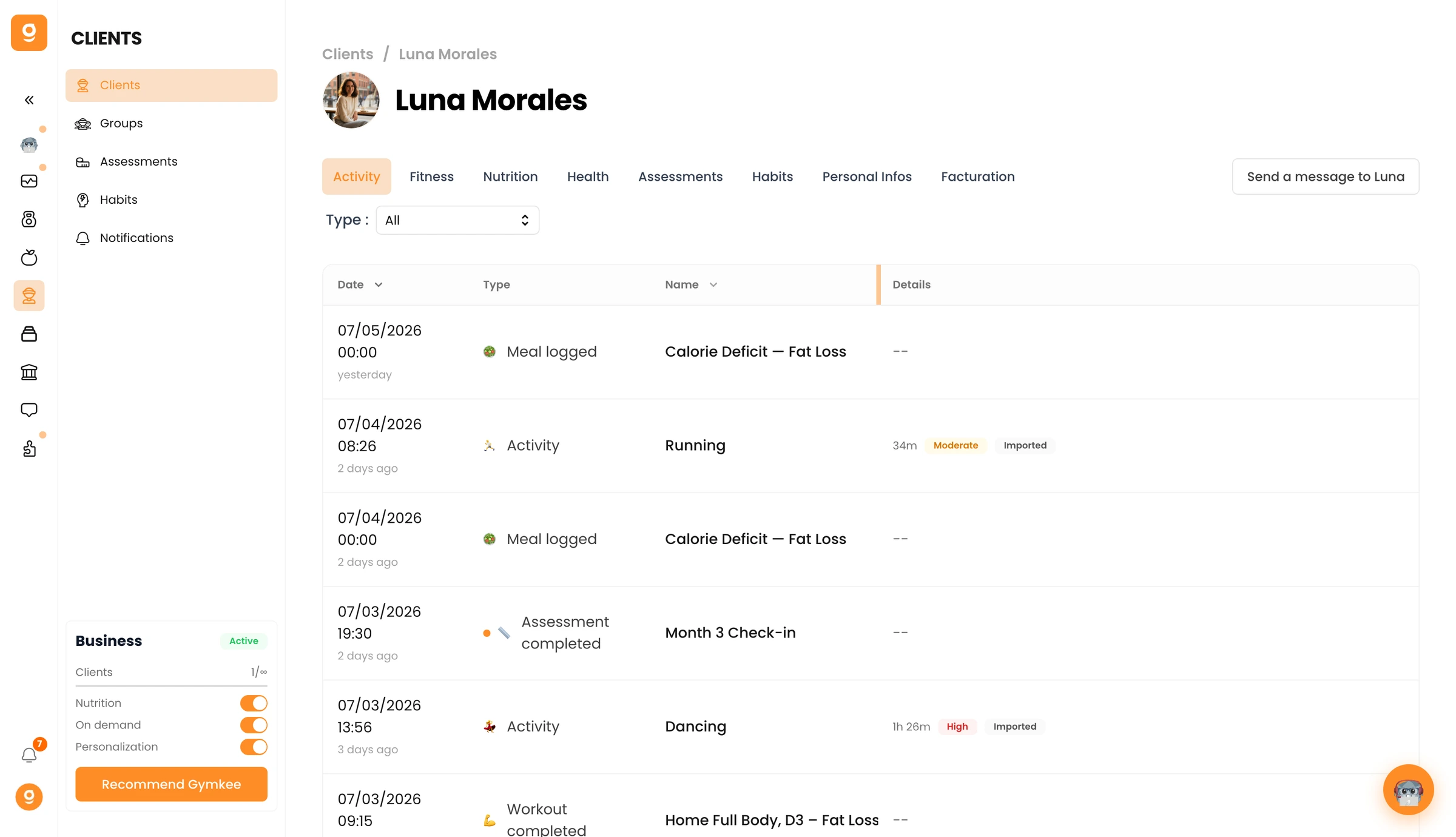
クライアントのプロフィールに移動し、Activities(アクティビティ)タブを開きます。上部に週間サマリー(合計アクティビティ数、合計時間、合計カロリー、ソース別の内訳)が表示され、その下に詳細なアクティビティ一覧が続きます。
各アクティビティの行には、アクティビティタイプ、時間、カロリー、強度レベル、日付、そしてソースを示すバッジ(Apple Watch、Garmin、Fitbit、手動など)が表示されます。任意の行をクリックすると詳細モーダルが開き、距離、ペース、心拍ゾーン、ラップなど、アクティビティタイプに応じたすべての指標を確認できます。
2. プログラムでアクティビティを処方する
Program Builder(プログラムビルダー)から、トレーニングプログラムに Activity Day(アクティビティの日)を追加します。100種類以上のアクティビティタイプから選び、目標(時間、強度、距離、ペース、心拍ゾーン)を設定して、クライアント向けにリッチテキストで指示を書けます。
クライアントがあなたの処方に一致するアクティビティ(同じタイプ、同じ日付、一致する強度)を記録すると、処方したアクティビティが自動的に完了になります。通常のワークアウトと並べて達成率を追跡できます。
3. アクティビティテンプレートを使う
どんなアクティビティの処方も、再利用できるテンプレートとして保存できます。テンプレートはProgram Builderのサイドバーの Activity Templates(アクティビティテンプレート)に表示され、どのプログラムにもドラッグ&ドロップですぐに追加できます。毎週のランニング、ヨガのセッション、ウォームアップの有酸素運動など、繰り返し行うアクティビティにとくに便利です。
4. 週間サマリーを読む
各クライアントのActivitiesタブの上部にある週間サマリーは、状況をひと目で把握できます。何回アクティビティを行ったか、合計時間、合計消費カロリー、そしてそれらがどこから来たのか(Gymkeeのワークアウトか、ウェアラブルや手動記録による外部のアクティビティか)がわかります。これを使って全体のトレーニング負荷を測り、調整に役立てましょう。
クイックスタート
2分以内でアクティビティを使い始められます:
- クライアント一覧からクライアントのプロフィールを開きます
- Activities タブをクリックします
- 上部の週間サマリーを確認して、合計アクティビティ数とカロリーを見ます
- 下にスクロールして、ソースバッジを含む個々のアクティビティを確認します
- アクティビティを処方するには、そのクライアントの Program Builder に移動します
- Add Activity Day(アクティビティの日を追加)をクリックします
- アクティビティタイプ(例:「Running」)を選び、時間の目標(例:30分)を設定し、強度(Moderate)を選びます
- クライアント向けの指示を書きます(任意)
- プログラムを保存してクライアントに送信します
これでクライアントは、処方されたアクティビティを自分のプログラムで確認できます。一致するランニングを記録すると、自動的に完了になります。
ベストプラクティス
- Activitiesタブを毎週チェックしましょう。 ソース別の内訳を見て、あなたのプログラム由来の運動と、クライアントが自分で行った運動の割合を把握しましょう。トレーニング負荷の調整に役立ちます。
- 明確な目標を設定してアクティビティを処方しましょう。 クライアントに「走ってきて」と伝えるのではなく、具体的なアクティビティを処方しましょう。ランニング、30分、中強度、といった具合です。明確な目標は、より高い達成率と追跡のしやすさにつながります。
- 繰り返すアクティビティにはテンプレートを使いましょう。 トレーニング日ごとに20分のウォームアップジョグを処方するなら、テンプレートとして保存しましょう。毎回作り直す代わりに、プログラムにドラッグするだけです。
- ソースバッジに注目しましょう。 すべてを手動で記録するクライアントは推定値を入力しているかもしれません。ウェアラブルから同期するクライアントは、より正確なデータを提供してくれます。それに応じてコーチングを調整しましょう。
- 完全な負荷管理のために、ワークアウトデータと組み合わせましょう。 アクティビティとワークアウトのデータを合わせると、全体像が見えます。土曜日にクライアントが2時間のハイキングをしたなら、月曜日のセッションを軽くしたほうがよいかもしれません。
- 強度レベルをよく考えて使いましょう。 リカバリーの日は低強度、定常状態の有酸素運動は中強度、インターバルセッションは高強度で処方しましょう。強度はカロリー推定と、アクティビティの自動マッチングの両方に影響します。
- 複雑なアクティビティには指示を書きましょう。 指示のない「Swimming(水泳)」の処方は、クライアントを迷わせます。リッチテキストエディターを使って「フリースタイル4×200m、セット間の休憩30秒」のような詳細を追加しましょう。
よくある間違い
- Activitiesタブをまったく見ない。 多くのコーチはワークアウトの達成状況だけを見ています。Activitiesタブは、疲労やオーバートレーニングの原因になっているかもしれないアクティビティを含め、全体像を見せてくれます。
- 目標を設定せずにアクティビティを処方する。 時間や強度の目標がないアクティビティの日は、クライアントに何の指針も与えず、自動マッチングも当てにならなくなります。
- カロリーデータのソースを説明しない。 クライアントは、Apple WatchのカロリーとGymkeeの表示がなぜ違うのか尋ねてくるかもしれません。Gymkeeはアクティビティタイプ、強度、時間からMETベースの推定を行います。ウェアラブルは心拍センサーを使うため、データが異なることがあります。早めに認識を合わせておきましょう。
- 処方したアクティビティでプログラムを詰め込みすぎる。 達成状況を追跡したいアクティビティだけを処方しましょう。クライアントが自発的に行うアクティビティは、プログラムを煩雑にせず、自分で記録してもらいましょう。
- 繰り返すアクティビティをテンプレートとして保存し忘れる。 毎週同じウォームアップランを処方するなら、一度テンプレートとして保存しましょう。毎回ゼロから作り直さないようにしましょう。
トラブルシューティング
問題:ウェアラブルからのクライアントのアクティビティが表示されない
原因: クライアントがウェアラブルをGymkeeに接続していない、または同期が遅れています。
解決方法: クライアントにスマートフォンでGymkeeを開いてもらい、Settingsで接続済みのデバイスを確認してもらいましょう。ウェアラブルの接続を承認する必要があります。一部のウェアラブル(Garmin、Fitbit)は少し遅れて同期するので、さらに調べる前に最大30分ほど待ちましょう。
問題:クライアントが一致するアクティビティを記録したのに、処方したアクティビティが自動完了しなかった
原因: 自動マッチングには、同じアクティビティタイプ、同じ日付、互換性のある強度レベルが必要です。いずれかが一致しないと、処方は未完了のままになります。
解決方法: 記録されたアクティビティが処方したものと一致しているか確認しましょう。同じタイプ(例:「Trail Running」ではなく「Running」)、同じ日、同じかそれ以上の強度が必要です。クライアントが別のアクティビティタイプを記録した場合、マッチングは発動しません。必要であれば、処方を手動で完了にすることもできます。
問題:カロリーデータが高すぎる、または低すぎるように見える
原因: Gymkeeは、アクティビティタイプ、強度、時間、クライアントの体重に基づいて、MET値(代謝当量)を使ってカロリーを推定します。クライアントの体重が最新でない場合や、強度レベルが不正確な場合、推定値がずれます。
解決方法: クライアントの体重がプロフィールで最新かどうか確認しましょう。アクティビティの強度レベルも確認しましょう。Low、Moderate、Highの強度はそれぞれ異なるMET係数を使うので、強度のラベルが間違っているとカロリーが大きくずれます。
問題:処方するときに特定のアクティビティタイプが見つからない
原因: 12のカテゴリーにわたる100種類以上のアクティビティタイプがあるため、手動で探すと見逃しやすいです。
解決方法: アクティビティタイプを選ぶときは検索フィールドを使いましょう。キーワード(例:「padel」「yoga」「boxing」)を入力すると、一覧がリアルタイムで絞り込まれます。ぴったりのタイプが存在しない場合は、同じカテゴリーの最も近いものを選ぶか、「Other」カテゴリーを使いましょう。
問題:アクティビティテンプレートがProgram Builderのサイドバーに表示されない
原因: テンプレートが正しく保存されていない、またはサイドバーの間違った場所を見ている可能性があります。
解決方法: Program Builderで、サイドバーの Activity Templates セクションを探しましょう。テンプレートはワークアウトのテンプレートとは別に一覧表示されます。テンプレートが見当たらない場合は、処方フォームに戻り、保存トグルを使ってテンプレートとして保存し直しましょう。
FAQ
Q:どんなアクティビティタイプが利用できますか? A:Gymkeeには12のカテゴリーにわたる100種類以上のアクティビティタイプがあります:Running、Cycling、Swimming、Strength、Racquet Sports、Team Sports、Combat、Outdoor Adventure、Water Sports、Flexibility、Dance、Other。各カテゴリーには複数の具体的なタイプが含まれます(例:Runningにはロードランニング、トレイルランニング、トレッドミルなどがあります)。
Q:処方したアクティビティの自動マッチングはどう機能しますか? A:クライアントがアクティビティを記録すると、Gymkeeは同じ日の未完了の処方アクティビティと一致するか確認します。マッチングはアクティビティタイプ、日付、強度レベルに基づきます。3つすべてが一致すると、処方したアクティビティは自動的に完了になります。
Q:どんなウェアラブルに対応していますか? A:クライアントはApple Watch、Fitbit、Garmin、そしてApple HealthやGoogle Fitと連携するその他のウェアラブルからアクティビティを同期できます。各アクティビティのソースバッジで、どこから来たかがわかります。
Q:カロリーはどう計算されますか? A:GymkeeはMETベースの推定を使います。各アクティビティタイプには強度(Low、Moderate、High)によって変わる代謝当量の値があります。この値にクライアントの体重とアクティビティの時間を掛けて、消費カロリーを推定します。
Q:クライアントは手動でアクティビティを記録できますか? A:はい。クライアントはGymkeeモバイルアプリから、処方されていないものも含めてどんなアクティビティも手動で記録できます。これらの手動記録は、ウェアラブルのデータと並んであなたのActivitiesタブに表示されます。
Q:処方したアクティビティのステータスにはどんなものがありますか? A:処方したアクティビティには4つのステータスがあります:Draft(作成済みだがプログラム未送信)、Scheduled(プログラム送信済み、アクティビティは実施予定)、Done(クライアントが完了または自動マッチング済み)、Missed(予定日を過ぎても未完了)。
Q:ウェアラブル由来のアクティビティと手動記録を見分けられますか? A:はい。Activitiesタブの各アクティビティには、どこから来たかを示すソースバッジが表示されます:Apple Watch、Garmin、Fitbit、Gymkee(完了したワークアウトの場合)、Manual(手動で記録したアクティビティの場合)。
よくある質問
Q:アクティビティとワークアウトの違いは何ですか? A: Gymkeeのワークアウトは、あなたが組む、エクササイズ・セット・レップを含む構造化されたトレーニングです。アクティビティは、ランニング、サイクリング、スポーツなど、クライアントが自分で行うそれ以外のすべての身体的な取り組みをカバーします。
Q:クライアントは割り当てられていなくてもアクティビティを記録できますか? A: はい。クライアントは、あなたが処方したかどうかに関わらず、Gymkeeでどんなアクティビティも手動で記録したり、ウェアラブルから同期したりできます。こうした自発的なアクティビティは、処方したものと並んでクライアントのActivitiesタブに表示されます。
Q:Gymkeeはアクティビティのためにウェアラブルと同期しますか? A: はい。GymkeeはApple HealthとGoogle Health Connectを通じてアクティビティを同期します。つまり、クライアントが使うどんなウェアラブル(Apple Watch、Fitbit、Garmin、Polar、Whoopなど)でも、アクティビティデータを自動的にGymkeeに送れます。
Q:繰り返しのアクティビティを作成できますか? A: Gymkeeには、処方したアクティビティに「毎週繰り返す」という設定はありません。ただし、どんなアクティビティの処方もテンプレートとして保存し、必要なときにプログラムにドラッグできるので、同じ結果が得られます。
Q:クライアントのアクティビティ履歴を見るには? A: Gymkeeでクライアントのプロフィールを開き、Activitiesタブに移動します。上部の週間サマリーに合計が表示され、その下のアクティビティ一覧に、タイプ・時間・カロリー・強度・ソースバッジ付きですべてのアクティビティが並びます。
サブ記事一覧
- Gymkeeでクライアントのアクティビティを確認する:Activitiesタブの操作方法、週間サマリーの読み方、ソースバッジの理解、カロリーデータの解釈
- Gymkeeでクライアントにアクティビティを処方する:目標、指示、自動マッチングを設定して、トレーニングプログラムに処方アクティビティを追加する方法
- Gymkeeでアクティビティテンプレートを作成する:Program Builderで、アクティビティの処方をテンプレートとして保存・管理・再利用する方法
