

Dit artikel is voor personal trainers en coaches die het Gymkee-webplatform gebruiken om hun coachingbusiness te beheren.
Doelgroep: Coaches en personal trainers | Dit artikel gaat over het Gymkee-webplatform waarmee je je coachingbusiness beheert.
Wat je leert
- Wat Activiteiten zijn en hoe ze je inzicht geven in de beweging van je klanten buiten gestructureerde trainingen om
- Hoe je activiteiten van klanten bekijkt, voorschrijft en bijhoudt vanuit je Gymkee-dashboard
- Hoe je activiteitensjablonen gebruikt om tijd te besparen bij het opbouwen van trainingsprogramma's
- Hoe je de wekelijkse activiteitensamenvatting leest en caloriegegevens uit verschillende bronnen begrijpt
Overzicht
Met de functie Activiteiten op Gymkee zie je alles wat je klanten fysiek doen, niet alleen de trainingen die je voor hen programmeert. Klanten kunnen cardio, sport, buitenactiviteiten en meer registreren, ofwel handmatig ofwel door te synchroniseren met wearables zoals Apple Watch, Fitbit en Garmin. Je kunt ook specifieke activiteiten voorschrijven met doelen (duur, intensiteit, afstand, tempo, hartslagzone) en ze rechtstreeks in trainingsprogramma's toevoegen.
Met meer dan 100 activiteitentypes verdeeld over 12 categorieën overbrugt Activiteiten de kloof tussen wat je programmeert en wat je klanten daadwerkelijk doen.
Voor wie het is
Deze functie is voor personal trainers en coaches die:
- Het volledige beeld willen zien van de fysieke activiteit van een klant, niet alleen de trainingen die ze toewijzen
- Cardio, sport of buitenactiviteiten met specifieke doelen willen voorschrijven naast gestructureerde training
- Willen bijhouden of klanten de activiteiten doen die ze aanbevelen
- Willen begrijpen hoeveel totale beweging elke klant per week krijgt, over alle bronnen heen
Welk probleem het oplost
Zonder Activiteiten zie je alleen de trainingen die je programmeert. Je hebt geen manier om te weten of een klant 5 km is gaan hardlopen, een voetbalwedstrijd heeft gespeeld of zelf een yogales heeft gedaan. Deze blinde vlek maakt het lastiger om de trainingsbelasting bij te sturen, overtraining te voorkomen en accuraat coachingadvies te geven.
Activiteiten lost dit op door alle gegevens over fysieke activiteit op één plek te verzamelen. Of een klant nu handmatig een zwemsessie registreert of zijn Garmin een trailrun synchroniseert, je ziet het allemaal in het tabblad Activiteiten van de klant. Je kunt ook activiteiten met doelen voorschrijven en de voltooiing bijhouden, zodat je coaching verder reikt dan de fitnessruimte.
Kernworkflows
1. Activiteiten van klanten bekijken
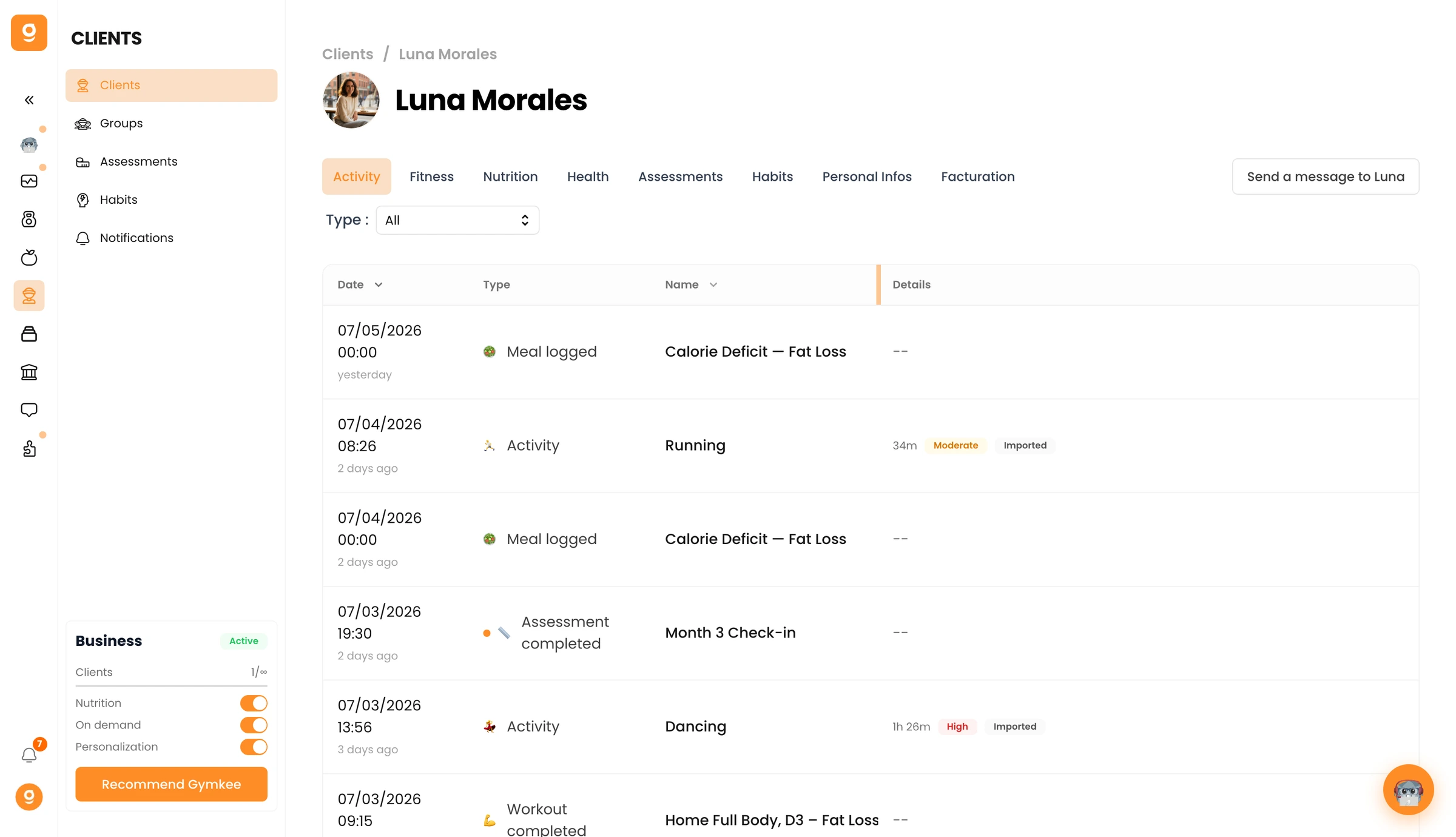
Ga naar het profiel van een klant en open het tabblad Activiteiten. Je ziet bovenaan een wekelijkse samenvatting (totaal aantal activiteiten, totale duur, totale calorieën en een uitsplitsing per bron), gevolgd door een gedetailleerde activiteitentabel.
Elke activiteitenrij toont het activiteitentype, de duur, de calorieën, het intensiteitsniveau, de datum en een bronbadge (Apple Watch, Garmin, Fitbit, handmatig, enz.). Klik op een rij om een detailvenster te openen met alle waarden: afstand, tempo, hartslagzone, rondes en meer, afhankelijk van het activiteitentype.
2. Activiteiten voorschrijven in programma's
Voeg vanuit de Programmabouwer een Activiteitendag toe aan je trainingsprogramma. Kies uit meer dan 100 activiteitentypes, stel doelen in (duur, intensiteit, afstand, tempo, hartslagzone) en schrijf rich-text-instructies voor je klant.
Wanneer de klant een activiteit registreert die overeenkomt met je voorschrift (hetzelfde type, dezelfde datum, overeenkomende intensiteit), wordt de voorgeschreven activiteit automatisch voltooid. Je kunt de voltooiingspercentages naast je gewone trainingen bijhouden.
3. Activiteitensjablonen gebruiken
Sla elk activiteitenvoorschrift op als een herbruikbaar sjabloon. Sjablonen verschijnen in de zijbalk van de Programmabouwer onder Activiteitensjablonen, klaar om naar elk programma te slepen. Dit is vooral handig voor terugkerende activiteiten zoals wekelijkse hardloopsessies, yogasessies of warming-up-cardio.
4. De wekelijkse samenvatting lezen
De wekelijkse samenvatting bovenaan het tabblad Activiteiten van elke klant geeft je een snel overzicht: hoeveel activiteiten ze hebben uitgevoerd, de totale duur, de totale verbrande calorieën en waar die activiteiten vandaan kwamen (Gymkee-trainingen vs. externe activiteiten uit wearables of handmatige registraties). Gebruik dit om de totale trainingsbelasting in te schatten en aanpassingen te maken.
Snelstart
Ga in minder dan 2 minuten aan de slag met Activiteiten:
- Open het profiel van een klant vanuit je klantenlijst
- Klik op het tabblad Activiteiten
- Bekijk de wekelijkse samenvatting bovenaan om de totale activiteit en calorieën te zien
- Scroll naar beneden om afzonderlijke activiteiten te zien, inclusief bronbadges
- Om een activiteit voor te schrijven, ga je naar de Programmabouwer voor die klant
- Klik op Activiteitendag toevoegen
- Selecteer een activiteitentype (bijv. "Hardlopen"), stel een duurdoel in (bijv. 30 minuten), kies de intensiteit (Gemiddeld)
- Schrijf eventuele instructies voor de klant (optioneel)
- Sla het programma op en stuur het naar je klant
Je klant ziet nu de voorgeschreven activiteit in zijn programma. Wanneer hij een overeenkomende hardloopsessie registreert, wordt die automatisch voltooid.
Beste werkwijzen
- Bekijk het tabblad Activiteiten wekelijks. Kijk naar de uitsplitsing per bron om te begrijpen hoeveel beweging uit je programma's komt vs. wat klanten zelf doen. Zo kun je de trainingsbelasting kalibreren.
- Schrijf activiteiten voor met duidelijke doelen. In plaats van een klant te zeggen "ga hardlopen", schrijf je een specifieke activiteit voor: Hardlopen, 30 minuten, gemiddelde intensiteit. Duidelijke doelen leiden tot betere naleving en makkelijker bijhouden.
- Gebruik sjablonen voor terugkerende activiteiten. Als je voor elke trainingsdag een warming-up-loopje van 20 minuten voorschrijft, sla het dan op als sjabloon. Sleep het naar programma's in plaats van het elke keer opnieuw te maken.
- Let op de bronbadges. Een klant die alles handmatig registreert, schat mogelijk. Een klant die synchroniseert vanaf een wearable geeft je nauwkeurigere gegevens. Pas je coaching daarop aan.
- Combineer met trainingsgegevens voor volledig belastingsbeheer. Activiteiten plus trainingsgegevens geven je het complete beeld. Als een klant op zaterdag een wandeling van 2 uur maakte, wil je zijn maandagsessie misschien lichter maken.
- Gebruik intensiteitsniveaus doordacht. Schrijf lage intensiteit voor voor hersteldagen, gemiddeld voor cardio met constant tempo en hoog voor intervalsessies. Intensiteit beïnvloedt zowel de calorieschatting als hoe de activiteit automatisch wordt gekoppeld.
- Schrijf instructies voor complexe activiteiten. Een voorgeschreven activiteit "Zwemmen" zonder instructies laat de klant gissen. Voeg details toe zoals "4x200 m vrije slag, 30 sec rust tussen de sets" met de rich-text-editor.
Veelgemaakte fouten
- Het tabblad Activiteiten volledig negeren. Veel coaches kijken alleen naar het voltooien van trainingen. Het tabblad Activiteiten toont je het volledige beeld, inclusief activiteiten die vermoeidheid of overtraining kunnen veroorzaken.
- Activiteiten voorschrijven zonder doelen. Een activiteitendag zonder duur- of intensiteitsdoel geeft de klant geen houvast en maakt het automatisch koppelen onbetrouwbaar.
- De bron van de caloriegegevens niet uitleggen. Klanten vragen zich misschien af waarom de calorieën van hun Apple Watch verschillen van wat Gymkee toont. Gymkee gebruikt een MET-schatting op basis van het activiteitentype, de intensiteit en de duur. Wearable-gegevens kunnen afwijken omdat die hartslagsensoren gebruiken. Stel de verwachtingen vroeg bij.
- Programma's overladen met voorgeschreven activiteiten. Schrijf alleen de activiteiten voor waarvan je de voltooiing wilt bijhouden. Laat klanten hun spontane activiteiten zelf registreren zonder het programma te vervuilen.
- Vergeten sjablonen op te slaan voor terugkerende activiteiten. Als je elke week dezelfde warming-up-loop voorschrijft, sla die dan één keer op als sjabloon. Maak hem niet elke keer opnieuw vanaf nul.
Problemen oplossen
Probleem: Activiteiten van een klant uit een wearable verschijnen niet
Waarom dit gebeurt: De klant heeft zijn wearable niet gekoppeld aan Gymkee, of de synchronisatie is vertraagd.
Hoe je het oplost: Vraag de klant om Gymkee op zijn telefoon te openen en zijn gekoppelde apparaten te controleren in de Instellingen. Hij moet de wearable-koppeling autoriseren. Sommige wearables (Garmin, Fitbit) synchroniseren met een korte vertraging, dus wacht tot 30 minuten voordat je verder gaat met probleemoplossing.
Probleem: De voorgeschreven activiteit werd niet automatisch voltooid toen de klant een overeenkomende activiteit registreerde
Waarom dit gebeurt: Automatisch koppelen vereist hetzelfde activiteitentype, dezelfde datum en een compatibel intensiteitsniveau. Als een van deze niet overeenkomt, blijft het voorschrift openstaan.
Hoe je het oplost: Controleer of de geregistreerde activiteit overeenkomt met de voorgeschreven activiteit: hetzelfde type (bijv. "Hardlopen", niet "Trailrunnen"), dezelfde dag en dezelfde of hogere intensiteit. Als de klant een ander activiteitentype registreerde, wordt de koppeling niet geactiveerd. Je kunt het voorschrift indien nodig handmatig als voltooid markeren.
Probleem: De caloriegegevens lijken te hoog of te laag
Waarom dit gebeurt: Gymkee schat calorieën met MET-waarden (metabolisch equivalent) op basis van het activiteitentype, de intensiteit, de duur en het lichaamsgewicht van de klant. Als het gewicht van de klant niet actueel is, of als het intensiteitsniveau niet klopt, is de schatting onnauwkeurig.
Hoe je het oplost: Controleer of het gewicht van de klant actueel is in zijn profiel. Controleer ook het intensiteitsniveau van de activiteit. Lage, Gemiddelde en Hoge intensiteit gebruiken verschillende MET-vermenigvuldigers, dus een verkeerd gelabelde intensiteit vertekent de calorieën aanzienlijk.
Probleem: Ik kan een bepaald activiteitentype niet vinden bij het voorschrijven
Waarom dit gebeurt: Met meer dan 100 activiteitentypes verdeeld over 12 categorieën is er makkelijk eentje over het hoofd te zien als je handmatig bladert.
Hoe je het oplost: Gebruik het zoekveld bij het selecteren van een activiteitentype. Typ een trefwoord (bijv. "padel", "yoga", "boksen") en de lijst filtert in realtime. Als het exacte type niet bestaat, kies dan de dichtstbijzijnde match uit dezelfde categorie of gebruik de categorie "Overig".
Probleem: Een activiteitensjabloon verschijnt niet in de zijbalk van de Programmabouwer
Waarom dit gebeurt: Het sjabloon is misschien niet correct opgeslagen, of je kijkt in het verkeerde deel van de zijbalk.
Hoe je het oplost: Zoek in de Programmabouwer naar de sectie Activiteitensjablonen in de zijbalk. Sjablonen staan apart van trainingssjablonen. Als het sjabloon ontbreekt, ga dan terug naar het voorschriftformulier en sla het opnieuw op als sjabloon met de opslagschakelaar.
FAQ
V: Welke activiteitentypes zijn beschikbaar? A: Gymkee bevat meer dan 100 activiteitentypes verdeeld over 12 categorieën: Hardlopen, Fietsen, Zwemmen, Kracht, Racketsporten, Teamsporten, Vechtsport, Buitenavontuur, Watersport, Flexibiliteit, Dans en Overig. Elke categorie bevat meerdere specifieke types (bijv. Hardlopen bevat wegrunnen, trailrunnen, loopband, enz.).
V: Hoe werkt automatisch koppelen voor voorgeschreven activiteiten? A: Wanneer een klant een activiteit registreert, controleert Gymkee of die overeenkomt met een openstaande voorgeschreven activiteit voor dezelfde dag. De koppeling is gebaseerd op activiteitentype, datum en intensiteitsniveau. Als alle drie overeenkomen, wordt de voorgeschreven activiteit automatisch als voltooid gemarkeerd.
V: Welke wearables worden ondersteund? A: Klanten kunnen activiteiten synchroniseren vanaf Apple Watch, Fitbit, Garmin en andere wearables die integreren met Apple Health of Google Fit. De bronbadge op elke activiteit toont waar die vandaan kwam.
V: Hoe worden calorieën berekend? A: Gymkee gebruikt een MET-schatting. Elk activiteitentype heeft een metabolisch equivalent dat varieert per intensiteit (Laag, Gemiddeld, Hoog). Deze waarde wordt vermenigvuldigd met het lichaamsgewicht van de klant en de duur van de activiteit om de verbrande calorieën te schatten.
V: Kunnen klanten activiteiten handmatig registreren? A: Ja. Klanten kunnen elke activiteit handmatig registreren vanuit de mobiele app van Gymkee, zelfs als die niet is voorgeschreven. Deze handmatige registraties verschijnen in je tabblad Activiteiten naast de wearable-gegevens.
V: Wat zijn de statussen voor voorgeschreven activiteiten? A: Voorgeschreven activiteiten hebben vier statussen: Concept (aangemaakt maar programma nog niet verzonden), Ingepland (programma verzonden, activiteit aanstaande), Voltooid (afgerond door de klant of automatisch gekoppeld) en Gemist (de ingeplande datum is verstreken zonder voltooiing).
V: Kan ik zien welke activiteiten van wearables komen vs. handmatige registratie? A: Ja. Elke activiteit in het tabblad Activiteiten toont een bronbadge die aangeeft waar die vandaan kwam: Apple Watch, Garmin, Fitbit, Gymkee (voor voltooide trainingen) of Handmatig (voor met de hand geregistreerde activiteiten).
Veelgestelde vragen
V: Wat is het verschil tussen activiteiten en trainingen? A: Trainingen op Gymkee zijn gestructureerde trainingssessies met oefeningen, sets en herhalingen die je programmeert. Activiteiten omvatten alle andere fysieke inspanningen die je klanten zelf doen, zoals hardlopen, fietsen of sporten.
V: Kunnen klanten activiteiten registreren zonder dat er een is toegewezen? A: Ja. Klanten kunnen elke activiteit handmatig registreren of synchroniseren vanaf een wearable op Gymkee, ongeacht of je die hebt voorgeschreven. Deze spontane activiteiten verschijnen in het tabblad Activiteiten van de klant naast de voorgeschreven activiteiten.
V: Synchroniseert Gymkee met wearables voor activiteiten? A: Ja. Gymkee synchroniseert activiteiten via Apple Health en Google Health Connect, wat betekent dat elke wearable die je klant gebruikt (Apple Watch, Fitbit, Garmin, Polar, Whoop, enz.) activiteitengegevens automatisch naar Gymkee kan sturen.
V: Kan ik terugkerende activiteiten maken? A: Gymkee heeft geen instelling "elke week herhalen" voor voorgeschreven activiteiten. Je kunt echter elk activiteitenvoorschrift opslaan als sjabloon en het naar je programma's slepen wanneer je het nodig hebt, wat hetzelfde resultaat oplevert.
V: Hoe zie ik de activiteitengeschiedenis van een klant? A: Open het profiel van de klant op Gymkee en ga naar het tabblad Activiteiten. De wekelijkse samenvatting toont bovenaan de totalen en de activiteitentabel eronder somt elke activiteit op met type, duur, calorieën, intensiteit en bronbadge.
Index van subartikelen
- Activiteiten van klanten bekijken op Gymkee: Hoe je door het tabblad Activiteiten navigeert, de wekelijkse samenvatting leest, bronbadges begrijpt en caloriegegevens interpreteert
- Activiteiten voorschrijven aan je klanten op Gymkee: Hoe je voorgeschreven activiteiten toevoegt aan trainingsprogramma's met doelen, instructies en automatisch koppelen
- Activiteitensjablonen maken op Gymkee: Hoe je activiteitenvoorschriften opslaat, beheert en hergebruikt als sjablonen in de Programmabouwer
