

Questo articolo è rivolto ai personal trainer e ai coach che usano la piattaforma web di Gymkee per gestire la propria attività di coaching.
Destinatari: Coach e personal trainer | Questo articolo riguarda la piattaforma web di Gymkee per gestire la tua attività di coaching.
Cosa imparerai
- Cosa sono le Attività e come ti danno visibilità sul movimento dei tuoi clienti al di là degli allenamenti strutturati
- Come visualizzare, prescrivere e monitorare le attività dei clienti dalla tua dashboard Gymkee
- Come usare i modelli di attività per risparmiare tempo quando costruisci i programmi di allenamento
- Come leggere il riepilogo settimanale delle attività e capire i dati sulle calorie provenienti da diverse fonti
Panoramica
La funzionalità Attività di Gymkee ti permette di vedere tutto ciò che i tuoi clienti fanno a livello fisico, non solo gli allenamenti che programmi per loro. I clienti possono registrare cardio, sport, attività all'aperto e altro ancora, sia manualmente sia sincronizzando dai dispositivi indossabili come Apple Watch, Fitbit e Garmin. Puoi anche prescrivere attività specifiche con degli obiettivi (durata, intensità, distanza, ritmo, zona di frequenza cardiaca) e aggiungerle direttamente nei programmi di allenamento.
Con oltre 100 tipi di attività distribuiti in 12 categorie, le Attività colmano il divario tra ciò che programmi e ciò che i tuoi clienti fanno davvero.
A chi è rivolto
Questa funzionalità è pensata per i personal trainer e i coach che vogliono:
- Vedere il quadro completo dell'attività fisica di un cliente, non solo gli allenamenti che assegnano
- Prescrivere cardio, sport o attività all'aperto con obiettivi specifici accanto all'allenamento strutturato
- Monitorare se i clienti stanno facendo le attività che consigli
- Capire quanto movimento totale ottiene ogni cliente a settimana, considerando tutte le fonti
Quale problema risolve
Senza le Attività, vedi solo gli allenamenti che programmi. Non hai modo di sapere se un cliente è andato a correre per 5 km, ha giocato una partita di calcio o ha fatto una lezione di yoga per conto suo. Questo punto cieco rende più difficile aggiustare il carico di allenamento, evitare il sovrallenamento e dare consigli di coaching accurati.
Le Attività risolvono questo problema raccogliendo tutti i dati sull'attività fisica in un unico posto. Che un cliente abbia registrato una nuotata manualmente o che il suo Garmin abbia sincronizzato una corsa in trail, vedi tutto nella scheda Attività del cliente. Puoi anche prescrivere attività con obiettivi e monitorarne il completamento, così il tuo coaching va oltre la sala pesi.
Flussi di lavoro principali
1. Visualizzare le attività del cliente
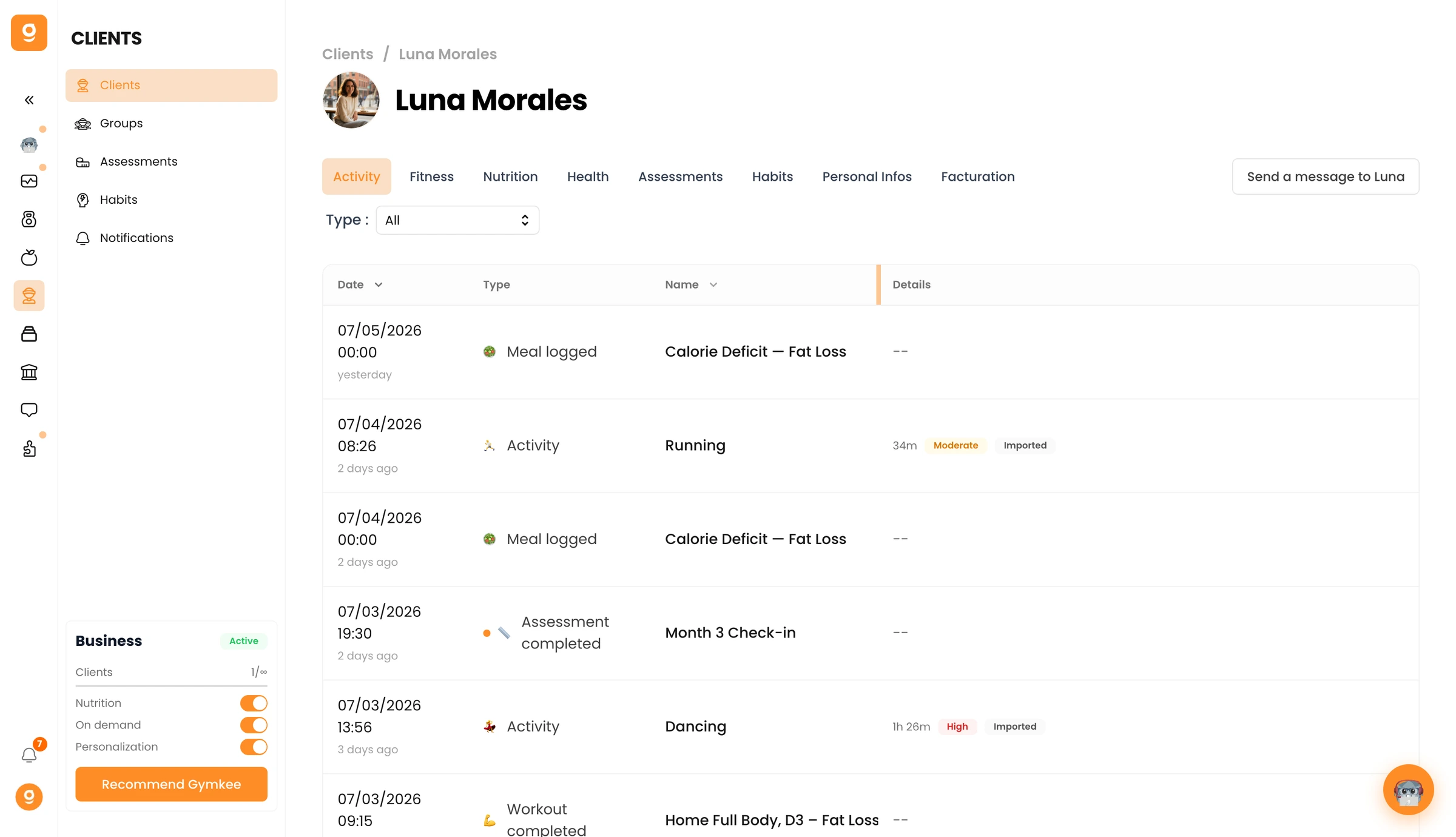
Vai al profilo di un cliente e apri la scheda Attività. Vedi un riepilogo settimanale in alto (attività totali, durata totale, calorie totali e una suddivisione per fonte) seguito da una tabella dettagliata delle attività.
Ogni riga di attività mostra il tipo di attività, la durata, le calorie, il livello di intensità, la data e un badge della fonte (Apple Watch, Garmin, Fitbit, manuale, ecc.). Clicca su una riga qualsiasi per aprire una finestra di dettaglio con tutte le metriche: distanza, ritmo, zona di frequenza cardiaca, giri e altro ancora, a seconda del tipo di attività.
2. Prescrivere attività nei programmi
Dal Costruttore di programmi, aggiungi un Giorno di attività al tuo programma di allenamento. Scegli tra oltre 100 tipi di attività, imposta degli obiettivi (durata, intensità, distanza, ritmo, zona di frequenza cardiaca) e scrivi istruzioni in testo formattato per il tuo cliente.
Quando il cliente registra un'attività che corrisponde alla tua prescrizione (stesso tipo, stessa data, intensità corrispondente), l'attività prescritta viene completata automaticamente. Puoi monitorare i tassi di completamento accanto ai tuoi allenamenti abituali.
3. Usare i modelli di attività
Salva qualsiasi prescrizione di attività come modello riutilizzabile. I modelli compaiono nella barra laterale del Costruttore di programmi sotto Modelli di attività, pronti da trascinare in qualsiasi programma. Questo è particolarmente utile per le attività ricorrenti come le corse settimanali, le sessioni di yoga o il cardio di riscaldamento.
4. Leggere il riepilogo settimanale
Il riepilogo settimanale in cima alla scheda Attività di ogni cliente ti offre un colpo d'occhio rapido: quante attività ha svolto, la durata totale, le calorie totali bruciate e da dove provengono quelle attività (allenamenti Gymkee vs. attività esterne da dispositivi indossabili o registrazioni manuali). Usalo per valutare il carico di allenamento complessivo e apportare aggiustamenti.
Guida rapida
Inizia a usare le Attività in meno di 2 minuti:
- Apri il profilo di un cliente dalla tua lista clienti
- Clicca sulla scheda Attività
- Controlla il riepilogo settimanale in alto per vedere l'attività totale e le calorie
- Scorri verso il basso per vedere le singole attività, badge della fonte inclusi
- Per prescrivere un'attività, vai al Costruttore di programmi per quel cliente
- Clicca su Aggiungi giorno di attività
- Scegli un tipo di attività (es. "Corsa"), imposta un obiettivo di durata (es. 30 minuti), scegli l'intensità (Moderata)
- Scrivi eventuali istruzioni per il cliente (facoltativo)
- Salva il programma e invialo al tuo cliente
Il tuo cliente ora vede l'attività prescritta nel suo programma. Quando registra una corsa corrispondente, viene completata automaticamente.
Buone pratiche
- Controlla la scheda Attività ogni settimana. Guarda la suddivisione per fonte per capire quanto movimento proviene dai tuoi programmi rispetto a ciò che i clienti fanno per conto loro. Questo ti aiuta a calibrare il carico di allenamento.
- Prescrivi attività con obiettivi chiari. Invece di dire a un cliente "vai a correre", prescrivi un'attività specifica: Corsa, 30 minuti, intensità moderata. Obiettivi chiari portano a una migliore aderenza e a un monitoraggio più facile.
- Usa i modelli per le attività ricorrenti. Se prescrivi un jogging di riscaldamento di 20 minuti prima di ogni giorno di allenamento, salvalo come modello. Trascinalo nei programmi invece di ricrearlo ogni volta.
- Presta attenzione ai badge della fonte. Un cliente che registra tutto manualmente potrebbe fare delle stime. Un cliente che sincronizza da un dispositivo indossabile ti dà dati più accurati. Adatta il tuo coaching di conseguenza.
- Combina con i dati degli allenamenti per una gestione completa del carico. Le attività più i dati degli allenamenti ti danno il quadro completo. Se un cliente ha fatto un'escursione di 2 ore il sabato, potresti voler alleggerire la sua seduta del lunedì.
- Usa i livelli di intensità con criterio. Prescrivi bassa intensità per i giorni di recupero, moderata per il cardio a ritmo costante e alta per le sessioni a intervalli. L'intensità influisce sia sulla stima delle calorie sia su come l'attività viene abbinata automaticamente.
- Scrivi istruzioni per le attività complesse. Un'attività "Nuoto" prescritta senza istruzioni lascia il cliente nel dubbio. Aggiungi dettagli come "4x200m stile libero, 30s di recupero tra le serie" usando l'editor di testo formattato.
Errori comuni
- Ignorare del tutto la scheda Attività. Molti coach guardano solo il completamento degli allenamenti. La scheda Attività ti mostra il quadro completo, incluse le attività che potrebbero causare affaticamento o sovrallenamento.
- Prescrivere attività senza obiettivi. Un giorno di attività senza obiettivo di durata o intensità non dà al cliente alcuna indicazione e rende inaffidabile l'abbinamento automatico.
- Non spiegare la fonte dei dati sulle calorie. I clienti potrebbero chiederti perché le calorie del loro Apple Watch differiscono da quelle che mostra Gymkee. Gymkee usa una stima basata sui MET a partire dal tipo di attività, dall'intensità e dalla durata. I dati dei dispositivi indossabili possono differire perché usano i sensori di frequenza cardiaca. Chiarisci le aspettative fin da subito.
- Sovraccaricare i programmi di attività prescritte. Prescrivi solo le attività di cui vuoi monitorare il completamento. Lascia che i clienti registrino le loro attività spontanee per conto loro senza ingombrare il programma.
- Dimenticare di salvare i modelli per le attività ricorrenti. Se prescrivi la stessa corsa di riscaldamento ogni settimana, salvala come modello una volta sola. Non ricrearla da zero ogni volta.
Risoluzione dei problemi
Problema: le attività di un cliente da un dispositivo indossabile non compaiono
Perché succede: il cliente non ha collegato il suo dispositivo indossabile a Gymkee, oppure la sincronizzazione è in ritardo.
Come risolverlo: chiedi al cliente di aprire Gymkee sul suo telefono e di controllare i dispositivi collegati nelle Impostazioni. Deve autorizzare la connessione del dispositivo indossabile. Alcuni dispositivi (Garmin, Fitbit) si sincronizzano con un breve ritardo, quindi aspetta fino a 30 minuti prima di indagare oltre.
Problema: l'attività prescritta non si è completata automaticamente quando il cliente ha registrato un'attività corrispondente
Perché succede: l'abbinamento automatico richiede lo stesso tipo di attività, la stessa data e un livello di intensità compatibile. Se uno di questi elementi non corrisponde, la prescrizione resta aperta.
Come risolverlo: verifica che l'attività registrata corrisponda a quella prescritta: stesso tipo (es. "Corsa", non "Trail Running"), stesso giorno e intensità uguale o superiore. Se il cliente ha registrato un tipo di attività diverso, l'abbinamento non scatterà. Se necessario, puoi segnare manualmente la prescrizione come completata.
Problema: i dati sulle calorie sembrano troppo alti o troppo bassi
Perché succede: Gymkee stima le calorie usando i valori MET (equivalente metabolico) in base al tipo di attività, all'intensità, alla durata e al peso corporeo del cliente. Se il peso del cliente non è aggiornato, o se il livello di intensità è impreciso, la stima sarà sbagliata.
Come risolverlo: verifica che il peso del cliente sia aggiornato nel suo profilo. Controlla anche il livello di intensità dell'attività. Le intensità Bassa, Moderata e Alta usano moltiplicatori MET diversi, quindi un'intensità etichettata in modo errato falserà notevolmente le calorie.
Problema: non riesco a trovare un tipo di attività specifico quando prescrivo
Perché succede: con oltre 100 tipi di attività distribuiti in 12 categorie, è facile non trovarne uno se scorri manualmente.
Come risolverlo: usa il campo di ricerca quando scegli un tipo di attività. Digita una parola chiave (es. "padel", "yoga", "boxe") e la lista si filtra in tempo reale. Se il tipo esatto non esiste, scegli quello più simile della stessa categoria oppure usa la categoria "Altro".
Problema: il modello di attività non compare nella barra laterale del Costruttore di programmi
Perché succede: il modello potrebbe non essere stato salvato correttamente, oppure potresti guardare nella sezione sbagliata della barra laterale.
Come risolverlo: nel Costruttore di programmi, cerca la sezione Modelli di attività nella barra laterale. I modelli sono elencati separatamente dai modelli di allenamento. Se il modello manca, torna al modulo di prescrizione e risalvalo come modello usando l'apposito interruttore di salvataggio.
Domande frequenti
D: Quali tipi di attività sono disponibili? R: Gymkee include oltre 100 tipi di attività distribuiti in 12 categorie: Corsa, Ciclismo, Nuoto, Forza, Sport con racchetta, Sport di squadra, Combattimento, Avventura all'aperto, Sport acquatici, Flessibilità, Danza e Altro. Ogni categoria contiene diversi tipi specifici (es. la Corsa include corsa su strada, trail running, tapis roulant, ecc.).
D: Come funziona l'abbinamento automatico per le attività prescritte? R: Quando un cliente registra un'attività, Gymkee controlla se corrisponde a un'attività prescritta ancora aperta per lo stesso giorno. L'abbinamento si basa sul tipo di attività, sulla data e sul livello di intensità. Se tutti e tre corrispondono, l'attività prescritta viene segnata automaticamente come completata.
D: Quali dispositivi indossabili sono supportati? R: I clienti possono sincronizzare le attività da Apple Watch, Fitbit, Garmin e altri dispositivi indossabili che si integrano con Apple Health o Google Fit. Il badge della fonte su ogni attività mostra da dove proviene.
D: Come vengono calcolate le calorie? R: Gymkee usa una stima basata sui MET. Ogni tipo di attività ha un valore di equivalente metabolico che varia in base all'intensità (Bassa, Moderata, Alta). Questo valore viene moltiplicato per il peso corporeo del cliente e per la durata dell'attività per stimare le calorie bruciate.
D: I clienti possono registrare le attività manualmente? R: Sì. I clienti possono registrare qualsiasi attività manualmente dall'app mobile Gymkee, anche se non era stata prescritta. Queste registrazioni manuali compaiono nella tua scheda Attività accanto ai dati dei dispositivi indossabili.
D: Quali sono gli stati delle attività prescritte? R: Le attività prescritte hanno quattro stati: Bozza (creata ma programma non ancora inviato), Programmata (programma inviato, attività in arrivo), Completata (portata a termine dal cliente o abbinata automaticamente) e Mancata (la data programmata è passata senza completamento).
D: Posso vedere quali attività provengono dai dispositivi indossabili e quali dalla registrazione manuale? R: Sì. Ogni attività nella scheda Attività mostra un badge della fonte che indica da dove proviene: Apple Watch, Garmin, Fitbit, Gymkee (per gli allenamenti completati) o Manuale (per le attività registrate a mano).
Domande frequenti
D: Qual è la differenza tra attività e allenamenti? R: Gli allenamenti su Gymkee sono sedute di allenamento strutturate con esercizi, serie e ripetizioni che programmi tu. Le attività coprono tutti gli altri sforzi fisici che i tuoi clienti fanno per conto loro, come corsa, ciclismo o sport.
D: I clienti possono registrare attività senza che ne sia stata assegnata una? R: Sì. I clienti possono registrare qualsiasi attività manualmente o sincronizzarla da un dispositivo indossabile su Gymkee, indipendentemente dal fatto che l'abbia prescritta tu. Queste attività spontanee compaiono nella scheda Attività del cliente accanto a quelle prescritte.
D: Gymkee si sincronizza con i dispositivi indossabili per le attività? R: Sì. Gymkee sincronizza le attività tramite Apple Health e Google Health Connect, il che significa che qualsiasi dispositivo indossabile usato dal tuo cliente (Apple Watch, Fitbit, Garmin, Polar, Whoop, ecc.) può inviare automaticamente i dati delle attività a Gymkee.
D: Posso creare attività ricorrenti? R: Gymkee non ha un'impostazione "ripeti ogni settimana" per le attività prescritte. Tuttavia, puoi salvare qualsiasi prescrizione di attività come modello e trascinarla nei tuoi programmi ogni volta che ti serve, ottenendo lo stesso risultato.
D: Come vedo lo storico delle attività di un cliente? R: Apri il profilo del cliente su Gymkee e vai alla scheda Attività. Il riepilogo settimanale mostra i totali in alto, e la tabella delle attività sotto elenca ogni attività con tipo, durata, calorie, intensità e badge della fonte.
Indice dei sotto-articoli
- Visualizzare le attività del cliente su Gymkee: come navigare nella scheda Attività, leggere il riepilogo settimanale, capire i badge della fonte e interpretare i dati sulle calorie
- Prescrivere attività ai tuoi clienti su Gymkee: come aggiungere attività prescritte ai programmi di allenamento con obiettivi, istruzioni e abbinamento automatico
- Creare modelli di attività su Gymkee: come salvare, gestire e riutilizzare le prescrizioni di attività come modelli nel Costruttore di programmi
