

Este artículo es para entrenadores personales y coaches que usan la plataforma web de Gymkee para gestionar su negocio de coaching.
Público: coaches y entrenadores personales | Este artículo trata sobre la plataforma web de Gymkee para gestionar tu negocio de coaching.
Lo que vas a aprender
- Qué son las Actividades y cómo te dan visibilidad sobre el movimiento de tus clientes más allá de los entrenamientos estructurados
- Cómo ver, prescribir y hacer seguimiento de las actividades de tus clientes desde tu panel de Gymkee
- Cómo usar las plantillas de actividades para ahorrar tiempo al crear programas de entrenamiento
- Cómo leer el resumen semanal de actividad y entender los datos de calorías de distintas fuentes
Descripción general
La función de Actividades en Gymkee te permite ver todo lo que hacen físicamente tus clientes, no solo los entrenamientos que les programas. Los clientes pueden registrar cardio, deportes, actividades al aire libre y mucho más, ya sea manualmente o sincronizándolo desde dispositivos como Apple Watch, Fitbit y Garmin. También puedes prescribir actividades concretas con objetivos (duración, intensidad, distancia, ritmo, zona de frecuencia cardíaca) y añadirlas directamente a los programas de entrenamiento.
Con más de 100 tipos de actividad repartidos en 12 categorías, las Actividades cierran la brecha entre lo que programas y lo que tus clientes hacen de verdad.
Para quién es
Esta función es para entrenadores personales y coaches que quieren:
- Ver la imagen completa de la actividad física de un cliente, no solo los entrenamientos que le asignan
- Prescribir cardio, deportes o actividades al aire libre con objetivos concretos junto al entrenamiento estructurado
- Comprobar si los clientes están haciendo las actividades que les recomiendan
- Entender cuánto movimiento total acumula cada cliente por semana, sumando todas las fuentes
Qué problema resuelve
Sin las Actividades, solo ves los entrenamientos que programas. No tienes forma de saber si un cliente salió a correr 5 km, jugó un partido de fútbol o hizo una clase de yoga por su cuenta. Ese punto ciego hace más difícil ajustar la carga de entrenamiento, evitar el sobreentrenamiento y dar consejos de coaching precisos.
Las Actividades resuelven esto reuniendo todos los datos de actividad física en un solo lugar. Ya sea que un cliente haya registrado una sesión de natación manualmente o que su Garmin haya sincronizado una carrera por sendero, lo ves todo en la pestaña Actividades del cliente. También puedes prescribir actividades con objetivos y hacer seguimiento del cumplimiento, para que tu coaching vaya más allá de la sala de pesas.
Flujos de trabajo principales
1. Ver las actividades del cliente
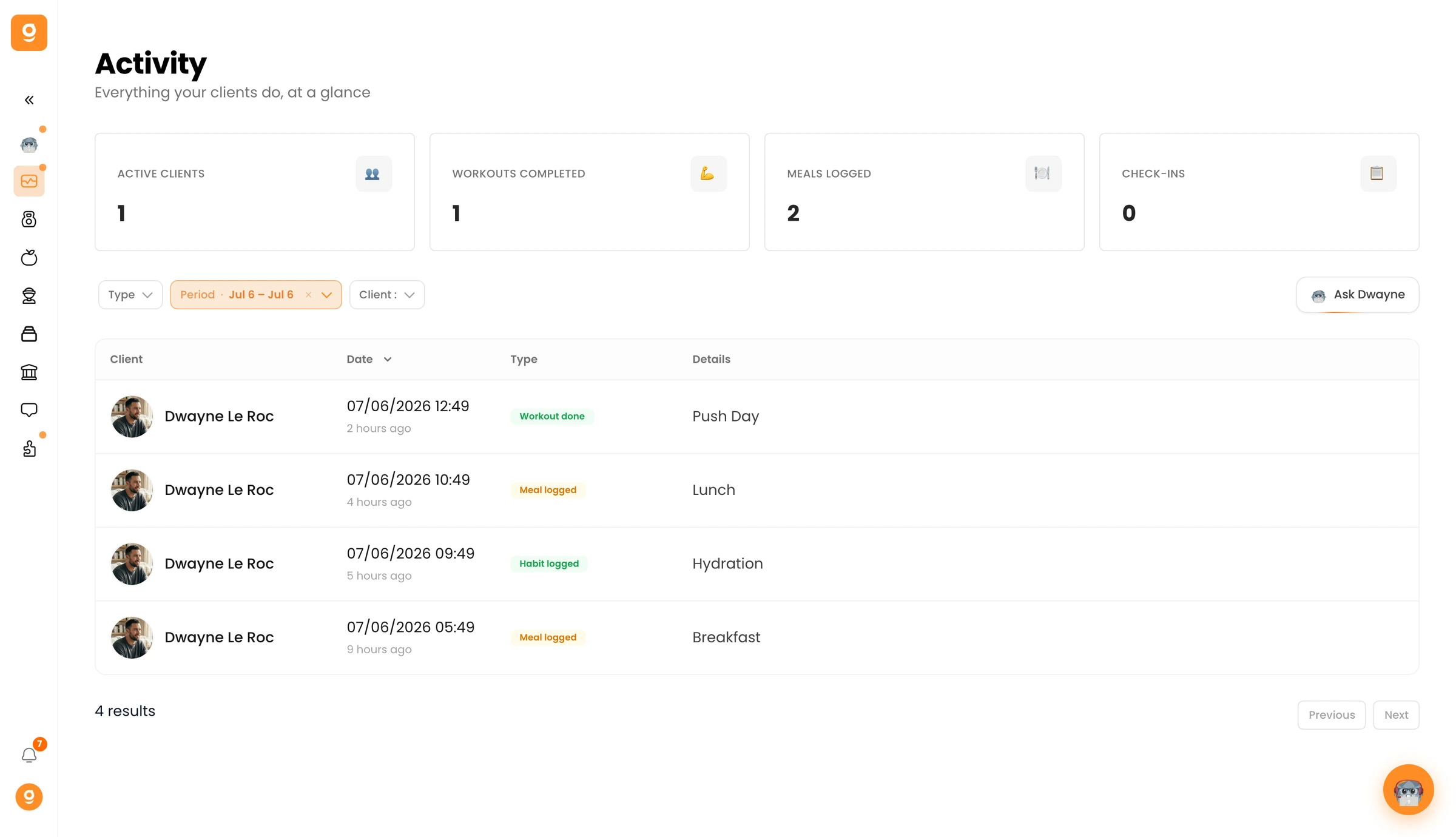
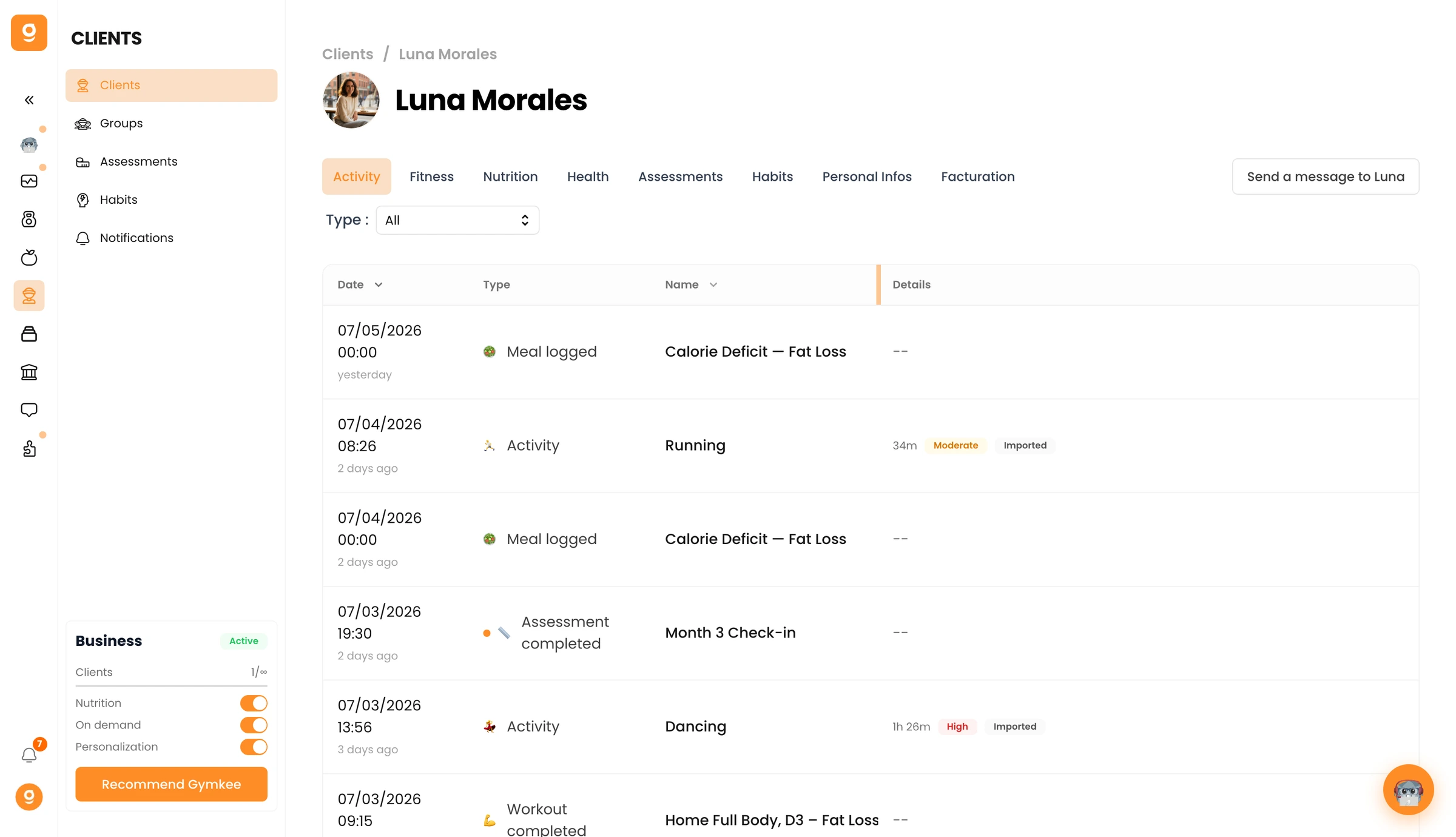
Ve al perfil de un cliente y abre la pestaña Actividades. Verás un resumen semanal arriba (total de actividades, duración total, calorías totales y un desglose por fuente) seguido de una tabla detallada de actividades.
Cada fila de actividad muestra el tipo de actividad, la duración, las calorías, el nivel de intensidad, la fecha y una etiqueta de fuente (Apple Watch, Garmin, Fitbit, manual, etc.). Haz clic en cualquier fila para abrir una ventana de detalle con todas las métricas: distancia, ritmo, zona de frecuencia cardíaca, vueltas y más, según el tipo de actividad.
2. Prescribir actividades en los programas
Desde el Creador de programas, añade un Día de actividad a tu programa de entrenamiento. Elige entre más de 100 tipos de actividad, define objetivos (duración, intensidad, distancia, ritmo, zona de frecuencia cardíaca) y escribe instrucciones con texto enriquecido para tu cliente.
Cuando el cliente registra una actividad que coincide con tu prescripción (mismo tipo, misma fecha, intensidad compatible), la actividad prescrita se completa automáticamente. Puedes hacer seguimiento de las tasas de cumplimiento junto a tus entrenamientos habituales.
3. Usar plantillas de actividad
Guarda cualquier prescripción de actividad como una plantilla reutilizable. Las plantillas aparecen en la barra lateral del Creador de programas bajo Plantillas de actividad, listas para arrastrar y soltar en cualquier programa. Esto resulta especialmente útil para actividades recurrentes como carreras semanales, sesiones de yoga o cardio de calentamiento.
4. Leer el resumen semanal
El resumen semanal, en la parte superior de la pestaña Actividades de cada cliente, te da una foto rápida: cuántas actividades realizó, la duración total, las calorías totales quemadas y de dónde vienen esas actividades (entrenamientos de Gymkee frente a actividades externas de dispositivos o registros manuales). Úsalo para calibrar la carga de entrenamiento general y hacer ajustes.
Inicio rápido
Empieza con las Actividades en menos de 2 minutos:
- Abre el perfil de un cliente desde tu lista de clientes
- Haz clic en la pestaña Actividades
- Revisa el resumen semanal de arriba para ver la actividad total y las calorías
- Baja para ver las actividades individuales, incluidas las etiquetas de fuente
- Para prescribir una actividad, ve al Creador de programas de ese cliente
- Haz clic en Añadir día de actividad
- Elige un tipo de actividad (por ejemplo, "Correr"), define un objetivo de duración (por ejemplo, 30 minutos) y una intensidad (Moderada)
- Escribe las instrucciones para el cliente (opcional)
- Guarda el programa y envíaselo a tu cliente
Tu cliente ya ve la actividad prescrita en su programa. Cuando registre una carrera que coincida, se completará automáticamente.
Buenas prácticas
- Revisa la pestaña Actividades cada semana. Fíjate en el desglose por fuente para entender cuánto movimiento viene de tus programas frente a lo que los clientes hacen por su cuenta. Esto te ayuda a calibrar la carga de entrenamiento.
- Prescribe actividades con objetivos claros. En lugar de decirle a un cliente "sal a correr", prescribe una actividad concreta: Correr, 30 minutos, intensidad moderada. Los objetivos claros mejoran el cumplimiento y facilitan el seguimiento.
- Usa plantillas para las actividades recurrentes. Si prescribes un trote de calentamiento de 20 minutos antes de cada día de entrenamiento, guárdalo como plantilla. Arrástralo a los programas en lugar de recrearlo cada vez.
- Presta atención a las etiquetas de fuente. Un cliente que registra todo manualmente puede estar haciendo estimaciones. Un cliente que sincroniza desde un dispositivo te da datos más precisos. Ajusta tu coaching en consecuencia.
- Combínalo con los datos de entrenamiento para gestionar la carga por completo. Las actividades más los datos de entrenamiento te dan la imagen completa. Si un cliente hizo una caminata de 2 horas el sábado, quizá quieras aligerar su sesión del lunes.
- Usa los niveles de intensidad con criterio. Prescribe intensidad baja para los días de recuperación, moderada para el cardio a ritmo constante y alta para las sesiones de intervalos. La intensidad afecta tanto a la estimación de calorías como a la coincidencia automática de la actividad.
- Escribe instrucciones para las actividades complejas. Una actividad de "Natación" prescrita sin instrucciones deja al cliente adivinando. Añade detalles como "4x200 m estilo libre, 30 s de descanso entre series" usando el editor de texto enriquecido.
Errores frecuentes
- Ignorar por completo la pestaña Actividades. Muchos coaches solo miran el cumplimiento de los entrenamientos. La pestaña Actividades te muestra la imagen completa, incluidas las actividades que podrían estar causando fatiga o sobreentrenamiento.
- Prescribir actividades sin objetivos. Un día de actividad sin objetivo de duración ni intensidad no le da ninguna orientación al cliente y hace que la coincidencia automática sea poco fiable.
- No explicar de dónde vienen los datos de calorías. Los clientes pueden preguntar por qué las calorías de su Apple Watch difieren de las que muestra Gymkee. Gymkee usa una estimación basada en METs a partir del tipo de actividad, la intensidad y la duración. Los datos del dispositivo pueden diferir porque usan sensores de frecuencia cardíaca. Explícalo desde el principio.
- Sobrecargar los programas con actividades prescritas. Prescribe solo las actividades cuyo cumplimiento quieras seguir. Deja que los clientes registren sus actividades espontáneas por su cuenta sin llenar el programa.
- Olvidarte de guardar plantillas para las actividades recurrentes. Si prescribes la misma carrera de calentamiento cada semana, guárdala como plantilla una vez. No la recrees desde cero cada vez.
Resolución de problemas
Problema: las actividades del cliente desde un dispositivo no aparecen
Por qué ocurre: el cliente no ha conectado su dispositivo a Gymkee, o la sincronización va con retraso.
Cómo resolverlo: pídele al cliente que abra Gymkee en su teléfono y revise sus dispositivos conectados en los Ajustes. Necesita autorizar la conexión del dispositivo. Algunos dispositivos (Garmin, Fitbit) sincronizan con un pequeño retraso, así que espera hasta 30 minutos antes de seguir investigando.
Problema: la actividad prescrita no se completó automáticamente cuando el cliente registró una actividad coincidente
Por qué ocurre: la coincidencia automática requiere el mismo tipo de actividad, la misma fecha y un nivel de intensidad compatible. Si algo de esto no coincide, la prescripción sigue abierta.
Cómo resolverlo: comprueba que la actividad registrada coincide con la prescrita: mismo tipo (por ejemplo, "Correr", no "Trail running"), mismo día y misma intensidad o superior. Si el cliente registró un tipo de actividad distinto, la coincidencia no se activará. Si hace falta, puedes marcar la prescripción como completada manualmente.
Problema: los datos de calorías parecen demasiado altos o demasiado bajos
Por qué ocurre: Gymkee estima las calorías con valores MET (equivalente metabólico) a partir del tipo de actividad, la intensidad, la duración y el peso corporal del cliente. Si el peso del cliente no está actualizado, o si el nivel de intensidad es incorrecto, la estimación se desviará.
Cómo resolverlo: verifica que el peso del cliente esté actualizado en su perfil. Revisa también el nivel de intensidad de la actividad. Las intensidades Baja, Moderada y Alta usan multiplicadores MET distintos, así que una intensidad mal etiquetada distorsiona las calorías de forma notable.
Problema: no encuentro un tipo de actividad concreto al prescribir
Por qué ocurre: con más de 100 tipos de actividad en 12 categorías, es fácil pasar uno por alto si buscas manualmente.
Cómo resolverlo: usa el campo de búsqueda al elegir un tipo de actividad. Escribe una palabra clave (por ejemplo, "pádel", "yoga", "boxeo") y la lista se filtra en tiempo real. Si el tipo exacto no existe, elige el más parecido de la misma categoría o usa la categoría "Otros".
Problema: la plantilla de actividad no aparece en la barra lateral del Creador de programas
Por qué ocurre: puede que la plantilla no se guardara correctamente, o que estés mirando en la sección equivocada de la barra lateral.
Cómo resolverlo: en el Creador de programas, busca la sección Plantillas de actividad en la barra lateral. Las plantillas se listan por separado de las plantillas de entrenamiento. Si la plantilla no aparece, vuelve al formulario de prescripción y guárdala de nuevo como plantilla con el interruptor de guardado.
Preguntas frecuentes
P: ¿Qué tipos de actividad están disponibles? R: Gymkee incluye más de 100 tipos de actividad en 12 categorías: Correr, Ciclismo, Natación, Fuerza, Deportes de raqueta, Deportes de equipo, Combate, Aventura al aire libre, Deportes acuáticos, Flexibilidad, Baile y Otros. Cada categoría contiene varios tipos concretos (por ejemplo, Correr incluye carrera en asfalto, trail running, cinta, etc.).
P: ¿Cómo funciona la coincidencia automática de las actividades prescritas? R: Cuando un cliente registra una actividad, Gymkee comprueba si coincide con alguna actividad prescrita abierta para el mismo día. La coincidencia se basa en el tipo de actividad, la fecha y el nivel de intensidad. Si los tres coinciden, la actividad prescrita se marca automáticamente como completada.
P: ¿Qué dispositivos son compatibles? R: Los clientes pueden sincronizar actividades desde Apple Watch, Fitbit, Garmin y otros dispositivos que se integren con Apple Health o Google Fit. La etiqueta de fuente de cada actividad muestra de dónde procede.
P: ¿Cómo se calculan las calorías? R: Gymkee usa una estimación basada en METs. Cada tipo de actividad tiene un valor de equivalente metabólico que varía según la intensidad (Baja, Moderada, Alta). Ese valor se multiplica por el peso corporal del cliente y por la duración de la actividad para estimar las calorías quemadas.
P: ¿Los clientes pueden registrar actividades manualmente? R: Sí. Los clientes pueden registrar cualquier actividad manualmente desde la app móvil de Gymkee, aunque no estuviera prescrita. Esos registros manuales aparecen en tu pestaña Actividades junto a los datos de los dispositivos.
P: ¿Cuáles son los estados de las actividades prescritas? R: Las actividades prescritas tienen cuatro estados: Borrador (creada pero el programa aún no se ha enviado), Programada (programa enviado, actividad por venir), Completada (realizada por el cliente o emparejada automáticamente) y No realizada (la fecha programada pasó sin completarse).
P: ¿Puedo ver qué actividades vienen de dispositivos frente a las de registro manual? R: Sí. Cada actividad en la pestaña Actividades muestra una etiqueta de fuente que indica de dónde procede: Apple Watch, Garmin, Fitbit, Gymkee (para entrenamientos completados) o Manual (para actividades registradas a mano).
Preguntas frecuentes
P: ¿Cuál es la diferencia entre actividades y entrenamientos? R: Los entrenamientos en Gymkee son sesiones de entrenamiento estructuradas con ejercicios, series y repeticiones que tú programas. Las actividades cubren todos los demás esfuerzos físicos que tus clientes hacen por su cuenta, como correr, montar en bici o practicar deportes.
P: ¿Los clientes pueden registrar actividades sin que se les haya asignado ninguna? R: Sí. Los clientes pueden registrar cualquier actividad manualmente o sincronizarla desde un dispositivo en Gymkee, la hayas prescrito o no. Esas actividades espontáneas aparecen en la pestaña Actividades del cliente junto a las prescritas.
P: ¿Gymkee sincroniza con dispositivos para las actividades? R: Sí. Gymkee sincroniza las actividades a través de Apple Health y Google Health Connect, lo que significa que cualquier dispositivo que use tu cliente (Apple Watch, Fitbit, Garmin, Polar, Whoop, etc.) puede enviar datos de actividad a Gymkee automáticamente.
P: ¿Puedo crear actividades recurrentes? R: Gymkee no tiene un ajuste de "repetir cada semana" para las actividades prescritas. Sin embargo, puedes guardar cualquier prescripción de actividad como plantilla y arrastrarla a tus programas cuando la necesites, lo que consigue el mismo resultado.
P: ¿Cómo veo el historial de actividad de un cliente? R: Abre el perfil del cliente en Gymkee y ve a la pestaña Actividades. El resumen semanal muestra los totales arriba, y la tabla de actividades de abajo enumera cada actividad con su tipo, duración, calorías, intensidad y etiqueta de fuente.
Índice de subartículos
- Ver las actividades del cliente en Gymkee: cómo navegar por la pestaña Actividades, leer el resumen semanal, entender las etiquetas de fuente e interpretar los datos de calorías
- Prescribir actividades a tus clientes en Gymkee: cómo añadir actividades prescritas a los programas de entrenamiento con objetivos, instrucciones y coincidencia automática
- Crear plantillas de actividad en Gymkee: cómo guardar, gestionar y reutilizar las prescripciones de actividad como plantillas en el Creador de programas
