

本文面向使用 Gymkee 网页平台管理教练业务的私人教练和健身教练。
读者对象:教练和私人教练 | 本文介绍如何使用 Gymkee 网页平台管理你的教练业务。
你将学到什么
- 什么是"活动",以及它如何让你在结构化锻炼之外,也能了解客户的运动情况
- 如何从你的 Gymkee 后台查看、开具和追踪客户活动
- 如何使用活动模板,在编排训练计划时节省时间
- 如何阅读每周活动汇总,并理解来自不同来源的卡路里数据
概览
Gymkee 上的"活动"功能让你能看到客户在身体上所做的一切,而不仅仅是你为他们编排的锻炼。客户可以手动记录,或通过 Apple Watch、Fitbit、Garmin 等可穿戴设备同步,来记录有氧、运动、户外活动等等。你也可以开具带有目标(时长、强度、距离、配速、心率区间)的具体活动,并直接把它们加入训练计划。
"活动"涵盖了 12 个大类下超过 100 种活动类型,弥合了你所编排的内容与客户实际所做之间的鸿沟。
适合谁使用
这个功能适合想要做到以下几点的私人教练和健身教练:
- 看到客户身体活动的全貌,而不仅仅是你布置的锻炼
- 在结构化训练之外,开具带有具体目标的有氧、运动或户外活动
- 追踪客户是否在做你推荐的活动
- 了解每位客户每周在所有来源中获得的总运动量
它解决了什么问题
如果没有"活动",你只能看到你编排的锻炼。你无从知道某位客户是否自己去跑了个 5 公里、踢了场足球,还是上了节瑜伽课。这个盲区让你更难调整训练负荷、避免过度训练、给出准确的教练建议。
"活动"通过把所有身体活动数据集中到一处来解决这个问题。无论客户是手动记录了一次游泳,还是他们的 Garmin 同步了一次越野跑,你都能在客户的"活动"标签页里全部看到。你还可以开具带有目标的活动并追踪完成情况,让你的指导延伸到力量房之外。
核心工作流程
1. 查看客户活动
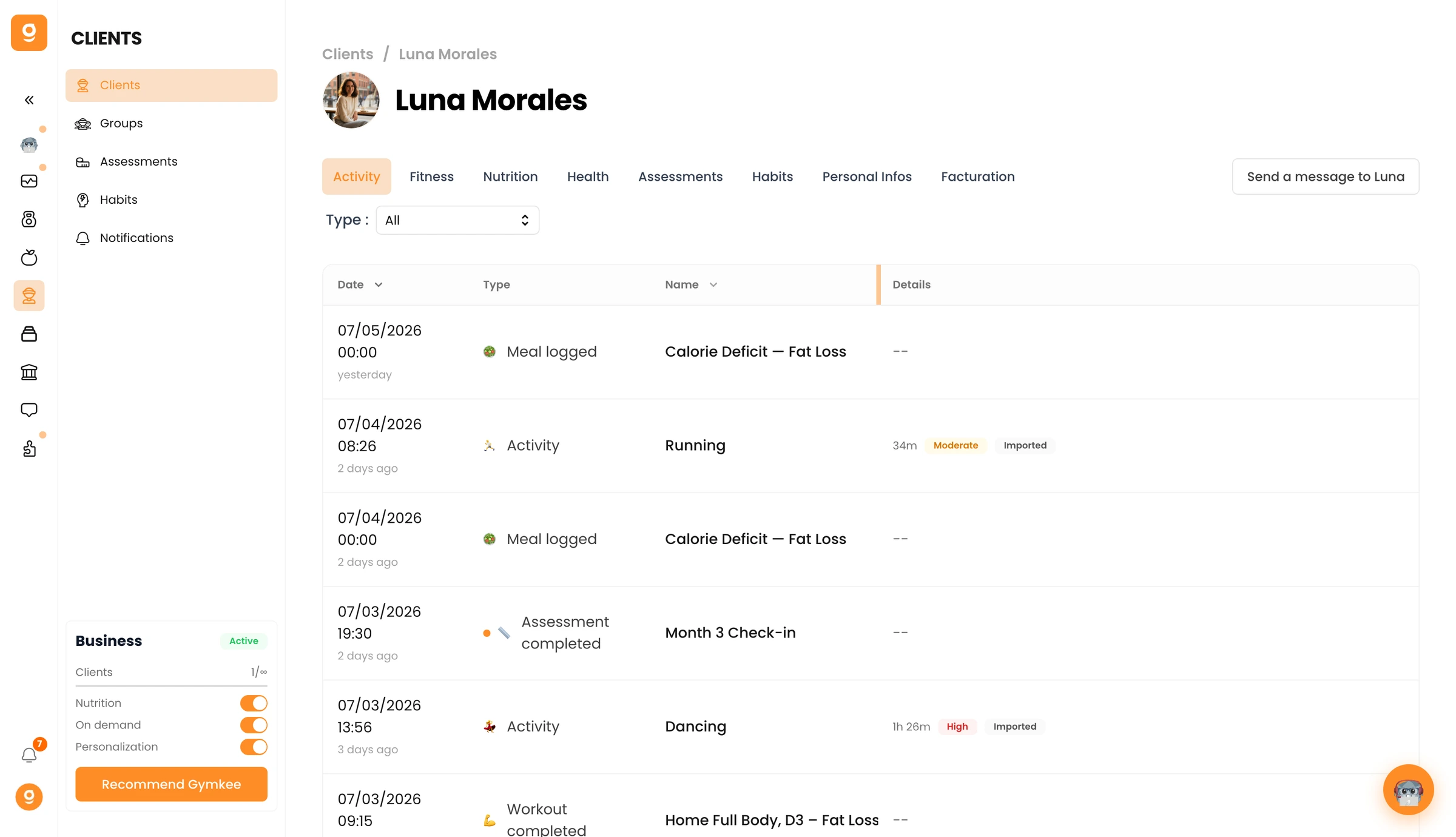
进入某位客户的档案,打开 Activities(活动) 标签页。顶部你会看到一个每周汇总(活动总数、总时长、总卡路里,以及按来源的分类),下方是一张详细的活动表格。
每一行活动会显示活动类型、时长、卡路里、强度等级、日期,以及一个来源徽章(Apple Watch、Garmin、Fitbit、手动等)。点击任意一行可打开详情弹窗,查看完整指标:距离、配速、心率区间、圈数等等,具体取决于活动类型。
2. 在计划中开具活动
在计划编辑器(Program Builder)中,向你的训练计划添加一个 Activity Day(活动日)。从超过 100 种活动类型中选择,设定目标(时长、强度、距离、配速、心率区间),并为你的客户撰写富文本说明。
当客户记录了一个与你开具内容相匹配的活动(相同类型、相同日期、强度匹配)时,会自动完成所开具的活动。你可以像追踪常规锻炼一样追踪完成率。
3. 使用活动模板
将任何活动处方保存为可复用的模板。模板会出现在计划编辑器侧边栏的 Activity Templates(活动模板) 下,随时可以拖放到任何计划里。这对于像每周跑步、瑜伽课或热身有氧这样的重复性活动尤其有用。
4. 阅读每周汇总
每位客户"活动"标签页顶部的每周汇总能给你一个快速的概览:他们做了多少活动、总时长、总消耗卡路里,以及这些活动来自哪里(Gymkee 锻炼 vs. 来自可穿戴设备或手动记录的外部活动)。用它来衡量整体训练负荷并做出调整。
快速上手
不到 2 分钟就能开始使用"活动":
- 从你的客户列表中打开某位客户的档案
- 点击 Activities(活动) 标签页
- 查看顶部的每周汇总,了解总活动量和卡路里
- 向下滚动查看单项活动,包括来源徽章
- 要开具一个活动,进入该客户的 Program Builder(计划编辑器)
- 点击 Add Activity Day(添加活动日)
- 选择一个活动类型(例如"跑步"),设定一个时长目标(例如 30 分钟),选择强度(中等)
- 为客户写下任何说明(可选)
- 保存计划并发送给你的客户
现在你的客户就能在他们的计划里看到所开具的活动。当他们记录一次匹配的跑步时,它会自动完成。
最佳实践
- 每周查看"活动"标签页。 看一看来源分类,了解有多少运动来自你的计划、有多少是客户自己做的。这有助于你校准训练负荷。
- 开具带有清晰目标的活动。 与其告诉客户"去跑个步",不如开具一个具体的活动:跑步、30 分钟、中等强度。清晰的目标能带来更好的依从性和更轻松的追踪。
- 为重复性活动使用模板。 如果你在每个训练日前都开具一次 20 分钟的热身慢跑,就把它保存为模板。把它拖进计划里,而不用每次重新创建。
- 留意来源徽章。 一个把所有活动都手动记录的客户可能是在估算。一个从可穿戴设备同步的客户能给你更准确的数据。相应地调整你的指导。
- 结合锻炼数据做全面的负荷管理。 活动加上锻炼数据能给你完整的画面。如果某位客户周六徒步了 2 小时,你也许想减轻他周一的训练。
- 审慎使用强度等级。 恢复日开具低强度,匀速有氧开具中等强度,间歇训练开具高强度。强度既影响卡路里估算,也影响活动如何被自动匹配。
- 为复杂的活动撰写说明。 一个没有说明的"游泳"活动会让客户不知所措。用富文本编辑器添加细节,比如"4×200 米自由泳,组间休息 30 秒"。
常见错误
- 完全忽略"活动"标签页。 很多教练只看锻炼完成情况。"活动"标签页能让你看到全貌,包括那些可能造成疲劳或过度训练的活动。
- 开具没有目标的活动。 一个没有时长或强度目标的活动日给不了客户任何指引,也让自动匹配变得不可靠。
- 不解释卡路里数据的来源。 客户可能会问为什么他们 Apple Watch 上的卡路里和 Gymkee 显示的不同。Gymkee 使用基于 MET 的估算,依据活动类型、强度和时长。可穿戴设备的数据可能不同,因为它使用的是心率传感器。要及早设定好预期。
- 在计划里堆砌过多开具的活动。 只开具你想追踪完成情况的活动。让客户自己记录他们的即兴活动,不必让计划变得杂乱。
- 忘记为重复性活动保存模板。 如果你每周都开具同一个热身跑,就把它保存为一次模板。不要每次都从头重建。
疑难解答
问题:来自可穿戴设备的客户活动没有显示出来
为什么会这样: 客户还没有把他们的可穿戴设备连接到 Gymkee,或者同步有延迟。
如何解决: 请客户在手机上打开 Gymkee,在设置里检查他们已连接的设备。他们需要授权可穿戴设备的连接。有些可穿戴设备(Garmin、Fitbit)的同步会有短暂延迟,所以在进一步排查前,请等待最多 30 分钟。
问题:客户记录了一个匹配的活动,但所开具的活动没有自动完成
为什么会这样: 自动匹配需要相同的活动类型、相同的日期,以及兼容的强度等级。只要其中任何一项不匹配,处方就会保持开放状态。
如何解决: 检查所记录的活动是否与开具的一致:相同类型(例如"跑步",而不是"越野跑")、相同日期、相同或更高的强度。如果客户记录了一个不同的活动类型,就不会触发匹配。如有需要,你可以手动把处方标记为完成。
问题:卡路里数据看起来太高或太低
为什么会这样: Gymkee 使用 MET 值(代谢当量)来估算卡路里,依据活动类型、强度、时长和客户的体重。如果客户的体重不是最新的,或者强度等级不准确,估算就会有偏差。
如何解决: 确认客户档案里的体重是最新的。同时检查活动的强度等级。低、中、高强度使用不同的 MET 倍数,所以标错的强度会明显扭曲卡路里数值。
问题:开具活动时找不到某个特定的活动类型
为什么会这样: 12 个大类下有超过 100 种活动类型,手动浏览时很容易漏掉某一个。
如何解决: 选择活动类型时使用搜索框。输入一个关键词(例如"匹克球""瑜伽""拳击"),列表会实时筛选。如果确切的类型不存在,就从同一大类中选择最接近的匹配,或使用"其他"类别。
问题:活动模板没有出现在计划编辑器的侧边栏里
为什么会这样: 模板可能没有被正确保存,或者你可能在侧边栏的错误区域里查看。
如何解决: 在计划编辑器中,在侧边栏里找到 Activity Templates(活动模板) 区域。模板与锻炼模板是分开列出的。如果模板不见了,回到处方表单,用保存开关重新把它保存为模板。
FAQ
问:有哪些活动类型可用? 答:Gymkee 涵盖了 12 个大类下超过 100 种活动类型:跑步、骑行、游泳、力量、拍类运动、团队运动、格斗、户外探险、水上运动、柔韧性、舞蹈和其他。每个大类都包含多种具体类型(例如跑步包括路跑、越野跑、跑步机等)。
问:所开具活动的自动匹配是怎样运作的? 答:当客户记录一个活动时,Gymkee 会检查它是否匹配当天任何一个开放的所开具活动。匹配基于活动类型、日期和强度等级。如果三者都匹配,所开具的活动就会被自动标记为完成。
问:支持哪些可穿戴设备? 答:客户可以从 Apple Watch、Fitbit、Garmin,以及其他能与 Apple Health 或 Google Fit 集成的可穿戴设备同步活动。每项活动上的来源徽章会显示它来自哪里。
问:卡路里是如何计算的? 答:Gymkee 使用基于 MET 的估算。每种活动类型都有一个代谢当量值,会随强度(低、中、高)变化。这个值乘以客户的体重和活动时长,来估算消耗的卡路里。
问:客户能手动记录活动吗? 答:可以。客户可以从 Gymkee 手机 App 手动记录任何活动,即使它不是被开具的。这些手动记录会和可穿戴设备数据一起出现在你的"活动"标签页里。
问:所开具活动有哪些状态? 答:所开具的活动有四种状态:Draft(草稿)(已创建但计划尚未发送)、Scheduled(已排期)(计划已发送,活动即将到来)、Done(已完成)(由客户完成或自动匹配),以及 Missed(已错过)(排期日期已过但未完成)。
问:我能看出哪些活动来自可穿戴设备、哪些来自手动记录吗? 答:可以。"活动"标签页里的每项活动都会显示一个来源徽章,标明它来自哪里:Apple Watch、Garmin、Fitbit、Gymkee(对于已完成的锻炼),或 Manual(对于手动记录的活动)。
常见问题解答
问:活动和锻炼有什么区别? 答: Gymkee 上的锻炼是由你编排的、带有动作、组数和次数的结构化训练。活动则涵盖你的客户自己做的所有其他身体运动,比如跑步、骑行或运动项目。
问:客户没被布置活动也能记录活动吗? 答: 可以。无论你是否开具,客户都可以在 Gymkee 上手动记录任何活动,或从可穿戴设备同步。这些即兴活动会和所开具的活动一起出现在客户的"活动"标签页里。
问:Gymkee 会为活动同步可穿戴设备吗? 答: 会。Gymkee 通过 Apple Health 和 Google Health Connect 同步活动,这意味着你客户使用的任何可穿戴设备(Apple Watch、Fitbit、Garmin、Polar、Whoop 等)都能自动向 Gymkee 发送活动数据。
问:我能创建重复性活动吗? 答: Gymkee 没有针对所开具活动的"每周重复"设置。不过,你可以把任何活动处方保存为模板,在需要时把它拖进你的计划里,这样也能达到同样的效果。
问:我如何查看客户的活动历史? 答: 在 Gymkee 上打开客户的档案,进入"活动"标签页。顶部的每周汇总显示总计,下方的活动表格列出每一项活动的类型、时长、卡路里、强度和来源徽章。
子文章索引
- 在 Gymkee 上查看客户活动:如何浏览"活动"标签页、阅读每周汇总、理解来源徽章,以及解读卡路里数据
- 在 Gymkee 上向你的客户开具活动:如何向训练计划添加带有目标、说明和自动匹配的所开具活动
- 在 Gymkee 上创建活动模板:如何在计划编辑器中把活动处方保存、管理并复用为模板
