

This article is for personal trainers and coaches using the Gymkee web platform to manage their coaching business.
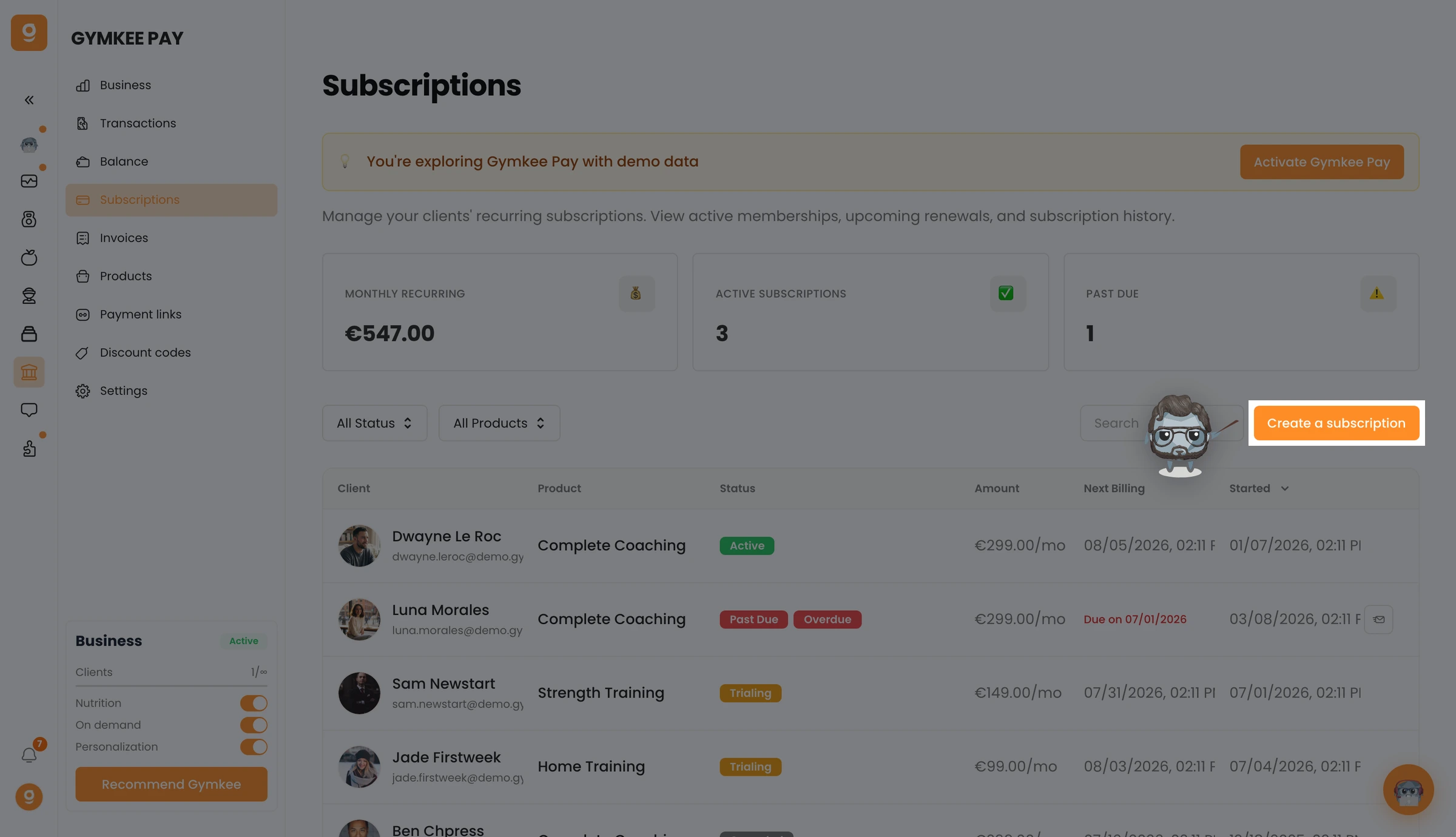
Audience: Coaches and personal trainers | This article is about the Gymkee web platform for managing your coaching business.
What You'll Learn
- How to create a subscription for a client
- How to configure billing cycles, trials, and discounts
- How to manage payment methods and collection settings
- How to handle cancellations, plan changes, and failed payments
When to Use Subscriptions
Subscriptions are the best way to bill clients who pay on a recurring basis. Use them for:
- Monthly or yearly coaching packages
- Ongoing training programs
- Membership-style access to your content
Every subscription is tied to a product that you create in Gymkee Pay. The product defines what you're selling, and the subscription handles the recurring billing.
Before You Start
Make sure you have:
- A connected and verified Stripe account (see Setting Up Gymkee Pay)
- At least one subscription product created in Gymkee Pay > Products with an active price
If you don't have a product yet, create one first:
- Go to Gymkee Pay > Products
- Click Create product
- Set the pricing type to Subscription and add monthly or yearly prices
Creating a Subscription
Step 1: Open the Subscription Form
From the Transactions page:
- Go to Gymkee Pay > Transactions
- Click Create payment (top right)
- Select Subscription from the dropdown
From a client's profile: You can also create a subscription directly from a client's detail page.
Step 2: Choose the Client
You have two options:
Select an existing client
- Type in the search field to find a client by name or email
- Click on the client to select them
Add a new client
Click Add a new client at the top of the dropdown
Enter their first name, last name, and email
Optionally toggle Invite client on Gymkee to also add them as a Gymkee client
- Choose when to send the invitation: After payment (recommended) or Immediately
- Select the client's language (English, French, German, Spanish, Portuguese, Italian)
Click Save to confirm
Step 3: Choose the Product and Price
The Pricing section shows all your active subscription products.
- Select a product from the dropdown
- Choose a price (monthly, yearly, or any intervals you've set up)
- Set the quantity (usually 1)
You can add multiple products to a single subscription if needed. Click the "+" button to add another product line.
Step 4: Configure the Duration
Choose how long the subscription runs:
- Forever : Runs until manually canceled
- Cancel at period end : Runs for one billing period, then stops
- Cancel at specific date : Set an exact end date
Step 5: Add a Discount (Optional)
In the Discount section, you can apply a coupon code to the subscription. This uses the discount codes you've created in Gymkee Pay > Discounts.
Step 6: Configure Tax Settings (Optional)
Toggle Automatic tax if you want Stripe to calculate and apply taxes automatically based on the client's location.
Step 7: Set a Trial Period (Optional)
In the Trial section, you can set a free trial:
- Choose an end date for the trial
- During the trial, the client has full access without being charged
- Billing starts automatically when the trial ends
Step 8: Choose the Payment Method
Auto-charge (default)
- Stripe automatically charges the client's card on file
- If the client has saved payment methods, you can select which card to use
- This is the best option for seamless recurring billing
Send invoice
- Stripe sends an invoice email each billing period
- The client pays manually through the invoice link
- Set the number of days until the invoice is due (default: 30)
If the client doesn't have a saved payment method, the form automatically switches to "Send invoice."
For new clients, the subscription creates a checkout link that you share with the client. They enter their card details on the Stripe checkout page.
Step 9: Review the Preview
On the right side of the form, a preview panel shows:
- What the client will be charged
- The billing interval
- Any discounts applied
- Tax amounts (if enabled)
- The next billing date
Step 10: Create the Subscription
Click Create subscription to finalize.
If the client has a card on file:
- The subscription starts immediately
- You're redirected to the subscription detail page
If the client needs to enter payment details:
- A checkout link is generated
- You can copy the link and share it with the client
- Click Copy link and close to save the link to your clipboard
Managing Subscriptions
Viewing All Subscriptions
Go to Gymkee Pay > Subscriptions to see all your subscriptions. You can filter and search by client name, product, or status.
Subscription Statuses
| | | | | | | Status | What It Means | | Active | Subscription is running and payments are on track | | Trialing | Client is in their free trial period | | Past due | Latest payment failed, retries in progress | | Canceled | Subscription has been canceled | | Incomplete | Waiting for initial payment | | Unpaid | Payment failed and retries are exhausted |
Updating a Subscription
You can modify an active subscription:
- Change the product or price (upgrade/downgrade)
- Add or remove discount codes
- Update the payment method
- Change the billing date
Changes can apply immediately or at the next billing cycle, depending on your settings in Gymkee Pay > Settings > Subscriptions & invoices.
Canceling a Subscription
To cancel a subscription:
- Go to Gymkee Pay > Subscriptions
- Click on the subscription
- Use the cancel option
Depending on your cancellation settings:
- At period end : The client keeps access until the current billing period ends
- Immediately : Access is revoked right away
How Failed Payments Work
When a subscription payment fails, here's what happens:
Stripe retries the payment based on your settings (default: 3 retries over 7 days)
The subscription moves to Past due status
If all retries fail, the action you configured takes effect:
- Pause access : Client can't access content but subscription stays open
- Revoke access : Client loses all access
- Keep access : Client keeps access despite non-payment
You can configure these settings in Gymkee Pay > Settings > Subscriptions & invoices > Failed Payment Handling.
Failed payments also appear in the Actions required section of your dashboard.
Proration: What Happens on Plan Changes
When a client changes plans mid-cycle (e.g., from monthly to yearly, or from basic to premium):
- With proration enabled : The client gets credit for unused time on their current plan, and is charged the difference for the new plan
- Without proration : The new price takes effect at the next billing cycle
Configure this in Gymkee Pay > Settings > Subscriptions & invoices > Plan Changes.
Tips
- Use the "Auto-charge" collection method for your regular clients. It reduces friction and ensures payments come in on time.
- Set up trial periods strategically. A 7-day trial lets clients experience your coaching before committing.
- Review the preview panel before creating a subscription. It shows exactly what the client will be charged and when.
- For clients upgrading from a monthly to a yearly plan, enable proration so they only pay the difference.
- When creating a subscription for a new client, choose "Invite after payment" so they only get access to Gymkee once they've paid.
Common Mistakes
- Creating a subscription without a product. You need at least one active subscription product with a Stripe price. Create products in Gymkee Pay > Products first.
- Choosing "Send invoice" for clients who prefer automatic billing. Most clients prefer set-and-forget payments. Use auto-charge when possible.
- Not setting up failed payment handling. Without it, clients who fail to pay keep full access indefinitely. Configure your retry and action settings in Settings.
- Setting a trial without a clear end communication. Make sure your client knows when their trial ends and when billing starts.
Troubleshooting
Problem: Can't find any products when creating a subscription
Why it happens: You haven't created any subscription products yet, or your existing products don't have active prices with Stripe price IDs.
How to fix it: Go to Gymkee Pay > Products and create a product with pricing type "Subscription." Make sure it has at least one active price.
Problem: Subscription is stuck in "Incomplete" status
Why it happens: The client hasn't completed their initial payment through the checkout link.
How to fix it: Share the checkout link with the client again. If they can't access it, you may need to cancel this subscription and create a new one.
Problem: Client is being charged the wrong amount
Why it happens: The wrong price was selected, or a discount wasn't applied correctly.
How to fix it: You can update the subscription to change the price or add the correct discount. Check if proration settings are affecting the amount.
Problem: Client lost access after canceling, even though the period hasn't ended
Why it happens: The cancellation setting is configured to "Immediately" instead of "At period end."
How to fix it: Check your cancellation settings in Gymkee Pay > Settings > Subscriptions & invoices. Change to "At period end" if you want clients to keep access until their current billing period ends.
FAQ
Q: Can a client have multiple subscriptions? Yes. A client can have multiple active subscriptions for different products.
Q: Can I create a subscription for someone who isn't a Gymkee client? Yes. When creating a subscription, you can add a new client by entering their email. You can also choose to invite them to Gymkee at the same time.
Q: What happens when a trial ends? Billing starts automatically. The client is charged for the first full billing period. If their payment fails, the standard retry logic applies.
Q: Can I pause a subscription? Stripe supports pausing subscriptions through the Stripe Dashboard. In Gymkee, you can cancel and recreate, or use Stripe's pause feature directly.
Q: How do I offer different prices for the same service? Create one product with multiple prices (e.g., monthly at $99, yearly at $899). When creating a subscription, you choose which price to use.
Q: Can the client change their own payment method? Clients can update their card through the Stripe customer portal. You can also update it from the subscription detail page.
Related Articles
- Getting Paid with Gymkee Pay: Complete Guide
- Setting Up Gymkee Pay (Stripe Connect)
- Creating and Managing Invoices
- Payment Links and Discounts
