

Este artigo é para personal trainers e coaches que usam a plataforma web da Gymkee para gerir o seu negócio de coaching.
Público: Coaches e personal trainers | Este artigo é sobre a plataforma web da Gymkee para gerir o teu negócio de coaching.
O Que Vais Aprender
- Como criar uma subscrição para um cliente
- Como configurar ciclos de faturação, períodos de teste e descontos
- Como gerir os métodos de pagamento e as definições de cobrança
- Como lidar com cancelamentos, alterações de plano e pagamentos falhados
Quando Usar Subscrições
As subscrições são a melhor forma de cobrar a clientes que pagam numa base recorrente. Usa-as para:
- Pacotes de coaching mensais ou anuais
- Programas de treino contínuos
- Acesso ao estilo de adesão ao teu conteúdo
Cada subscrição está ligada a um produto que crias no Gymkee Pay. O produto define o que estás a vender, e a subscrição trata da faturação recorrente.
Antes de Começar
Certifica-te de que tens:
- Uma conta Stripe ligada e verificada (ver Configurar o Gymkee Pay)
- Pelo menos um produto de subscrição criado em Gymkee Pay > Produtos com um preço ativo
Se ainda não tens um produto, cria um primeiro:
- Vai a Gymkee Pay > Produtos
- Clica em Criar produto
- Define o tipo de preço como Subscrição e adiciona preços mensais ou anuais
Criar uma Subscrição
Passo 1: Abrir o Formulário de Subscrição
A partir da página de Transações:
- Vai a Gymkee Pay > Transações
- Clica em Criar pagamento (canto superior direito)
- Seleciona Subscrição no menu
A partir do perfil de um cliente: Também podes criar uma subscrição diretamente na página de detalhe de um cliente.
Passo 2: Escolher o Cliente
Tens duas opções:
Selecionar um cliente existente
- Escreve no campo de pesquisa para encontrar um cliente por nome ou email
- Clica no cliente para o selecionar
Adicionar um novo cliente
Clica em Adicionar um novo cliente no topo do menu
Introduz o primeiro nome, o apelido e o email
Opcionalmente, ativa Convidar cliente para a Gymkee para o adicionares também como cliente Gymkee
- Escolhe quando enviar o convite: Após o pagamento (recomendado) ou Imediatamente
- Seleciona o idioma do cliente (Inglês, Francês, Alemão, Espanhol, Português, Italiano)
Clica em Guardar para confirmar
Passo 3: Escolher o Produto e o Preço
A secção Preços mostra todos os teus produtos de subscrição ativos.
- Seleciona um produto no menu
- Escolhe um preço (mensal, anual, ou quaisquer intervalos que tenhas configurado)
- Define a quantidade (normalmente 1)
Podes adicionar vários produtos a uma única subscrição, se necessário. Clica no botão "+" para adicionar outra linha de produto.
Passo 4: Configurar a Duração
Escolhe quanto tempo a subscrição dura:
- Para sempre: corre até ser cancelada manualmente
- Cancelar no fim do período: corre durante um período de faturação e depois para
- Cancelar numa data específica: define uma data de fim exata
Passo 5: Adicionar um Desconto (Opcional)
Na secção Desconto, podes aplicar um código de cupão à subscrição. Isto usa os códigos de desconto que criaste em Gymkee Pay > Descontos.
Passo 6: Configurar as Definições de Impostos (Opcional)
Ativa Imposto automático se quiseres que o Stripe calcule e aplique os impostos automaticamente com base na localização do cliente.
Passo 7: Definir um Período de Teste (Opcional)
Na secção Teste, podes definir um teste gratuito:
- Escolhe uma data de fim para o teste
- Durante o teste, o cliente tem acesso total sem ser cobrado
- A faturação começa automaticamente quando o teste termina
Passo 8: Escolher o Método de Pagamento
Cobrança automática (predefinição)
- O Stripe cobra automaticamente o cartão registado do cliente
- Se o cliente tiver métodos de pagamento guardados, podes selecionar que cartão usar
- Esta é a melhor opção para uma faturação recorrente sem atritos
Enviar fatura
- O Stripe envia um email de fatura a cada período de faturação
- O cliente paga manualmente através do link da fatura
- Define o número de dias até a fatura vencer (predefinição: 30)
Se o cliente não tiver um método de pagamento guardado, o formulário muda automaticamente para "Enviar fatura".
Para novos clientes, a subscrição cria um link de checkout que partilhas com o cliente. Ele introduz os dados do cartão na página de checkout do Stripe.
Passo 9: Rever a Pré-visualização
No lado direito do formulário, um painel de pré-visualização mostra:
- O que vai ser cobrado ao cliente
- O intervalo de faturação
- Quaisquer descontos aplicados
- Os valores de imposto (se ativados)
- A próxima data de faturação
Passo 10: Criar a Subscrição
Clica em Criar subscrição para finalizar.
Se o cliente tiver um cartão registado:
- A subscrição começa de imediato
- Serás redirecionado para a página de detalhe da subscrição
Se o cliente precisar de introduzir os dados de pagamento:
- É gerado um link de checkout
- Podes copiar o link e partilhá-lo com o cliente
- Clica em Copiar link e fechar para guardares o link na área de transferência
Gerir Subscrições
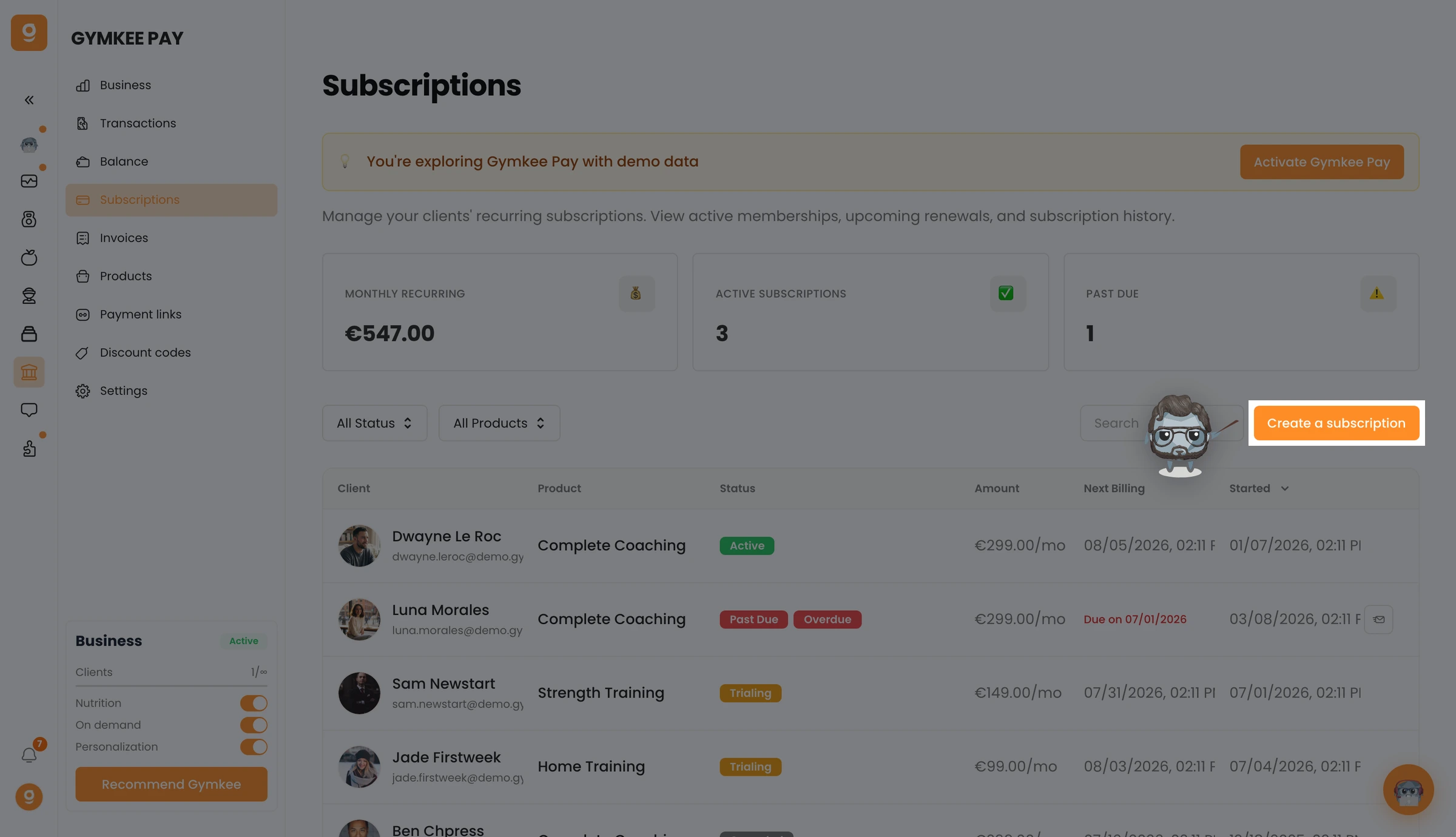
Ver Todas as Subscrições
Vai a Gymkee Pay > Subscrições para veres todas as tuas subscrições. Podes filtrar e pesquisar por nome do cliente, produto ou estado.
Estados das Subscrições
| | | | | | | Estado | O Que Significa | | Ativa | A subscrição está a correr e os pagamentos estão em dia | | Em teste | O cliente está no seu período de teste gratuito | | Em atraso | O último pagamento falhou, tentativas de repetição em curso | | Cancelada | A subscrição foi cancelada | | Incompleta | A aguardar o pagamento inicial | | Não paga | O pagamento falhou e as tentativas esgotaram-se |
Atualizar uma Subscrição
Podes modificar uma subscrição ativa:
- Mudar o produto ou o preço (upgrade/downgrade)
- Adicionar ou remover códigos de desconto
- Atualizar o método de pagamento
- Mudar a data de faturação
As alterações podem aplicar-se de imediato ou no próximo ciclo de faturação, consoante as tuas definições em Gymkee Pay > Definições > Subscrições e faturas.
Cancelar uma Subscrição
Para cancelar uma subscrição:
- Vai a Gymkee Pay > Subscrições
- Clica na subscrição
- Usa a opção de cancelamento
Consoante as tuas definições de cancelamento:
- No fim do período: o cliente mantém o acesso até ao fim do período de faturação atual
- Imediatamente: o acesso é revogado logo
Como Funcionam os Pagamentos Falhados
Quando o pagamento de uma subscrição falha, eis o que acontece:
O Stripe volta a tentar o pagamento com base nas tuas definições (predefinição: 3 tentativas ao longo de 7 dias)
A subscrição passa para o estado Em atraso
Se todas as tentativas falharem, a ação que configuraste entra em vigor:
- Pausar acesso: o cliente não consegue aceder ao conteúdo, mas a subscrição continua em aberto
- Revogar acesso: o cliente perde todo o acesso
- Manter acesso: o cliente mantém o acesso apesar do não pagamento
Podes configurar estas definições em Gymkee Pay > Definições > Subscrições e faturas > Tratamento de Pagamentos Falhados.
Os pagamentos falhados também aparecem na secção Ações necessárias do teu painel.
Proporcionalidade: O Que Acontece nas Alterações de Plano
Quando um cliente muda de plano a meio do ciclo (por exemplo, de mensal para anual, ou de básico para premium):
- Com proporcionalidade ativada: o cliente recebe crédito pelo tempo não usado do plano atual, e é cobrada a diferença pelo novo plano
- Sem proporcionalidade: o novo preço entra em vigor no próximo ciclo de faturação
Configura isto em Gymkee Pay > Definições > Subscrições e faturas > Alterações de Plano.
Dicas
- Usa o método de cobrança "Cobrança automática" para os teus clientes regulares. Reduz o atrito e garante que os pagamentos entram a tempo.
- Configura períodos de teste de forma estratégica. Um teste de 7 dias permite que os clientes experimentem o teu coaching antes de se comprometerem.
- Revê o painel de pré-visualização antes de criares uma subscrição. Mostra exatamente o que vai ser cobrado ao cliente e quando.
- Para clientes que fazem upgrade de um plano mensal para anual, ativa a proporcionalidade para que paguem apenas a diferença.
- Ao criar uma subscrição para um novo cliente, escolhe "Convidar após o pagamento" para que ele só tenha acesso à Gymkee depois de pagar.
Erros Comuns
- Criar uma subscrição sem um produto. Precisas de, pelo menos, um produto de subscrição ativo com um preço Stripe. Cria produtos em Gymkee Pay > Produtos primeiro.
- Escolher "Enviar fatura" para clientes que preferem faturação automática. A maioria dos clientes prefere pagamentos automáticos. Usa a cobrança automática sempre que possível.
- Não configurar o tratamento de pagamentos falhados. Sem isso, os clientes que não conseguem pagar mantêm o acesso total indefinidamente. Configura as tuas definições de repetição e ação nas Definições.
- Definir um teste sem uma comunicação clara do fim. Certifica-te de que o teu cliente sabe quando o seu teste termina e quando começa a faturação.
Resolução de Problemas
Problema: Não encontro nenhum produto ao criar uma subscrição
Porque acontece: Ainda não criaste nenhum produto de subscrição, ou os teus produtos existentes não têm preços ativos com IDs de preço Stripe.
Como resolver: Vai a Gymkee Pay > Produtos e cria um produto com o tipo de preço "Subscrição". Certifica-te de que tem, pelo menos, um preço ativo.
Problema: A subscrição está presa no estado "Incompleta"
Porque acontece: O cliente ainda não completou o pagamento inicial através do link de checkout.
Como resolver: Volta a partilhar o link de checkout com o cliente. Se ele não conseguir aceder, podes ter de cancelar esta subscrição e criar uma nova.
Problema: Está a ser cobrado ao cliente o valor errado
Porque acontece: Foi selecionado o preço errado, ou um desconto não foi aplicado corretamente.
Como resolver: Podes atualizar a subscrição para mudar o preço ou adicionar o desconto correto. Verifica se as definições de proporcionalidade estão a afetar o valor.
Problema: O cliente perdeu o acesso depois de cancelar, mesmo com o período ainda não terminado
Porque acontece: A definição de cancelamento está configurada como "Imediatamente" em vez de "No fim do período".
Como resolver: Verifica as tuas definições de cancelamento em Gymkee Pay > Definições > Subscrições e faturas. Muda para "No fim do período" se quiseres que os clientes mantenham o acesso até ao fim do período de faturação atual.
FAQ
P: Um cliente pode ter várias subscrições? Sim. Um cliente pode ter várias subscrições ativas para produtos diferentes.
P: Posso criar uma subscrição para alguém que não é cliente da Gymkee? Sim. Ao criar uma subscrição, podes adicionar um novo cliente introduzindo o email dele. Também podes optar por convidá-lo para a Gymkee ao mesmo tempo.
P: O que acontece quando um teste termina? A faturação começa automaticamente. O cliente é cobrado pelo primeiro período de faturação completo. Se o pagamento falhar, aplica-se a lógica padrão de repetição.
P: Posso pausar uma subscrição? O Stripe suporta a pausa de subscrições através do Painel Stripe. Na Gymkee, podes cancelar e recriar, ou usar a funcionalidade de pausa do Stripe diretamente.
P: Como ofereço preços diferentes para o mesmo serviço? Cria um produto com vários preços (por exemplo, mensal a 99 dólares, anual a 899 dólares). Ao criar uma subscrição, escolhes que preço usar.
P: O cliente pode mudar o seu próprio método de pagamento? Os clientes podem atualizar o cartão através do portal de clientes do Stripe. Também o podes atualizar a partir da página de detalhe da subscrição.
Artigos Relacionados
- Receber Pagamentos com o Gymkee Pay: Guia Completo
- Configurar o Gymkee Pay (Stripe Connect)
- Criar e Gerir Faturas
- Links de Pagamento e Descontos
