

この記事は、コーチングビジネスを管理するために Gymkee のウェブプラットフォームを使うパーソナルトレーナー・コーチ向けです。
対象:コーチ・パーソナルトレーナー | この記事は、コーチングビジネスを管理するための Gymkee のウェブプラットフォームについて説明しています。
この記事でわかること
- クライアント向けのサブスクリプションを作成する方法
- 請求サイクル・トライアル・割引を設定する方法
- 支払い方法と回収の設定を管理する方法
- 解約・プラン変更・支払い失敗に対応する方法
サブスクリプションを使うタイミング
サブスクリプションは、定期的に支払うクライアントへの請求に最適な方法です。次のような場合に使いましょう。
- 月額または年額のコーチングパッケージ
- 継続的なトレーニングプログラム
- コンテンツへのメンバーシップ型のアクセス
すべてのサブスクリプションは、Gymkee Pay で作成する product(商品)に紐づきます。商品は「何を販売するか」を定義し、サブスクリプションが定期的な請求を処理します。
始める前に
以下を用意しておいてください。
- 接続・認証済みの Stripe アカウント(「Gymkee Pay をセットアップする」を参照)
- Gymkee Pay > Products に、有効な価格を持つ サブスクリプション商品 が少なくとも1つ作成されていること
まだ商品がない場合は、先に1つ作成しましょう。
- Gymkee Pay > Products(商品)に移動します
- Create product(商品を作成)をクリックします
- 価格タイプを Subscription(サブスクリプション)に設定し、月額または年額の価格を追加します
サブスクリプションを作成する
ステップ1:サブスクリプションフォームを開く
取引ページから:
- Gymkee Pay > Transactions(取引)に移動します
- Create payment(支払いを作成)をクリックします(右上)
- ドロップダウンから Subscription(サブスクリプション)を選びます
クライアントのプロフィールから: クライアントの詳細ページから直接サブスクリプションを作成することもできます。
ステップ2:クライアントを選ぶ
2つの選択肢があります。
既存のクライアントを選ぶ
- 検索フィールドに入力して、名前またはメールでクライアントを探します
- クライアントをクリックして選択します
新しいクライアントを追加する
ドロップダウンの上部にある Add a new client(新しいクライアントを追加)をクリックします
名前(名・姓)とメールアドレスを入力します
必要に応じて Invite client on Gymkee(クライアントを Gymkee に招待)をオンにして、Gymkee のクライアントとしても追加します
- 招待を送るタイミングを選びます:After payment(支払い後、推奨)または Immediately(すぐに)
- クライアントの言語を選びます(英語、フランス語、ドイツ語、スペイン語、ポルトガル語、イタリア語)
Save(保存)をクリックして確定します
ステップ3:商品と価格を選ぶ
Pricing(価格)セクションには、有効なサブスクリプション商品がすべて表示されます。
- ドロップダウンから商品を選びます
- 価格を選びます(月額、年額、または設定した任意の間隔)
- 数量を設定します(通常は1)
必要なら、1つのサブスクリプションに複数の商品を追加できます。「+」ボタンをクリックして商品の行を追加します。
ステップ4:期間を設定する
サブスクリプションの継続期間を選びます。
- Forever(無期限):手動で解約するまで継続します
- Cancel at period end(期間終了時に解約):1回の請求期間だけ継続し、その後停止します
- Cancel at specific date(特定の日付で解約):正確な終了日を設定します
ステップ5:割引を追加する(任意)
Discount(割引)セクションで、サブスクリプションにクーポンコードを適用できます。これは Gymkee Pay > Discounts で作成した割引コードを使います。
ステップ6:税金の設定をする(任意)
Stripe にクライアントの所在地に応じた税金を自動で計算・適用させたい場合は、Automatic tax(自動税計算)をオンにします。
ステップ7:トライアル期間を設定する(任意)
Trial(トライアル)セクションで、無料トライアルを設定できます。
- トライアルの終了日を選びます
- トライアル中、クライアントは課金されずにフルアクセスできます
- トライアル終了時に、自動的に請求が始まります
ステップ8:支払い方法を選ぶ
Auto-charge(自動課金・デフォルト)
- Stripe がクライアントの登録済みカードに自動で課金します
- クライアントが支払い方法を保存している場合、どのカードを使うか選べます
- シームレスな定期請求には、これが最適な選択肢です
Send invoice(請求書を送る)
- Stripe が請求期間ごとに請求書のメールを送ります
- クライアントは請求書のリンクから手動で支払います
- 請求書の支払期限までの日数を設定します(デフォルト:30日)
クライアントが支払い方法を保存していない場合、フォームは自動的に「Send invoice」に切り替わります。
新規クライアントの場合、サブスクリプションはクライアントと共有するチェックアウトリンクを作成します。クライアントは Stripe のチェックアウトページでカード情報を入力します。
ステップ9:プレビューを確認する
フォームの右側にある preview panel(プレビューパネル)には、以下が表示されます。
- クライアントに請求される金額
- 請求の間隔
- 適用された割引
- 税額(有効にしている場合)
- 次回の請求日
ステップ10:サブスクリプションを作成する
Create subscription(サブスクリプションを作成)をクリックして確定します。
クライアントが登録済みのカードを持っている場合:
- サブスクリプションがすぐに開始します
- サブスクリプションの詳細ページにリダイレクトされます
クライアントが支払い情報を入力する必要がある場合:
- チェックアウトリンクが生成されます
- そのリンクをコピーしてクライアントと共有できます
- Copy link and close(リンクをコピーして閉じる)をクリックすると、リンクがクリップボードに保存されます
サブスクリプションを管理する
すべてのサブスクリプションを表示する
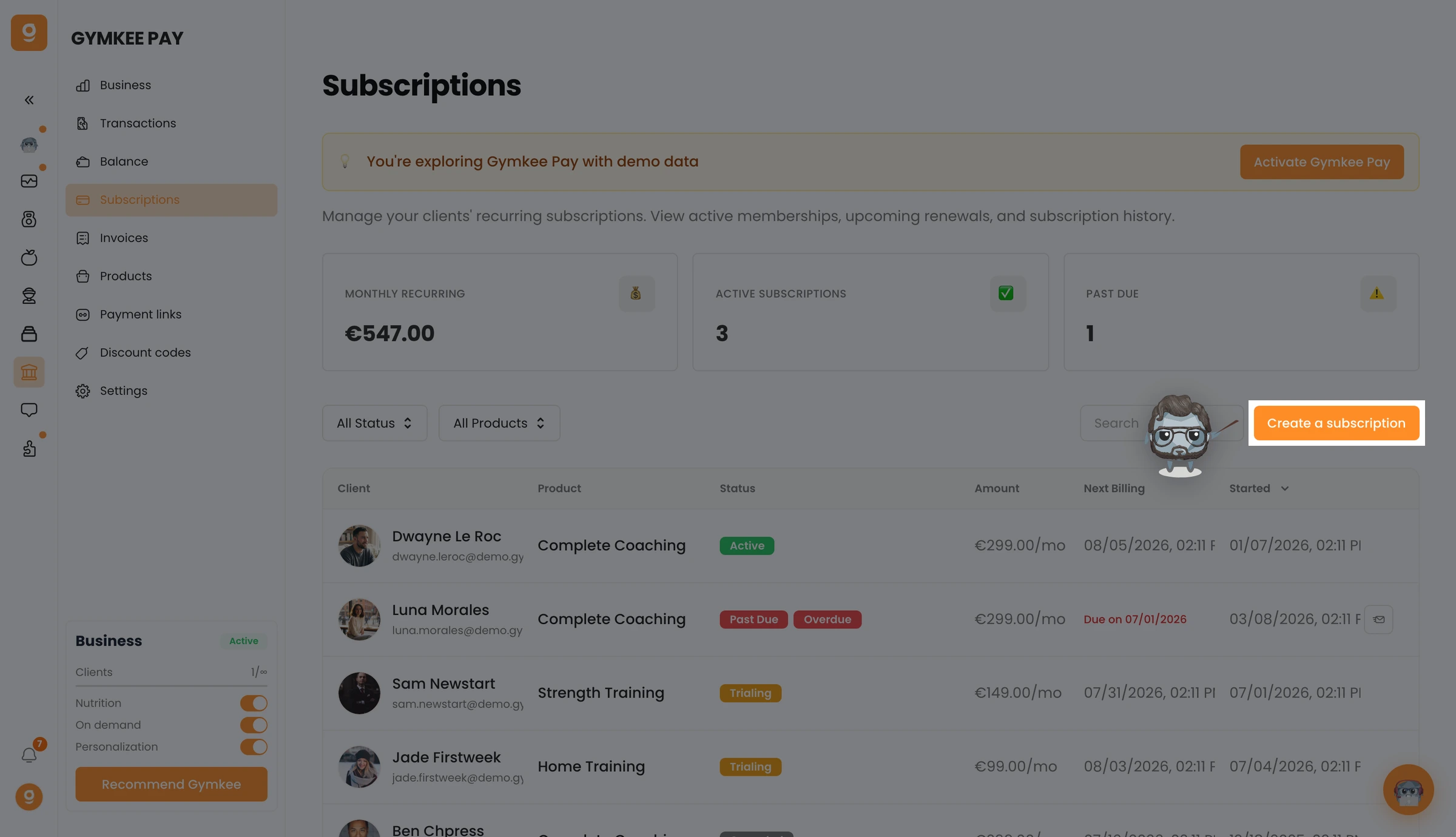
Gymkee Pay > Subscriptions(サブスクリプション)に移動すると、すべてのサブスクリプションを確認できます。クライアント名、商品、ステータスで絞り込み・検索できます。
サブスクリプションのステータス
| | | | | | | ステータス | 意味 | | Active | サブスクリプションが稼働中で、支払いも順調です | | Trialing | クライアントが無料トライアル期間中です | | Past due | 直近の支払いが失敗し、再試行中です | | Canceled | サブスクリプションが解約されました | | Incomplete | 初回の支払いを待っています | | Unpaid | 支払いが失敗し、再試行の回数を使い切りました |
サブスクリプションを更新する
稼働中のサブスクリプションは変更できます。
- 商品や価格を変更する(アップグレード/ダウングレード)
- 割引コードを追加または削除する
- 支払い方法を更新する
- 請求日を変更する
変更は、Gymkee Pay > Settings > Subscriptions & invoices の設定に応じて、すぐに反映するか次回の請求サイクルで反映するかを選べます。
サブスクリプションを解約する
サブスクリプションを解約するには:
- Gymkee Pay > Subscriptions に移動します
- サブスクリプションをクリックします
- 解約オプションを使います
解約の設定に応じて:
- At period end(期間終了時):クライアントは現在の請求期間が終わるまでアクセスを保持します
- Immediately(すぐに):アクセスはただちに取り消されます
支払い失敗の仕組み
サブスクリプションの支払いが失敗すると、次のように処理されます。
Stripe が再試行 します(設定に応じて。デフォルトは7日間で3回)
サブスクリプションが Past due(支払い遅延)のステータスになります
すべての再試行が失敗すると、設定した動作が適用されます。
- Pause access(アクセスを一時停止):クライアントはコンテンツにアクセスできませんが、サブスクリプションは有効のまま
- Revoke access(アクセスを取り消し):クライアントはすべてのアクセスを失います
- Keep access(アクセスを維持):未払いでもクライアントはアクセスを保持します
これらは Gymkee Pay > Settings > Subscriptions & invoices > Failed Payment Handling で設定できます。
支払い失敗は、ダッシュボードの Actions required(要対応)セクションにも表示されます。
日割り計算:プラン変更時に起こること
クライアントがサイクルの途中でプランを変更する場合(例:月額から年額、またはベーシックからプレミアム):
- 日割り計算が有効な場合:クライアントは現在のプランの未使用分がクレジットされ、新しいプランとの差額が請求されます
- 日割り計算がない場合:新しい価格は次回の請求サイクルから適用されます
これは Gymkee Pay > Settings > Subscriptions & invoices > Plan Changes で設定します。
ヒント
- 定期的なクライアントには「Auto-charge」(自動課金)の回収方法を使いましょう。手間が減り、支払いが期日どおりに入ってきます。
- トライアル期間を戦略的に設定しましょう。7日間のトライアルは、契約前にコーチングを体験してもらうのに役立ちます。
- サブスクリプションを作成する前にプレビューパネルを確認しましょう。クライアントにいつ・いくら請求されるかが正確に表示されます。
- 月額から年額プランにアップグレードするクライアントには、日割り計算を有効にして差額だけを支払うようにしましょう。
- 新規クライアントのサブスクリプションを作成するときは「Invite after payment」(支払い後に招待)を選び、支払いが済んでから Gymkee へのアクセスを付与しましょう。
よくある間違い
- 商品なしでサブスクリプションを作ろうとする。 Stripe の価格を持つ有効なサブスクリプション商品が少なくとも1つ必要です。まず Gymkee Pay > Products で商品を作成しましょう。
- 自動請求を好むクライアントに「Send invoice」を選ぶ。 ほとんどのクライアントは、設定したら手間のかからない支払いを好みます。可能なときは自動課金を使いましょう。
- 支払い失敗時の処理を設定しない。 設定していないと、支払いに失敗したクライアントが無期限にフルアクセスを保持してしまいます。設定で再試行と動作を設定しましょう。
- 終了の連絡が明確でないままトライアルを設定する。 トライアルがいつ終わり、いつ請求が始まるかを、クライアントがきちんと分かるようにしましょう。
トラブルシューティング
問題:サブスクリプション作成時に商品が1つも見つからない
原因: まだサブスクリプション商品を作成していないか、既存の商品に Stripe の価格 ID を持つ有効な価格がないためです。
解決方法: Gymkee Pay > Products に移動し、価格タイプ「Subscription」の商品を作成します。有効な価格が少なくとも1つあることを確認しましょう。
問題:サブスクリプションが「Incomplete」のステータスから進まない
原因: クライアントがチェックアウトリンクから初回の支払いを完了していないためです。
解決方法: チェックアウトリンクをもう一度クライアントと共有します。アクセスできない場合は、このサブスクリプションを解約して新しく作成する必要があるかもしれません。
問題:クライアントに間違った金額が請求されている
原因: 誤った価格が選ばれたか、割引が正しく適用されなかったためです。
解決方法: サブスクリプションを更新して価格を変更するか、正しい割引を追加できます。日割り計算の設定が金額に影響していないか確認しましょう。
問題:期間が終わっていないのに、解約後にクライアントがアクセスを失った
原因: 解約の設定が「At period end」ではなく「Immediately」になっているためです。
解決方法: Gymkee Pay > Settings > Subscriptions & invoices で解約の設定を確認します。クライアントに現在の請求期間が終わるまでアクセスを保持させたい場合は「At period end」に変更しましょう。
よくある質問
Q:クライアントは複数のサブスクリプションを持てますか? はい。クライアントは異なる商品について複数の有効なサブスクリプションを持てます。
Q:Gymkee のクライアントではない人にサブスクリプションを作成できますか? はい。サブスクリプションを作成するときに、メールアドレスを入力して新しいクライアントを追加できます。同時に Gymkee に招待することもできます。
Q:トライアルが終わるとどうなりますか? 自動的に請求が始まります。クライアントは最初のフル請求期間分を課金されます。支払いが失敗した場合は、通常の再試行ロジックが適用されます。
Q:サブスクリプションを一時停止できますか? Stripe は Stripe ダッシュボードからサブスクリプションの一時停止に対応しています。Gymkee では、解約して作り直すか、Stripe の一時停止機能を直接使えます。
Q:同じサービスで異なる価格を提供するには? 1つの商品に複数の価格を作成します(例:月額99ドル、年額899ドル)。サブスクリプションを作成するときに、どの価格を使うかを選びます。
Q:クライアントは自分で支払い方法を変更できますか? クライアントは Stripe のカスタマーポータルからカードを更新できます。サブスクリプションの詳細ページから、あなたが更新することもできます。
関連記事
- Gymkee Pay で支払いを受け取る:完全ガイド
- Gymkee Pay をセットアップする(Stripe Connect)
- 請求書を作成・管理する
- 支払いリンクと割引
