

本文适用于私人教练和健身教练,帮助你使用 Gymkee 网页平台管理你的教练业务。
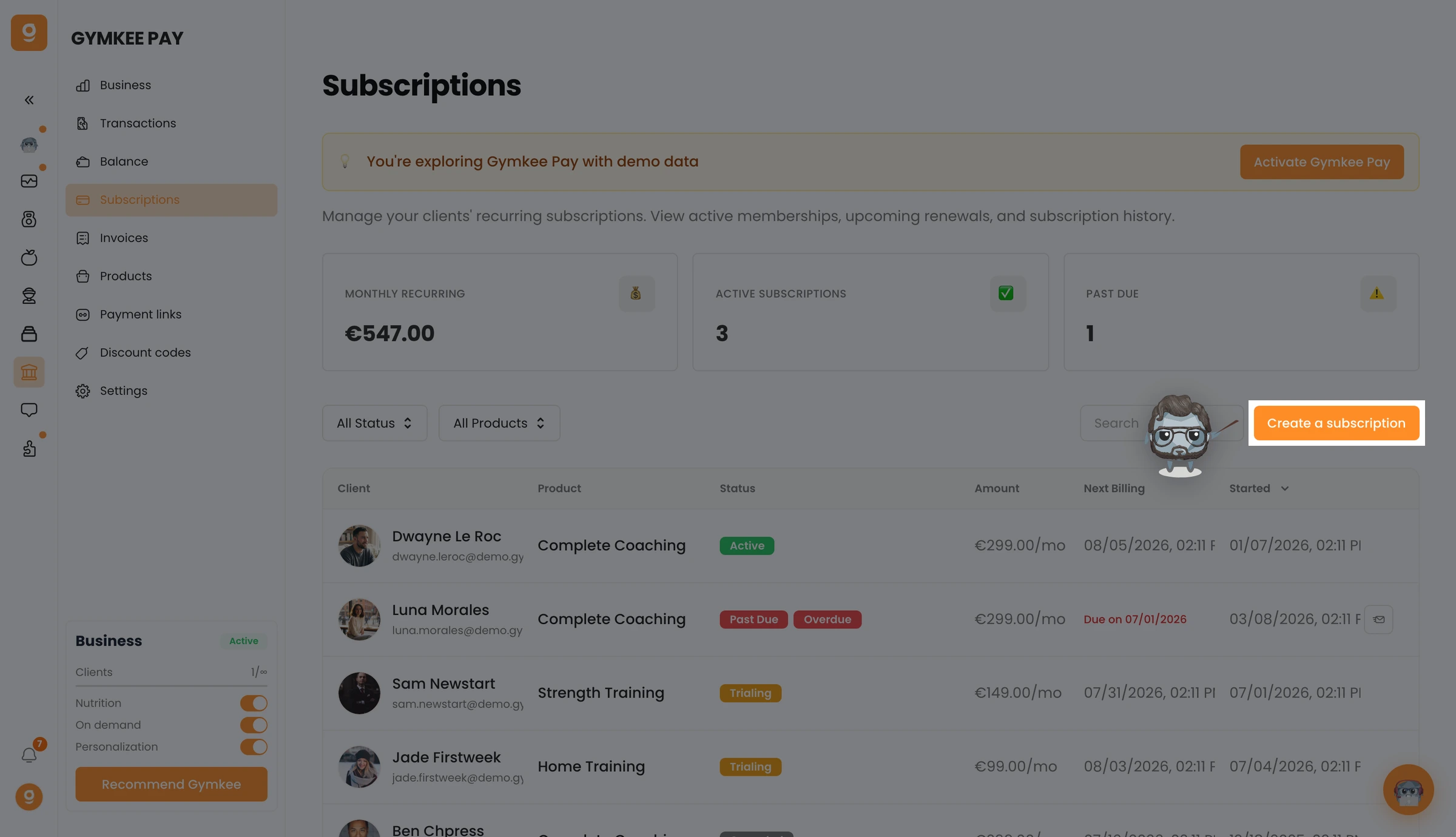
读者对象:教练与私人教练 | 本文介绍的是用于管理教练业务的 Gymkee 网页平台。
你将学到什么
- 如何为客户创建一个订阅
- 如何配置计费周期、试用期和折扣
- 如何管理支付方式和收款设置
- 如何处理取消、套餐变更和支付失败
何时使用订阅
订阅是向按周期付费的客户收款的最佳方式。用它来处理:
- 按月或按年的教练套餐
- 持续进行的训练计划
- 会员制的内容访问权限
每个订阅都关联到一个你在 Gymkee Pay 里创建的 product(产品)。产品定义了你在卖什么,而订阅负责处理周期性计费。
开始之前
请确保你已经具备:
- 一个已连接并已验证的 Stripe 账户(参见《设置 Gymkee Pay》)
- 在 Gymkee Pay > Products(产品) 里创建了至少一个带有效价格的 订阅产品
如果你还没有产品,请先创建一个:
- 进入 Gymkee Pay > Products(产品)
- 点击 Create product(创建产品)
- 把定价类型设为 Subscription(订阅),并添加按月或按年的价格
创建一个订阅
第 1 步:打开订阅表单
从交易页面:
- 进入 Gymkee Pay > Transactions(交易)
- 点击 Create payment(创建付款)(右上角)
- 从下拉菜单里选择 Subscription(订阅)
从客户的资料页: 你也可以直接从某个客户的详情页创建订阅。
第 2 步:选择客户
你有两个选项:
选择一个已有客户
- 在搜索框里输入内容,按姓名或邮箱查找客户
- 点击该客户来选中他们
添加一个新客户
点击下拉菜单顶部的 Add a new client(添加新客户)
输入他们的名、姓和邮箱
可选择打开 Invite client on Gymkee(在 Gymkee 上邀请客户),把他们同时也添加为 Gymkee 客户
- 选择何时发送邀请:After payment(支付后)(推荐)或 Immediately(立即)
- 选择客户的语言(英语、法语、德语、西班牙语、葡萄牙语、意大利语)
点击 Save(保存) 来确认
第 3 步:选择产品和价格
Pricing(定价) 版块会显示你所有有效的订阅产品。
- 从下拉菜单里选择一个产品
- 选择一个价格(按月、按年,或你设置的任意周期)
- 设置数量(通常为 1)
如果需要,你可以往单个订阅里添加多个产品。点击 "+" 按钮来添加另一条产品行。
第 4 步:配置时长
选择订阅运行多久:
- Forever(永久):一直运行,直到手动取消
- Cancel at period end(在周期结束时取消):运行一个计费周期后停止
- Cancel at specific date(在指定日期取消):设定一个确切的结束日期
第 5 步:添加折扣(可选)
在 Discount(折扣) 版块,你可以为订阅应用一个优惠码。这里用的是你在 Gymkee Pay > Discounts(折扣)里创建的折扣码。
第 6 步:配置税务设置(可选)
如果你希望 Stripe 根据客户所在地自动计算并应用税费,打开 Automatic tax(自动税费)。
第 7 步:设置试用期(可选)
在 Trial(试用) 版块,你可以设置一个免费试用:
- 为试用选择一个结束日期
- 在试用期间,客户拥有完整访问权限而不会被收费
- 试用结束时,计费会自动开始
第 8 步:选择支付方式
Auto-charge(自动扣款,默认)
- Stripe 会自动扣取客户存档的银行卡
- 如果客户有已保存的支付方式,你可以选择使用哪张卡
- 这是无缝周期性计费的最佳选项
Send invoice(发送发票)
- Stripe 会在每个计费周期发送一封发票邮件
- 客户通过发票链接手动付款
- 设置发票到期前的天数(默认:30)
如果客户没有已保存的支付方式,表单会自动切换到「Send invoice(发送发票)」。
对于新客户,订阅会创建一个结账链接,供你分享给客户。他们会在 Stripe 结账页面上输入自己的银行卡信息。
第 9 步:查看预览
在表单的右侧,一个 预览面板 会显示:
- 客户将被收取多少费用
- 计费间隔
- 已应用的任何折扣
- 税额(如果启用)
- 下一个计费日期
第 10 步:创建订阅
点击 Create subscription(创建订阅) 来完成。
如果客户有存档的银行卡:
- 订阅会立即开始
- 你会被重定向到订阅详情页
如果客户需要输入支付信息:
- 会生成一个结账链接
- 你可以复制链接并分享给客户
- 点击 Copy link and close(复制链接并关闭) 来把链接保存到你的剪贴板
管理订阅
查看所有订阅
进入 Gymkee Pay > Subscriptions(订阅),查看你所有的订阅。你可以按客户姓名、产品或状态进行筛选和搜索。
订阅状态
| | | | | | | 状态 | 含义 | | Active(活跃) | 订阅正在运行,付款一切正常 | | Trialing(试用中) | 客户正处于免费试用期 | | Past due(逾期未付) | 最近一次付款失败,正在重试中 | | Canceled(已取消) | 订阅已被取消 | | Incomplete(未完成) | 正在等待首次付款 | | Unpaid(未支付) | 付款失败且重试次数已用尽 |
更新订阅
你可以修改一个活跃的订阅:
- 更改产品或价格(升级/降级)
- 添加或移除折扣码
- 更新支付方式
- 更改计费日期
变更可以立即生效,也可以在下一个计费周期生效,取决于你在 Gymkee Pay > Settings > Subscriptions & invoices(设置 > 订阅与发票)里的设置。
取消订阅
要取消一个订阅:
- 进入 Gymkee Pay > Subscriptions(订阅)
- 点击该订阅
- 使用取消选项
取决于你的取消设置:
- At period end(在周期结束时):客户会保留访问权限,直到当前计费周期结束
- Immediately(立即):访问权限会被立即撤销
支付失败是如何处理的
当一个订阅的付款失败时,会发生这些事:
Stripe 会重试 付款,依据你的设置(默认:7 天内重试 3 次)
订阅会转为 Past due(逾期未付) 状态
如果所有重试都失败,你配置的操作就会生效:
- Pause access(暂停访问):客户无法访问内容,但订阅仍保持开启
- Revoke access(撤销访问):客户失去所有访问权限
- Keep access(保留访问):尽管未付款,客户仍保留访问权限
你可以在 Gymkee Pay > Settings > Subscriptions & invoices > Failed Payment Handling(设置 > 订阅与发票 > 支付失败处理) 里配置这些设置。
支付失败也会出现在你仪表盘的 Actions required(需要处理的操作) 版块里。
按比例分摊:套餐变更时会发生什么
当客户在周期中途更改套餐时(例如从按月改为按年,或从基础版改为高级版):
- 启用按比例分摊时:客户会为当前套餐上未使用的时间获得抵扣,并按新套餐补交差额
- 不启用按比例分摊时:新价格会在下一个计费周期生效
请在 Gymkee Pay > Settings > Subscriptions & invoices > Plan Changes(设置 > 订阅与发票 > 套餐变更) 里配置这一项。
小贴士
- 对你的常规客户使用「Auto-charge(自动扣款)」收款方式。它能减少摩擦,并确保付款按时到账。
- 有策略地设置试用期。一个 7 天的试用能让客户在承诺之前先体验你的教练服务。
- 在创建订阅之前查看预览面板。它会准确地显示客户将被收取多少费用、何时收取。
- 对于从按月升级到按年套餐的客户,启用按比例分摊,这样他们只需补交差额。
- 为新客户创建订阅时,选择「Invite after payment(支付后邀请)」,这样他们只有在付款之后才能访问 Gymkee。
常见错误
- 在没有产品的情况下创建订阅。 你需要至少一个带 Stripe 价格的有效订阅产品。请先在 Gymkee Pay > Products(产品)里创建产品。
- 为偏好自动计费的客户选择「Send invoice(发送发票)」。 大多数客户更喜欢一劳永逸的付款方式。尽量使用自动扣款。
- 没有设置支付失败处理。 没有它,付款失败的客户会无限期地保留完整访问权限。请在设置里配置你的重试和操作设置。
- 设置了试用却没有清楚地告知结束时间。 确保你的客户知道他们的试用何时结束、何时开始计费。
疑难解答
问题:创建订阅时找不到任何产品
为什么会这样: 你还没有创建任何订阅产品,或者你已有的产品没有带 Stripe 价格 ID 的有效价格。
如何解决: 进入 Gymkee Pay > Products(产品),创建一个定价类型为「Subscription(订阅)」的产品。确保它至少有一个有效价格。
问题:订阅卡在「Incomplete(未完成)」状态
为什么会这样: 客户还没有通过结账链接完成首次付款。
如何解决: 再次把结账链接分享给客户。如果他们无法访问它,你可能需要取消这个订阅并新建一个。
问题:客户被收取了错误的金额
为什么会这样: 选错了价格,或者折扣没有被正确应用。
如何解决: 你可以更新订阅来更改价格或添加正确的折扣。检查一下按比例分摊设置是否影响了金额。
问题:客户取消后就失去了访问权限,尽管周期还没结束
为什么会这样: 取消设置被配置成了「Immediately(立即)」而不是「At period end(在周期结束时)」。
如何解决: 检查你在 Gymkee Pay > Settings > Subscriptions & invoices(设置 > 订阅与发票)里的取消设置。如果你希望客户保留访问权限直到当前计费周期结束,请改为「At period end(在周期结束时)」。
FAQ
问:一个客户可以有多个订阅吗? 可以。一个客户可以为不同的产品拥有多个活跃的订阅。
问:我可以为一个还不是 Gymkee 客户的人创建订阅吗? 可以。创建订阅时,你可以通过输入邮箱来添加一个新客户。你也可以选择在同一时间把他们邀请到 Gymkee。
问:试用结束时会发生什么? 计费会自动开始。客户会被收取第一个完整计费周期的费用。如果他们的付款失败,就会套用标准的重试逻辑。
问:我可以暂停一个订阅吗? Stripe 支持通过 Stripe Dashboard 暂停订阅。在 Gymkee 里,你可以取消后重新创建,或者直接使用 Stripe 的暂停功能。
问:我如何为同一项服务提供不同的价格? 创建一个带多个价格的产品(例如按月 99 美元、按年 899 美元)。创建订阅时,你来选择使用哪个价格。
问:客户可以自己更改支付方式吗? 客户可以通过 Stripe 客户门户更新他们的银行卡。你也可以从订阅详情页更新它。
相关文章
- 用 Gymkee Pay 收款:完整指南
- 设置 Gymkee Pay(Stripe Connect)
- 创建和管理发票
- 支付链接和折扣
