

Dieser Artikel richtet sich an Personal Trainer und Coaches, die Gymkee im Web nutzen, um ihr Coaching-Business zu verwalten.
Zielgruppe: Coaches und Personal Trainer | Dieser Artikel behandelt Gymkee im Web, mit dem du dein Coaching-Business verwaltest.
Was du lernst
- Wie du ein Abo für einen Kunden erstellst
- Wie du Abrechnungszyklen, Testphasen und Rabatte einrichtest
- Wie du Zahlungsmethoden und Einzugseinstellungen verwaltest
- Wie du Kündigungen, Tarifwechsel und fehlgeschlagene Zahlungen handhabst
Wann du Abos nutzen solltest
Abos sind der beste Weg, um Kunden abzurechnen, die wiederkehrend zahlen. Nutze sie für:
- monatliche oder jährliche Coaching-Pakete
- laufende Trainingsprogramme
- mitgliedschaftsähnlichen Zugang zu deinen Inhalten
Jedes Abo ist mit einem Produkt verknüpft, das du in Gymkee Pay erstellst. Das Produkt legt fest, was du verkaufst, und das Abo übernimmt die wiederkehrende Abrechnung.
Bevor du startest
Stelle sicher, dass du Folgendes hast:
- ein verbundenes und verifiziertes Stripe-Konto (siehe Gymkee Pay einrichten)
- mindestens ein Abo-Produkt, das in Gymkee Pay > Produkte mit einem aktiven Preis erstellt wurde
Falls du noch kein Produkt hast, erstelle zuerst eines:
- Gehe zu Gymkee Pay > Produkte
- Klicke auf Produkt erstellen
- Setze den Preistyp auf Abo und füge monatliche oder jährliche Preise hinzu
Ein Abo erstellen
Schritt 1: Das Abo-Formular öffnen
Über die Seite Transaktionen:
- Gehe zu Gymkee Pay > Transaktionen
- Klicke auf Zahlung erstellen (oben rechts)
- Wähle Abo aus dem Dropdown
Über das Profil eines Kunden: Du kannst ein Abo auch direkt auf der Detailseite eines Kunden erstellen.
Schritt 2: Den Kunden auswählen
Du hast zwei Möglichkeiten:
Einen bestehenden Kunden auswählen
- Tippe in das Suchfeld, um einen Kunden nach Name oder E-Mail zu finden
- Klicke auf den Kunden, um ihn auszuwählen
Einen neuen Kunden hinzufügen
Klicke oben im Dropdown auf Neuen Kunden hinzufügen
Gib Vorname, Nachname und E-Mail ein
Aktiviere optional Kunde auf Gymkee einladen, um ihn auch als Gymkee-Kunden hinzuzufügen
- Wähle, wann die Einladung gesendet wird: Nach der Zahlung (empfohlen) oder Sofort
- Wähle die Sprache des Kunden (Englisch, Französisch, Deutsch, Spanisch, Portugiesisch, Italienisch)
Klicke auf Speichern, um zu bestätigen
Schritt 3: Produkt und Preis auswählen
Der Bereich Preisgestaltung zeigt all deine aktiven Abo-Produkte.
- Wähle ein Produkt aus dem Dropdown
- Wähle einen Preis (monatlich, jährlich oder jedes Intervall, das du eingerichtet hast)
- Lege die Menge fest (in der Regel 1)
Bei Bedarf kannst du einem einzelnen Abo mehrere Produkte hinzufügen. Klicke auf die Schaltfläche „+“, um eine weitere Produktzeile hinzuzufügen.
Schritt 4: Die Laufzeit einrichten
Wähle, wie lange das Abo läuft:
- Unbegrenzt: läuft, bis es manuell gekündigt wird
- Zum Periodenende kündigen: läuft für eine Abrechnungsperiode und stoppt dann
- An einem bestimmten Datum kündigen: lege ein genaues Enddatum fest
Schritt 5: Einen Rabatt hinzufügen (optional)
Im Bereich Rabatt kannst du einen Gutscheincode auf das Abo anwenden. Dabei werden die Rabattcodes verwendet, die du in Gymkee Pay > Rabatte erstellt hast.
Schritt 6: Steuereinstellungen einrichten (optional)
Aktiviere Automatische Steuer, wenn Stripe Steuern automatisch anhand des Standorts des Kunden berechnen und anwenden soll.
Schritt 7: Eine Testphase festlegen (optional)
Im Bereich Testphase kannst du eine kostenlose Testphase festlegen:
- Wähle ein Enddatum für die Testphase
- Während der Testphase hat der Kunde vollen Zugang, ohne dass ihm etwas berechnet wird
- Die Abrechnung startet automatisch, wenn die Testphase endet
Schritt 8: Die Zahlungsmethode wählen
Automatischer Einzug (Standard)
- Stripe belastet automatisch die hinterlegte Karte des Kunden
- Wenn der Kunde gespeicherte Zahlungsmethoden hat, kannst du wählen, welche Karte verwendet wird
- Das ist die beste Option für eine reibungslose wiederkehrende Abrechnung
Rechnung senden
- Stripe versendet in jeder Abrechnungsperiode eine Rechnung per E-Mail
- Der Kunde zahlt manuell über den Rechnungslink
- Lege die Anzahl der Tage bis zur Fälligkeit der Rechnung fest (Standard: 30)
Wenn der Kunde keine gespeicherte Zahlungsmethode hat, wechselt das Formular automatisch zu „Rechnung senden“.
Für neue Kunden erzeugt das Abo einen Checkout-Link, den du mit dem Kunden teilst. Er gibt seine Kartendaten auf der Stripe-Checkout-Seite ein.
Schritt 9: Die Vorschau prüfen
Auf der rechten Seite des Formulars zeigt eine Vorschau:
- was dem Kunden berechnet wird
- das Abrechnungsintervall
- alle angewendeten Rabatte
- Steuerbeträge (falls aktiviert)
- das nächste Abrechnungsdatum
Schritt 10: Das Abo erstellen
Klicke auf Abo erstellen, um es abzuschließen.
Wenn der Kunde eine Karte hinterlegt hat:
- Das Abo startet sofort
- Du wirst auf die Detailseite des Abos weitergeleitet
Wenn der Kunde seine Zahlungsdaten eingeben muss:
- Es wird ein Checkout-Link erzeugt
- Du kannst den Link kopieren und mit dem Kunden teilen
- Klicke auf Link kopieren und schließen, um den Link in deine Zwischenablage zu speichern
Abos verwalten
Alle Abos ansehen
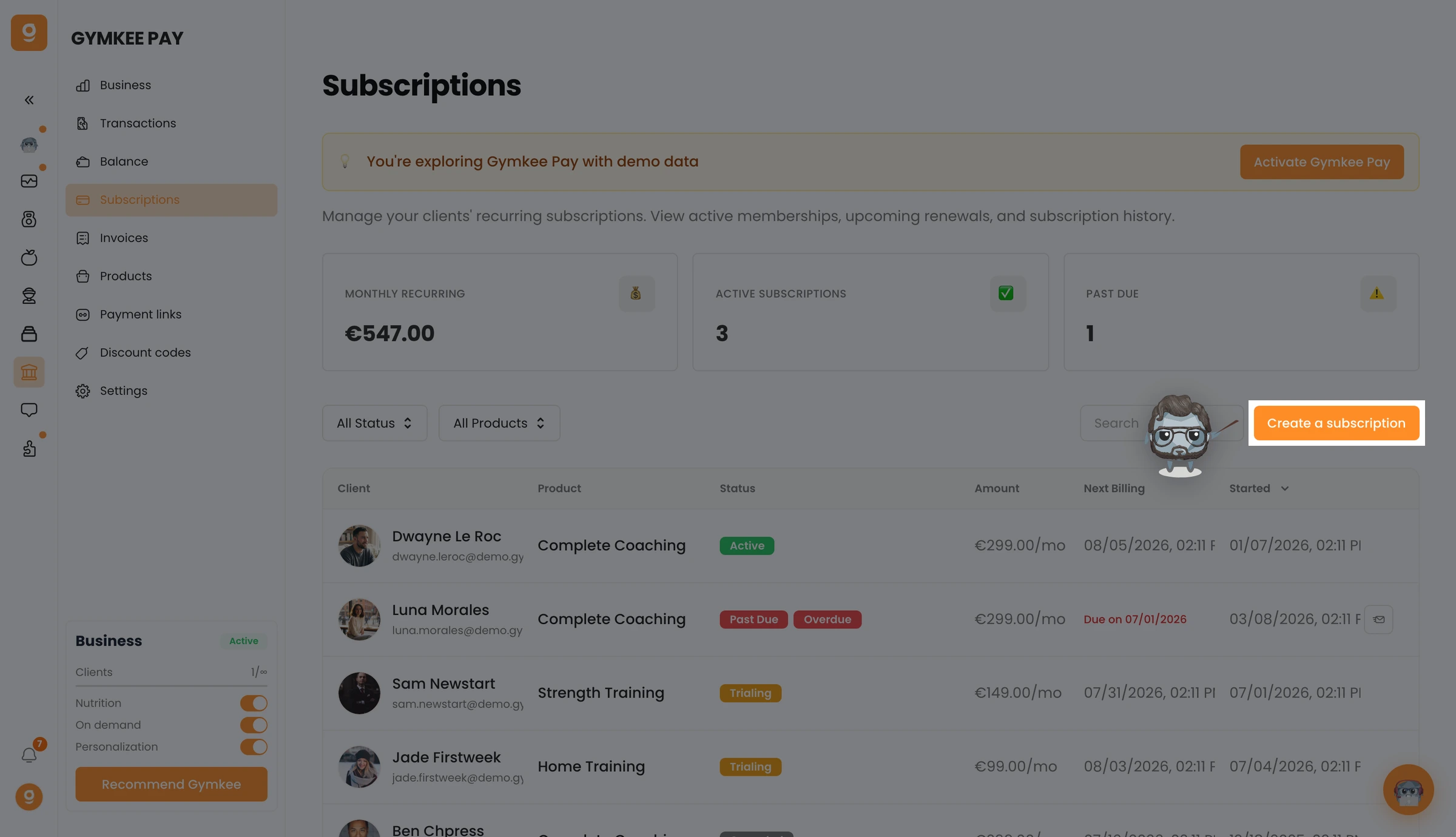
Gehe zu Gymkee Pay > Abos, um all deine Abos zu sehen. Du kannst nach Kundenname, Produkt oder Status filtern und suchen.
Abo-Status
| | | | | | | Status | Was er bedeutet | | Aktiv | Das Abo läuft und die Zahlungen sind im Plan | | In Testphase | Der Kunde ist in seiner kostenlosen Testphase | | Überfällig | Die letzte Zahlung ist fehlgeschlagen, Wiederholungen laufen | | Gekündigt | Das Abo wurde gekündigt | | Unvollständig | Wartet auf die erste Zahlung | | Unbezahlt | Die Zahlung ist fehlgeschlagen und die Wiederholungen sind aufgebraucht |
Ein Abo aktualisieren
Du kannst ein aktives Abo anpassen:
- Produkt oder Preis wechseln (Upgrade/Downgrade)
- Rabattcodes hinzufügen oder entfernen
- die Zahlungsmethode aktualisieren
- das Abrechnungsdatum ändern
Änderungen können sofort oder zum nächsten Abrechnungszyklus greifen, je nach deinen Einstellungen unter Gymkee Pay > Einstellungen > Abos & Rechnungen.
Ein Abo kündigen
So kündigst du ein Abo:
- Gehe zu Gymkee Pay > Abos
- Klicke auf das Abo
- Nutze die Kündigungsoption
Je nach deinen Kündigungseinstellungen:
- Zum Periodenende: Der Kunde behält den Zugang bis zum Ende der aktuellen Abrechnungsperiode
- Sofort: Der Zugang wird umgehend entzogen
Wie fehlgeschlagene Zahlungen ablaufen
Wenn eine Abo-Zahlung fehlschlägt, passiert Folgendes:
Stripe wiederholt die Zahlung gemäß deinen Einstellungen (Standard: 3 Wiederholungen über 7 Tage)
Das Abo wechselt in den Status Überfällig
Wenn alle Wiederholungen fehlschlagen, greift die von dir konfigurierte Aktion:
- Zugang pausieren: Der Kunde kann nicht auf Inhalte zugreifen, das Abo bleibt aber offen
- Zugang entziehen: Der Kunde verliert jeglichen Zugang
- Zugang behalten: Der Kunde behält trotz Nichtzahlung den Zugang
Du kannst diese Einstellungen unter Gymkee Pay > Einstellungen > Abos & Rechnungen > Umgang mit fehlgeschlagenen Zahlungen konfigurieren.
Fehlgeschlagene Zahlungen erscheinen außerdem im Bereich Erforderliche Aktionen deines Dashboards.
Anteilige Berechnung: Was bei Tarifwechseln passiert
Wenn ein Kunde mitten im Zyklus den Tarif wechselt (z. B. von monatlich auf jährlich oder von Basic auf Premium):
- Mit aktivierter anteiliger Berechnung: Der Kunde erhält eine Gutschrift für die ungenutzte Zeit seines aktuellen Tarifs und wird für den neuen Tarif mit der Differenz belastet
- Ohne anteilige Berechnung: Der neue Preis greift zum nächsten Abrechnungszyklus
Konfiguriere das unter Gymkee Pay > Einstellungen > Abos & Rechnungen > Tarifwechsel.
Tipps
- Nutze die Einzugsart „Automatischer Einzug“ für deine regelmäßigen Kunden. Sie reduziert Reibung und sorgt dafür, dass Zahlungen pünktlich eingehen.
- Richte Testphasen strategisch ein. Eine 7-tägige Testphase lässt Kunden dein Coaching erleben, bevor sie sich festlegen.
- Prüfe die Vorschau, bevor du ein Abo erstellst. Sie zeigt genau, was dem Kunden wann berechnet wird.
- Für Kunden, die von einem monatlichen auf einen jährlichen Tarif wechseln, aktiviere die anteilige Berechnung, damit sie nur die Differenz zahlen.
- Wenn du ein Abo für einen neuen Kunden erstellst, wähle „Nach der Zahlung einladen“, damit er erst Zugang zu Gymkee erhält, sobald er bezahlt hat.
Häufige Fehler
- Ein Abo ohne Produkt erstellen. Du brauchst mindestens ein aktives Abo-Produkt mit einem Stripe-Preis. Erstelle Produkte zuerst unter Gymkee Pay > Produkte.
- „Rechnung senden“ für Kunden wählen, die eine automatische Abrechnung bevorzugen. Die meisten Kunden bevorzugen Zahlungen zum Einrichten-und-Vergessen. Nutze wenn möglich den automatischen Einzug.
- Den Umgang mit fehlgeschlagenen Zahlungen nicht einrichten. Ohne ihn behalten Kunden, die nicht zahlen, unbegrenzt vollen Zugang. Konfiguriere deine Wiederholungs- und Aktionseinstellungen in den Einstellungen.
- Eine Testphase ohne klare Kommunikation des Endes festlegen. Stelle sicher, dass dein Kunde weiß, wann seine Testphase endet und wann die Abrechnung beginnt.
Fehlerbehebung
Problem: Beim Erstellen eines Abos werden keine Produkte gefunden
Warum das passiert: Du hast noch keine Abo-Produkte erstellt, oder deinen bestehenden Produkten fehlen aktive Preise mit Stripe-Preis-IDs.
So behebst du es: Gehe zu Gymkee Pay > Produkte und erstelle ein Produkt mit dem Preistyp „Abo“. Stelle sicher, dass es mindestens einen aktiven Preis hat.
Problem: Das Abo hängt im Status „Unvollständig“ fest
Warum das passiert: Der Kunde hat seine erste Zahlung über den Checkout-Link nicht abgeschlossen.
So behebst du es: Teile den Checkout-Link erneut mit dem Kunden. Wenn er nicht darauf zugreifen kann, musst du dieses Abo möglicherweise kündigen und ein neues erstellen.
Problem: Dem Kunden wird der falsche Betrag berechnet
Warum das passiert: Es wurde der falsche Preis ausgewählt oder ein Rabatt wurde nicht korrekt angewendet.
So behebst du es: Du kannst das Abo aktualisieren, um den Preis zu ändern oder den richtigen Rabatt hinzuzufügen. Prüfe, ob die Einstellungen zur anteiligen Berechnung den Betrag beeinflussen.
Problem: Der Kunde hat nach der Kündigung den Zugang verloren, obwohl die Periode noch nicht endet
Warum das passiert: Die Kündigungseinstellung ist auf „Sofort“ statt „Zum Periodenende“ gesetzt.
So behebst du es: Prüfe deine Kündigungseinstellungen unter Gymkee Pay > Einstellungen > Abos & Rechnungen. Stelle auf „Zum Periodenende“ um, wenn deine Kunden den Zugang bis zum Ende ihrer aktuellen Abrechnungsperiode behalten sollen.
FAQ
F: Kann ein Kunde mehrere Abos haben? Ja. Ein Kunde kann mehrere aktive Abos für verschiedene Produkte haben.
F: Kann ich ein Abo für jemanden erstellen, der kein Gymkee-Kunde ist? Ja. Beim Erstellen eines Abos kannst du einen neuen Kunden hinzufügen, indem du seine E-Mail eingibst. Du kannst ihn auch gleichzeitig zu Gymkee einladen.
F: Was passiert, wenn eine Testphase endet? Die Abrechnung startet automatisch. Dem Kunden wird die erste volle Abrechnungsperiode berechnet. Schlägt seine Zahlung fehl, greift die übliche Wiederholungslogik.
F: Kann ich ein Abo pausieren? Stripe unterstützt das Pausieren von Abos über das Stripe-Dashboard. In Gymkee kannst du kündigen und neu erstellen oder Stripes Pausen-Funktion direkt nutzen.
F: Wie biete ich verschiedene Preise für dieselbe Leistung an? Erstelle ein Produkt mit mehreren Preisen (z. B. monatlich für 99 $, jährlich für 899 $). Beim Erstellen eines Abos wählst du, welcher Preis verwendet wird.
F: Kann der Kunde seine eigene Zahlungsmethode ändern? Kunden können ihre Karte über das Stripe-Kundenportal aktualisieren. Du kannst sie auch auf der Detailseite des Abos aktualisieren.
Verwandte Artikel
- Mit Gymkee Pay bezahlt werden: Vollständiger Leitfaden
- Gymkee Pay einrichten (Stripe Connect)
- Rechnungen erstellen und verwalten
- Zahlungslinks und Rabatte
