

この記事は、コーチングビジネスを管理するために Gymkee のウェブプラットフォームを利用している パーソナルトレーナーやコーチ向け です。
対象:コーチとパーソナルトレーナー | この記事は、コーチングビジネスを管理するための Gymkee ウェブプラットフォームについてのものです。
この記事でわかること
- Gymkee Pay を設定し、Stripe アカウントを連携する方法
- 請求書、サブスクリプション、支払いリンクを作成する方法
- 割引、アクセスルール、売上ダッシュボードの使い方
- 売上と入金を管理する方法
概要
Gymkee Pay は、Gymkee を通じてクライアントから直接支払いを受け取れる、組み込みの決済システムです。Stripe Connect を基盤にしているため、自分で何かを構築しなくても、プロフェッショナルで安全な決済環境が手に入ります。
Gymkee Pay を使えば、請求書を送ったり、定期的なサブスクリプションを設定したり、支払いリンクを共有したり、さらには支払い状況に応じてコーチングコンテンツへのアクセスを制御したりできます。すべては、サイドバーの Gymkee Pay セクションから管理できます。
こんな方に
Gymkee Pay は、次のようなコーチのためのものです:
- Gymkee から離れずに支払いを受け取りたい
- クライアントへの定期請求を自動化したい
- 共有できる支払いリンクで、サービスをオンライン販売したい
- 支払いに応じてコーチングコンテンツ(プログラム、メッセージ、チェックイン)へのアクセスをロックしたい
Gymkee Pay のサイドバー
サイドバーから Gymkee Pay を開くと、次のセクションがあります:
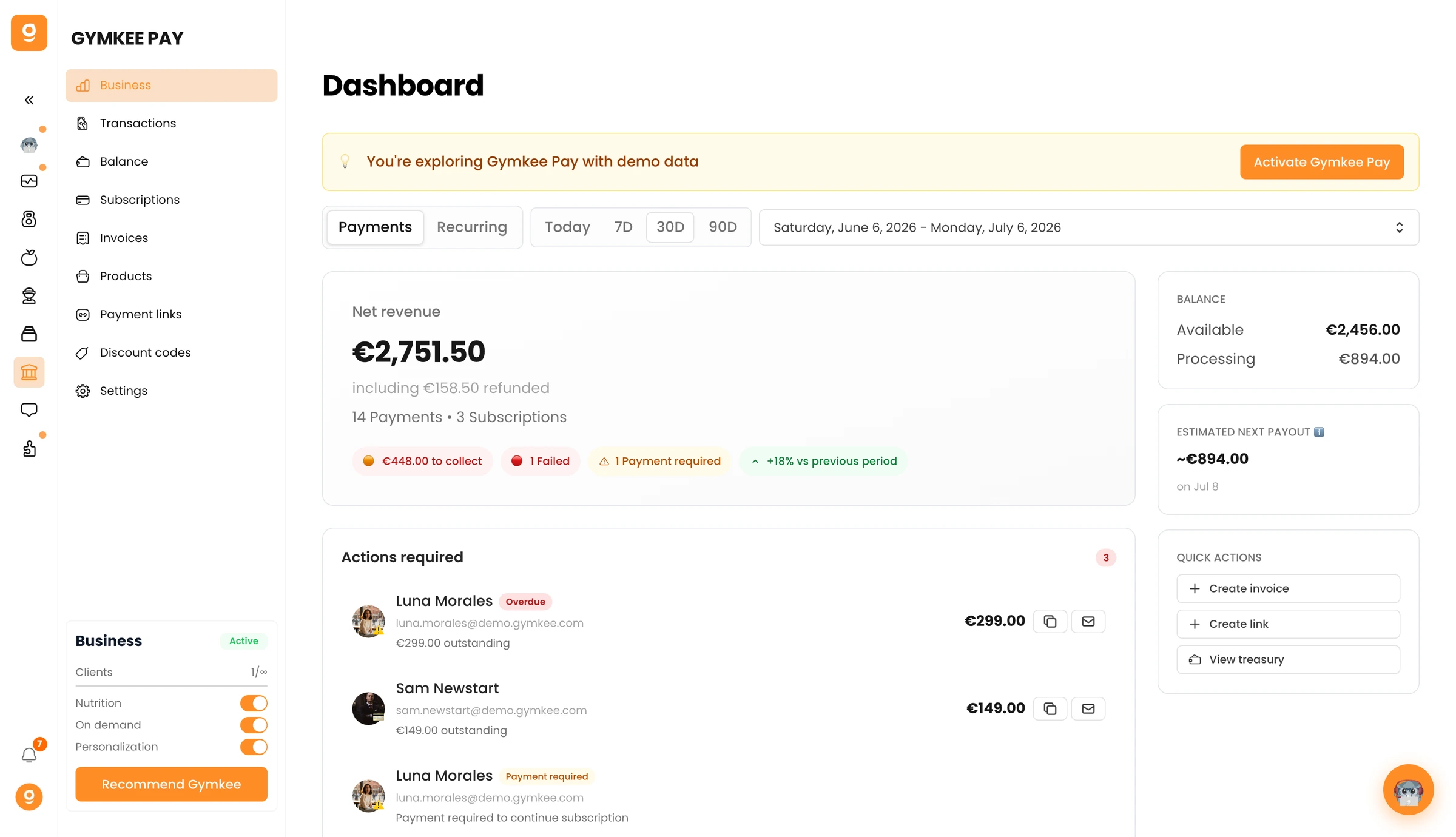
- Dashboard(ダッシュボード):売上の概要、統計、最近のアクティビティ
- Transactions(取引):すべての支払いを一か所に(成功、失敗、返金)
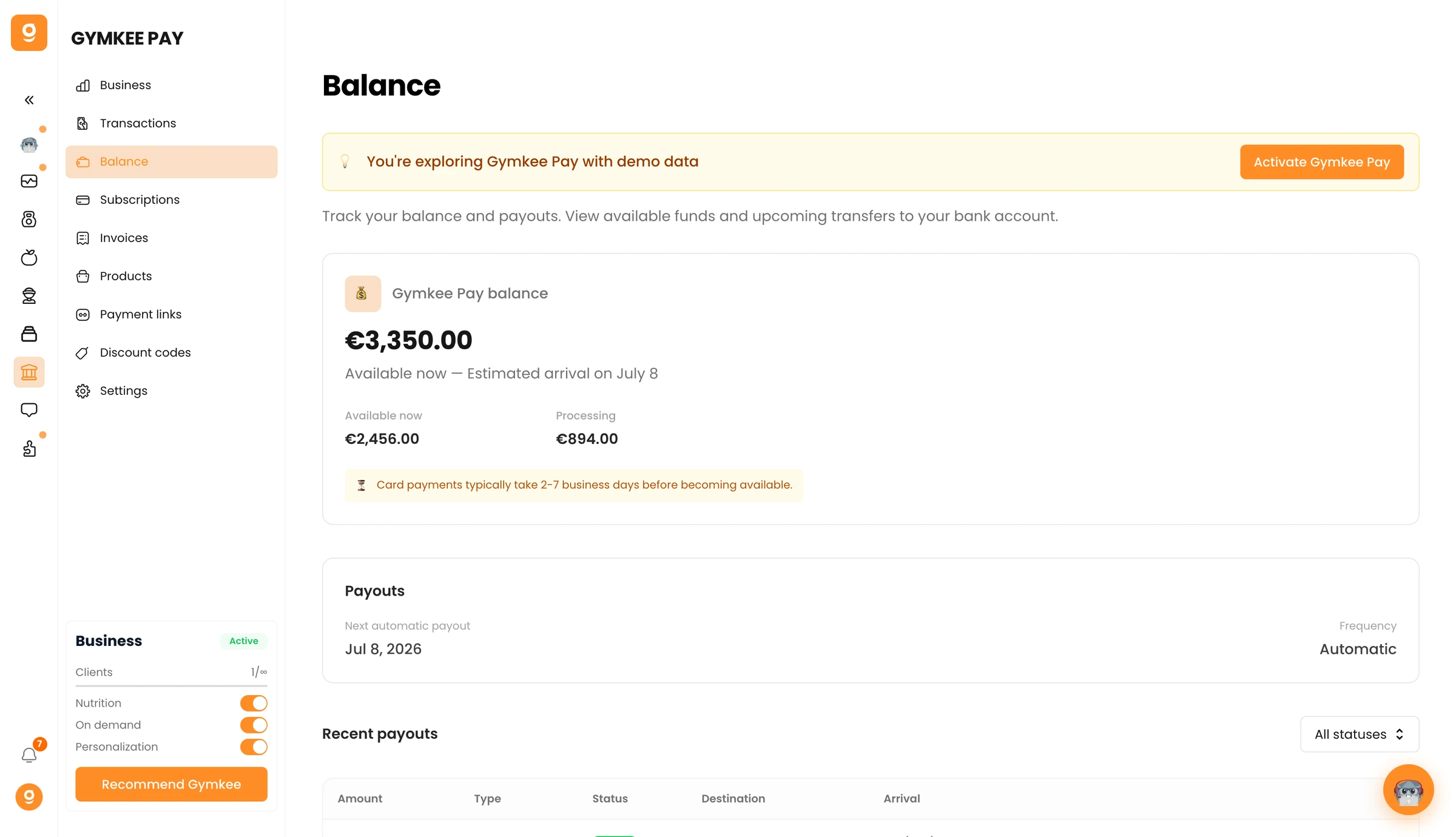
- Balance(残高):利用可能な資金と入金履歴
- Subscriptions(サブスクリプション):アクティブ、支払い遅延、キャンセル済みのすべてのサブスクリプション
- Invoices(請求書):すべての請求書(支払い済み、未払い、期限超過)
- Products(プロダクト):あなたのサービス提供(サブスクリプションまたは単発のプロダクト)
- Payment Links(支払いリンク):オンライン販売用の共有リンク
- Discounts(割引):プロモコードとクーポン
- Automated Programs(自動化プログラム):販売自動化のテンプレート
- Settings(設定):Stripe アカウント、ブランディング、税金、アクセスルール
クイックスタート:ゼロから最初の支払いまで
支払いを受け取り始める最速の方法は次のとおりです:
- サイドバーで Gymkee Pay に移動します
- Connect with Stripe(Stripe と連携)をクリックし、設定の手順に従います
- Stripe の認証(本人確認、銀行口座)を完了します
- Gymkee Pay > Products で最初のプロダクトを作成します
- クライアント向けに請求書を送るか、サブスクリプションを作成します
設定全体はおよそ 10 分です。Stripe があなたのアカウントを認証すれば、支払いを受け取る準備は完了です。
主な機能
請求書
好きな金額で、クライアントに単発の請求書を送れます。次のような場合に最適です:
- 初回のカウンセリングやアセスメント
- 単発のトレーニングパッケージ
- カスタムサービス
請求書は、既存のクライアントにも、新規のお客様にもメールで送れます。各請求書には明細、支払期限、任意のメモが含まれます。
サブスクリプション
月単位または年単位で定期請求を設定できます。次のような場合に理想的です:
- 継続的なコーチングパッケージ
- 月額トレーニングプログラム
- 会員制のようなアクセス
サブスクリプションは、トライアル期間、割引、自動または手動での支払い回収、柔軟な期間(無期限、特定の日まで、期間終了時にキャンセル)に対応しています。
支払いリンク
誰でも支払いに使える共有リンクを作成できます。次のような場合に便利です:
- ウェブサイトや SNS でサービスを販売する
- まだ Gymkee にいない新規クライアントをオンボーディングする
- プロモーションを実施する
支払いリンクはあなたのプロダクトに紐づいており、どこにでも共有できます。
プロダクト
プロダクトは Gymkee Pay の土台です。各プロダクトは、あなたが販売するサービスを表し、次の要素を持ちます:
- 名前と説明
- 価格(単発、または月額/年額のサブスクリプション)
- ステータス(アクティブ、アーカイブ済み)
プロダクトを作成し、それを請求書、サブスクリプション、支払いリンクで使います。
割引
クライアント向けに、パーセンテージまたは定額の割引コードを作成できます。割引は次のように設定できます:
- 1 回だけ、決められた月数、または無期限で適用
- 使用回数の上限を設定
- 有効期限を設定
- 特定のプロダクト、またはすべてのプロダクトに適用
アクセスルール
クライアントが支払い状況に応じてアクセスできる内容を制御できます。次のような場合に何が起こるかを設定できます:
- 支払いが失敗したとき(アクセスを維持、一時停止、または取り消し)
- サブスクリプションがキャンセルされたとき(期間終了までアクセス、または即時取り消し)
- 請求書が期限超過になったとき(X 日後にロック)
また、猶予期間(最大 90 日)を設定することで、新しいクライアントに最初の支払いが完了する前からアクセスを与えられます。
ダッシュボード
売上ダッシュボードには次の情報が表示されます:
- 売上の概要(今日、7 日、30 日、90 日、またはカスタム期間)
- キャッシュビューと定期収益ビュー
- 対応が必要なもの(失敗した支払い、期限超過の請求書)
- 今後の支払い
- 売上の推移チャート
- クライアントの質に関する指標
- 最近のアクティビティ
複数通貨で支払いを受け付けている場合は、通貨でフィルターできます。同期ボタンで、データを Stripe と最新の状態に保てます。
対応通貨
Gymkee Pay は次の通貨に対応しています:EUR、USD、GBP、CHF、CAD、BRL。
デフォルト通貨は Stripe のオンボーディング時に設定され、あなたの国に合わせられます。
取引手数料
Gymkee Pay は、標準的な Stripe の処理手数料に加えて 0.97% のプラットフォーム手数料 を請求します。Stripe の手数料は国やカードの種類によって異なります(ヨーロッパのカードの場合、通常およそ 1.5% + 固定手数料)。
ヒント
- まずプロダクトを作成し、それを請求書、サブスクリプション、支払いリンクで一貫して使いましょう。
- アクセスルールは早めに設定しましょう。そうすれば、新しいクライアントが支払ったときに自動的に適切なアクセスレベルが与えられ(払わなければ失われ)ます。
- ダッシュボードの「Recurring(定期収益)」モードを使って、MRR(月次経常収益)とサブスクリプションの健全性を追跡しましょう。
- 割引はプロモーションやロイヤルティ特典のために戦略的に活用しましょう。コードの使用回数を制限することもできます。
よくある間違い
- Stripe の認証を完了していない。 入金を受け取る前に、本人確認を終え、銀行口座を追加する必要があります。Gymkee Pay > Settings > General で認証状況を確認しましょう。
- アクセスルールの設定を忘れる。 アクセスルールがないと、支払いをやめたクライアントもすべてのコンテンツにアクセスできてしまいます。Gymkee Pay > Settings > Access rules でルールを設定しましょう。
- プロダクトなしでサブスクリプションを作ろうとする。 クライアント向けにサブスクリプションを作成する前に、Stripe の価格が設定された、アクティブなサブスクリプションプロダクトが少なくとも 1 つ必要です。
FAQ
Q:別途 Stripe アカウントは必要ですか? いいえ。Gymkee Pay が設定時にあなたのために Stripe Connect アカウントを作成します。既存の Stripe アカウントを連携することもできます。
Q:いつ入金されますか? 入金は、あなたの Stripe のスケジュール(毎日、毎週、または毎月)に従います。入金設定は Gymkee Pay > Settings > General で確認できます。
Q:複数の通貨で支払いを受け付けられますか? はい。デフォルト通貨は国によって決まりますが、支払いリンクで支払うクライアントは、Stripe が対応していれば自国の通貨で支払えます。
Q:クライアントの支払いが失敗するとどうなりますか? Gymkee Pay は、あなたの設定に基づいて失敗した支払いを自動的に再試行します(デフォルト:7 日間で 3 回)。すべての再試行が尽きると、設定した対応(アクセスの一時停止または取り消し)が適用されます。
Q:Stripe の既存プロダクトをインポートできますか? はい。Stripe を連携した後、既存のプロダクト、顧客、サブスクリプションをインポートするオプションが表示されます。
Q:Gymkee Pay はすべての Gymkee プランで利用できますか? Gymkee Pay は Pro および Business プランで利用できます。
よくあるご質問
Q:Gymkee Pay はどの通貨に対応していますか? A: Gymkee Pay は EUR、USD、GBP、CHF、CAD、BRL に対応しています。デフォルト通貨は、Stripe のオンボーディング時にあなたの国によって決まります。
Q:Gymkee Pay を使うには Stripe アカウントが必要ですか? A: いいえ。Gymkee Pay が設定時にあなたのために Stripe Connect アカウントを作成します。すでに Stripe アカウントをお持ちなら、それを連携することもできます。
Q:Gymkee は支払いにどんな手数料を課しますか? A: Gymkee Pay は各取引に 0.97% のプラットフォーム手数料を課します。それに加えて、Stripe 自体の処理手数料(ヨーロッパのカードの場合、通常およそ 1.5% + 固定手数料)がかかります。
Q:入金にはどれくらいかかりますか? A: 入金のタイミングは Stripe のスケジュールによって決まり、毎日、毎週、または毎月に設定できます。入金スケジュールは Gymkee Pay > Settings > General で確認・調整できます。
Q:Gymkee Pay はどの国でも使えますか? A: Gymkee Pay は、Stripe Connect が稼働しているすべての国で利用できます。オンボーディング時に、Stripe があなたの居住国に基づいて本人確認と銀行口座の認証を行います。
関連記事
- Gymkee Pay を設定する(Stripe Connect)
- 請求書の作成と管理
- クライアント向けの定期支払いを設定する
- 支払いリンクと割引
