

This article is for personal trainers and coaches using the Gymkee web platform to manage their coaching business.
Audience: Coaches and personal trainers | This article is about the Gymkee web platform for managing your coaching business.
What You'll Learn
- How to connect your Stripe account to Gymkee
- What information Stripe requires during verification
- How to check your account status and fix issues
- How to configure branding, taxes, and payout settings
Before You Start
Gymkee Pay uses Stripe Connect to process payments. This means Stripe handles all the payment security, card processing, and compliance for you. You don't need to worry about PCI compliance or handling sensitive card data.
You'll need:
- A valid email address
- Your personal identification (ID card, passport, or driver's license)
- A bank account for receiving payouts
- Basic business information (even if you're a sole trader)
Step-by-Step Guide
Step 1: Start the Connection
- Go to Gymkee Pay in the sidebar
- You'll see a welcome screen with a Connect with Stripe button
- Click the button to start the setup
Gymkee will redirect you to Stripe's onboarding flow. This is a secure process hosted by Stripe.
Step 2: Complete the Stripe Onboarding
Stripe will walk you through several steps:
Personal Information
- Full name
- Date of birth
- Email address
- Phone number
- Home address
Identity Verification
- Upload a photo of your ID (passport, ID card, or driver's license)
- Stripe may ask for an additional document in some countries
Business Information
- Business type (individual, sole proprietor, or company)
- Business URL (you can use your Gymkee profile or social media link)
- Product description (describe your coaching services)
Bank Account
- Add your bank account details for receiving payouts
- Stripe supports bank transfers in most countries
Terms of Service
- Accept Stripe's terms of service to complete the setup
Step 3: Wait for Verification
After submitting your information, Stripe reviews your account. This usually takes a few minutes, but can take up to 48 hours in some cases.
You can check your verification status anytime:
- Go to Gymkee Pay > Settings
- Open the General tab
- Look at the Verification & capabilities section
You'll see three checkmarks:
- Accept payments : Can you charge customers?
- Receive payouts : Can you receive funds?
- Account verified : Has your identity been confirmed?
All three need to be green before you can start accepting payments.
Step 4: Import Existing Data (Optional)
If you already have products, customers, or subscriptions in Stripe, you can import them:
- After connecting, you'll see an Import from Stripe button
- Click it to bring your existing data into Gymkee Pay
- Gymkee will sync your products, customers, and subscriptions
This is useful if you've been using Stripe directly and want to manage everything from Gymkee.
Checking Your Account Status
Go to Gymkee Pay > Settings > General to see your full account status.
The Stripe Connect card at the top shows:
- Your Stripe account ID
- Your country
- Your default currency
- A green or red badge showing if your account is ready
If your account isn't fully verified, you'll see a yellow warning with the specific requirements Stripe needs. Click Complete verification in Stripe to finish the process.
Configuring Your Settings
Payout Settings
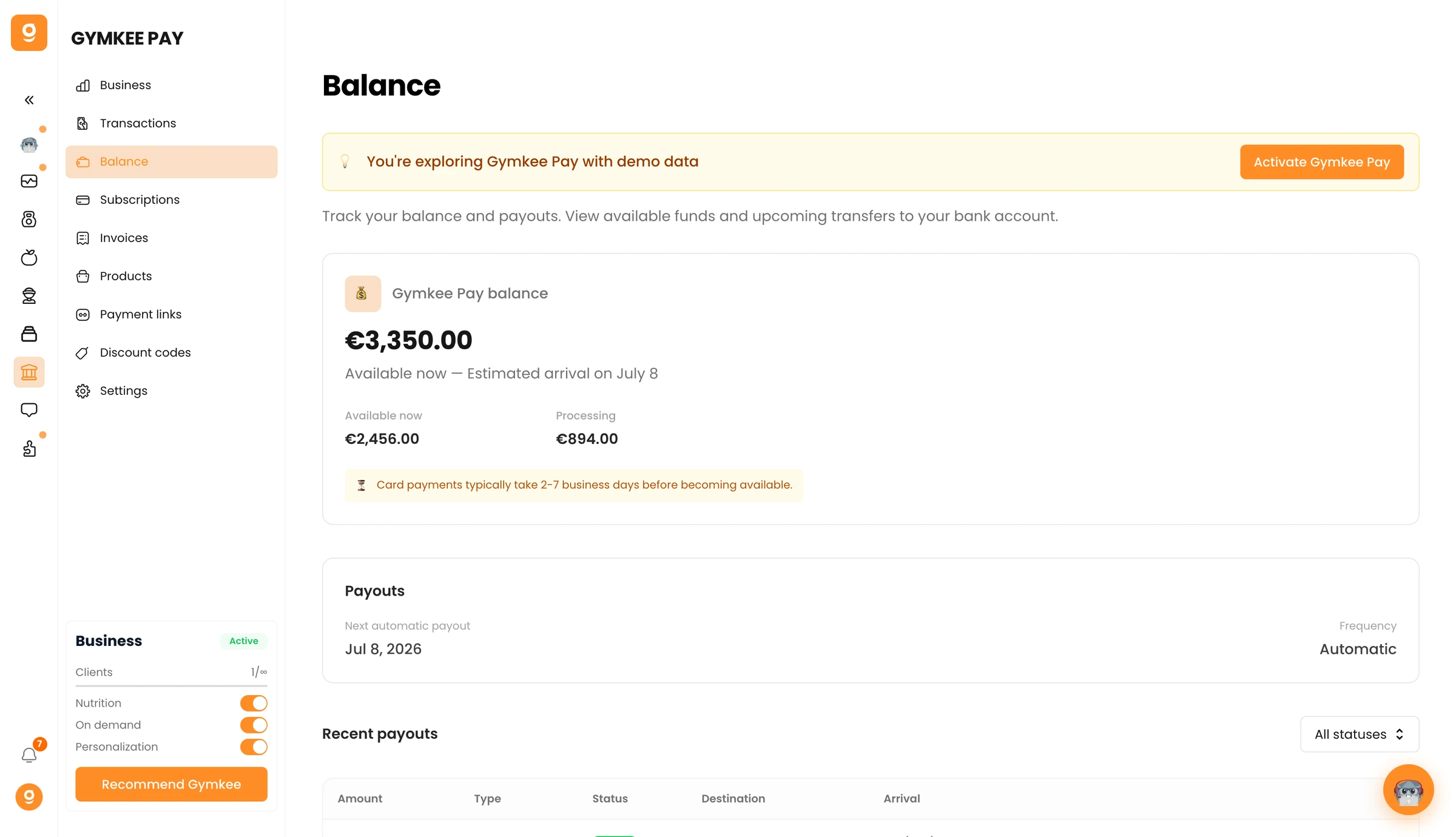
Your payout schedule determines when Stripe sends money to your bank account. You can view your current schedule in Gymkee Pay > Settings > General, under Payout settings.
Options include:
- Daily : Payouts every business day
- Weekly : Payouts on a specific day of the week
- Monthly : Payouts on a specific day of the month
To change your payout schedule, click Manage in Stripe to update it in your Stripe Dashboard.
Business Identity
Your business name and support contact info appear on invoices, receipts, and checkout pages. Set these up in Gymkee Pay > Settings > General, under Business identity.
This includes:
- Business name
- Support email
- Support phone
- Support URL
Click Manage in Stripe to update these details.
Branding
Customize how your payment pages and invoices look. Go to Gymkee Pay > Settings > Branding & customer comms.
You can set:
- Logo : Appears on invoices and checkout pages
- Icon : Smaller logo for mobile and compact views
- Primary color : Your brand's main color
- Secondary color : Accent color for buttons and highlights
These are managed through Stripe. Click Manage in Stripe to upload your logo and set your colors.
Tax Settings
Go to Gymkee Pay > Settings > Tax & compliance to manage your tax configuration.
Here you can:
- View your registered tax IDs (VAT number, EIN, etc.)
- Access your invoice settings in Stripe (invoice template, payment terms)
Click Manage in Stripe to add or modify your tax IDs and invoice templates.
Subscription & Invoice Settings
Go to Gymkee Pay > Settings > Subscriptions & invoices to configure:
Failed Payment Handling
- Number of retry attempts (default: 3)
- Retry spacing (7 or 14 days)
- What happens after all retries fail (pause access, revoke access, or keep access)
Cancellation Behavior
- Cancel at period end (client keeps access until the end of their billing cycle)
- Cancel immediately (access is revoked right away)
Plan Changes (Upgrade/Downgrade)
- Proration enabled or disabled (credit/charge for unused time)
- Apply changes immediately or at next billing cycle
Invoice Defaults
- Collection method (auto-charge or send invoice)
- Days until due (default: 30)
- Auto-finalize and auto-send toggles
- Default memo text
Access Rules
Go to Gymkee Pay > Settings > Access rules to control what clients can access based on payment.
Grace Period
- Enable or disable
- Duration in days (up to 90)
- Choose what's accessible during grace period: programs, messaging, check-ins
Payment Failure
- Action: keep access, pause, or revoke
- Custom message shown to the client
- Allow coach override (you can manually restore access)
Subscription Cancellation
- Keep access until period end, or revoke immediately
- Read-only mode option
Invoice Overdue
- Lock after X days (up to 365)
- Action: keep access, pause, or revoke
- Custom message shown to the client
Tips
- Complete your Stripe verification as soon as possible. Some countries require additional documents, and delays can hold up your first payout.
- Set your business name and logo before sending your first invoice. It makes a much more professional impression.
- Configure your failed payment settings before you have active subscribers. The default (3 retries, then pause access) works well for most coaches.
- Keep your access rules simple to start. Enable the grace period with 7 days, set payment failure to "pause access," and you're covered.
Common Mistakes
- Not adding a bank account. Stripe can't send you payouts without bank details. Check Settings > General > Payout settings if you're not receiving money.
- Ignoring Stripe verification emails. Stripe sometimes requests additional documents. Check your email and your Stripe Dashboard if your verification stalls.
- Setting the grace period too long. A 90-day grace period means clients can access content for 3 months without paying. Start with 7 days and adjust based on your needs.
Troubleshooting
Problem: Account shows "Not ready" after connecting
Why it happens: Stripe is still processing your verification, or some required information is missing.
How to fix it: Go to Gymkee Pay > Settings > General. Check the Verification section for specific requirements. If action is needed, click "Complete verification in Stripe" and submit the missing information.
Problem: Payouts are not arriving
Why it happens: Your bank account details might be incorrect, or your payout schedule hasn't triggered yet.
How to fix it: Go to your Stripe Dashboard (link in Settings > General) and check your payout history. Verify your bank details are correct. New accounts may have a payout delay of a few days.
Problem: "Charges not enabled" error when creating a payment
Why it happens: Your Stripe account verification isn't complete.
How to fix it: Go to Gymkee Pay > Settings > General and complete any pending verification steps. The "Accept payments" item must show a green checkmark.
Related Articles
- Getting Paid with Gymkee Pay: Complete Guide
- Creating and Managing Invoices
- Setting Up Recurring Payments for Clients
- Payment Links and Discounts
