

Dit artikel is voor personal trainers en coaches die het Gymkee-webplatform gebruiken om hun coachingbedrijf te beheren.
Doelgroep: Coaches en personal trainers | Dit artikel gaat over het Gymkee-webplatform om je coachingbedrijf te beheren.
Wat je leert
- Hoe je deelbare betaallinks aanmaakt
- Hoe je opties voor betaallinks instelt (belasting, telefoon, adresverzameling)
- Hoe je kortingscodes aanmaakt en beheert
- Hoe je kortingen toepast op abonnementen en facturen
Deel 1: betaallinks
Wat zijn betaallinks?
Betaallinks zijn deelbare URL's waarmee iedereen voor je diensten kan betalen. Anders dan facturen (verstuurd naar een specifieke klant) of abonnementen (gekoppeld aan een specifieke klant), staan betaallinks open voor iedereen die de link heeft.
Ze zijn perfect voor:
- Coachingpakketten verkopen op je website
- Diensten promoten op social media (Instagram-bio, stories, posts)
- Nieuwe klanten onboarden die nog niet op Gymkee zitten
- Speciale aanbiedingen of seizoensacties draaien
Elke betaallink is gekoppeld aan een of meer producten, zodat je altijd weet waar de klant voor betaalt.
Een betaallink aanmaken
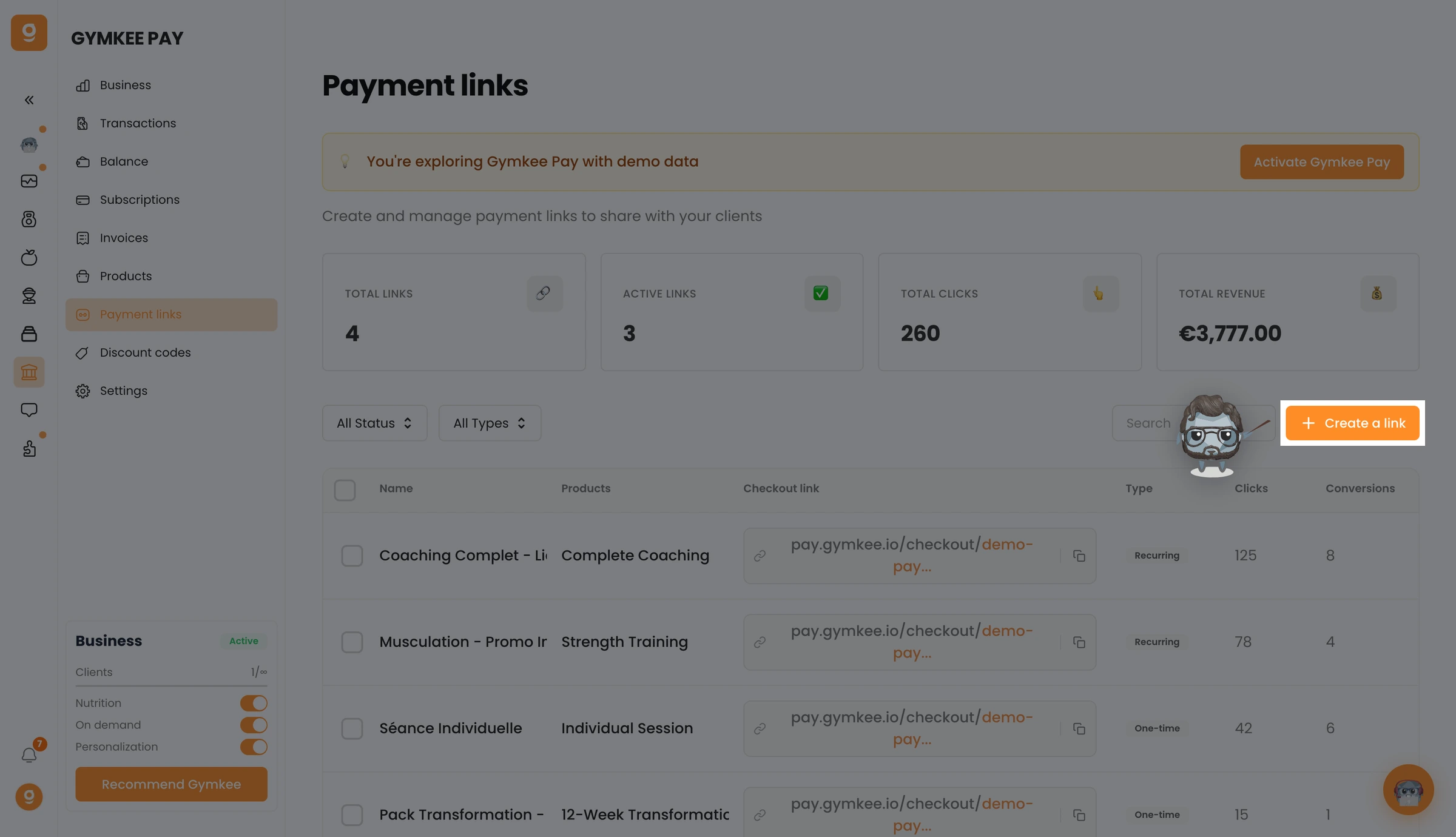
- Ga naar Gymkee Pay > Betaallinks
- Klik op Aanmaken of navigeer naar
/gymkee-pay/payment-links/create - Vul het formulier in:
Naam Geef je betaallink een beschrijvende naam (bijv. "Maandelijkse coaching", "Transformatie van 12 weken"). Dit is alleen voor jouw referentie; klanten zien dit niet.
Producten Selecteer een of meer producten om in de link op te nemen. De klant ziet de productnaam, beschrijving en prijs op de afrekenpagina.
Afrekenopties
- Belasting automatisch verzamelen: laat Stripe belastingen berekenen op basis van de locatie van de koper
- Factuuradres verzamelen: verplicht de klant om hun factuuradres in te voeren
- Telefoonnummer verzamelen: verplicht een telefoonnummer bij het afrekenen
- Promotiecodes toestaan: laat klanten een kortingscode invoeren tijdens het afrekenen
- Betaallimiet: stel een maximaal aantal aankopen in (handig voor beperkte aanbiedingen)
- Klik op Aanmaken om de link te genereren
Een betaallink delen
Zodra die is aangemaakt, heeft je betaallink een URL zoals https://pay.gymkee.com/checkout/[product-id].
Je kunt:
- De link kopiëren en overal delen (e-mail, WhatsApp, social media)
- Die toevoegen aan je website als knop of tekstlink
- Die opnemen in je Instagram-bio of linktree
- Die rechtstreeks naar potentiële klanten sturen
Betaallinks beheren
Ga naar Gymkee Pay > Betaallinks om al je links te zien.
Voor elke link kun je het volgende zien:
- Naam
- Aantal klikken
- Aantal aankopen
- Totale omzet
Vanaf de pagina Producten kun je ook rechtstreeks afrekenlinks kopiëren:
- Ga naar Gymkee Pay > Producten
- Klik met de rechtermuisknop op een product of gebruik het contextmenu
- Selecteer Afrekenlink kopiëren
Dit kopieert de afreken-URL van het product naar je klembord.
Statistieken van betaallinks
Elke betaallink houdt bij:
- Klikken: hoe vaak de link is bezocht
- Aankopen: hoeveel geslaagde betalingen
- Omzet: totaal geld verzameld via deze link
Gebruik deze statistieken om te zien welke links het best presteren en waar je klanten vandaan komen.
Deel 2: kortingen
Wat zijn kortingen?
Kortingen zijn kortingscodes die de prijs voor je klanten verlagen. Je maakt ze aan in Gymkee Pay en ze worden gesynchroniseerd met Stripe.
Kortingen kunnen zijn:
- Percentage: bijv. 20% korting
- Vast bedrag: bijv. $10 korting
Een korting aanmaken
- Ga naar Gymkee Pay > Kortingen
- Klik op Aanmaken
- Vul het formulier in:
Code De promotiecode die je klanten invoeren. Kies iets memorabels en makkelijk te typen (bijv. "SUMMER20", "WELCOME10", "NEWYEAR").
Type
- Percentage: voer een waarde tussen 1 en 100% in
- Vast bedrag: voer het bedrag in dat wordt afgetrokken (in je valuta)
Duur Hoe lang de korting geldt bij terugkerende betalingen:
- Eenmalig: alleen de eerste betaling
- Herhalend: voor een vast aantal maanden
- Voor altijd: elke betaling gedurende de looptijd van het abonnement
Voor eenmalige facturen maakt de duur niet uit (die geldt maar één keer).
Maximaal aantal inwisselingen (optioneel) Beperk hoe vaak de code kan worden gebruikt. Laat leeg voor onbeperkt gebruik.
Vervaldatum (optioneel) Stel een datum in waarna de code niet meer werkt. Handig voor tijdelijke acties.
Specifieke producten (optioneel) Beperk de korting tot bepaalde producten. Laat leeg om die op alle producten toe te passen.
- Klik op Aanmaken om de korting op te slaan
Kortingen toepassen
Op abonnementen Gebruik bij het aanmaken of bijwerken van een abonnement de sectie Korting om een kortingscode in te voeren.
Op facturen Je kunt een korting toepassen bij het aanmaken van een factuur.
Op betaallinks Schakel Promotiecodes toestaan in bij het aanmaken van de link. Klanten kunnen de code invoeren op de afrekenpagina.
Kortingen beheren
Ga naar Gymkee Pay > Kortingen om al je kortingscodes te zien.
Voor elke korting kun je het volgende zien:
- De code
- Type (percentage of vast)
- Waarde
- Duur
- Aantal keer ingewisseld
- Vervaldatum
- Status (actief of verlopen)
Je kunt een korting op elk moment verwijderen. Dit heeft geen invloed op klanten die de code al hebben gebruikt, maar nieuwe klanten kunnen die niet meer gebruiken.
Tips voor kortingsstrategie
Voor het werven van nieuwe klanten:
- Maak een "WELCOME"-code met 10-20% korting op de eerste maand
- Stel de duur in op "Eenmalig" zodat die alleen geldt voor de eerste betaling
- Deel die op social media of je website
Voor retentie:
- Maak een loyaliteitskorting voor klanten die al 6+ maanden bij je zijn
- Gebruik een vast bedrag korting op hun verlenging
- Stel een maximum in van 1 inwisseling per klant
Voor seizoensacties:
- Maak tijdelijke codes (bijv. "JANUARY50" met een vervaldatum van 31 januari)
- Stel een maximaal aantal inwisselingen in om urgentie te creëren
- Gebruik percentagekortingen voor pakketten met hoge waarde
Voor verwijzingen:
- Maak unieke codes per verwijzende klant
- Volg inwisselingen om te weten welke klanten de meeste verwijzingen brengen
Tips
- Geef je betaallinks een duidelijke naam zodat je de prestaties kunt volgen. "Instagram-biolink - maandelijkse coaching" is nuttiger dan "Link 1".
- Schakel "Promotiecodes toestaan" in op je betaallinks als je acties draait. Het kost niets en geeft je flexibiliteit.
- Gebruik korte, memorabele kortingscodes. "SUMMER20" is beter dan "DISCOUNT-AUG-2026-20PCT".
- Stel vervaldatums in op alle promotionele kortingen. Dit creëert urgentie en voorkomt dat oude codes voor altijd blijven circuleren.
- Volg je klikken op betaallinks vs. aankopen om je conversie te meten. Als een link veel klikken krijgt maar weinig aankopen, moet je prijsstelling of afrekenervaring mogelijk worden bijgesteld.
Veelgemaakte fouten
- Een betaallink aanmaken zonder promotiecodes in te schakelen. Als je van plan bent kortingen te draaien, schakel deze optie dan in bij het aanmaken van de link. Je kunt die later niet toevoegen zonder een nieuwe link aan te maken.
- Geen maximum instellen op kortingscodes. Een onbeperkte "50% korting"-code die openbaar wordt gedeeld, kan aan je omzet knagen. Stel altijd een inwisselingslimiet in voor kortingen met hoge waarde.
- Voor altijd dezelfde kortingscode gebruiken. Roteer je codes regelmatig. Oude codes die op kortingssites circuleren, kunnen je prijsstelling schaden.
- Vergeten de kortingsduur op abonnementen in te stellen. Een "voor altijd"-korting op een abonnement betekent dat de klant elke maand onbeperkt minder betaalt. Gebruik "eenmalig" voor proefkortingen en "herhalend" voor kortlopende acties.
Problemen oplossen
Probleem: klant zegt dat de kortingscode niet werkt
Waarom het gebeurt: de code is mogelijk verlopen, heeft het maximale aantal inwisselingen bereikt of geldt niet voor het product dat de klant koopt.
Hoe je het oplost: controleer de korting in Gymkee Pay > Kortingen. Verifieer de vervaldatum, het aantal inwisselingen en de productbeperkingen. Als de code is verlopen of het maximum heeft bereikt, maak dan een nieuwe aan.
Probleem: betaallink toont een 404- of foutpagina
Waarom het gebeurt: het product dat aan de link is gekoppeld, is mogelijk gearchiveerd of verwijderd.
Hoe je het oplost: controleer de productstatus in Gymkee Pay > Producten. Reactiveer het product als het is gearchiveerd, of maak een nieuwe betaallink aan met een actief product.
Probleem: ik kan geen kortingscode aanmaken (bestaat al)
Waarom het gebeurt: Stripe vereist unieke coupon-ID's. De code die je probeert te gebruiken, bestaat al in je Stripe-account.
Hoe je het oplost: kies een andere codenaam, of controleer of de bestaande korting in Gymkee Pay > Kortingen is wat je nodig hebt.
Probleem: korting wordt op het verkeerde bedrag toegepast
Waarom het gebeurt: voor kortingen met een vast bedrag maakt de valuta uit. Een "$10 korting"-korting is $10 USD, niet €10.
Hoe je het oplost: verifieer dat de kortingsvaluta overeenkomt met de productvaluta. Maak indien nodig aparte kortingen voor verschillende valuta's aan.
FAQ
V: Kan ik een betaallink bewerken nadat ik die heb aangemaakt? Je kunt de instellingen van een betaallink bijwerken, maar de URL blijft hetzelfde. Als je de producten moet wijzigen, maak dan een nieuwe link aan.
V: Hoeveel betaallinks kan ik aanmaken? Er is geen limiet. Maak er zoveel aan als je nodig hebt voor verschillende producten, kanalen en campagnes.
V: Kan ik zien wie op een betaallink heeft geklikt? Betaallinks tonen geaggregeerde statistieken (klikken, aankopen, omzet). Voor individuele klanttracking, controleer de pagina Transacties na een aankoop.
V: Kan ik dezelfde kortingscode op zowel abonnementen als facturen gebruiken? Ja. Kortingscodes werken over alle betaaltypes heen.
V: Wat is het verschil tussen een betaallink en een factuur delen? Een factuur wordt naar een specifiek persoon en voor een specifiek bedrag verstuurd. Een betaallink is generiek en kan door iedereen worden gebruikt. Zie facturen als persoonlijk en betaallinks als openbaar.
V: Kan ik volgen welke betaallink een klant heeft gebruikt? Ja. Aankopen via betaallinks verschijnen in je Transacties met het bijbehorende product.
Gerelateerde artikelen
- Betaald worden met Gymkee Pay: complete gids
- Gymkee Pay instellen (Stripe Connect)
- Facturen aanmaken en beheren
- Terugkerende betalingen instellen voor klanten
