

Dit artikel is voor personal trainers en coaches die het Gymkee-webplatform gebruiken om hun coachingbedrijf te beheren.
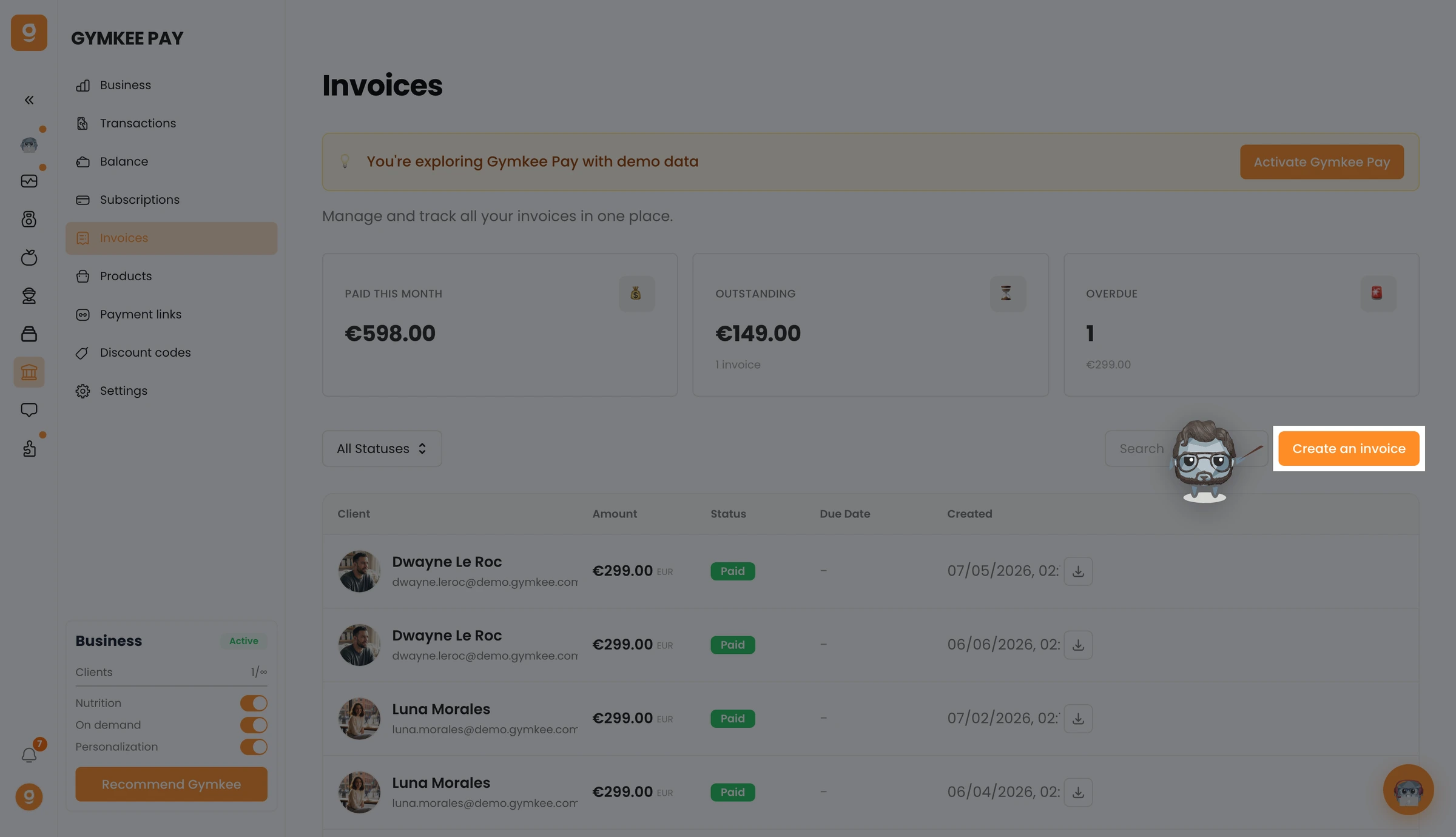
Doelgroep: Coaches en personal trainers | Dit artikel gaat over het Gymkee-webplatform om je coachingbedrijf te beheren.
Wat je gaat leren
- Hoe je facturen maakt en verstuurt naar klanten
- Hoe je bestaande klanten of nieuwe klanten factureert
- Hoe je meerdere factuurregels toevoegt, vervaldatums instelt en memo's toevoegt
- Hoe je de status van facturen bijhoudt en mislukte of achterstallige facturen afhandelt
Wanneer je facturen gebruikt
Facturen zijn perfect voor eenmalige kosten. Gebruik ze wanneer je een klant moet factureren voor:
- Een eerste bilan of consult
- Een trainingspakket of een programma op maat
- Apparatuur, supplementen of andere extra's
- Elke dienst die geen terugkerend abonnement is
Elke factuur wordt naar het e-mailadres van de klant verstuurd. De klant ontvangt een link naar een veilige, door Stripe gehoste betaalpagina waar met kaart kan worden betaald.
Een factuur maken
Vanaf de pagina Transacties
- Ga naar Gymkee Pay > Transacties
- Klik op de knop Betaling maken (rechtsboven)
- Selecteer Factuur in het keuzemenu
Dit opent het formulier om een factuur te maken.
Vanaf de pagina om een factuur te maken
Je kunt ook direct naar Gymkee Pay > Facturen gaan en daar een factuur maken, of navigeren naar /gymkee-pay/invoices/create.
Het factuurformulier invullen
Stap 1: Kies de klant
Je hebt twee opties:
Een bestaande klant selecteren
- Gebruik het keuzemenu voor klanten om een klant op naam of e-mailadres te zoeken
- Wanneer je een klant selecteert, wordt zijn of haar e-mailadres automatisch ingevuld
Handmatig gegevens invoeren
- Klik op Handmatig invoeren om over te schakelen naar handmatige invoer
- Typ het e-mailadres van de klant (verplicht)
- Voeg optioneel de naam toe
Dit is handig om iemand te factureren die nog geen Gymkee-klant is.
Stap 2: Voeg factuurregels toe
Elke factuur heeft ten minste één factuurregel nodig.
- Beschrijving : waarvoor je factureert (bijv. "Trainingsprogramma van 3 maanden")
- Bedrag : de prijs voor dit onderdeel (in jouw valuta)
Klik op Onderdeel toevoegen om meer factuurregels toe te voegen. Elk onderdeel heeft een eigen beschrijving en bedrag.
Om een onderdeel te verwijderen, klik je op het prullenbakicoon ernaast (alleen beschikbaar wanneer je meer dan één onderdeel hebt).
Het totaal wordt automatisch bijgewerkt terwijl je onderdelen toevoegt of wijzigt.
Stap 3: Stel de vervaldatum in
Kies hoeveel dagen de klant heeft om te betalen:
- Standaard is 30 dagen
- Je kunt elke waarde tussen 1 en 365 dagen instellen
Stap 4: Voeg een memo toe (optioneel)
Voeg een persoonlijke notitie toe aan de factuur. Die verschijnt op de factuur die de klant ontvangt. Gebruik die voor:
- Betaalinstructies
- Een bedankje
- Details over de dienst
Stap 5: Verstuur de factuur
Klik op Factuur versturen om die meteen te maken en te versturen. De klant ontvangt een e-mail met een link om te betalen.
Na het versturen word je doorgestuurd naar de detailpagina van de factuur, waar je de status kunt bijhouden.
Factuurstatussen
| | | | | | | Status | Wat het betekent | | Open | De factuur is verstuurd, wacht op betaling | | Betaald | De klant heeft de factuur betaald | | Achterstallig | De vervaldatum is verstreken zonder betaling | | Geannuleerd | De factuur is handmatig geannuleerd | | Concept | De factuur bestaat maar is nog niet verstuurd | | Oninbaar | De betaling is mislukt en kan niet worden geïnd |
Facturen bijhouden
Vanaf de lijst met facturen
Ga naar Gymkee Pay > Facturen om al je facturen met hun huidige status te zien.
Vanaf de pagina Transacties
Ga naar Gymkee Pay > Transacties om alle betalingen te zien, inclusief factuurbetalingen. Je kunt filteren op status:
- Alle : alles
- Geslaagd : betalingen die zijn doorgekomen
- Mislukt : betalingen die niet werkten
- Onvolledig : betalingen die op actie wachten
- Terugbetaald : betalingen die zijn terugbetaald
Statistiekenoverzicht
Boven aan de pagina Transacties zie je:
- Netto-omzet : totale omzet minus terugbetalingen
- Geslaagd : aantal geslaagde betalingen
- Mislukt : aantal mislukte betalingen
- Faalpercentage : percentage mislukte betalingen
Wat er gebeurt wanneer een klant betaalt
Wanneer een klant op de betaallink in de factuurmail klikt:
- De klant ziet een door Stripe gehoste afrekenpagina met jouw branding
- De klant voert zijn of haar kaartgegevens in
- De betaling wordt direct verwerkt
- De status van de factuur verandert in "Betaald"
- Zowel jij als de klant krijgen een bevestiging
Als je toegangsregels hebt ingesteld, wordt de toegang van de klant tot Gymkee-content automatisch bijgewerkt op basis van de betaalstatus.
Achterstallige facturen afhandelen
Wanneer een factuur de vervaldatum passeert:
- De status verandert in Achterstallig
- Als je regels voor achterstallige facturen hebt ingesteld (Gymkee Pay > Instellingen > Toegangsregels > Factuur achterstallig), kan de toegang van de klant automatisch worden beperkt na een ingesteld aantal dagen
- De factuur verschijnt in het gedeelte Actie vereist van je dashboard
Om op te volgen:
- Stuur de klant een herinnering (Gymkee stuurt niet automatisch herinneringen voor eenmalige facturen)
- Je kunt de factuur annuleren en indien nodig een nieuwe maken
Nieuwe klanten factureren (niet op Gymkee)
Je kunt facturen versturen naar mensen die nog geen Gymkee-klant zijn. Bij het maken van een factuur:
- Klik op Handmatig invoeren in het klantgedeelte
- Voer het e-mailadres en de naam in
- Verstuur de factuur
De persoon ontvangt de factuur per e-mail en kan betalen zonder een Gymkee-account te hebben.
Als je die persoon ook wilt uitnodigen voor Gymkee, kun je dat apart doen vanaf je pagina met klanten.
Tips
- Gebruik duidelijke, beschrijvende namen voor factuurregels. "Transformatieprogramma van 3 maanden (jan-mrt 2026)" is veel beter dan "Training."
- Stel vervaldatums in die logisch zijn voor je klanten. Overweeg voor grote bedragen 14 tot 30 dagen te geven. Voor kleinere bedragen houdt 7 dagen de zaak in beweging.
- Controleer je pagina Transacties regelmatig op mislukte of onvolledige betalingen. Snel handelen voorkomt omzetverlies.
- Houd je memo's professioneel maar persoonlijk. Een eenvoudig "Bedankt voor je vertrouwen! Ik kijk uit naar onze samenwerking." helpt enorm.
Veelgemaakte fouten
- Een factuur versturen zonder het e-mailadres te controleren. Controleer het e-mailadres dubbel voordat je op Versturen klikt. De klant ontvangt de factuur niet als het e-mailadres onjuist is, en je krijgt geen foutmelding.
- Een vervaldatum instellen die te kort is. Iemand 1 dag geven om te betalen kan opdringerig overkomen. Gebruik minstens 7 dagen voor een goede klantervaring.
- Het totaal niet controleren voor het versturen. Bedragen worden per onderdeel ingevoerd. Zorg dat het totaal onderaan overeenkomt met wat je wilt factureren.
- Vergeten beschrijvingen bij onderdelen toe te voegen. Een factuur met "Dienst" en een getal is niet handig. Wees specifiek zodat klanten precies weten waarvoor ze betalen.
Problemen oplossen
Probleem: De klant zegt dat hij of zij de factuur niet heeft ontvangen
Waarom dit gebeurt: De e-mail kan in de spam zijn beland, of het e-mailadres is mogelijk onjuist.
Hoe je het oplost: Vraag de klant om zijn of haar spammap te controleren. Verifieer het e-mailadres op de factuur. Annuleer indien nodig de factuur en maak een nieuwe aan met het juiste e-mailadres.
Probleem: De factuurbetaling is mislukt
Waarom dit gebeurt: De kaart van de klant is geweigerd (onvoldoende saldo, verlopen kaart of een beperking van de bank).
Hoe je het oplost: De klant kan het opnieuw proberen met een andere kaart door op de betaallink in de e-mail te klikken. Je kunt de factuur ook opnieuw versturen of een nieuwe maken.
Probleem: Ik kan geen factuur maken
Waarom dit gebeurt: Je Stripe-account is mogelijk niet volledig geverifieerd, of het innen van betalingen is nog niet ingeschakeld.
Hoe je het oplost: Ga naar Gymkee Pay > Instellingen > Algemeen en controleer je verificatiestatus. Voltooi eventuele openstaande vereisten.
FAQ
V: Kan ik een factuur bewerken nadat ik die heb verstuurd? Nee. Zodra een factuur is verstuurd, kan die niet meer worden gewijzigd. Je kunt die annuleren en een nieuwe maken met de juiste gegevens.
V: Heeft de klant een Gymkee-account nodig om te betalen? Nee. De factuurbetaling wordt afgehandeld via een afrekenpagina van Stripe. Iedereen met de betaallink kan betalen.
V: Kan ik een korting toepassen op een factuur? Ja. Je kunt een kortingscode toepassen bij het maken van de factuur.
V: Welke valuta wordt gebruikt voor de factuur? Facturen gebruiken je standaardvaluta (ingesteld tijdens het Stripe-onboardingproces). Die is gebaseerd op je land.
V: Kan ik facturen naar meerdere klanten tegelijk versturen? Op dit moment worden facturen één voor één gemaakt. Elke factuur is voor één klant.
Gerelateerde artikelen
- Betaald worden met Gymkee Pay: Complete gids
- Gymkee Pay instellen (Stripe Connect)
- Terugkerende betalingen instellen voor klanten
- Betaallinks en kortingen
